

Wenn sich Ihr Posteingang wie eine Aufgabenliste anfühlt, die nie fertig wird, liegt die Lösung selten darin, „härter zu arbeiten“. Meist ist es ein besserer Werkzeugkasten in Outlook: ein paar integrierte Automatisierungsfunktionen, eine verlässliche Aufräumroutine und (optional) KI, die Texte entwirft und zusammenfasst, ohne dass Sie den Tab wechseln müssen.
Dieser Leitfaden stellt die besten Outlook-Tools für schnellere Antworten und einen aufgeräumten Posteingang vor, mit praxistauglichen Setups für echte Teams. Outlook, Word und Excel stehen im Mittelpunkt; ein kurzer Abschnitt zu Google Docs und Google Sheets richtet sich an Organisationen, die in beiden Ökosystemen arbeiten.
Was „die besten Outlook-Tools“ wirklich bedeutet (und was Priorität hat)
Die meisten suchen nach „Outlook-Tools“ und erwarten Add-ins. In der Praxis ist der Nutzen meist in dieser Reihenfolge am größten:
- Integrierte Outlook-Funktionen, die Klicks sparen (Suche, Sweep, Regeln, Schnellschritte, Kategorien, Ansichten).
- Tools für schnellere Antworten (Vorlagen, Signaturen, Schnellbausteine, angeheftete Textbausteine, zeitgesteuertes Senden).
- KI in Outlook (Zusammenfassungen, Antwortvorschläge, Tonalitätssteuerung, Extraktion von Aufgaben).
- Anwendungsübergreifende Workflows mit Word und Excel (aus einer E-Mail ein Memo, einen Tracker oder ein Briefing machen).
- Optionale Tools von Drittanbietern (nur bei einer klaren Lücke, etwa bei Compliance-Workflows).
Das Ziel sind nicht „mehr Tools“, sondern weniger Entscheidungen pro E-Mail.
Die wichtigsten Outlook-365-Tools zum Aufräumen des Posteingangs
Fokussierter Posteingang + Unterhaltungsansicht (erst Lärm reduzieren, dann automatisieren)
Wenn Sie diese beiden nicht nutzen, bringen die meisten anderen Optimierungen weniger:
- Der Fokussierte Posteingang schiebt Newsletter und weniger wichtige Verläufe nach „Sonstige“. Er ist nicht perfekt, verringert aber die Menge, die Sie sichten müssen.
- Die Unterhaltungsansicht gruppiert lange Verläufe, sodass Sie die neueste Nachricht im Kontext bearbeiten.
Profi-Tipp: Kombinieren Sie die Unterhaltungsansicht mit der Gewohnheit, „Unterhaltung ignorieren“ für Verläufe zu nutzen, die informativ, aber nicht handlungsrelevant sind.
Suche (das Aufräumwerkzeug, das man vergisst)
Aufräumen heißt nicht nur Löschen, sondern auch, Gruppen schnell zu finden:
- Suchen Sie nach Absender-Domain (Beispiel:
from:@vendor.com), um Nachrichten gesammelt zu archivieren. - Suchen Sie nach Anlagen (
hasattachments:yes), um speicherintensive Verläufe aufzuspüren. - Suchen Sie nach Betreffpräfixen (Beispiel: „Rechnung“, „Ticket“, „WG:“), um schnell Regeln anzuwenden.
Wenn sich die Suche langsam oder unzuverlässig anfühlt, beheben Sie das zuerst. Eine „kaputte Suche“ zwingt zum manuellen Durchsehen, und dann wirkt jedes andere Tool nutzlos.
Sweep (Kontrolle über Newsletter und Benachrichtigungen)
Sweep gehört zu den schnellsten Wegen, das Postfachvolumen zu verkleinern, ohne komplexe Regeln aufzubauen.
Gute Einsatzfälle für Sweep:
- Nur die neueste Nachricht eines automatisierten Systems behalten.
- Alle Nachrichten eines Absenders in einen Ordner verschieben.
- Nachrichten löschen, die älter als X Tage sind (bei rein informativen Benachrichtigungen).
Das ist besonders wirksam bei Teams-Benachrichtigungen, CI/CD-Meldungen, Ticketsystemen und „Tagesübersicht“-E-Mails.
Regeln (Automatisierung für wiederkehrende Zuordnung)
Regeln sind Ihr langfristiger Motor fürs Aufräumen. Streben Sie wenige Regeln an, die abbilden, wie Arbeit tatsächlich fließt.
Wirkungsvolle Regelmuster:
- Newsletter und Produktneuigkeiten nach „Später lesen“ leiten.
- Abrechnungen, Rechnungen und Belege nach „Finanzen“ leiten.
- Kalender- und Systembenachrichtigungen nach „Benachrichtigungen“ leiten (und aus dem Haupt-Posteingang heraushalten).
Halten Sie Regeln zurückhaltend. Zu aggressive Regeln führen zu verpassten Nachrichten, und dann trauen Sie Ihrem System nicht mehr.
Kategorien + Suchordner (aufgeräumter Posteingang ohne Überblicksverlust)
Wenn Sie „Inbox Zero“ erreichen wollen, ohne die Kontrolle zu verlieren, sind Kategorien und Suchordner eine starke Kombination:
- Nutzen Sie Kategorien als Status (Beispiel: „Antworten“, „Warten“, „Delegieren“, „Konzentriertes Arbeiten“).
- Nutzen Sie Suchordner oder gespeicherte Suchen, um „Ansichten“ dessen zu erstellen, was zählt (Beispiel: „Warten auf andere“ über Ihr gesamtes Postfach).
Das ist oft besser, als ein Dutzend Ordner anzulegen, die Arbeit verstecken.
Die schnellsten Outlook-Tools für Antworten (gute E-Mails mit weniger Tastenanschlägen)
Schnellschritte (der Beschleuniger für Antworten per Klick)
Schnellschritte sind das am meisten unterschätzte Outlook-Produktivitätstool, weil sie mehrere Aktionen bündeln.
Beispiele, die die Antwortzeit sofort verkürzen:
- „Antworten + In Warten verschieben“ (antworten, Kategorie zuweisen, in Ordner verschieben)
- „An Kollegen weiterleiten + Zur Nachverfolgung kennzeichnen“
- „Vorlagenantwort senden + Verlauf archivieren“
Wenn Sie diese Woche nur ein einziges Outlook-Tool einrichten, dann 3 bis 5 Schnellschritte, die zu Ihren häufigsten E-Mail-Ergebnissen passen.
Vorlagen, Signaturen und wiederverwendbare Textbausteine
Für wiederkehrende Antworten (Terminabstimmung, Preisanfragen, Support-Eskalationen) brauchen Sie wiederverwendbaren Text, der einheitlich bleibt.
Ein praktischer Ansatz:
- Eine kurze Signatur (mobilfreundlich)
- Eine vollständige Signatur (mit rechtlichen Pflichtangaben und Footer)
- Eine kleine Bibliothek freigegebener Textbausteine (Erstattungsrichtlinie, Eskalationsschritte, Sicherheitserklärung)
Das verringert auch Risiken: Einheitliche Formulierungen verhindern versehentliche Zusagen und sorgen dafür, dass Ihr Team abgestimmt klingt.
Verzögerte Zustellung + Senden planen (einfache, strategische Kontrolle)
Nicht jede E-Mail braucht eine sofortige Antwort. Mit zeitgesteuertem Senden schaffen Sie mehr Klarheit und weniger Hin und Her:
- Jetzt entwerfen, für die Geschäftszeiten in der Zeitzone des Empfängers planen.
- Bei riskanten E-Mails den Versand um 1 bis 2 Minuten verzögern, als „Rückgängig-Schutz“.
KI-Tools in Outlook: schnellere Antworten, bessere Zusammenfassungen, weniger verpasste Aufgaben
KI ist in Outlook am wertvollsten, wenn sie eines von drei Dingen tut:
- Lange Verläufe in Entscheidungen, Kontext und offene Fragen zusammenfassen.
- Eine erste Antwort auf Basis Ihrer Stichpunkte entwerfen.
- Aufgaben und Fristen in eine Checkliste extrahieren.
Entscheidend ist, KI dort einzusetzen, wo E-Mails entstehen und gelesen werden, nicht in einem separaten Tab.
CoreGPT Apps: kostenlose, sofort einsatzbereite KI in Outlook (plus Word und Excel)
CoreGPT Apps bringt GPT-gestützte Tools direkt in Outlook und andere Apps, die Sie ohnehin nutzen. Es ist kostenlos, funktioniert sofort und erfordert keine Registrierung, was das Ausprobieren im Team einfach macht.
In Outlook gehören zu den besonders lohnenden Einsätzen:
- Einen Verlauf zusammenfassen und Entscheidungen sowie nächste Schritte auflisten
- Eine Antwort in einem bestimmten Ton entwerfen (freundlich, bestimmt, souverän)
- Eine unstrukturierte E-Mail in eine strukturierte Antwort mit Stichpunkten und Rückfragen verwandeln
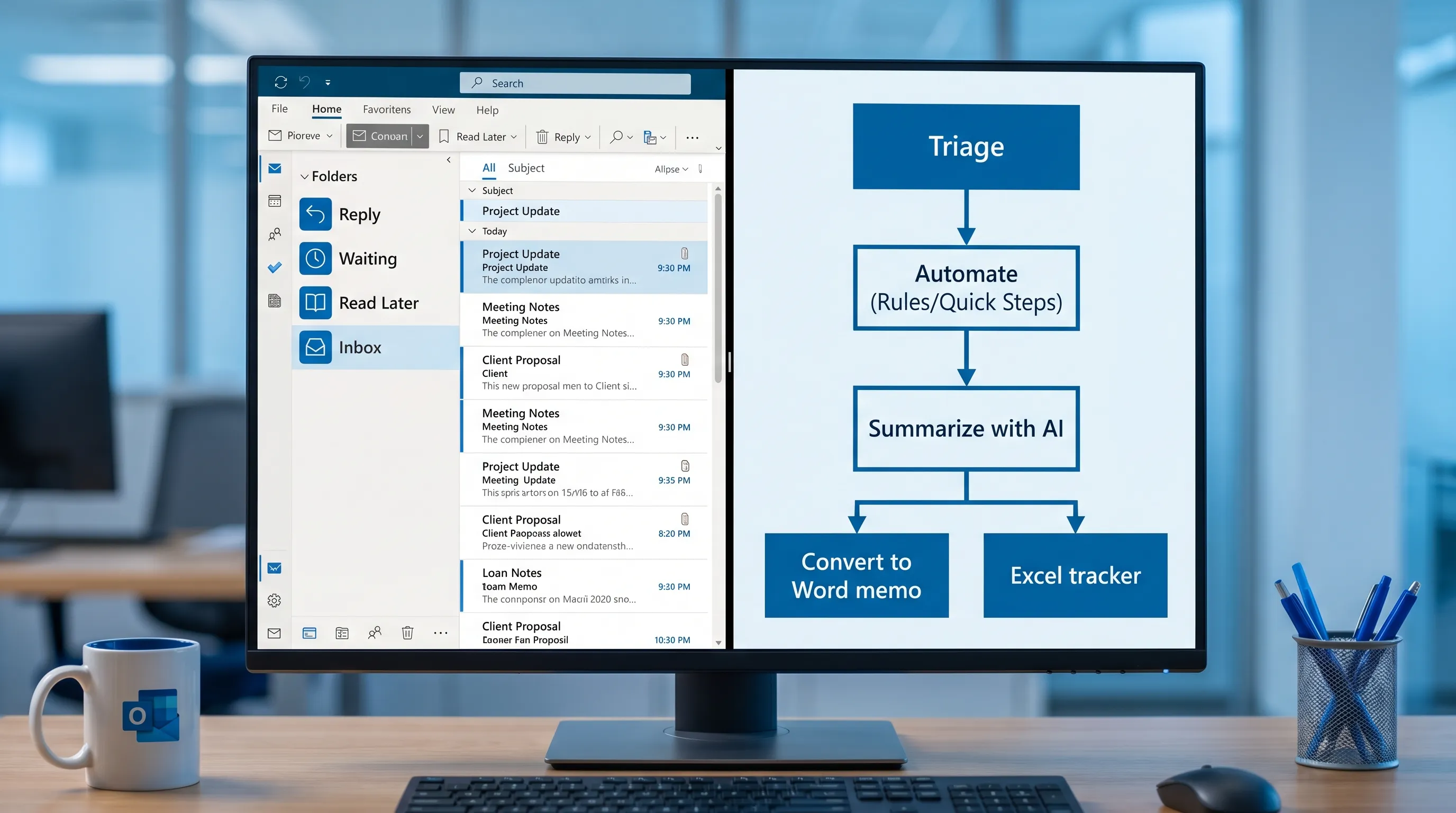
Da derselbe KI-Workflow auch in Word und Excel verfügbar ist, kommen Sie schnell von der „E-Mail-Unterhaltung“ zum „Ergebnis“:
- Einen E-Mail-Verlauf in ein Word-Memo oder ein Kunden-Update verwandeln
- Anfragen in einen Excel-Aufgaben-Tracker überführen (Verantwortlicher, Fälligkeitsdatum, Status)
CoreGPT unterstützt außerdem Google-Workspace-Apps, darunter Google Docs und Google Sheets (auch Google Forms und Google Slides sind verfügbar), was Teams hilft, die sowohl mit Microsoft 365 als auch mit Google Workspace arbeiten.
Integrierte KI-Optionen (sofern verfügbar)
Manche Organisationen nutzen je nach Lizenz und Tenant-Einrichtung auch die KI-Funktionen von Microsoft selbst. Wenn Sie Zugriff haben, behandeln Sie sie wie jedes andere Tool: Ergebnisse prüfen, sensible Daten nicht unnötig einfügen und Prompts für häufige Antworten standardisieren.
Anwendungsübergreifende „Outlook-Tools“, die tatsächlich in Word, Excel und PowerPoint stecken
Aufgeräumter Posteingang und schnelle Antworten verbessern sich deutlich, wenn Sie aufhören, „Arbeit in der E-Mail zu erledigen“.
Word: aus E-Mails ein sauberes, teilbares Entscheidungsprotokoll machen
Nutzen Sie Word für Ergebnisse, die lesbar und wiederverwendbar sein müssen:
- Besprechungszusammenfassung
- Zusammenfassung eines Kundenvorfalls
- Erläuterung einer Richtlinie
- Entscheidungsprotokoll eines Projekts
Ein verlässliches Muster:
- Kernpunkte einfügen (oder per KI zusammenfassen lassen)
- In ein kurzes Memo-Format bringen (Kontext, Entscheidung, nächste Schritte)
- Als knappes Update zurück nach Outlook geben
Wenn Ihr Team häufig in Word schreibt, zahlt sich hier KI direkt in der App aus: Sie verringert das Umschreiben und hilft, den Ton über alle Beteiligten hinweg einheitlich zu halten.
Excel: Anfragen in einen operativen Tracker umwandeln
Excel ist Ihr „Gegenmittel gegen E-Mail“ für wiederkehrende Workflows:
- Eingehende Anfragen
- Fehler und Korrekturen
- Checklisten für Vertragsverlängerungen
- Onboarding-Aufgaben
Sobald ein Workflow in Excel lebt, ist Ihr Posteingang nicht mehr das führende System.
PowerPoint: Updates nicht mehr jede Woche neu schreiben
Wenn Sie wöchentliche Updates, Quartalsreviews oder Stakeholder-Briefings versenden, wird PowerPoint zu einem Antwort-Werkzeug:
- Behalten Sie eine Folienvorlage für den Status (Ziele, Fortschritt, Blocker, Anfragen)
- Aktualisieren Sie jede Woche die Folie und versenden Sie sie per E-Mail (oder fügen Sie den Fließtext ein)
Das verkürzt lange E-Mail-Erklärungen und beschleunigt die Abstimmung.
Der „Werkzeugkasten“, der für die meisten funktioniert (empfohlenes Setup)
So wählen Sie Tools passend zur Aufgabe aus.
| Ziel | Beste Outlook-Tools | Was Sie vermeiden sollten | Warum es funktioniert |
|---|---|---|---|
| Weniger E-Mail-Volumen | Sweep, 3 bis 5 Regeln, Fokussierter Posteingang | Alles in Ordner filtern | Verringert unwichtige E-Mails, bevor Sie sichten |
| Schnellere Antworten | Vorlagen, Schnellschritte, KI-Entwürfe | Jede Antwort von Grund auf schreiben | Spart repetitives Tippen und Entscheidungsmüdigkeit |
| Keine Nachfassaktion verpassen | Kategorien als Status, Kennzeichnungen, Suchansichten | Sich nur aufs Gedächtnis verlassen | Macht aus „Warten“ eine sichtbare Warteschlange |
| Aus E-Mail wird Umsetzung | Excel-Tracker, Word-Memo, KI-Extraktion | Aufgaben im Posteingang belassen | E-Mail ist ein Kanal, kein führendes System |
| Einheitliche Stakeholder-Kommunikation | PowerPoint-Update-Folie, geplante Sendungen | Lange, unstrukturierte Status-E-Mails | Macht Updates überfliegbar und wiederholbar |
Wenn Sie mehr als E-Mail-Produktivität brauchen: Compliance und regulierte Workflows
Wenn Ihr Posteingang voller regulatorischer Fragen, Prüfungsanfragen und Richtlinienänderungen ist, ist „schnellere Antworten“ nur das halbe Problem. Sie brauchen auch Nachvollziehbarkeit, Risikobewertung und Workflow-Automatisierung, die E-Mail allein nicht bieten kann.
In solchen Fällen kann sich ein Blick auf spezialisierte Plattformen für Compliance-Teams lohnen, etwa KI für Compliance-Teams, während Sie für die tägliche Kommunikation weiterhin Outlook-Automatisierung und KI-Entwürfe nutzen.
Ein 15-Minuten-Umsetzungsplan (kein aufwendiger Umbau)
Wenn Sie heute Ergebnisse wollen, erledigen Sie Folgendes in einer konzentrierten Sitzung:
- Fokussierten Posteingang und Unterhaltungsansicht einstellen.
- 3 Regeln erstellen (Newsletter, Benachrichtigungen, Abrechnung).
- 3 Schnellschritte erstellen (Antworten + Warten, Weiterleiten + Kennzeichnen, Archivieren + Erledigt).
- 4 Kategorien erstellen (Antworten, Warten, Konzentriertes Arbeiten, Später lesen).
- Einen KI-Workflow für Outlook hinzufügen: Verlauf zusammenfassen, Antwort entwerfen, Aufgaben extrahieren.
Pflegen Sie das Ganze dann mit einer wöchentlichen 5-Minuten-Prüfung: Löschen Sie alles, was Sie nie lesen, bzw. melden Sie sich davon ab, und entfernen Sie Regeln, die wichtige Nachrichten verstecken.
Häufig gestellte Fragen
Was sind die besten Outlook-Tools für schnellere Antworten? Schnellschritte und Vorlagen sparen am meisten Zeit, danach folgen KI-Entwürfe für erste Antworten und Umformulierungen des Tons. Kombinieren Sie sie mit Kategorien, damit Nachrichten nicht liegen bleiben.
Was ist das beste Outlook-Tool zum Aufräumen des Posteingangs? Sweep und eine kleine Zahl von Regeln verringern das Postfachvolumen meist am schnellsten. Ergänzen Sie den Fokussierten Posteingang, um den Lärm zu reduzieren, bevor Sie sichten.
Kann KI bei Outlook-E-Mails wirklich helfen, oder erzeugt sie nur generische Antworten? KI hilft am meisten, wenn Sie ein paar Stichpunkte liefern und eine bestimmte Struktur und einen bestimmten Ton verlangen. Besonders stark ist sie beim Zusammenfassen langer Verläufe und beim Extrahieren von Aufgaben.
Wie passen Word und Excel in einen „Outlook-Tools“-Workflow? Word eignet sich ideal, um aus E-Mails saubere Memos und Entscheidungsprotokolle zu machen, Excel, um E-Mail-Anfragen in nachverfolgbare Aufgaben zu verwandeln. So verringern sich wiederholte Nachfragen.
Funktioniert CoreGPT Apps auch mit Google Workspace? Ja. CoreGPT Apps funktioniert sofort in Microsoft-365-Apps wie Outlook, Word, Excel und PowerPoint und unterstützt auch Google-Workspace-Apps wie Google Docs, Google Sheets, Google Slides und Google Forms.
Schnellerer Outlook-Workflow mit CoreGPT Apps
Wenn Ihr größter Engpass das Schreiben und Umschreiben von E-Mails ist oder das Herausziehen von Aufgaben aus langen Verläufen, kann KI direkt in der App viel Reibung beseitigen.
Mit CoreGPT Apps nutzen Sie GPT-gestützte Hilfe direkt in Outlook sowie in Word, Excel und PowerPoint (plus Google Docs, Google Sheets, Google Slides und Google Forms). Die Nutzung ist kostenlos, erfordert keine Registrierung und ist mit Blick auf den Datenschutz konzipiert.
Entdecken Sie CoreGPT Apps unter CoreGPT und richten Sie einen wiederholbaren Workflow ein: einen Verlauf zusammenfassen, eine Antwort entwerfen und die Aufgaben dann in Word oder Excel übertragen, damit Ihr Posteingang nicht länger Ihr Aufgabenmanager ist.


