
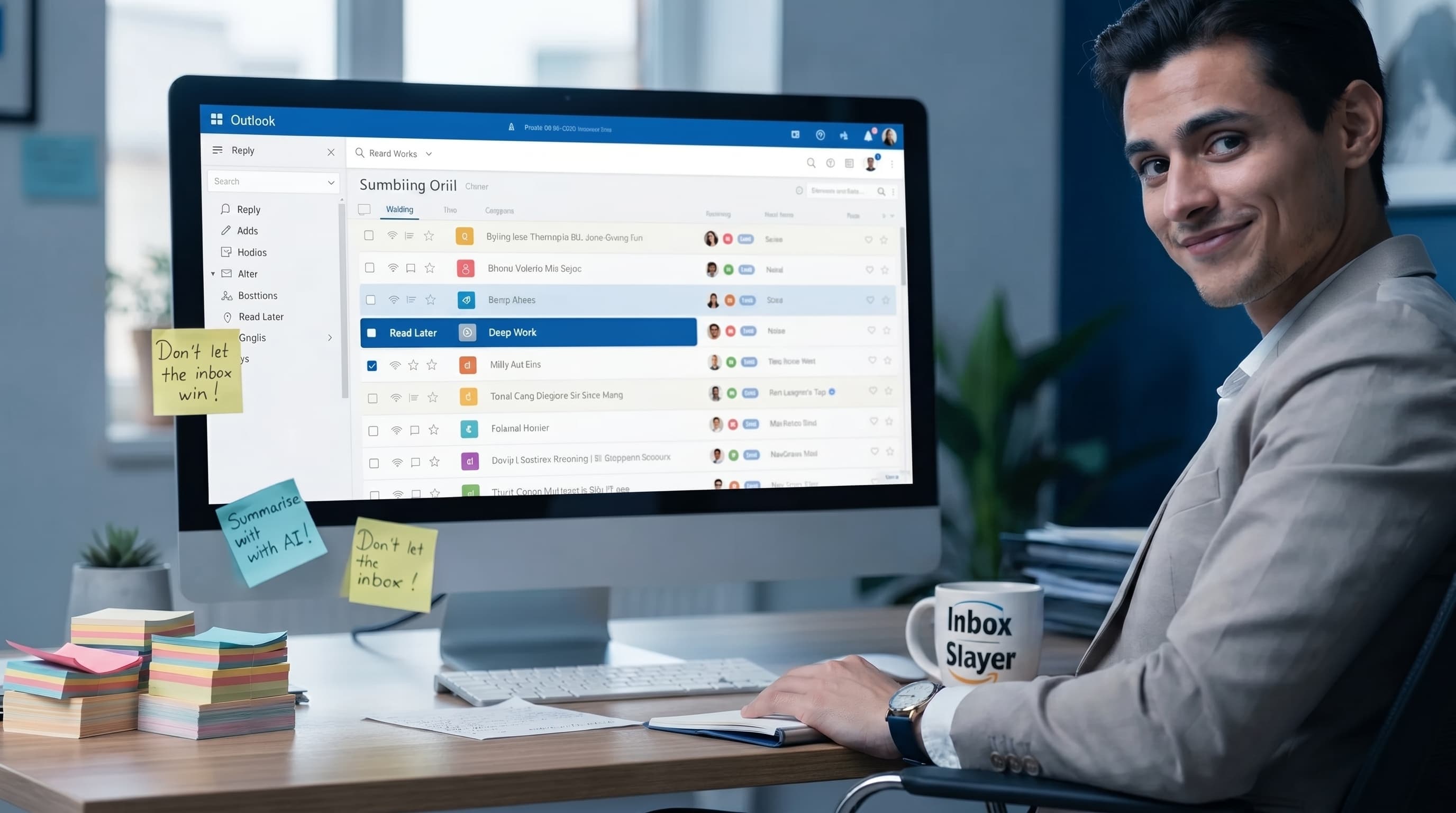
अगर आपका inbox एक ऐसी to-do list जैसा लगता है जो कभी खत्म नहीं होती, तो इसका हल शायद ही कभी "और ज़्यादा मेहनत" होता है। आमतौर पर हल Outlook के अंदर एक बेहतर टूल स्टैक होता है: कुछ built-in automation फ़ीचर, एक भरोसेमंद cleanup routine, और (वैकल्पिक रूप से) AI, जो tabs बदले बिना ड्राफ़्ट और सारांश बना दे।
इस गाइड में तेज़ reply और inbox cleanup के लिए Outlook के बेस्ट टूल्स और ऐसे व्यावहारिक setup बताए गए हैं जो असली टीमों के लिए काम करते हैं। प्राथमिकता Outlook, Word और Excel को दी गई है, और उन संगठनों के लिए Google Docs और Google Sheets पर एक छोटा सेक्शन भी है जो दोनों ecosystems में काम करते हैं।
"बेस्ट Outlook टूल्स" का असल मतलब क्या है (और किसे प्राथमिकता दें)
ज़्यादातर लोग "Outlook tools" सर्च करते समय add-ins की उम्मीद करते हैं। व्यवहार में, सबसे ज़्यादा फ़ायदा आमतौर पर इसी क्रम में मिलता है:
- Outlook के built-in फ़ीचर जो clicks घटाते हैं (Search, Sweep, Rules, Quick Steps, Categories, Views)।
- Reply तेज़ करने वाले टूल्स (templates, signatures, Quick Parts, pinned snippets, scheduling)।
- Outlook के अंदर AI (सारांश, सुझाए गए reply, tone कंट्रोल, action-item निकालना)।
- Word और Excel के साथ cross-app workflows (ईमेल को memo, tracker या brief में बदलना)।
- वैकल्पिक थर्ड-पार्टी टूल्स (सिर्फ़ तब जब कोई साफ़ कमी हो, जैसे compliance workflows)।
लक्ष्य "ज़्यादा टूल्स" नहीं है, बल्कि हर ईमेल पर कम फ़ैसले लेना है।
Inbox cleanup के लिए Outlook 365 के मुख्य टूल्स
Focused Inbox + Conversation View (automation से पहले शोर घटाएँ)
अगर आप इन दोनों का इस्तेमाल नहीं कर रहे, तो बाकी ज़्यादातर optimizations कमज़ोर नतीजे देंगे:
- Focused Inbox newsletters और कम काम की थ्रेड्स को "Other" में भेज देता है। यह परफ़ेक्ट नहीं है, लेकिन triage का बोझ घटाता है।
- Conversation View लंबी थ्रेड्स को एक साथ जोड़ता है ताकि आप संदर्भ के साथ सबसे नया संदेश देखें।
प्रो टिप: Conversation View के साथ उन थ्रेड्स के लिए "Ignore Conversation" इस्तेमाल करने की आदत बनाएँ जो जानकारी भर हैं और जिन पर कुछ करना नहीं है।
Search (cleanup का वह टूल जिसे लोग भूल जाते हैं)
Inbox cleanup का मतलब सिर्फ़ डिलीट करना नहीं, बल्कि समूहों को जल्दी ढूँढना भी है:
- भेजने वाले के domain से खोजें (उदाहरण:
from:@vendor.com) और एक साथ archive करें। - Attachment से खोजें (
hasattachments:yes) ताकि storage भारी थ्रेड्स मिल जाएँ। - Subject के शुरुआती शब्दों से खोजें (उदाहरण: "Invoice", "Ticket", "FW:") और quick rules लगाएँ।
अगर Search धीमा या अस्थिर लगता है, तो पहले उसे ठीक करें। "टूटा हुआ search" आपको हाथ से स्कैन करने पर मजबूर करता है, जिससे बाकी हर टूल बेकार लगने लगता है।
Sweep (newsletter और notification पर नियंत्रण)
जटिल rules बनाए बिना inbox का आकार घटाने का Sweep सबसे तेज़ तरीकों में से एक है।
Sweep के अच्छे इस्तेमाल:
- किसी automated सिस्टम का सिर्फ़ सबसे नया संदेश रखना।
- किसी भेजने वाले के सभी संदेश एक फ़ोल्डर में भेजना।
- X दिन से पुराने संदेश डिलीट करना (सिर्फ़ जानकारी वाले alerts के लिए)।
यह Teams notifications, CI/CD alerts, ticketing सिस्टम और "daily digest" ईमेल के लिए खास तौर पर असरदार है।
Rules (बार-बार होने वाली routing की automation)
Rules आपके लंबे समय के cleanup का इंजन हैं। थोड़े से rules रखें जो असली काम के बहाव को दर्शाते हों।
ज़्यादा असर वाले rule पैटर्न:
- Newsletters और प्रोडक्ट अपडेट को "Read Later" में भेजें।
- Billing, invoices और receipts को "Finance" में भेजें।
- Calendar और सिस्टम notifications को "Notifications" में भेजें (और मुख्य inbox से बाहर रखें)।
Rules को सतर्क रखें। ज़रूरत से ज़्यादा आक्रामक rules से संदेश छूट जाते हैं, और फिर आप अपने ही सिस्टम पर भरोसा करना छोड़ देते हैं।
Categories + Search Folders (दृश्यता खोए बिना साफ़ inbox)
अगर आप नियंत्रण खोए बिना inbox zero चाहते हैं, तो categories और search folders की जोड़ी बढ़िया है:
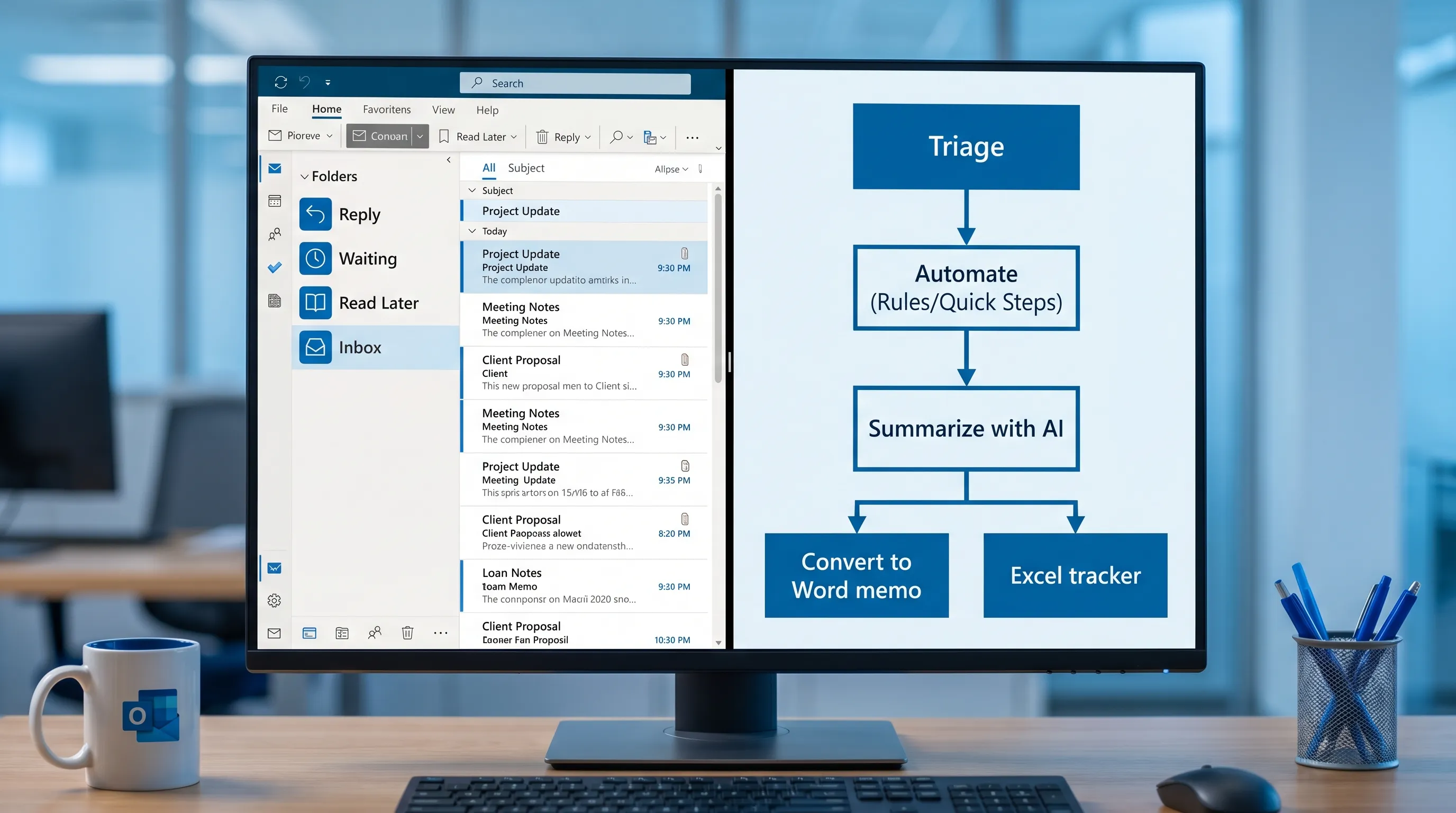
- Categories को status की तरह इस्तेमाल करें (उदाहरण: "Reply," "Waiting," "Delegate," "Deep Work")।
- Search Folders या saved searches से ज़रूरी चीज़ों के "views" बनाएँ (उदाहरण: पूरे mailbox में "Waiting on others")।
यह अक्सर दर्जनों फ़ोल्डर बनाने से बेहतर होता है, जो काम को छिपा देते हैं।
Reply के लिए सबसे तेज़ Outlook टूल्स (कम keystrokes में अच्छे ईमेल भेजें)
Quick Steps (एक click में reply निपटाने वाला accelerator)
Quick Steps सबसे कम आँका गया Outlook productivity टूल है, क्योंकि यह कई actions को एक में जोड़ देता है।
ऐसे उदाहरण जो reply का समय तुरंत घटाते हैं:
- "Reply + Move to Waiting" (reply करें, category लगाएँ, फ़ोल्डर में भेजें)
- "टीममेट को forward करें + follow-up के लिए flag लगाएँ"
- "Template से जवाब भेजें + थ्रेड archive करें"
अगर आप इस हफ़्ते Outlook का सिर्फ़ एक टूल सेट करें, तो अपने आम ईमेल नतीजों के हिसाब से 3 से 5 Quick Steps बनाएँ।
Templates, signatures और दोबारा इस्तेमाल होने वाले snippets
दोहराए जाने वाले reply (scheduling, कीमत के अनुरोध, support escalation) के लिए आपको ऐसा दोबारा इस्तेमाल होने वाला टेक्स्ट चाहिए जो एक जैसा रहे।
एक व्यावहारिक तरीका:
- एक छोटा signature (मोबाइल के लिए ठीक)
- एक पूरा signature (कानूनी/footer ज़रूरतों के साथ)
- मंज़ूर किए गए snippets की एक छोटी लाइब्रेरी (refund policy, escalation के चरण, security statement)
इससे जोखिम भी घटता है: एक जैसे शब्दों से अनजाने में वादे करने से बचाव होता है और आपकी टीम एकजुट दिखती है।
Delay Send + Schedule Send (सरल, रणनीतिक नियंत्रण)
हर ईमेल का तुरंत जवाब देना ज़रूरी नहीं। Scheduling से स्पष्टता बढ़ाएँ और आगे-पीछे की बातचीत घटाएँ:
- अभी ड्राफ़्ट लिखें, और पाने वाले के timezone के कामकाजी घंटों के लिए schedule करें।
- ज़्यादा जोखिम वाले ईमेल में "undo सुरक्षा" के लिए भेजने में 1 से 2 मिनट की देरी रखें।
Outlook में AI टूल्स: तेज़ reply, बेहतर सारांश, कम छूटे हुए काम
Outlook में AI तब सबसे काम का होता है जब वह इनमें से कोई एक काम करे:
- लंबी थ्रेड्स को फ़ैसलों, संदर्भ और खुले सवालों में समेटना।
- आपके बिंदुओं से पहला reply ड्राफ़्ट करना।
- Action items और deadlines को checklist में निकालना।
मुख्य बात यह है कि AI का इस्तेमाल वहीं करें जहाँ ईमेल लिखा और पढ़ा जाता है, किसी अलग tab में नहीं।
CoreGPT Apps: Outlook (और Word व Excel) के अंदर मुफ़्त, तुरंत चलने वाला AI
CoreGPT Apps GPT-आधारित टूल्स को सीधे Outlook और आपके पहले से इस्तेमाल हो रहे दूसरे ऐप्स में लाता है। यह मुफ़्त है, तुरंत काम करता है, और registration की ज़रूरत नहीं है, जिससे इसे टीम के साथ आज़माना आसान हो जाता है।
Outlook में ज़्यादा फ़ायदे वाले आम इस्तेमाल:
- थ्रेड का सारांश बनाना और फ़ैसले व अगले actions की सूची बनाना
- किसी खास tone में reply ड्राफ़्ट करना (दोस्ताना, सख़्त, executive)
- बिखरे हुए ईमेल को bullet points और सवालों वाले structured जवाब में बदलना
क्योंकि यही AI workflow Word और Excel में भी उपलब्ध है, आप "ईमेल बातचीत" से "तैयार deliverable" तक जल्दी पहुँच सकते हैं:
- ईमेल थ्रेड को Word memo या ग्राहक अपडेट में बदलना
- अनुरोधों को Excel action tracker में बदलना (owner, due date, status)
CoreGPT Google Workspace ऐप्स को भी सपोर्ट करता है, जिनमें Google Docs और Google Sheets शामिल हैं (Google Forms और Google Slides भी उपलब्ध हैं), जो Microsoft 365 और Google Workspace दोनों में काम करने वाली टीमों के लिए मददगार है।
Built-in AI विकल्प (जब उपलब्ध हों)
कुछ संगठन licensing और tenant setup के हिसाब से Microsoft के अपने AI फ़ीचर भी इस्तेमाल करते हैं। अगर आपके पास पहुँच है, तो इसे भी किसी दूसरे टूल की तरह मानें: आउटपुट जाँचें, संवेदनशील डेटा बेवजह paste न करें, और आम जवाबों के लिए prompts को standardize करें।
Cross-app "Outlook टूल्स" जो असल में Word, Excel और PowerPoint में रहते हैं
जब आप ईमेल के अंदर ही "काम पूरा" करने की कोशिश छोड़ देते हैं, तो inbox cleanup और तेज़ reply में बहुत सुधार आता है।
Word: ईमेल को साफ़, शेयर करने लायक फ़ैसले के रिकॉर्ड में बदलें
उन आउटपुट के लिए Word इस्तेमाल करें जो पढ़ने लायक और दोबारा इस्तेमाल होने लायक होने चाहिए:
- Meeting recap
- ग्राहक incident का सारांश
- Policy की व्याख्या
- प्रोजेक्ट फ़ैसलों का log
एक भरोसेमंद पैटर्न यह है:
- मुख्य बिंदु paste करें (या AI से सारांश बनवाएँ)
- उन्हें छोटे memo फ़ॉर्मेट में बदलें (संदर्भ, फ़ैसला, अगले कदम)
- Outlook में संक्षिप्त अपडेट के रूप में वापस शेयर करें
अगर आपकी टीम Word में अक्सर लिखती है, तो in-app AI का फ़ायदा यहीं दिखता है: यह दोबारा लिखने की मेहनत घटाता है और अलग-अलग stakeholders के बीच tone में एकरूपता बनाए रखने में मदद करता है।
Excel: अनुरोधों को operational tracker में बदलें
बार-बार आने वाले workflows के लिए Excel आपका "ईमेल का इलाज" है:
- अनुरोध लेना (intake)
- Bugs और उनके fixes
- Renewal checklists
- Onboarding के काम
जब कोई workflow Excel में चला जाता है, तो आपका inbox रिकॉर्ड रखने का सिस्टम नहीं रह जाता।
PowerPoint: हर हफ़्ते अपडेट दोबारा लिखना बंद करें
अगर आप साप्ताहिक अपडेट, QBRs या stakeholder briefings भेजते हैं, तो PowerPoint एक reply टूल बन जाता है:
- Status के लिए एक slide template रखें (लक्ष्य, प्रगति, रुकावटें, माँगें)
- हर हफ़्ते slide अपडेट करें, फिर उसे ईमेल करें (या विवरण paste करें)
इससे लंबे ईमेल स्पष्टीकरण घटते हैं और सब जल्दी एक राय पर पहुँचते हैं।
वह "टूल स्टैक" जो ज़्यादातर लोगों के लिए काम करता है (सुझाया गया setup)
अपने काम के हिसाब से टूल्स चुनने का एक व्यावहारिक तरीका यह है।
| लक्ष्य | बेस्ट Outlook टूल्स | किससे बचें | यह क्यों काम करता है |
|---|---|---|---|
| Inbox की मात्रा घटाना | Sweep, 3 से 5 Rules, Focused Inbox | हर चीज़ को फ़ोल्डरों में ज़्यादा छानना | Triage से पहले ही कम काम के ईमेल घट जाते हैं |
| तेज़ reply | Templates, Quick Steps, AI ड्राफ़्टिंग | हर reply शुरू से लिखना | दोहराया जाने वाला टाइपिंग और फ़ैसलों की थकान घटती है |
| Follow-up कभी न छूटें | Status के रूप में Categories, Flags, Search views | सिर्फ़ याददाश्त पर निर्भर रहना | "इंतज़ार" को दिखने वाली कतार बना देता है |
| ईमेल को अमल में बदलना | Excel tracker, Word memo, AI से extraction | काम inbox के अंदर ही रखना | ईमेल एक माध्यम है, रिकॉर्ड रखने का सिस्टम नहीं |
| Stakeholders से एक जैसा संवाद | PowerPoint अपडेट slide, scheduled sends | लंबे, बेतरतीब status ईमेल | अपडेट को स्कैन करने और दोहराने लायक बनाता है |
जब ईमेल की productivity से ज़्यादा चाहिए: compliance और regulated workflows
अगर आपका inbox नियामक सवालों, audit अनुरोधों और policy अपडेट से भरा है, तो "तेज़ reply" सिर्फ़ आधी समस्या है। आपको traceability, जोखिम आकलन और workflow automation भी चाहिए, जो अकेला ईमेल नहीं दे सकता।
ऐसे मामलों में compliance टीमों के लिए बने विशेष प्लेटफ़ॉर्म देखना फ़ायदेमंद हो सकता है, जैसे AI for compliance teams, जबकि रोज़मर्रा के संवाद के लिए Outlook automation और AI ड्राफ़्टिंग इस्तेमाल करते रहें।
15 मिनट की implementation योजना (जटिल बदलाव के बिना)
अगर आप आज ही नतीजे चाहते हैं, तो यह एक ही फ़ोकस्ड सत्र में करें:
- Focused Inbox और Conversation View चालू करें।
- 3 Rules बनाएँ (newsletter, notifications, billing)।
- 3 Quick Steps बनाएँ (Reply + Waiting, Forward + Flag, Archive + Done)।
- 4 Categories बनाएँ (Reply, Waiting, Deep Work, Read Later)।
- Outlook के लिए एक AI workflow जोड़ें: थ्रेड का सारांश, reply ड्राफ़्ट, action items निकालना।
फिर इसे हर हफ़्ते 5 मिनट के ऑडिट से बनाए रखें: जो कुछ आप कभी नहीं पढ़ते उसे डिलीट या unsubscribe करें, और जो rules ज़रूरी संदेश छिपाते हैं उन्हें हटा दें।
अक्सर पूछे जाने वाले सवाल
तेज़ reply के लिए Outlook के बेस्ट टूल्स कौन से हैं? Quick Steps और templates सबसे ज़्यादा समय बचाते हैं, फिर पहले reply और tone बदलने के लिए AI ड्राफ़्टिंग आती है। इन्हें Categories के साथ मिलाएँ ताकि संदेश अटके न रहें।
Inbox cleanup के लिए Outlook का सबसे अच्छा टूल कौन सा है? Sweep और थोड़े से Rules आमतौर पर inbox की मात्रा सबसे तेज़ी से घटाते हैं। Triage से पहले शोर घटाने के लिए Focused Inbox भी जोड़ें।
क्या AI सच में Outlook ईमेल में मदद कर सकता है, या वह बस generic reply बनाता है? AI सबसे ज़्यादा तब मदद करता है जब आप कुछ bullet points दें और खास structure और tone माँगें। यह लंबी थ्रेड्स का सारांश बनाने और action items निकालने में खास तौर पर मज़बूत है।
"Outlook tools" workflow में Word और Excel कैसे फ़िट होते हैं? Word ईमेल को साफ़ memos और फ़ैसलों के रिकॉर्ड में बदलने के लिए आदर्श है, और Excel ईमेल अनुरोधों को ट्रैक करने लायक कामों में बदलने के लिए। इससे बार-बार के follow-ups घटते हैं।
क्या CoreGPT Apps Google Workspace के साथ भी काम करता है? हाँ। CoreGPT Apps Outlook, Word, Excel और PowerPoint जैसे Microsoft 365 ऐप्स में तुरंत काम करता है, और Google Docs, Google Sheets, Google Slides और Google Forms जैसे Google Workspace ऐप्स को भी सपोर्ट करता है।
CoreGPT Apps के साथ तेज़ Outlook workflow आज़माएँ
अगर आपकी मुख्य रुकावट ईमेल लिखना और दोबारा लिखना है, या लंबी थ्रेड्स से action items निकालना है, तो in-app AI बहुत सारी झंझट हटा सकता है।
CoreGPT Apps आपको GPT-आधारित मदद सीधे Outlook में देता है, और Word, Excel व PowerPoint में भी (साथ में Google Docs, Google Sheets, Google Slides और Google Forms)। इसका इस्तेमाल मुफ़्त है, registration की ज़रूरत नहीं है, और इसे privacy को ध्यान में रखकर बनाया गया है।
CoreGPT देखें और एक दोहराने लायक workflow सेट करें: थ्रेड का सारांश बनाएँ, reply ड्राफ़्ट करें, फिर actions को Word या Excel में भेज दें ताकि आपका inbox आपका task manager न रहे।


