
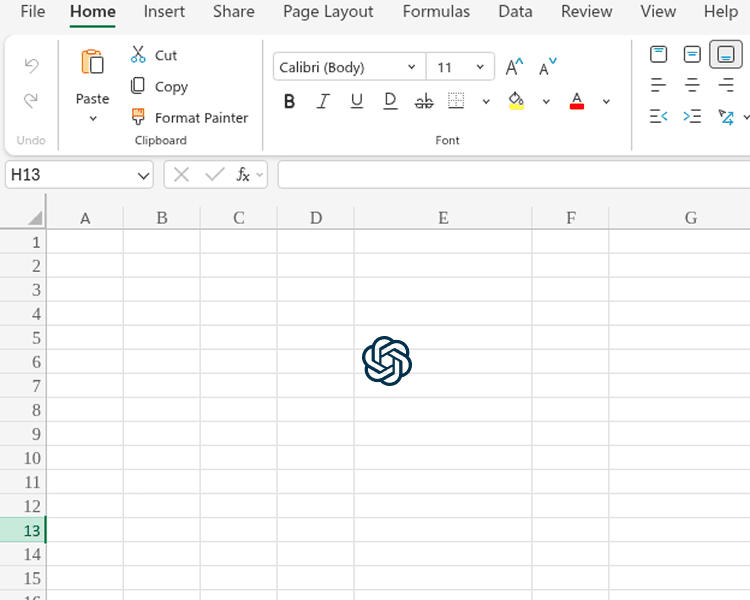
Microsoft Excel es una de las herramientas más potentes del mundo, pero la mayoría de la gente solo aprovecha una fracción de su potencial. Ahora que la IA está disponible directamente dentro de Excel, las reglas del juego han cambiado por completo.
En esta guía aprenderás exactamente cómo usar ChatGPT dentro de Excel para automatizar tareas tediosas, escribir fórmulas complejas en lenguaje natural y extraer información de tus datos en segundos.
¿Por qué usar IA en Excel?
Excel tiene cientos de funciones, e incluso los usuarios con experiencia se topan con obstáculos cuando necesitan algo complejo. La IA lo resuelve permitiéndote describir lo que quieres en lenguaje natural, y ella averigua la fórmula, la transformación o el análisis por ti.
Esto es lo que se vuelve posible:
- Escribir fórmulas sin memorizar la sintaxis: basta con describir lo que necesitas
- Resumir grandes conjuntos de datos en una sola celda
- Clasificar y categorizar datos automáticamente
- Traducir los valores de una columna a cualquier idioma
- Extraer información concreta de texto desordenado
Primeros pasos: instala CoreGPT for Excel
Para usar ChatGPT dentro de Excel, necesitas el complemento CoreGPT. Funciona directamente dentro de tu hoja de cálculo, sin cambiar de pestaña ni copiar y pegar.
- Abre Excel (escritorio o web)
- Ve a Insertar → Complementos → Obtener complementos
- Busca CoreGPT
- Haz clic en Agregar y ábrelo desde la cinta de opciones
Una vez instalado, aparece una barra lateral donde puedes chatear con la IA o usar funciones de IA personalizadas directamente en las celdas.
Usar la barra lateral de chat con IA
La barra lateral funciona como ChatGPT, pero con todo el contexto de tu hoja de cálculo. Puedes:
- Pedirle que explique qué hace una fórmula
- Pedirle que escriba una fórmula nueva para tu caso concreto
- Pegar mensajes de error y pedirle que depure tu hoja
- Describir un informe que necesitas y pedirle que te guíe paso a paso para crearlo
Ejemplo de prompt
«Tengo datos de ventas en las columnas A a D con los encabezados: Fecha, Producto, Región, Ingresos. Escribe una fórmula para calcular los ingresos totales de la región Norte en el primer trimestre de 2026.»
La IA escribirá la fórmula SUMIFS exacta con las referencias de celda correctas.
Usar funciones GPT directamente en las celdas
CoreGPT también incorpora funciones de IA que puedes usar como cualquier otra función de Excel. Son perfectas para procesar datos a gran escala.
COREGPT_SUMMARIZE
Resume un texto largo en una descripción breve:
=COREGPT_SUMMARIZE(A2)
Ideal para: comentarios de clientes, descripciones de productos, notas de reuniones guardadas en celdas.
COREGPT_CLASSIFY
Categoriza el texto en las etiquetas que tú definas:
=COREGPT_CLASSIFY(A2, "Positive, Neutral, Negative")
Ideal para: análisis de sentimiento de comentarios, puntuación de clientes potenciales, clasificación de tickets.
COREGPT_TRANSLATE
Traduce el contenido de una celda a cualquier idioma:
=COREGPT_TRANSLATE(A2, "Spanish")
Ideal para: informes multilingües, catálogos de productos, comunicaciones con clientes.
COREGPT_EXTRACT
Extrae información concreta de texto sin estructurar:
=COREGPT_EXTRACT(A2, "company name")
Ideal para: analizar correos, extraer números de pedido, obtener nombres de bloques de texto.
Casos de uso reales
1. Limpiar datos desordenados
Tienes una columna de direcciones con formatos incoherentes. Usa COREGPT para normalizarlas todas con una estructura coherente en segundos, sin edición manual.
2. Análisis de sentimiento en comentarios de clientes
Has exportado 500 filas de reseñas de clientes. Usa COREGPT_CLASSIFY en una columna nueva para etiquetar cada una automáticamente como Positiva, Neutral o Negativa.
3. Generar explicaciones de fórmulas para tu equipo
Pega una fórmula compleja en el chat y pídele que la explique en lenguaje llano para un compañero sin conocimientos técnicos.
4. Crear paneles más rápido
Describe el panel que quieres crear. La IA te sugerirá la estructura, las fórmulas y los gráficos que usar, paso a paso.
Consejos para obtener los mejores resultados
- Sé específico en tus prompts. En lugar de «resume esto», di «resume esto en 1 o 2 frases para un público directivo».
- Haz referencia a los rangos de celdas mencionando los nombres de las columnas en lugar de las letras de las celdas: la IA entiende ambos.
- Usa las funciones en bloque: arrastra la fórmula hacia abajo para aplicarla a miles de filas.
- Combina funciones: por ejemplo, traduce un resumen:
=COREGPT_TRANSLATE(COREGPT_SUMMARIZE(A2), "French")
Conclusión
La IA dentro de Excel no es un truco: es un auténtico multiplicador de productividad. Tanto si analizas datos como si limpias hojas de cálculo o creas informes, tener ChatGPT disponible sin salir de Excel ahorra un tiempo valioso cada día.
¿Lo mejor? Puedes empezar gratis. Sin configuraciones complejas ni herramientas nuevas que aprender: solo IA trabajando dentro de la herramienta que ya usas.


