

Входящие превращаются в беспорядок по той же причине, что и рабочие столы: они становятся местом по умолчанию для всего, что вы ещё не решили, как обработать.
Поэтому, когда люди спрашивают про мою настройку Outlook, на самом деле они спрашивают: «Как сделать так, чтобы Outlook требовал меньше решений, показывал главное и не мешал?»
Эта настройка рассчитана на скорость и ясность. В ней используются:
- Макет списка сообщений, который делает просмотр лёгким
- Небольшой набор категорий-«статусов» (а не сотня папок по проектам)
- Ровно столько автоматизации, чтобы убрать шум, не пряча важные письма
- Ежедневный ритм, который сохраняет порядок во входящих, не заставляя жить в Outlook
Цель: меньше щелчков, меньше выборов, меньше пропущенных цепочек
Быстрые входящие — это не про идеальную организацию. Это про то, чтобы следующее действие было очевидным.
Вот принципы, на которых строится настройка:
- Входящие — это очередь решений, а не хранилище. Если что-то «сделано», оно должно покинуть входящие.
- Сначала организуйте по статусу. «Нужно ответить» практичнее, чем «Проект X».
- Автоматизация должна уменьшать шум, а не хоронить работу. Если правила могут скрыть что-то важное, они это сделают.
- Календарь защищает сосредоточенность. Почта растягивается и занимает столько времени, сколько вы ей отдаёте.
Шаг 1. Постройте вид для сортировки на одном экране
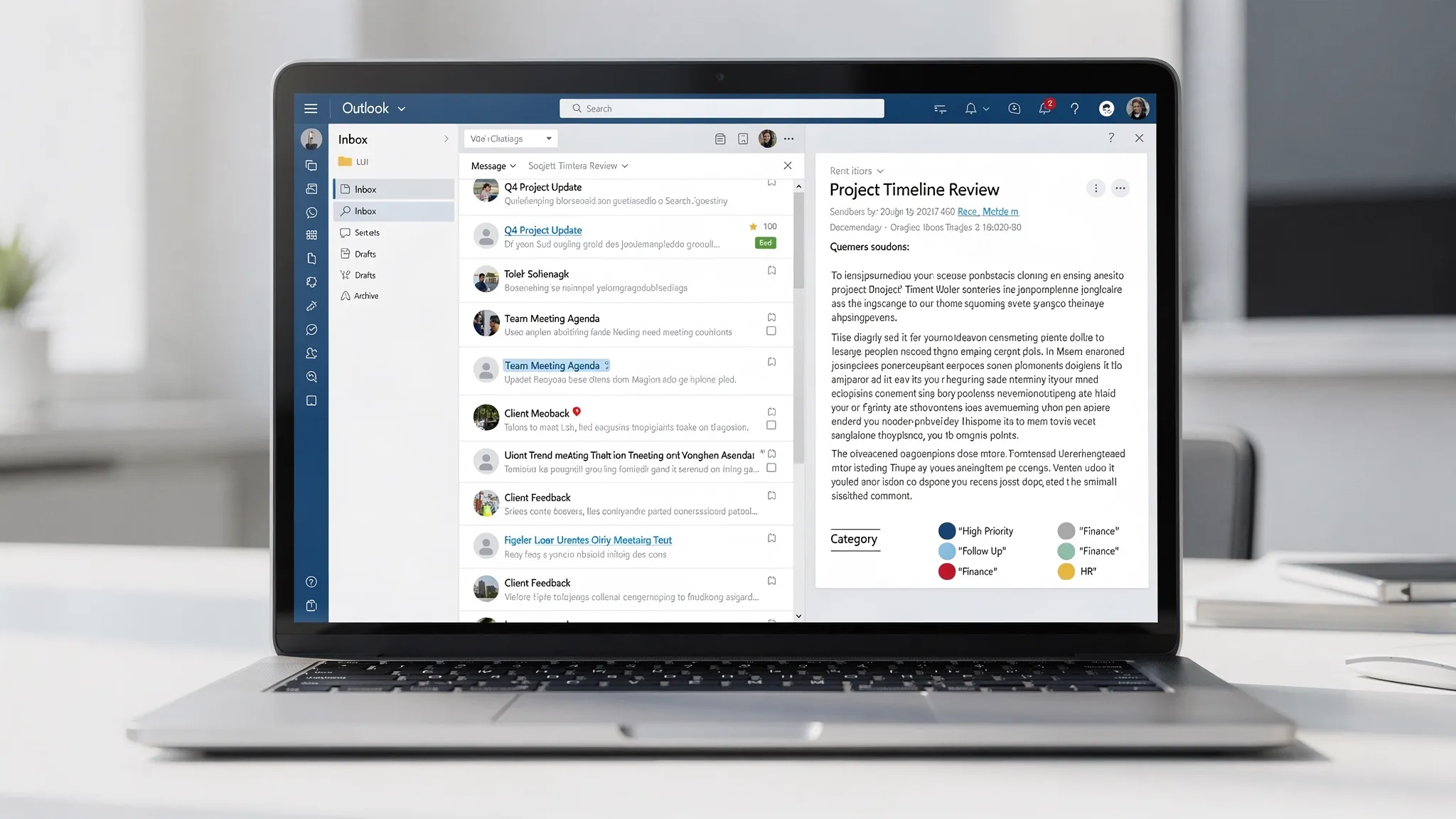
Вид входящих должен с первого взгляда отвечать на три вопроса:
- От кого это?
- О чём это?
- Это часть продолжающейся цепочки?
Надёжный макет (и в классическом, и в новом Outlook):
- Режим беседы: включён (держит цепочки вместе)
- Область чтения: справа (даёт больше места для вертикального просмотра)
- Предварительный просмотр сообщения: 1 строка (достаточно контекста, без лишнего)
- Сортировка: по дате, от новых к старым (с группировкой по беседам)
Если вы работаете на экране ноутбука, область чтения справа обычно лучше нижней: она сохраняет столбец «списка писем» для быстрого просмотра.
Упростите просмотр двумя небольшими настройками
- Увеличьте плотность списка сообщений (компактный вид). Больше элементов на экране — меньше прокруток.
- Отключите ненужные столбцы. Если вы не используете «Размер» или «Состояние флага» как подсказку при просмотре, уберите их.
Цель — чтобы входящие ощущались как очередь, а не как панель мониторинга.
Шаг 2. Используйте категории как «метки статуса» (моя основная система)
Большинство людей используют категории как теги проектов. Это может работать, но обычно превращается в десятки меток.
Вместо этого создайте от 4 до 6 категорий, обозначающих статус. Тогда система остаётся стабильной, даже когда проекты меняются.
Вот практичный набор, подходящий для большинства видов умственной работы:
| Название категории | Что это значит | Что делать дальше | Когда исчезает |
|---|---|---|---|
| Ответить | Кто-то ждёт ответа от меня | Ответить сейчас или запланировать блок для ответов | После отправки |
| Жду ответа | Я жду ответа от кого-то другого | При необходимости добавить заметку в цепочку | Когда ответят |
| Проверить | Нужно подумать или прочитать | Поместить в блок для проверки | После решения или действия |
| Делегировать | Поручено кому-то другому | Переслать и обозначить ожидания | После подтверждения |
| К сведению | Полезно, но действий не требует | Архивировать (не держать во входящих) | Сразу |
Как это меняет ваше поведение
Вместо вопроса «Положить ли это в папку?» решение становится таким:
- Нужно ли ответить? Отметьте «Ответить».
- Я жду ответа? Отметьте «Жду ответа».
- Нужно ли время на сосредоточенную работу? Отметьте «Проверить».
- Это просто информация? Отметьте «К сведению» и архивируйте.
В этом и весь выигрыш: меньше микрорешений.
Шаг 3. Пусть папки будут скучными (и минимальными)
Папки хороши для долгосрочных справочных материалов, но для ежедневной работы это ловушка. Если вы опираетесь на папки для действий, вы перечитываете одни и те же письма в разных местах.
Минимальная и долговечная структура папок выглядит так:
| Папка | Назначение | Что в ней лежит |
|---|---|---|
| Архив (или просто архивируйте всё) | Место «готово» по умолчанию | Всё завершённое и «К сведению» |
| Админ / Чеки | То, что может понадобиться позже | Счета, подтверждения, чеки |
| Люди | Кадровые и личные административные вопросы | Льготы, политики, документы по оценке эффективности |
| Клиенты / Кандидаты | История отношений с внешними сторонами | Переписка по продажам, эскалации поддержки, рекрутинг |
Если вы работаете в роли с большим объёмом почты (продажи, рекрутинг, обслуживание клиентов), разница не в «большем количестве папок». Она в более чёткой разметке статусов и небольшом числе справочных папок.
Для рекрутинга можно позаимствовать идеи процессов у команд, работающих в большом масштабе, например у международного рекрутингового агентства, которое ведёт структурированный поиск и отбор. Их объём почты требует чётких этапов, аккуратной передачи дел и последовательных напоминаний, что хорошо ложится на статусные категории вроде «Ответить», «Жду ответа» и «Проверить».
Шаг 4. Добавьте три быстрых действия (Quick Steps), которые убирают повторяющуюся работу
Быстрые действия эффективнее всего, когда их немного и они запоминаются мышечной памятью.
Простая тройка:
- Ответить + архивировать: отправьте ответ, затем сразу уберите цепочку из входящих
- Жду ответа + архивировать: присвойте категорию «Жду ответа» (свою часть вы сделали), затем архивируйте
- На проверку (завтра) + архивировать: присвойте категорию «Проверить», затем архивируйте
Почему архивировать сразу? Потому что это заставляет вас находить письма через поиск и категории, а не превращать входящие в склад.
Если вы предпочитаете не архивировать, пока задача не завершена, оставляйте письма «Ответить» во входящих, но всё равно используйте категории. Система — это категории, а не папка.
Шаг 5. Осторожно автоматизируйте шум (правила, которые не скрывают риск)
Правила полезны, только когда они предсказуемы. Самый частый сбой — правило, которое тихо перемещает что-то важное.
Я рассматриваю правила как фильтр шума, а не как сортировщик работы.
Хорошие кандидаты для правил:
- Рассылки поставщиков и анонсы продуктов (перемещать из входящих)
- Системные уведомления, на которые вы никогда не реагируете (направлять в папку журнала)
- Списки рассылки, в которых вы лишь изредка участвуете (держать доступными, но не во входящих)
Рискованные кандидаты для правил:
- Всё, что касается клиентов, кандидатов, руководства или счетов
- Всё, где отправитель или тема могут меняться
Безопасный компромисс — присваивать категорию, но не перемещать. Например, помечайте рассылки как «К сведению», чтобы они визуально выделялись, но оставались на виду, если понадобятся.
Шаг 6. Сделайте входящие «одним касанием» с деревом решений для сортировки
Самые быстрые процессы работы с почтой действуют как конвейер.
Вот дерево решений, по которому я действую, открывая письмо:
| Если письмо... | То... | Где оказывается |
|---|---|---|
| Чисто информационное | «К сведению», затем архив | Архив |
| Требует быстрого ответа (меньше 2 минут) | Ответить сейчас, затем архив | Архив |
| Требует вдумчивого ответа | Отметить «Ответить», запланировать блок для ответов | Входящие или архив (на ваше усмотрение) |
| Ждёт ответа от кого-то другого | Отметить «Жду ответа», затем архив | Архив |
| Пока не ясно | Отметить «Проверить», затем архив | Архив |
Обратите внимание, чего здесь нет: «Положить в папку на потом».
Это сделано намеренно.

Шаг 7. Перестаньте позволять уведомлениям управлять вашим днём
Скорость работы с почтой — это в основном управление вниманием.
Практичная позиция по уведомлениям:
- Уведомления на рабочем столе: отключены (или только для приоритетных людей)
- Звук: отключён
- Счётчик на значке: по желанию (полезно, если вы обрабатываете почту пакетами)
Если нужно оставаться на связи, создайте «видимость для VIP», не включая всё подряд:
- Добавьте ключевых людей в категорию VIP
- Используйте правило, которое ставит флаг или присваивает категорию их письмам (не перемещая их)
Так шум вас не прерывает, а важные письма всё равно заметны.
Шаг 8. Защитите два ежедневных блока для почты (и вечерний обход)
Эту часть многие пропускают, но именно она сохраняет порядок.
Лёгкий ритм, подходящий большинству ролей:
- Утренняя сортировка (10–15 минут): разберите очередь, разметьте «Ответить», «Жду ответа» и «Проверить», архивируйте решительно
- Дневной блок для ответов (20–30 минут): напишите продуманные ответы, которые вы отметили ранее
- Вечерний обход (5 минут): очистите всё, что можно очистить, и убедитесь, что ни один элемент «Ответить» не забыт
Выигрыш в том, что вы не переключаетесь между контекстами постоянно.
Шаг 9. Когда стоит использовать ИИ (и как делать это безопасно)
ИИ больше всего помогает в двух самых медленных задачах с почтой:
- Резюмировании длинных цепочек, чтобы отвечать уверенно
- Составлении первого варианта ответа, который затем вы проверяете и редактируете
Если вам нужен ИИ прямо внутри Outlook (вместо копирования цепочек в отдельный инструмент), для этого и создан CoreGPT Apps: он приносит помощь на базе GPT в Microsoft 365 и Google Workspace, с упором на конфиденциальность и без обязательной регистрации.
Два способа использовать ИИ для почты «безопасно по умолчанию»:
- Резюме цепочки с задачами: запросите решения, открытые вопросы и следующие шаги, затем сверьте с исходной цепочкой, прежде чем что-либо отправлять
- Черновик ответа с ограничениями: задайте тон, объём и то, с чем вы не соглашаетесь, затем проверьте факты и даты
Если нужен более подробный процесс резюмирования и составления текстов в Outlook, можно обратиться и к руководству CoreGPT о том, как быстрее писать, переписывать и резюмировать письма в Outlook.
Краткий чек-лист, чтобы повторить мою настройку за 15 минут
- Режим беседы включён
- Область чтения справа
- Строк предварительного просмотра: 1
- Создано от 4 до 6 категорий-статусов
- Создано 3 быстрых действия
- Правила только для рассылок и некритичного шума
- Уведомления сведены почти к нулю
- Два ежедневных блока для почты добавлены в календарь
Часто задаваемые вопросы
Какая настройка Outlook лучше всего подходит для чистых входящих? Чистые входящие обычно получаются из чёткого вида для сортировки (режим беседы + область чтения справа), категорий-статусов («Ответить», «Жду ответа», «Проверить») и решительной архивации с лёгкой автоматизацией.
Что использовать в Outlook: папки или категории? Категории — для ежедневного рабочего процесса (статус), папки — для долгосрочного хранения справочных материалов. Категории масштабируются лучше, потому что не умножаются с каждым новым проектом.
Как сделать так, чтобы правила не скрывали важные письма? Предпочитайте правила, которые присваивают категорию (визуальную метку), а не перемещают сообщения. Если письма перемещаются автоматически, делайте это только для малорискованных отправителей, например рассылок.
Как не дать Outlook отвлекать меня весь день? Отключите большинство уведомлений и обрабатывайте почту в запланированные блоки. Добавьте категорию или правило VIP, если нужна видимость для нескольких ключевых людей.
Подходит ли это для нового Outlook и классического Outlook? Да, принципы работают в обоих: оптимизируйте макет чтения, используйте категории-статусы, минимизируйте папки для действий и держите правила консервативными.
Попробуйте ИИ-помощника прямо в приложении: быстрее с почтой без переключения контекста
Если входящие в порядке, а ответы всё равно занимают слишком много времени, следующее узкое место — обычно написание и резюмирование.
CoreGPT Apps приносит помощь на базе GPT прямо в Outlook (а также в Word, Excel, PowerPoint, Teams, OneNote и Google Docs и Sheets), так что вы можете резюмировать цепочки, выделять задачи и составлять ответы, не покидая приложение. Узнать больше или начать работу можно на странице CoreGPT Apps.


