

يتّسخ صندوق الوارد لنفس السبب الذي تتكدس به المكاتب: يصبح المكان الافتراضي لوضع أي شيء لم تقرر بعد ماذا تفعل به.
لذلك حين يسأل الناس عن إعداد Outlook الخاص بي، فهم في الحقيقة يسألون: «كيف تجعل Outlook يتطلب قرارات أقل، ويُبرز ما يهم، ويبتعد عن طريقك؟»
بُني هذا الإعداد للسرعة والوضوح. وهو يستخدم:
- تخطيطًا لقائمة الرسائل يجعل المسح البصري سهلًا
- مجموعة صغيرة من فئات «الحالة» (لا مئة مجلد مشروع)
- قدرًا كافيًا من الأتمتة لإزالة الضوضاء دون إخفاء البريد المهم
- إيقاعًا يوميًا يُبقي صندوق الوارد نظيفًا دون أن تعيش داخل Outlook
الهدف: نقرات أقل واختيارات أقل وسلاسل مفقودة أقل
لا يعني صندوق الوارد السريع أن تكون مثاليًا في التنظيم، بل أن تجعل الإجراء التالي واضحًا.
هذه هي المبادئ التي يقوم عليها الإعداد:
- صندوق الوارد = طابور قرارات، لا مخزن. إذا انتهى أمر ما فينبغي أن يغادر صندوق الوارد.
- نظّم حسب الحالة أولًا. «يحتاج إلى رد» أكثر قابلية للتنفيذ من «المشروع س».
- ينبغي أن تقلل الأتمتة الضوضاء لا أن تدفن العمل. فإذا كانت القواعد قادرة على إخفاء شيء مهم، فسوف تفعل.
- تقويمك يحمي تركيزك. فالبريد يتمدد ليملأ الوقت الذي تمنحه إياه.
الخطوة 1: ابنِ عرض فرز في شاشة واحدة
ينبغي أن يجيب عرض صندوق الوارد عن ثلاثة أسئلة بنظرة واحدة:
- ممن هذه الرسالة؟
- عمَّ تتحدث؟
- هل هي جزء من سلسلة جارية؟
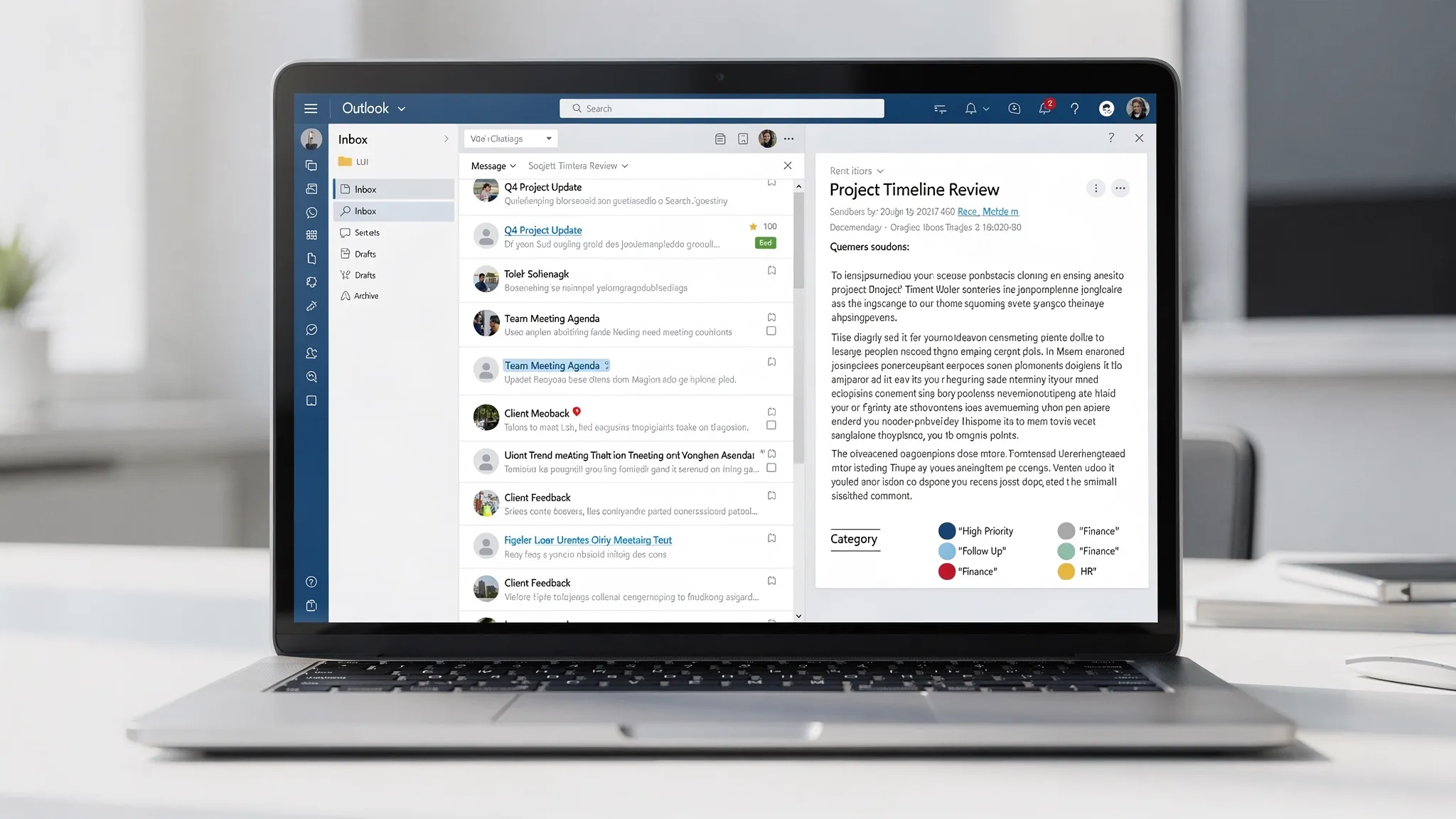
تخطيط موثوق (في Outlook الكلاسيكي والجديد):
- عرض المحادثة: مفعّل (يُبقي السلاسل مجتمعة)
- جزء القراءة: يمين (يمنح مساحة رأسية أكبر للمسح)
- معاينة الرسالة: سطر واحد (سياق كافٍ دون فوضى)
- الفرز: التاريخ تنازليًا (مع تجميع المحادثات)
وإذا كنت تعمل من شاشة حاسوب محمول، فإن جزء القراءة على اليمين يتفوق عادةً على الجزء السفلي لأنه يحافظ على عمود «قائمة البريد» للمسح السريع.
اجعل المسح أسهل بتعديلين صغيرين
- زِد كثافة قائمة الرسائل (العرض المضغوط). عدد أكبر من العناصر على الشاشة يعني انقطاعات تمرير أقل.
- أوقف الأعمدة غير الضرورية. إذا كنت لا تستخدم «الحجم» أو «حالة العلامة» كإشارة للمسح، فأزلها.
والهدف أن يبدو صندوق الوارد كطابور، لا كلوحة معلومات.
الخطوة 2: استخدم الفئات كـ«تسميات حالة» (نظامي الأساسي)
يستخدم معظم الناس الفئات كوسوم للمشاريع. وقد ينجح ذلك، لكنه يميل إلى التضخم إلى عشرات التسميات.
بدلًا من ذلك، أنشئ من 4 إلى 6 فئات تمثل الحالة. فهذا يُبقي نظامك مستقرًا حتى مع تغيّر المشاريع.
إليك مجموعة عملية تغطي معظم أعمال المعرفة:
| اسم الفئة | ماذا تعني | ماذا تفعل بعد ذلك | متى تختفي |
|---|---|---|---|
| رد | شخص ما ينتظرني | رد الآن أو جدول كتلة زمنية للرد | بعد الإرسال |
| في الانتظار | أنا في انتظار شخص آخر | أضف ملاحظة في السلسلة عند الحاجة | عندما يردّون |
| مراجعة | تحتاج إلى تفكير أو قراءة | ضعها في كتلة مراجعة | بعد القرار/الإجراء |
| تفويض | مسندة إلى شخص آخر | أعد التوجيه + حدد التوقعات | بعد التأكيد |
| للعلم | مفيدة لكنها لا تتطلب إجراءً | أرشفها (لا تُبقِها في صندوق الوارد) | فورًا |
كيف يغيّر هذا سلوكك
بدلًا من «هل أصنّف هذه في مجلد؟»، يصبح القرار:
- هل أحتاج إلى الرد؟ ضع الفئة «رد».
- هل أنا في انتظار أحد؟ ضع الفئة «في الانتظار».
- هل أحتاج إلى وقت تركيز؟ ضع الفئة «مراجعة».
- هل هي مجرد معلومات؟ ضع الفئة «للعلم» وأرشفها.
وهذا هو المكسب كله: قرارات صغيرة أقل.
الخطوة 3: اجعل المجلدات مملة (وقليلة)
المجلدات رائعة للمرجعية طويلة الأمد، لكنها فخ لسير العمل اليومي. فإذا اعتمدت على المجلدات في الإجراءات، فستنتهي بإعادة قراءة الرسائل نفسها في أماكن متعددة.
يبدو إعداد المجلدات الأدنى والمتين هكذا:
| المجلد | الغرض | ما ينتمي إليه |
|---|---|---|
| الأرشيف (أو أرشِف كل شيء ببساطة) | وجهة «المنجَز» الافتراضية | أي شيء مكتمل أو للعلم |
| الإدارة / الإيصالات | أشياء قد تحتاجها لاحقًا | الفواتير والتأكيدات والإيصالات |
| الأفراد | الموارد البشرية والشؤون الشخصية | المزايا والسياسات ووثائق الأداء |
| العملاء / المرشحون | سجل العلاقات الخارجية | سلاسل المبيعات وتصعيدات الدعم والتوظيف |
وإذا كنت تعمل في دور كثيف البريد (المبيعات أو التوظيف أو خدمات العملاء)، فالفارق ليس «مجلدات أكثر»، بل تسمية أقوى للحالة مع عدد قليل من مجلدات المرجعية.
وفي التوظيف تحديدًا، يمكنك استعارة أفكار العمليات من فرق تعمل بنطاق واسع، مثل وكالة توظيف دولية تدير البحث والاختيار بشكل منظم. يتطلب حجم بريدها مراحل واضحة وتسليمًا نظيفًا ومتابعات متسقة، وهو ما ينسجم تمامًا مع فئات الحالة مثل «رد» و«في الانتظار» و«مراجعة».
الخطوة 4: أضف ثلاث خطوات سريعة (Quick Steps) تزيل العمل المتكرر
تكون الخطوات السريعة أكثر فعالية حين تُبقيها قليلة وسهلة الحفظ بالذاكرة العضلية.
ثلاثية بسيطة:
- رد + أرشفة: أرسل الرد، ثم أزل السلسلة فورًا من صندوق الوارد
- في الانتظار + أرشفة: صنّفها «في الانتظار» (لقد أديت دورك)، ثم أرشفها
- للمراجعة (غدًا) + أرشفة: صنّفها «مراجعة»، ثم أرشفها
لماذا الأرشفة الفورية؟ لأنها تجبرك على استخدام البحث + الفئات لاسترجاع العناصر، بدلًا من ترك صندوق الوارد يتحول إلى وحدة تخزين.
وإذا كنت تفضل ألا تؤرشف حتى تكتمل المهمة، فأبقِ عناصر «رد» في صندوق الوارد، لكن استمر في استخدام الفئات. فالفئات هي النظام، لا المجلد.
الخطوة 5: أتمت الضوضاء بحذر (قواعد لا تخفي المخاطر)
القواعد مفيدة، لكن فقط عندما يمكن التنبؤ بها. وأكثر أنماط الفشل شيوعًا هو قاعدة تنقل شيئًا مهمًا بصمت.
أتعامل مع القواعد كـمرشح ضوضاء، لا كمُصنِّف عمل.
مرشحات جيدة للقواعد:
- النشرات الإخبارية للموردين وإعلانات المنتجات (انقلها خارج صندوق الوارد)
- إشعارات النظام التي لا تتصرف بناءً عليها أبدًا (وجّهها إلى مجلد السجل)
- القوائم البريدية التي تشارك فيها أحيانًا فقط (أبقِها متاحة، لا في صندوق الوارد)
مرشحات محفوفة بالمخاطر:
- أي شيء يتعلق بالعملاء أو المرشحين أو القيادة أو الفواتير
- أي شيء قد يتغير فيه المرسل أو سطر الموضوع
وحل وسط آمن هو أن تصنّف دون أن تنقل. فمثلًا، ضع على النشرات الإخبارية فئة «للعلم» لتتميز بصريًا، لكنها تبقى ظاهرة إذا احتجت إليها.
الخطوة 6: اجعل صندوق الوارد «بلمسة واحدة» بشجرة قرار للفرز
تتصرف أسرع مسارات عمل صندوق الوارد كخط إنتاج.
هذه شجرة القرار التي أتبعها عند فتح أي رسالة:
| إذا كانت الرسالة... | فإنني... | وتنتهي إلى |
|---|---|---|
| معلوماتية بحتة | «للعلم»، ثم أرشفة | الأرشيف |
| تتطلب ردًّا سريعًا (أقل من دقيقتين) | أرد الآن، ثم أرشفة | الأرشيف |
| تتطلب ردًّا مدروسًا | أضع الفئة «رد»، وأجدول كتلة للرد | صندوق الوارد أو الأرشيف (بحسب تفضيلك) |
| في انتظار شخص آخر | أضع الفئة «في الانتظار»، ثم أرشفة | الأرشيف |
| لست متأكدًا بعد | أضع الفئة «مراجعة»، ثم أرشفة | الأرشيف |
لاحظ ما هو مفقود: «ضعها في مجلد لوقت لاحق».
وهذا مقصود.

الخطوة 7: توقف عن ترك الإشعارات تدير يومك
سرعة صندوق الوارد هي في معظمها إدارة للانتباه.
موقف عملي من الإشعارات:
- إشعارات سطح المكتب: معطلة (أو للأشخاص ذوي الأولوية فقط)
- الصوت: معطل
- عدّاد الشارة: اختياري (مفيد إذا كنت تعالج على دفعات)
وإذا كان لا بد أن تبقى سريع الاستجابة، فأنشئ «رؤية VIP» دون تفعيل كل شيء:
- أضف الأشخاص الرئيسيين إلى فئة VIP
- استخدم قاعدة تضع علامة أو فئة على رسائلهم (دون نقلها)
بهذه الطريقة لا تزعجك الضوضاء، لكن البريد المهم يظل بارزًا بصريًا.
الخطوة 8: احمِ كتلتين يوميتين للبريد (ومسحة إغلاق)
هذا هو الجزء الذي يتخطاه الناس، لكنه ما يُبقي الإعداد نظيفًا.
إيقاع خفيف يناسب معظم الأدوار:
- فرز الصباح (10 إلى 15 دقيقة): عالج الطابور، وضع الفئات «رد/في الانتظار/مراجعة»، وأرشف بجرأة
- كتلة ردود منتصف النهار (20 إلى 30 دقيقة): اكتب الردود المدروسة التي علّمتها سابقًا
- مسحة نهاية اليوم (5 دقائق): أزل كل ما يمكن إزالته، وتأكد ألا تُنسى أي عناصر «رد»
والمكسب أنك لا تتنقل بين السياقات باستمرار.
الخطوة 9: متى يستحق استخدام الذكاء الاصطناعي (وكيف تفعل ذلك بأمان)
يساعد الذكاء الاصطناعي أكثر في أبطأ مهمتين في البريد:
- تلخيص السلاسل الطويلة لتتمكن من الرد بثقة
- صياغة رد أولي تتحقق منه ثم تحرره
وإذا أردت الذكاء الاصطناعي مباشرة داخل Outlook (بدلًا من نسخ السلاسل إلى أداة منفصلة)، فإن CoreGPT Apps مصمم لذلك: فهو يجلب المساعدة المدعومة بـ GPT إلى Microsoft 365 وGoogle Workspace، بتصميم يراعي الخصوصية ودون الحاجة إلى التسجيل.
طريقتان «آمنتان افتراضيًا» لاستخدام الذكاء الاصطناعي في البريد:
- ملخص سلسلة مع بنود العمل: اطلب القرارات والأسئلة المفتوحة والخطوات التالية، ثم قارنها بالسلسلة الأصلية قبل إرسال أي شيء
- صياغة رد بقيود: حدد النبرة والطول وما لا توافق عليه، ثم تحقق من الوقائع والتواريخ
وإذا أردت سير عمل أعمق للتلخيص والصياغة في Outlook، فيمكنك أيضًا الرجوع إلى دليل CoreGPT حول كتابة رسائل Outlook وإعادة صياغتها وتلخيصها بسرعة أكبر.
قائمة تحقق سريعة لنسخ إعدادك في 15 دقيقة
- عرض المحادثة مفعّل
- جزء القراءة على اليمين
- أسطر المعاينة مضبوطة على 1
- إنشاء من 4 إلى 6 فئات حالة
- إنشاء 3 خطوات سريعة
- حصر القواعد في النشرات الإخبارية والضوضاء غير الحرجة
- خفض الإشعارات إلى ما يقارب الصفر
- إضافة كتلتين يوميتين للبريد إلى تقويمك
الأسئلة الشائعة
ما أفضل إعداد لـ Outlook لصندوق وارد أنظف؟ يأتي صندوق الوارد النظيف عادةً من عرض فرز محكم (عرض المحادثة + جزء القراءة على اليمين)، وفئات للحالة («رد» و«في الانتظار» و«مراجعة»)، وأرشفة جريئة مع أتمتة خفيفة.
هل أستخدم المجلدات أم الفئات في Outlook؟ استخدم الفئات لسير العمل اليومي (الحالة)، والمجلدات للمرجعية طويلة الأمد. فالفئات أفضل في التوسع لأنها لا تتضاعف مع كل مشروع جديد.
كيف أتأكد من أن القواعد لا تخفي رسائل مهمة؟ فضّل القواعد التي تصنّف (تسمية مرئية) بدلًا من نقل الرسائل. وإذا نقلت البريد تلقائيًا، فافعل ذلك فقط لمرسلين منخفضي المخاطر مثل النشرات الإخبارية.
كيف أمنع Outlook من تشتيتي طوال اليوم؟ عطّل معظم الإشعارات وعالج البريد في كتل مجدولة. وأضف فئة VIP أو قاعدة إذا احتجت إلى رؤية رسائل بضعة أشخاص رئيسيين.
هل يعمل هذا في Outlook الجديد وOutlook الكلاسيكي؟ نعم، فالمبادئ تعمل في كليهما: حسّن تخطيط القراءة، واستخدم فئات الحالة، وقلّل المجلدات المخصصة للإجراءات، وأبقِ القواعد متحفظة.
جرّب مساعدًا ذكيًا داخل التطبيق لبريد أسرع دون التنقل بين السياقات
إذا كان صندوق الوارد نظيفًا لكن الردود ما زالت تستغرق وقتًا طويلًا، فإن عنق الزجاجة التالي هو عادةً الكتابة والتلخيص.
يجلب CoreGPT Apps المساعدة المدعومة بـ GPT مباشرة إلى Outlook (وWord وExcel وPowerPoint وTeams وOneNote، إضافة إلى Google Docs وSheets)، فتتمكن من تلخيص السلاسل واستخراج بنود العمل وصياغة الردود دون مغادرة التطبيق. يمكنك معرفة المزيد أو البدء على CoreGPT Apps.


