

En inkorg blir rörig av samma skäl som skrivbord gör det: den blir standardplatsen för allt du ännu inte bestämt dig för vad du ska göra med.
När folk frågar om min Outlook-uppsättning är det egentligen så här de menar: ”Hur får du Outlook att kräva färre beslut, lyfta fram det som är viktigt och hålla sig ur vägen?”
Den här uppsättningen är byggd för snabbhet och tydlighet. Den använder:
- En layout för meddelandelistan som gör det enkelt att skumma
- En liten uppsättning ”status”-kategorier (inte hundra projektmappar)
- Precis lagom mycket automatisering för att ta bort brus utan att dölja viktig e-post
- En daglig rytm som håller inkorgen ren utan att du lever i Outlook
Målet: färre klick, färre val, färre missade trådar
En snabb inkorg handlar inte om att vara perfekt på organisering. Den handlar om att göra nästa åtgärd självklar.
Här är principerna bakom uppsättningen:
- Inkorg = beslutskö, inte förvaring. Om något är ”klart” ska det lämna inkorgen.
- Organisera efter status först. ”Behöver svar” är mer användbart än ”Projekt X”.
- Automatisering ska minska brus, inte begrava arbete. Om regler kan dölja något viktigt kommer de att göra det.
- Din kalender skyddar fokus. E-post expanderar för att fylla den tid du ger den.
Steg 1: Bygg en triagevy som ryms på en skärm
Din inkorgsvy ska besvara tre frågor med en blick:
- Vem är det här från?
- Vad handlar det om?
- Ingår det i en pågående tråd?
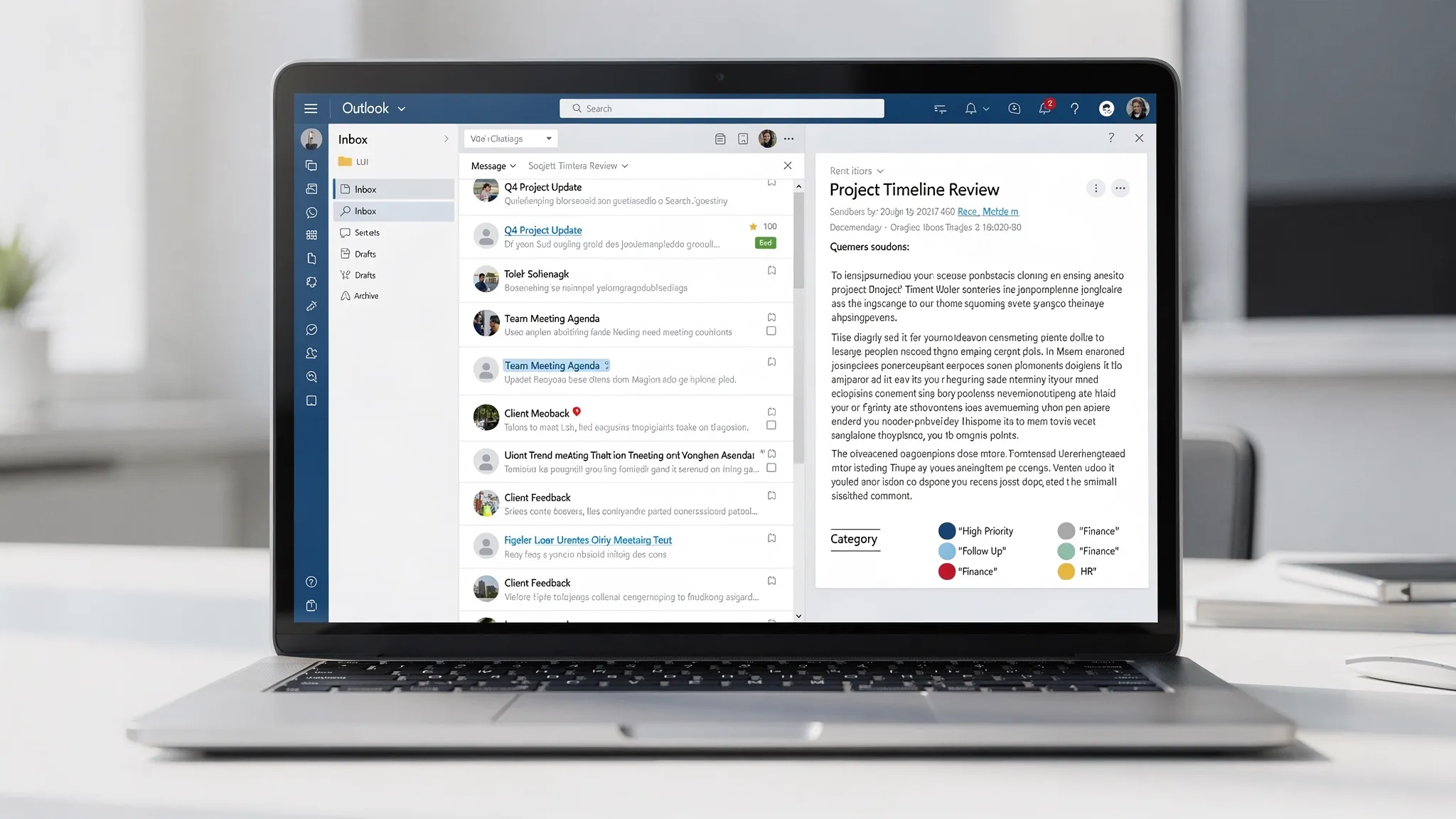
En pålitlig layout (i både klassiska och nya Outlook) är:
- Konversationsvy: På (håller trådar samlade)
- Läsfönster: Höger (ger mer vertikalt utrymme för att skumma)
- Förhandsgranskning av meddelande: 1 rad (tillräckligt med sammanhang, utan oreda)
- Sortering: Datum fallande (med grupperade konversationer)
Om du arbetar på en bärbar skärm slår ett läsfönster till höger oftast ett läsfönster längst ned, eftersom det bevarar kolumnen med e-postlistan för snabb skumning.
Gör det enklare att skumma med två små justeringar
- Öka tätheten i meddelandelistan (kompakt vy). Fler objekt på skärmen ger färre avbrott för rullning.
- Stäng av onödiga kolumner. Om du inte använder ”Storlek” eller ”Flaggstatus” som ledtråd när du skummar kan du ta bort den.
Målet är att få inkorgen att kännas som en kö, inte som en instrumentpanel.
Steg 2: Använd kategorier som ”statusetiketter” (mitt kärnsystem)
De flesta använder kategorier som projekttaggar. Det kan fungera, men det tenderar att explodera i dussintals etiketter.
Skapa i stället 4 till 6 kategorier som representerar status. Då förblir systemet stabilt även när projekten ändras.
Här är en praktisk uppsättning som täcker det mesta kunskapsarbetet:
| Kategorinamn | Vad det betyder | Vad du gör härnäst | När den försvinner |
|---|---|---|---|
| Svara | Någon väntar på mig | Svara nu eller boka ett svarsblock | När du har skickat |
| Väntar | Jag väntar på någon annan | Lägg till en anteckning i tråden vid behov | När de svarar |
| Granska | Kräver eftertanke eller läsning | Lägg det i ett granskningsblock | Efter beslut/åtgärd |
| Delegera | Tilldelat någon annan | Vidarebefordra + sätt förväntningar | Efter bekräftelse |
| FYI | Användbart men kräver ingen åtgärd | Arkivera (behåll inte i inkorgen) | Direkt |
Så förändrar det ditt beteende
I stället för ”Ska jag lägga det här i en mapp?” blir beslutet:
- Behöver jag svara? Markera Svara.
- Väntar jag på något? Markera Väntar.
- Behöver jag fokustid? Markera Granska.
- Är det bara information? Markera FYI och arkivera.
Det är hela vinsten: färre mikrobeslut.
Steg 3: Håll mapparna tråkiga (och få)
Mappar är utmärkta för långsiktig referens, men en fälla för det dagliga arbetsflödet. Om du förlitar dig på mappar för åtgärder slutar du med att läsa om samma meddelanden på flera ställen.
En minimal och hållbar mappstruktur ser ut så här:
| Mapp | Syfte | Vad som hör hemma där |
|---|---|---|
| Arkiv (eller bara arkivera allt) | Standardmål för ”klart” | Allt som är slutfört eller FYI |
| Admin / Kvitton | Sådant du kan behöva senare | Fakturor, bekräftelser, kvitton |
| Personal | HR och personlig administration | Förmåner, policyer, utvecklingssamtal |
| Kunder / Kandidater | Historik för externa relationer | Säljtrådar, supporteskaleringar, rekrytering |
Om du har en roll med mycket e-post (försäljning, rekrytering, kundtjänst) är skillnaden inte ”fler mappar”. Det är starkare statusmärkning plus ett litet antal referensmappar.
För rekrytering i synnerhet kan du låna processidéer från team som gör det i stor skala, till exempel en internationell rekryteringsbyrå som arbetar med strukturerad sökning och urval. Deras e-postvolym kräver tydliga faser, rena överlämningar och konsekventa uppföljningar, vilket passar bra ihop med statuskategorier som Svara, Väntar och Granska.
Steg 4: Lägg till tre snabbsteg som tar bort repetitivt arbete
Snabbsteg är mest effektiva när du håller dem få och lätta att lägga på minnet.
Ett enkelt trio:
- Svara + Arkivera: skicka svaret och ta sedan direkt bort tråden från inkorgen
- Väntar + Arkivera: kategorisera som Väntar (du har gjort din del) och arkivera sedan
- Att granska (imorgon) + Arkivera: kategorisera Granska och arkivera sedan
Varför arkivera direkt? För att det tvingar dig att använda sökning + kategorier för att hämta objekt i stället för att låta inkorgen bli ett förråd.
Om du föredrar att inte arkivera förrän uppgiften är klar kan du behålla ”Svara”-objekt i inkorgen men ändå använda kategorier. Kategorierna är systemet, inte mappen.
Steg 5: Automatisera brus med försiktighet (regler som inte döljer risk)
Regler är användbara, men bara när de är förutsägbara. Det vanligaste felet är en regel som i det tysta flyttar något viktigt.
Jag behandlar regler som ett brusfilter, inte som en arbetssorterare.
Bra kandidater för regler:
- Leverantörers nyhetsbrev och produktmeddelanden (flytta ut ur inkorgen)
- Systemaviseringar som du aldrig agerar på (styr till en Logg-mapp)
- E-postlistor där du bara ibland deltar (håll tillgängliga, men inte i inkorgen)
Riskabla kandidater för regler:
- Allt som rör kunder, kandidater, ledning eller fakturor
- Allt där avsändaren eller ämnesraden kan variera
Ett säkert kompromissalternativ är att kategorisera men inte flytta. Märk till exempel nyhetsbrev som FYI så att de syns tydligt annorlunda, men fortfarande finns synliga om du behöver dem.
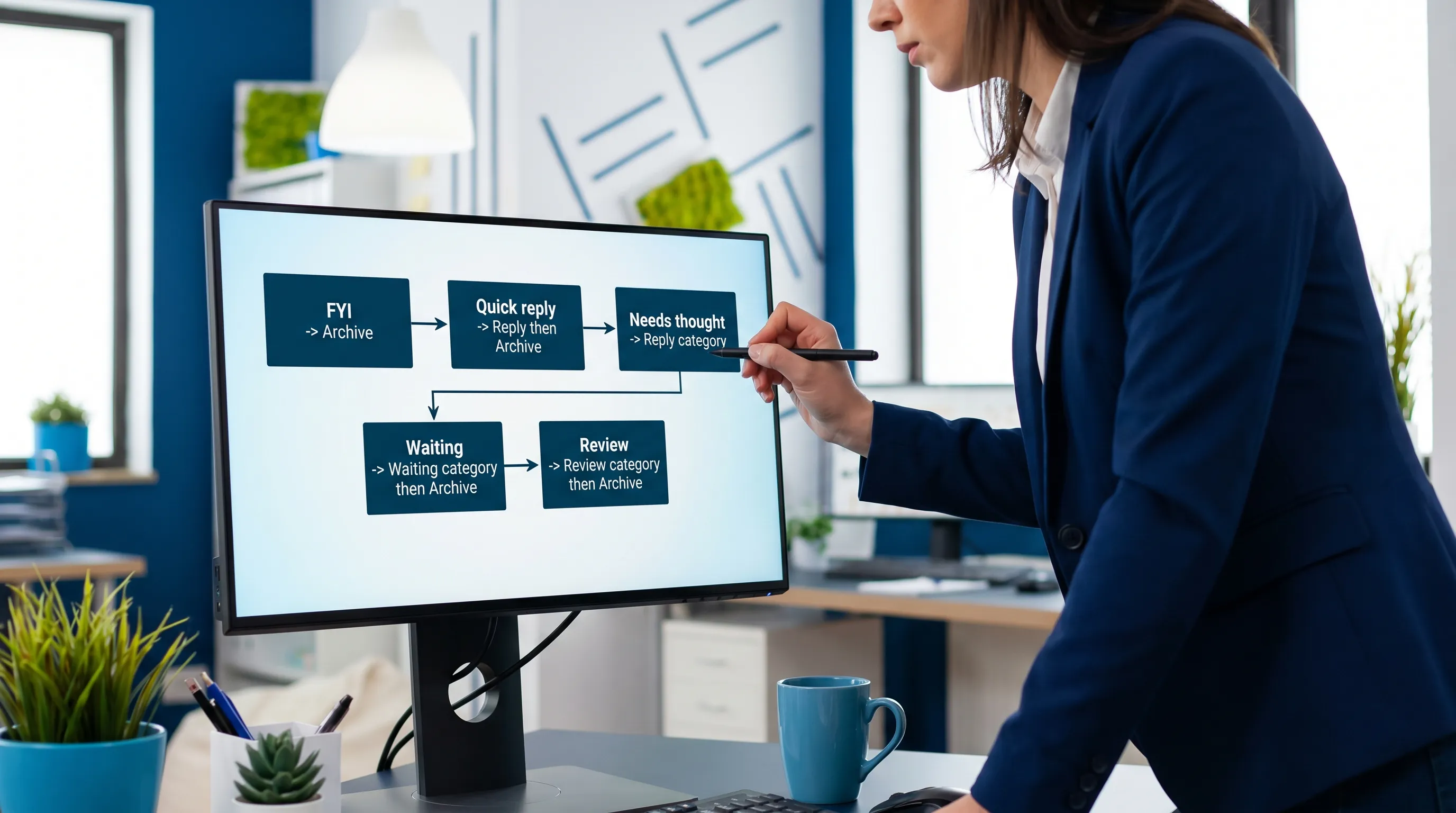
Steg 6: Gör inkorgen ”ett handgrepp” med ett beslutsträd för triage
De snabbaste inkorgsarbetsflödena beter sig som en produktionslinje.
Här är beslutsträdet jag följer när jag öppnar ett e-postmeddelande:
| Om e-postmeddelandet är … | Då … | Var det hamnar |
|---|---|---|
| Rent informativt | FYI och sedan arkivera | Arkiv |
| Kräver ett snabbt svar (under 2 minuter) | Svara nu och arkivera sedan | Arkiv |
| Kräver ett genomtänkt svar | Markera Svara, boka ett svarsblock | Inkorg eller Arkiv (ditt val) |
| Väntar på någon annan | Markera Väntar och arkivera sedan | Arkiv |
| Osäker än så länge | Markera Granska och arkivera sedan | Arkiv |
Lägg märke till vad som saknas: ”Lägg det i en mapp till senare.”
Det är med avsikt.
Steg 7: Sluta låta aviseringar styra din dag
Inkorgens hastighet handlar mest om att hantera uppmärksamhet.
Ett praktiskt förhållningssätt till aviseringar:
- Skrivbordsaviseringar: Av (eller bara för prioriterade personer)
- Ljud: Av
- Antalsmärke: Valfritt (användbart om du bearbetar i omgångar)
Om du måste vara responsiv kan du skapa ”VIP-synlighet” utan att aktivera allt:
- Lägg till nyckelpersoner i en VIP-kategori
- Använd en regel som flaggar eller kategoriserar deras meddelanden (utan att flytta dem)
På så sätt störs du inte av brus, men viktig e-post sticker ändå ut visuellt.
Steg 8: Skydda två dagliga e-postblock (och en avslutande genomgång)
Det här är delen som folk hoppar över, men det är den som håller uppsättningen ren.
En lätt takt som fungerar för de flesta roller:
- Morgonsortering (10 till 15 minuter): bearbeta kön, märk Svara/Väntar/Granska, arkivera hårdhänt
- Svarsblock vid lunch (20 till 30 minuter): skriv de genomtänkta svar du flaggade tidigare
- Genomgång vid dagens slut (5 minuter): rensa allt som går att rensa och se till att inga ”Svara”-objekt glöms bort
Vinsten är att du inte ständigt byter sammanhang.
Steg 9: När AI är värt att använda (och hur du gör det säkert)
AI hjälper mest med de två långsammaste e-postuppgifterna:
- Att sammanfatta långa trådar så att du kan svara med trygghet
- Att skriva ett första svarsutkast som du sedan kontrollerar och redigerar
Vill du ha AI direkt i Outlook (i stället för att kopiera trådar till ett separat verktyg) är CoreGPT Apps utformat för det: det ger GPT-drivet stöd i Microsoft 365 och Google Workspace, med en integritetsfokuserad design och utan krav på registrering.
Två sätt att använda AI för e-post som är säkra som standard:
- Trådsammanfattning med åtgärdspunkter: be om beslut, öppna frågor och nästa steg och kontrollera sedan mot originaltråden innan du skickar något
- Svarsutkast med begränsningar: ange ton, längd och vad du inte går med på, och kontrollera sedan fakta och datum
Vill du ha ett djupare arbetsflöde för att sammanfatta och skriva utkast i Outlook kan du också läsa CoreGPT:s guide om att skriva, skriva om och sammanfatta Outlook-mejl snabbare.
En snabb checklista för att kopiera min uppsättning på 15 minuter
- Konversationsvy på
- Läsfönster till höger
- Förhandsgranskningsrader inställda på 1
- 4 till 6 statuskategorier skapade
- 3 snabbsteg skapade
- Regler begränsade till nyhetsbrev och icke-kritiskt brus
- Aviseringar nedskurna till nära noll
- Två dagliga e-postblock inlagda i kalendern
Vanliga frågor
Vilken är den bästa Outlook-uppsättningen för en renare inkorg? En ren inkorg kommer oftast av en stram triagevy (konversationsvy + läsfönster till höger), statuskategorier (Svara, Väntar, Granska) och hårdhänt arkivering med lätt automatisering.
Ska jag använda mappar eller kategorier i Outlook? Använd kategorier för det dagliga arbetsflödet (status) och mappar för långsiktig referens. Kategorier skalar bättre eftersom de inte multipliceras med varje nytt projekt.
Hur ser jag till att regler inte döljer viktig e-post? Föredra regler som kategoriserar (visuell etikett) i stället för att flytta meddelanden. Om du flyttar e-post automatiskt bör du bara göra det för avsändare med låg risk, som nyhetsbrev.
Hur får jag Outlook att sluta distrahera mig hela dagen? Stäng av de flesta aviseringar och bearbeta e-post i schemalagda block. Lägg till en VIP-kategori eller en regel om du behöver synlighet för några få nyckelpersoner.
Fungerar det här i nya Outlook och klassiska Outlook? Ja, principerna fungerar i båda: optimera läslayouten, använd statuskategorier, minimera mappar för åtgärder och håll reglerna återhållsamma.
Prova en copilot i appen för snabbare e-post utan att byta sammanhang
Om din inkorg är ren men svaren fortfarande tar för lång tid är nästa flaskhals oftast skrivandet och sammanfattandet.
CoreGPT Apps ger GPT-driven hjälp direkt i Outlook (och Word, Excel, PowerPoint, Teams, OneNote samt Google Docs och Sheets), så att du kan sammanfatta trådar, plocka ut åtgärdspunkter och skriva svarsutkast utan att lämna appen. Du kan läsa mer eller komma igång på CoreGPT Apps.


