

Kotak masuk menjadi berantakan karena alasan yang sama dengan meja kerja: ia menjadi tempat default untuk menaruh apa pun yang belum Anda putuskan akan diapakan.
Jadi ketika orang bertanya tentang pengaturan Outlook saya, yang sebenarnya mereka tanyakan adalah: "Bagaimana membuat Outlook menuntut lebih sedikit keputusan, menampilkan yang penting, dan tidak menghalangi jalan?"
Pengaturan ini dibangun untuk kecepatan dan kejelasan. Isinya:
- Tata letak daftar pesan yang membuat pemindaian terasa mudah
- Sekumpulan kecil kategori "status" (bukan seratus folder proyek)
- Otomatisasi secukupnya untuk menghilangkan kebisingan tanpa menyembunyikan email penting
- Ritme harian yang menjaga kotak masuk tetap bersih tanpa harus terus-menerus berada di Outlook
Tujuannya: lebih sedikit klik, lebih sedikit pilihan, lebih sedikit utas terlewat
Kotak masuk yang cepat bukan soal sempurna dalam mengorganisasi. Ini soal membuat tindakan berikutnya jelas.
Berikut prinsip di balik pengaturan ini:
- Kotak masuk = antrean keputusan, bukan penyimpanan. Jika sesuatu sudah "selesai", ia harus keluar dari kotak masuk.
- Organisasikan berdasarkan status lebih dulu. "Perlu dibalas" lebih bisa ditindaklanjuti daripada "Proyek X."
- Otomatisasi harus mengurangi kebisingan, bukan mengubur pekerjaan. Jika aturan bisa menyembunyikan sesuatu yang penting, itu pasti akan terjadi.
- Kalender Anda melindungi fokus. Email akan mengembang mengisi waktu yang Anda berikan.
Langkah 1: Bangun tampilan triase satu layar
Tampilan kotak masuk Anda harus menjawab tiga pertanyaan sekilas:
- Dari siapa ini?
- Tentang apa?
- Apakah bagian dari utas yang sedang berjalan?
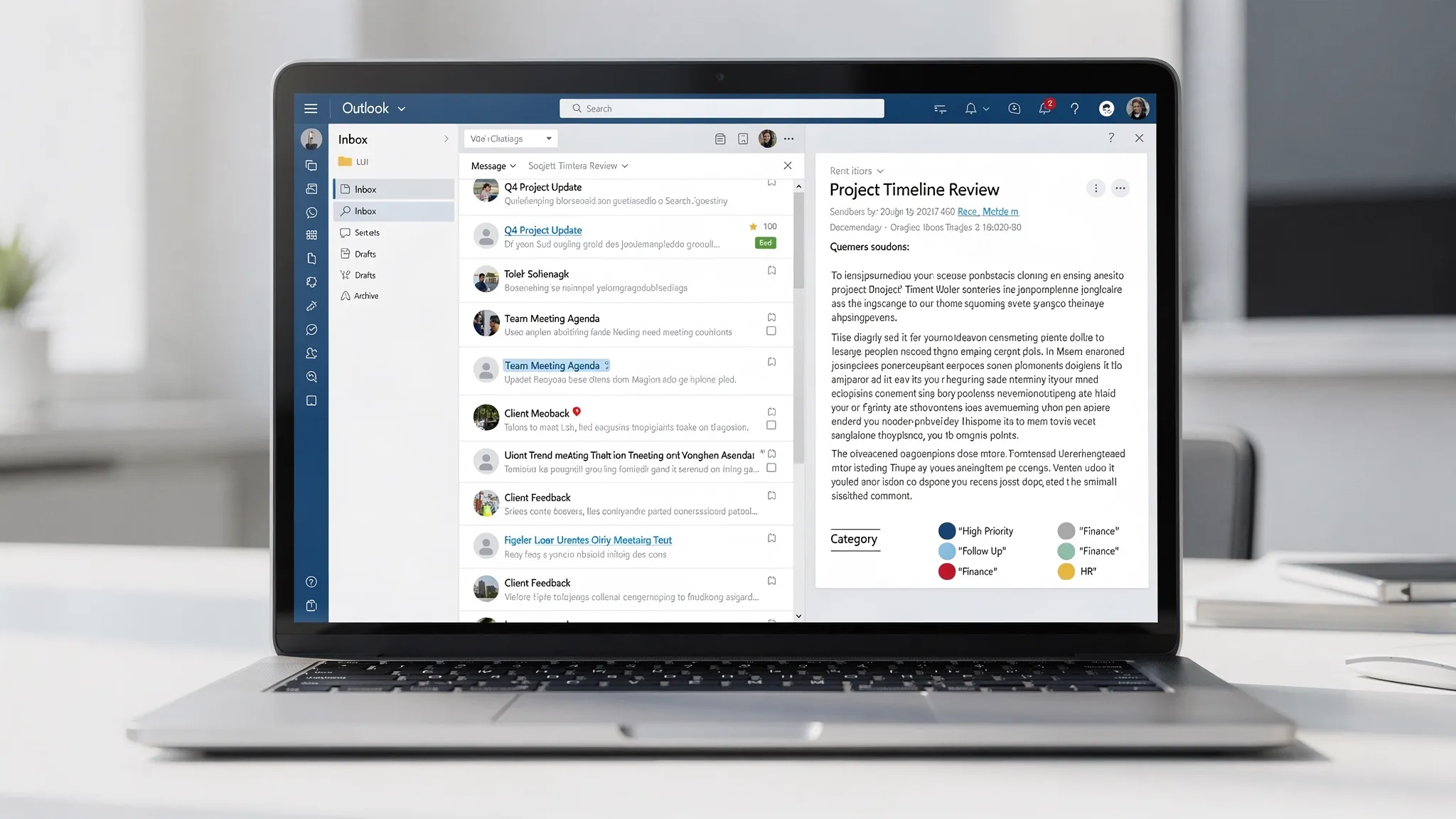
Tata letak yang andal (di Outlook klasik maupun baru) adalah:
- Tampilan percakapan: Aktif (menjaga utas tetap bersama)
- Panel baca: Kanan (memberi ruang pemindaian vertikal lebih banyak)
- Pratinjau pesan: 1 baris (cukup konteks, tidak berantakan)
- Urutan: Tanggal menurun (dengan percakapan dikelompokkan)
Jika Anda bekerja dari layar laptop, panel baca di sisi kanan biasanya mengalahkan panel di bawah karena menjaga kolom "daftar email" untuk pemindaian cepat.
Permudah pemindaian dengan dua penyesuaian kecil
- Tingkatkan kepadatan daftar pesan (tampilan ringkas). Lebih banyak item di layar berarti lebih sedikit jeda menggulir.
- Matikan kolom yang tidak perlu. Jika Anda tidak memakai "Ukuran" atau "Status bendera" sebagai petunjuk pemindaian, hapus.
Tujuannya adalah membuat kotak masuk terasa seperti antrean, bukan dasbor.
Langkah 2: Gunakan kategori sebagai "label status" (sistem inti saya)
Kebanyakan orang memakai kategori sebagai tag proyek. Itu bisa berhasil, tetapi cenderung meledak menjadi puluhan label.
Sebagai gantinya, siapkan 4 sampai 6 kategori yang mewakili status. Ini menjaga sistem Anda tetap stabil meskipun proyek berganti.
Berikut rangkaian praktis yang mencakup sebagian besar pekerjaan pengetahuan:
| Nama kategori | Artinya | Yang dilakukan berikutnya | Kapan menghilang |
|---|---|---|---|
| Balas | Seseorang sedang menunggu saya | Balas sekarang atau jadwalkan blok membalas | Setelah Anda mengirim |
| Menunggu | Saya menunggu orang lain | Tambahkan catatan di utas jika perlu | Saat mereka menanggapi |
| Tinjau | Perlu dipikirkan atau dibaca | Taruh di blok tinjauan | Setelah keputusan/tindakan |
| Delegasikan | Ditugaskan ke orang lain | Teruskan + tetapkan ekspektasi | Setelah konfirmasi |
| FYI | Berguna tetapi tidak perlu tindakan | Arsipkan (jangan simpan di kotak masuk) | Segera |
Bagaimana ini mengubah perilaku Anda
Alih-alih "Haruskah saya memasukkan ini ke folder?" keputusannya menjadi:
- Apakah saya perlu membalas? Tandai Balas.
- Apakah saya sedang menunggu? Tandai Menunggu.
- Apakah saya butuh waktu fokus? Tandai Tinjau.
- Apakah ini hanya informasi? Tandai FYI dan arsipkan.
Itulah keuntungan utamanya: lebih sedikit keputusan mikro.
Langkah 3: Jaga folder tetap membosankan (dan minimal)
Folder bagus untuk referensi jangka panjang, tetapi menjadi jebakan untuk alur kerja harian. Jika Anda mengandalkan folder untuk tindakan, Anda akhirnya membaca ulang pesan yang sama di beberapa tempat.
Pengaturan folder yang minimal dan tahan lama terlihat seperti ini:
| Folder | Tujuan | Apa yang termasuk di sana |
|---|---|---|
| Arsip (atau cukup arsipkan semuanya) | Tujuan default "selesai" | Apa pun yang selesai atau FYI |
| Admin / Tanda terima | Hal yang mungkin Anda perlukan nanti | Faktur, konfirmasi, tanda terima |
| Karyawan | HR dan administrasi pribadi | Tunjangan, kebijakan, dokumen kinerja |
| Pelanggan / Kandidat | Riwayat hubungan eksternal | Utas penjualan, eskalasi dukungan, rekrutmen |
Jika Anda bekerja di peran dengan email berat (penjualan, rekrutmen, layanan klien), bedanya bukan "lebih banyak folder." Melainkan pelabelan status yang lebih kuat plus sejumlah kecil folder referensi.
Khusus untuk rekrutmen, Anda bisa meminjam ide proses dari tim yang melakukannya dalam skala besar, misalnya sebuah agen rekrutmen internasional yang menjalankan pencarian dan seleksi terstruktur. Volume email mereka menuntut tahapan yang jelas, serah terima yang bersih, dan tindak lanjut yang konsisten, yang cocok dengan kategori status seperti Balas, Menunggu, dan Tinjau.
Langkah 4: Tambahkan tiga Quick Steps yang menghilangkan pekerjaan berulang
Quick Steps paling efektif ketika Anda menjaganya tetap sedikit dan mudah menjadi memori otot.
Trio sederhana:
- Balas + Arsipkan: kirim balasan, lalu segera keluarkan utas dari kotak masuk
- Menunggu + Arsipkan: kategorikan sebagai Menunggu (bagian Anda sudah selesai), lalu arsipkan
- Tinjau (besok) + Arsipkan: kategorikan Tinjau, lalu arsipkan
Mengapa langsung diarsipkan? Karena itu memaksa Anda memakai Pencarian + Kategori untuk mengambil item, alih-alih membiarkan kotak masuk menjadi gudang penyimpanan.
Jika Anda lebih suka tidak mengarsipkan sampai tugas selesai, biarkan item "Balas" di kotak masuk, tetapi tetap gunakan kategori. Kategori adalah sistemnya, bukan foldernya.
Langkah 5: Otomatiskan kebisingan dengan hati-hati (aturan yang tidak menyembunyikan risiko)
Aturan berguna, tetapi hanya ketika dapat diprediksi. Mode kegagalan yang paling umum adalah aturan yang diam-diam memindahkan sesuatu yang penting.
Saya memperlakukan aturan sebagai penyaring kebisingan, bukan pemilah pekerjaan.
Kandidat aturan yang baik:
- Buletin vendor dan pengumuman produk (pindahkan dari kotak masuk)
- Notifikasi sistem yang tidak pernah Anda tindaklanjuti (arahkan ke folder Log)
- Milis yang hanya sesekali Anda ikuti (tetap bisa diakses, tidak di kotak masuk)
Kandidat aturan yang berisiko:
- Apa pun yang melibatkan pelanggan, kandidat, pimpinan, atau faktur
- Apa pun yang pengirim atau baris subjeknya mungkin bervariasi
Kompromi yang aman adalah mengategorikan tetapi tidak memindahkan. Misalnya, beri label buletin sebagai FYI agar terlihat berbeda secara visual, tetapi tetap terlihat jika Anda membutuhkannya.
Langkah 6: Jadikan kotak masuk Anda "sekali sentuh" dengan pohon keputusan triase
Alur kerja kotak masuk tercepat berperilaku seperti lini produksi.
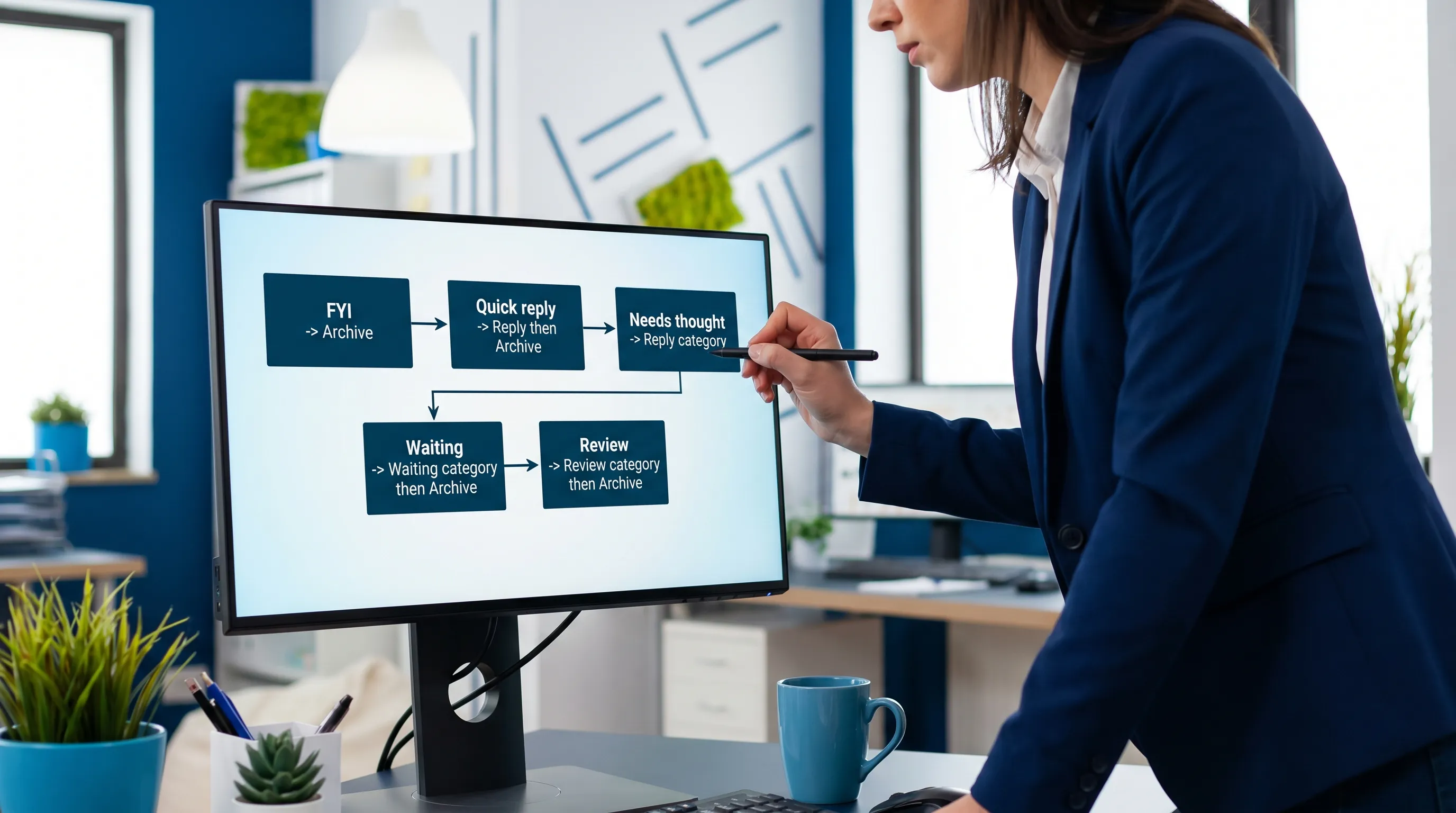
Berikut pohon keputusan yang saya ikuti saat membuka email:
| Jika emailnya... | Maka... | Berakhir di mana |
|---|---|---|
| Murni informasi | FYI, lalu arsipkan | Arsip |
| Perlu balasan cepat (di bawah 2 menit) | Balas sekarang, lalu arsipkan | Arsip |
| Perlu tanggapan yang matang | Tandai Balas, jadwalkan blok membalas | Kotak masuk atau Arsip (sesuai preferensi Anda) |
| Menunggu orang lain | Tandai Menunggu, lalu arsipkan | Arsip |
| Belum yakin | Tandai Tinjau, lalu arsipkan | Arsip |
Perhatikan apa yang tidak ada: "Taruh di folder untuk nanti."
Itu disengaja.
Langkah 7: Berhenti membiarkan notifikasi mengatur hari Anda
Kecepatan kotak masuk sebagian besar adalah manajemen perhatian.
Sikap notifikasi yang praktis:
- Notifikasi desktop: Mati (atau hanya untuk orang prioritas)
- Suara: Mati
- Jumlah lencana: Opsional (berguna jika Anda memproses secara berkelompok)
Jika Anda harus tetap responsif, buat "visibilitas VIP" tanpa mengaktifkan semuanya:
- Tambahkan orang-orang kunci ke kategori VIP
- Gunakan aturan yang menandai atau mengategorikan pesan mereka (tanpa memindahkannya)
Dengan cara ini Anda tidak terganggu oleh kebisingan, tetapi email penting tetap menonjol secara visual.
Langkah 8: Lindungi dua blok email harian (dan penyapuan penutup)
Ini bagian yang sering dilewati orang, tetapi inilah yang menjaga pengaturan tetap bersih.
Ritme ringan yang cocok untuk kebanyakan peran:
- Triase pagi (10 sampai 15 menit): proses antrean, beri label Balas/Menunggu/Tinjau, arsipkan dengan tegas
- Blok balasan siang (20 sampai 30 menit): tulis balasan matang yang Anda tandai sebelumnya
- Penyapuan akhir hari (5 menit): bersihkan apa pun yang bisa dibersihkan, dan pastikan tidak ada item "Balas" yang terlupa
Keuntungannya adalah Anda tidak terus-menerus berpindah konteks.
Langkah 9: Kapan AI layak dipakai (dan cara memakainya dengan aman)
AI paling membantu pada dua tugas email yang paling lambat:
- Merangkum utas panjang agar Anda bisa menanggapi dengan percaya diri
- Menyusun balasan draf pertama yang kemudian Anda verifikasi dan sunting
Jika Anda menginginkan AI langsung di dalam Outlook (alih-alih menyalin utas ke alat terpisah), CoreGPT Apps dirancang untuk itu: menghadirkan bantuan bertenaga GPT ke Microsoft 365 dan Google Workspace, dengan desain yang mengutamakan privasi dan tanpa perlu registrasi.
Dua cara memakai AI untuk email yang "aman secara default":
- Ringkasan utas dengan butir tindakan: minta keputusan, pertanyaan terbuka, dan langkah berikutnya, lalu periksa silang dengan utas asli sebelum mengirim apa pun
- Draf balasan dengan batasan: tentukan nada, panjang, dan hal-hal yang tidak Anda setujui, lalu verifikasi fakta dan tanggal
Jika Anda menginginkan alur kerja yang lebih mendalam untuk merangkum dan menyusun di Outlook, Anda juga bisa merujuk ke panduan CoreGPT tentang menulis, menulis ulang, dan merangkum email Outlook lebih cepat.
Daftar periksa cepat untuk menyalin pengaturan Anda dalam 15 menit
- Tampilan percakapan aktif
- Panel baca di sebelah kanan
- Baris pratinjau diatur ke 1
- 4 sampai 6 kategori status dibuat
- 3 Quick Steps dibuat
- Aturan dibatasi untuk buletin dan kebisingan tidak kritis
- Notifikasi dikurangi hingga mendekati nol
- Dua blok email harian ditambahkan ke kalender Anda
Pertanyaan yang Sering Diajukan
Apa pengaturan Outlook terbaik untuk kotak masuk yang lebih bersih? Kotak masuk yang bersih biasanya berasal dari tampilan triase yang ketat (tampilan percakapan + panel baca di kanan), kategori status (Balas, Menunggu, Tinjau), dan pengarsipan tegas dengan otomatisasi ringan.
Sebaiknya memakai folder atau kategori di Outlook? Gunakan kategori untuk alur kerja harian (status), dan folder untuk referensi jangka panjang. Kategori lebih mudah diskalakan karena tidak bertambah banyak setiap ada proyek baru.
Bagaimana memastikan aturan tidak menyembunyikan email penting? Pilih aturan yang mengategorikan (label visual) alih-alih memindahkan pesan. Jika Anda memindahkan email secara otomatis, lakukan hanya untuk pengirim berisiko rendah seperti buletin.
Bagaimana cara agar Outlook tidak mengganggu saya sepanjang hari? Matikan sebagian besar notifikasi dan proses email dalam blok terjadwal. Tambahkan kategori atau aturan VIP jika Anda membutuhkan visibilitas untuk beberapa orang kunci.
Apakah ini berfungsi di Outlook baru dan Outlook klasik? Ya, prinsipnya berlaku di keduanya: optimalkan tata letak membaca, gunakan kategori status, minimalkan folder untuk tindakan, dan jaga aturan tetap konservatif.
Coba kopilot di dalam aplikasi untuk email lebih cepat tanpa berpindah konteks
Jika kotak masuk Anda sudah bersih tetapi balasan masih memakan waktu terlalu lama, hambatan berikutnya biasanya menulis dan merangkum.
CoreGPT Apps menghadirkan bantuan bertenaga GPT langsung ke Outlook (dan Word, Excel, PowerPoint, Teams, OneNote, plus Google Docs dan Sheets), sehingga Anda bisa merangkum utas, mengekstrak butir tindakan, dan menyusun balasan tanpa meninggalkan aplikasi. Anda bisa mempelajari lebih lanjut atau mulai di CoreGPT Apps.


