

Skrzynka odbiorcza zaśmieca się z tego samego powodu co biurko: staje się domyślnym miejscem na wszystko, o czym jeszcze nie zdecydowałeś, co z tym zrobić.
Dlatego gdy ludzie pytają o moją konfigurację Outlooka, tak naprawdę pytają: „Jak sprawić, by Outlook wymagał mniej decyzji, pokazywał to, co ważne, i nie wchodził w drogę?”
Ta konfiguracja jest stworzona z myślą o szybkości i przejrzystości. Wykorzystuje:
- Układ listy wiadomości, który sprawia, że przeglądanie jest bezwysiłkowe
- Niewielki zestaw kategorii „statusowych” (zamiast setki folderów projektowych)
- Tyle automatyzacji, by usunąć szum bez ukrywania ważnej poczty
- Codzienny rytm, który utrzymuje czystą skrzynkę bez życia w Outlooku
Cel: mniej kliknięć, mniej wyborów, mniej przegapionych wątków
Szybka skrzynka nie polega na tym, by być perfekcyjnym w organizacji. Chodzi o to, by kolejne działanie było oczywiste.
Oto zasady stojące za tą konfiguracją:
- Skrzynka odbiorcza = kolejka decyzji, a nie magazyn. Jeśli coś jest „załatwione”, powinno opuścić skrzynkę.
- Organizuj najpierw według statusu. „Wymaga odpowiedzi” jest bardziej użyteczne niż „Projekt X”.
- Automatyzacja ma ograniczać szum, a nie zakopywać pracę. Jeśli reguły mogą ukryć coś ważnego, to to zrobią.
- Kalendarz chroni skupienie. E-mail rozrasta się, by wypełnić czas, który mu dasz.
Krok 1: Zbuduj widok do sortowania na jednym ekranie
Widok skrzynki powinien odpowiadać na trzy pytania na pierwszy rzut oka:
- Od kogo to jest?
- O czym to jest?
- Czy to część trwającego wątku?
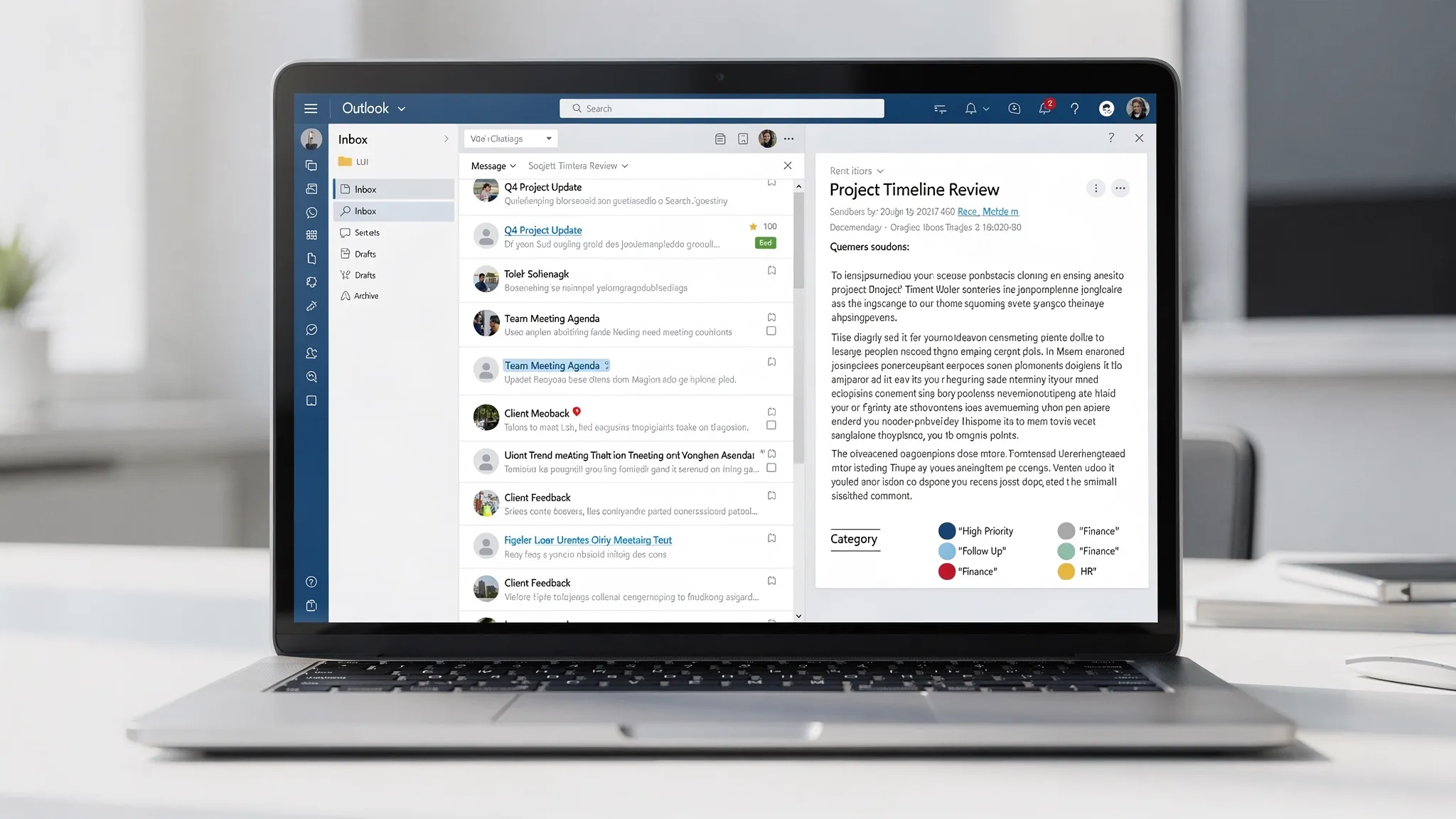
Niezawodny układ (zarówno w klasycznym, jak i nowym Outlooku) to:
- Widok konwersacji: włączony (utrzymuje wątki razem)
- Okienko odczytu: po prawej (daje więcej miejsca na pionowe przeglądanie)
- Podgląd wiadomości: 1 linijka (wystarczy kontekstu, bez bałaganu)
- Sortowanie: data malejąco (z pogrupowanymi konwersacjami)
Jeśli pracujesz na ekranie laptopa, okienko odczytu po prawej zwykle wygrywa z okienkiem na dole, bo zachowuje kolumnę z listą wiadomości do szybkiego przeglądania.
Ułatw przeglądanie dwiema drobnymi zmianami
- Zwiększ gęstość listy wiadomości (widok kompaktowy). Więcej pozycji na ekranie oznacza mniej przewijania.
- Wyłącz niepotrzebne kolumny. Jeśli nie używasz „Rozmiaru” ani „Stanu flagi” jako wskazówki przy przeglądaniu, usuń je.
Celem jest, by skrzynka przypominała kolejkę, a nie panel sterowania.
Krok 2: Używaj kategorii jako „etykiet statusu” (rdzeń mojego systemu)
Większość osób używa kategorii jako tagów projektów. To może działać, ale zwykle rozrasta się do dziesiątek etykiet.
Zamiast tego utwórz 4 do 6 kategorii reprezentujących status. Dzięki temu Twój system pozostaje stabilny nawet wtedy, gdy projekty się zmieniają.
Oto praktyczny zestaw, który obejmuje większość pracy umysłowej:
| Nazwa kategorii | Co oznacza | Co robisz dalej | Kiedy znika |
|---|---|---|---|
| Odpowiedz | Ktoś na mnie czeka | Odpowiedz teraz lub zaplanuj blok na odpowiedzi | Po wysłaniu |
| Czekam | Czekam na kogoś innego | W razie potrzeby dodaj notatkę w wątku | Gdy ta osoba odpowie |
| Do przeglądu | Wymaga przemyślenia lub przeczytania | Wrzuć do bloku przeglądu | Po decyzji lub działaniu |
| Deleguj | Przypisane komuś innemu | Przekaż dalej i ustal oczekiwania | Po potwierdzeniu |
| Do wiadomości | Przydatne, ale bez działania | Zarchiwizuj (nie trzymaj w skrzynce) | Natychmiast |
Jak to zmienia Twoje zachowanie
Zamiast „Czy powinienem przenieść to do folderu?” decyzja brzmi:
- Czy muszę odpowiedzieć? Oznacz jako Odpowiedz.
- Czy na coś czekam? Oznacz jako Czekam.
- Czy potrzebuję czasu na skupienie? Oznacz jako Do przeglądu.
- Czy to tylko informacja? Oznacz jako Do wiadomości i zarchiwizuj.
I na tym polega cała wygrana: mniej mikrodecyzji.
Krok 3: Niech foldery będą nudne (i minimalne)
Foldery świetnie nadają się do długoterminowych materiałów referencyjnych, ale są pułapką w codziennym procesie. Jeśli opierasz działania na folderach, ciągle czytasz te same wiadomości w kilku miejscach.
Minimalna, trwała struktura folderów wygląda tak:
| Folder | Cel | Co tam trafia |
|---|---|---|
| Archiwum (albo po prostu archiwizuj wszystko) | Domyślne miejsce na „załatwione” | Wszystko, co ukończone lub tylko do wiadomości |
| Administracja / Rachunki | Rzeczy, które mogą być potrzebne później | Faktury, potwierdzenia, paragony |
| Ludzie | Sprawy kadrowe i osobiste | Świadczenia, polityki, dokumenty oceny pracy |
| Klienci / Kandydaci | Historia relacji zewnętrznych | Wątki sprzedażowe, eskalacje do wsparcia, rekrutacja |
Jeśli pracujesz w roli o dużym natężeniu poczty (sprzedaż, rekrutacja, obsługa klienta), różnica nie polega na „większej liczbie folderów”. To silniejsze oznaczanie statusów plus niewielka liczba folderów referencyjnych.
W przypadku rekrutacji możesz zaczerpnąć pomysły na procesy od zespołów działających na dużą skalę, na przykład od międzynarodowej agencji rekrutacyjnej, która prowadzi uporządkowane wyszukiwanie i selekcję. Ich wolumen poczty wymaga jasnych etapów, czystych przekazań i konsekwentnych follow-upów, co dobrze odpowiada kategoriom statusów, takim jak Odpowiedz, Czekam i Do przeglądu.
Krok 4: Dodaj trzy szybkie kroki, które eliminują powtarzalną pracę
Szybkie kroki są najskuteczniejsze, gdy jest ich niewiele i łatwo zapamiętać je „w palcach”.
Prosta trójka:
- Odpowiedz + Archiwizuj: wyślij odpowiedź, a następnie od razu usuń wątek ze skrzynki
- Czekam + Archiwizuj: przypisz kategorię Czekam (swoją część już zrobiłeś), a potem zarchiwizuj
- Do przeglądu (jutro) + Archiwizuj: przypisz kategorię Do przeglądu, a potem zarchiwizuj
Dlaczego archiwizować od razu? Bo zmusza Cię to do korzystania z wyszukiwania i kategorii, by odzyskać elementy, zamiast pozwalać, by skrzynka stała się magazynem.
Jeśli wolisz nie archiwizować, dopóki zadanie nie zostanie ukończone, zostaw elementy „Odpowiedz” w skrzynce, ale nadal używaj kategorii. System tworzą kategorie, a nie folder.
Krok 5: Automatyzuj szum ostrożnie (reguły, które nie ukrywają ryzyka)
Reguły są przydatne, ale tylko wtedy, gdy są przewidywalne. Najczęstszy błąd to reguła, która po cichu przenosi coś ważnego.
Traktuję reguły jako filtr szumu, a nie sortownik pracy.
Dobrzy kandydaci na reguły:
- Newslettery dostawców i ogłoszenia o produktach (przenieś poza skrzynkę)
- Powiadomienia systemowe, na które nigdy nie reagujesz (skieruj do folderu Dziennik)
- Listy mailingowe, w których uczestniczysz tylko okazjonalnie (miej do nich dostęp, ale nie w skrzynce)
Ryzykowni kandydaci na reguły:
- Wszystko, co dotyczy klientów, kandydatów, kierownictwa lub faktur
- Wszystko, gdzie nadawca lub temat wiadomości mogą się zmieniać
Bezpiecznym kompromisem jest kategoryzowanie bez przenoszenia. Na przykład oznacz newslettery jako Do wiadomości, aby były wizualnie odróżnione, ale nadal widoczne, jeśli ich potrzebujesz.
Krok 6: Zrób ze skrzynki „jeden dotyk” dzięki drzewu decyzyjnemu
Najszybsze procesy pracy ze skrzynką działają jak linia produkcyjna.
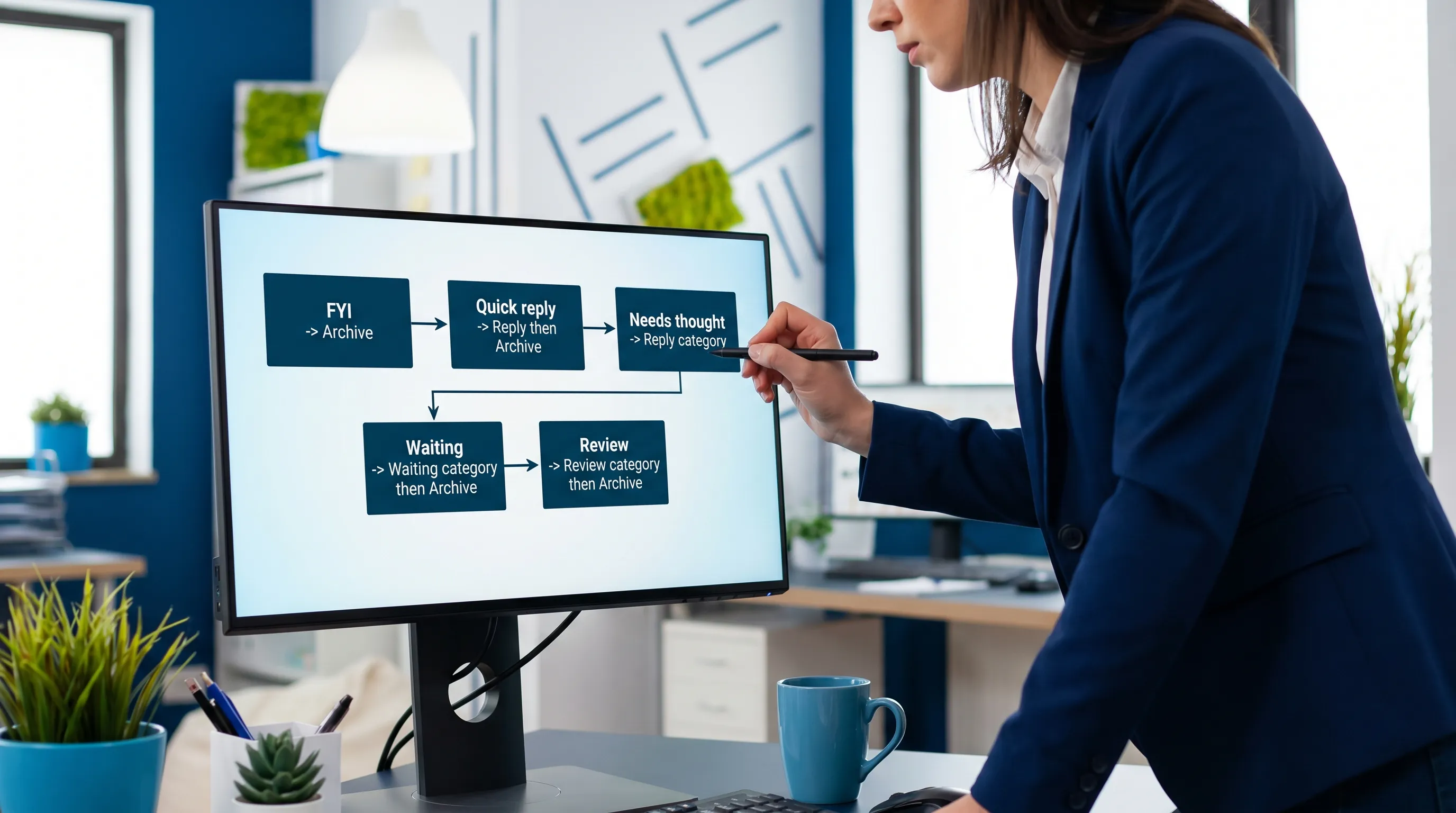
Oto drzewo decyzyjne, którego używam po otwarciu e-maila:
| Jeśli e-mail jest… | To… | Gdzie ląduje |
|---|---|---|
| Wyłącznie informacyjny | Do wiadomości, potem archiwizuj | Archiwum |
| Wymaga szybkiej odpowiedzi (poniżej 2 minut) | Odpowiedz teraz, potem archiwizuj | Archiwum |
| Wymaga przemyślanej odpowiedzi | Oznacz jako Odpowiedz, zaplanuj blok na odpowiedzi | Skrzynka lub Archiwum (jak wolisz) |
| Czeka na kogoś innego | Oznacz jako Czekam, potem archiwizuj | Archiwum |
| Jeszcze nie wiem | Oznacz jako Do przeglądu, potem archiwizuj | Archiwum |
Zauważ, czego tu brakuje: „Wrzuć do folderu na później”.
To celowe.
Krok 7: Nie pozwól, by powiadomienia kierowały Twoim dniem
Szybkość obsługi skrzynki to w większości zarządzanie uwagą.
Praktyczne podejście do powiadomień:
- Powiadomienia na pulpicie: wyłączone (albo tylko dla osób priorytetowych)
- Dźwięk: wyłączony
- Licznik na ikonie: opcjonalny (przydatny, jeśli przetwarzasz pocztę partiami)
Jeśli musisz pozostać responsywny, stwórz „widoczność VIP” bez włączania wszystkiego:
- Dodaj kluczowe osoby do kategorii VIP
- Użyj reguły, która oflaguje lub kategoryzuje ich wiadomości (bez przenoszenia)
W ten sposób szum Ci nie przeszkadza, a ważna poczta nadal wyróżnia się wizualnie.
Krok 8: Chroń dwa codzienne bloki na pocztę (i końcowe sprzątanie)
To część, którą ludzie pomijają, ale to ona utrzymuje konfigurację w porządku.
Lekki rytm, który sprawdza się w większości ról:
- Poranne sortowanie (10 do 15 minut): przetwórz kolejkę, oznacz Odpowiedz/Czekam/Do przeglądu, archiwizuj zdecydowanie
- Południowy blok odpowiedzi (20 do 30 minut): pisz przemyślane odpowiedzi, które wcześniej oznaczyłeś
- Sprzątanie na koniec dnia (5 minut): wyczyść wszystko, co można wyczyścić, i upewnij się, że żadne elementy „Odpowiedz” nie zostały zapomniane
Zaleta jest taka, że nie przełączasz się ciągle między kontekstami.
Krok 9: Kiedy warto używać AI (i jak robić to bezpiecznie)
AI pomaga najbardziej przy dwóch najwolniejszych zadaniach związanych z e-mailem:
- Streszczaniu długich wątków, byś mógł odpowiedzieć z pewnością siebie
- Pisaniu pierwszej wersji odpowiedzi, którą potem weryfikujesz i redagujesz
Jeśli chcesz mieć AI bezpośrednio w Outlooku (zamiast kopiować wątki do osobnego narzędzia), CoreGPT Apps jest do tego stworzony: wprowadza wsparcie oparte na GPT do Microsoft 365 i Google Workspace, z myślą o prywatności i bez konieczności rejestracji.
Dwa „bezpieczne domyślnie” sposoby użycia AI w e-mailu:
- Streszczenie wątku z zadaniami do wykonania: poproś o decyzje, otwarte pytania i kolejne kroki, a potem porównaj z oryginalnym wątkiem, zanim cokolwiek wyślesz
- Szkic odpowiedzi z ograniczeniami: określ ton, długość i to, na co się nie zgadzasz, a potem zweryfikuj fakty i daty
Jeśli chcesz pogłębić proces streszczania i pisania w Outlooku, zajrzyj też do poradnika CoreGPT o szybszym pisaniu, przepisywaniu i streszczaniu e-maili w Outlooku.
Szybka lista kontrolna do skopiowania mojej konfiguracji w 15 minut
- Widok konwersacji włączony
- Okienko odczytu po prawej
- Podgląd ustawiony na 1 linijkę
- Utworzone 4 do 6 kategorii statusów
- Utworzone 3 szybkie kroki
- Reguły ograniczone do newsletterów i mało krytycznego szumu
- Powiadomienia zredukowane niemal do zera
- Dwa codzienne bloki na pocztę dodane do kalendarza
Najczęściej zadawane pytania
Jaka jest najlepsza konfiguracja Outlooka dla czystszej skrzynki? Czysta skrzynka zwykle wynika z przemyślanego widoku sortowania (widok konwersacji + okienko odczytu po prawej), kategorii statusów (Odpowiedz, Czekam, Do przeglądu) oraz zdecydowanej archiwizacji z lekką automatyzacją.
Czy w Outlooku lepiej używać folderów, czy kategorii? Używaj kategorii do codziennego procesu (status), a folderów do długoterminowych materiałów referencyjnych. Kategorie lepiej się skalują, bo nie mnożą się z każdym nowym projektem.
Jak upewnić się, że reguły nie ukryją ważnych e-maili? Preferuj reguły, które kategoryzują (etykieta wizualna), zamiast przenosić wiadomości. Jeśli przenosisz pocztę automatycznie, rób to tylko dla nadawców niskiego ryzyka, takich jak newslettery.
Jak sprawić, by Outlook nie rozpraszał mnie przez cały dzień? Wyłącz większość powiadomień i przetwarzaj pocztę w zaplanowanych blokach. Dodaj kategorię lub regułę VIP, jeśli potrzebujesz widoczności kilku kluczowych osób.
Czy to działa w nowym Outlooku i w klasycznym Outlooku? Tak, zasady działają w obu: zoptymalizuj układ czytania, używaj kategorii statusów, ogranicz foldery do działań i trzymaj reguły zachowawcze.
Wypróbuj copilota w aplikacji, by szybciej pisać e-maile bez przełączania kontekstu
Jeśli Twoja skrzynka jest czysta, a odpowiedzi nadal trwają zbyt długo, kolejnym wąskim gardłem zwykle jest pisanie i streszczanie.
CoreGPT Apps wprowadza pomoc opartą na GPT bezpośrednio do Outlooka (a także Worda, Excela, PowerPointa, Teams, OneNote oraz Google Docs i Sheets), dzięki czemu możesz streszczać wątki, wyciągać zadania do wykonania i pisać odpowiedzi bez opuszczania aplikacji. Więcej informacji i start znajdziesz na stronie CoreGPT Apps.


