

「Microsoftは無料で使えるの?」という疑問には、さまざまな答えが飛び交っています。それは、Microsoftという言葉が次のようにいくつもの意味で使われているからです。
- Microsoftアカウントのサービス(Outlook.comやOneDriveなど)
- Officeアプリ(Word、Excel、PowerPoint)
- Microsoft 365のサブスクリプション(デスクトップアプリ、ビジネス向け機能、管理者向けコントロールが使える有料プラン)
- Windows本体
朗報として、特にウェブ版を使い、Microsoftアカウントの範囲で使うのであれば、Microsoftのエコシステムのかなりの部分は無料で利用できます。以下では、無料で使えるもの、教育機関や非営利団体など特定のプログラムでのみ無料になるもの、そして有料の壁が現れやすいポイントを実用的に整理します。
Microsoftにおける「無料」の意味
「無料」と書かれているものは、通常、次のいずれかに当てはまります。
- Microsoftアカウントがあれば永続的に無料:長期にわたって0円で使えます。多くはブラウザー上での利用です。
- 制限付きで無料:使えますが、一部の機能(高度な書式設定、デスクトップ専用機能、管理者向けコントロール、大容量ストレージなど)は制限されています。
- 無料体験版:期間限定で全機能を使えます。
- 資格を満たせば無料:学生、教育者、認定された非営利団体などは、無料でプランを利用できる場合があります。
この区別は重要です。ブラウザーでWordを一度使っただけで「Microsoftは無料だ」と思い込み、オフラインで使えるデスクトップアプリや高度なExcel機能、企業レベルのセキュリティが必要になった途端に壁にぶつかる人が多いからです。
早見表:無料と有料の違い
| 製品・機能 | 無料? | 無料で使える内容 | よくある制限/有料になるケース |
|---|---|---|---|
| Microsoftアカウント | はい | サインインと、個人向けMicrosoftサービスの基本的なID | 一部のサービスは後からサブスクリプションが必要 |
| Word、Excel、PowerPoint(ウェブ版) | はい | ブラウザーでファイルを作成・編集(保存先はOneDrive) | 高度な機能、アドイン、オフラインでのデスクトップ利用 |
| Officeモバイルアプリ | 一部 | スマートフォンでは基本的な編集が通常可能 | 一部の機能やデバイスの利用シーンではサブスクリプションが必要 |
| OneDrive | はい | ファイルの保存と共有ができる無料ストレージ | 容量を増やすにはプランが必要 |
| Outlook.com | はい | 個人利用向けの無料のメールとカレンダー | 独自ドメインのビジネスメールは通常、有料プランが必要 |
| Microsoft Teams(個人向け) | はい | 個人向けのチャット、通話、基本的なコラボレーション | ビジネス/組織向け機能は通常、有料ライセンスが必要 |
| OneNote | はい | 複数のデバイスで使えるノート作成 | 一部のエンタープライズ向けコントロールは有料プランに含まれる |
| Microsoft 365(デスクトップ版Officeアプリ) | いいえ | ほとんどの人にとって長期的な無料利用はできない | サブスクリプションまたは永続ライセンスが必要 |
| Microsoft 365 Education | 場合による | 多くの学校が、学生・教職員向けに無料のウェブ版Officeを提供 | 教育機関の資格や設定による |
| 非営利団体向けMicrosoft 365 | 場合による | 資格のある非営利団体は助成プログラムや割引を利用可能 | 非営利団体としての認証が必要 |
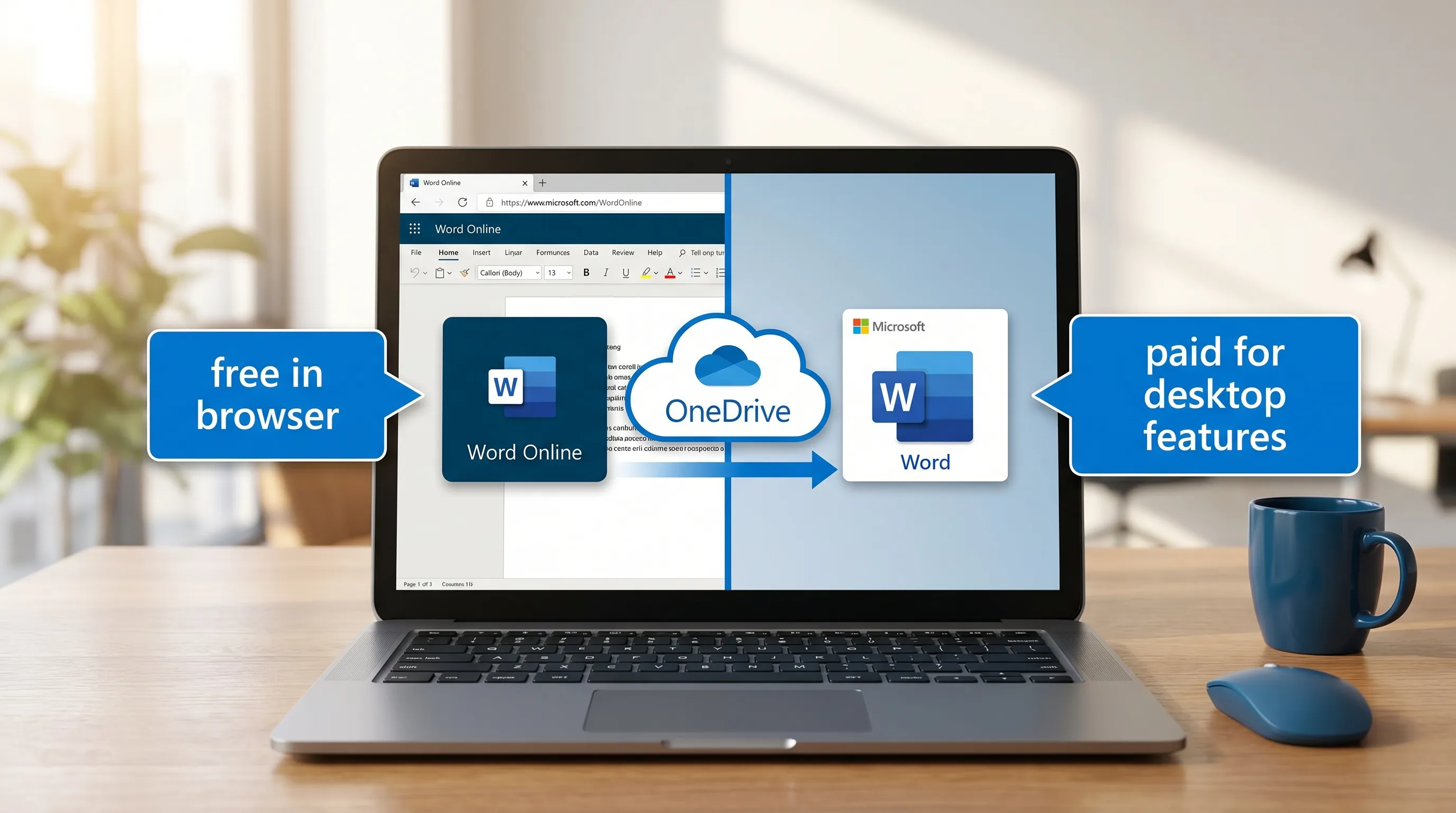
Wordは無料で使える?
はい、WordはWord for the webとしてブラウザーで無料で使えます。必要なのはMicrosoftアカウントだけです。
この「ウェブ版Office」が、Microsoftを無料で使う最も簡単な方法です。
- Office on the webにアクセスしてサインインします。
- Word文書、Excelスプレッドシート、PowerPointプレゼンテーションを作成します。
- OneDriveに保存して、他のユーザーと共同作業します。
Word for the webで足りない可能性があるもの
日常的な作業の多くは、Word for the webで十分こなせます。ただし、次のような場面では有料のデスクトップ版Wordが必要になることがあります。
- オフラインでの作業(ブラウザーなし、インターネットなし)
- 高度なレイアウト、書式設定、複雑なテンプレート
- 一部の校閲、参考資料、出版のワークフロー
- デスクトップ版Officeを対象にしたアドインや組織固有のツール
文書の作成、レビュー、共同編集が中心であれば、無料のウェブ版で十分なことが多いでしょう。
Excelは無料で使える?
Excelも、Excel for the webとしてブラウザーで無料で使えます。こちらもMicrosoftアカウントが必要です。
Excel for the webは、次のような用途に向いています。
- 予算管理、トラッカー、リスト、軽めの分析
- シートの共有とリアルタイム共同編集
- 基本的な数式、テーブル、並べ替え、フィルター、グラフ
アップグレードが必要になるのは、本格的なモデリングなどデスクトップ専用のワークフロー、一部の高度な機能、互換性の要件(たとえばマクロを前提にした複雑なスプレッドシート)が必要になったときです。
「お金をかけずにExcelを使いたい」というのが目的なら、まずExcel for the webから始め、どうしても越えられない制限にぶつかったときだけアップグレードしましょう。
PowerPointは無料で使える?
はい、PowerPointもPowerPoint for the webとしてブラウザーで無料で使えます。
次のような場合に最適です。
- シンプルなスライド資料を作る
- チームメンバーと共同編集する
- ブラウザーからそのままプレゼンテーションする
デザイン性の高いスライドや複雑なスライドではデスクトップ版PowerPointが必要になることもありますが、ウェブ版中心でも意外なほどうまく運用しているチームは多くあります。
Microsoft 365は無料で使える?
Microsoft 365は基本的に無料ではありません。Microsoft 365は、通常次の内容を含む包括的なサブスクリプションです。
- デスクトップ版Officeアプリ(Windows/Mac版のWord、Excel、PowerPoint)
- 追加のストレージ
- プレミアム機能(プランによって異なります)
- ビジネス向け・管理者向け機能(職場アカウントの場合)
とはいえ、Microsoft 365を無料で利用できる正当な方法もあります。
1) 無料体験版
Microsoftは、Microsoft 365の各プランで定期的に無料体験版を提供しています。プロジェクト、就職活動、移行テストなどで一時的にデスクトップアプリが必要な場合には便利ですが、「ずっと無料」の解決策ではありません。
2) 教育機関(学生と教職員)
多くの学校では、Microsoft 365 Educationを通じて、学生や教育者にMicrosoft 365またはOfficeのウェブアプリを提供しています。利用資格は、教育機関の契約形態によって異なります。
まずはMicrosoftの教育向けの概要ページをご覧ください:Microsoft 365 Education。
3) 非営利団体
資格のある非営利団体は、Microsoftの助成プログラムや割引価格を利用できる場合があります。非営利団体を運営している場合は、Microsoftの非営利団体向けポータルを確認してみる価値があります:Microsoft for Nonprofits。
市民活動や地域の取り組みに参加している場合も、まずは無料のウェブ版Officeで文書、スプレッドシート、プレゼンテーションの多くをこなし、必要な部分にだけ有料ライセンスを追加するという進め方が可能です。公益性の高いプロジェクトの中には、その理念や活動を公開している例もあります。たとえば、資料を公開して参加を呼びかけている継続的な直接民主主義の運動などがあります。
Teamsは無料で使える?
Teamsは、個人利用であれば無料で使えます。通常は個人用のMicrosoftアカウントで利用します。次のような用途なら、それで十分かもしれません。
- 気軽なグループチャット
- 通話
- 簡単なスケジュール調整と共有
組織で使う場合、Teamsの利用は通常、Microsoft 365の職場向けサブスクリプションまたは組織から付与されたライセンスが前提になります。勤務先や学校経由でTeamsを使っているなら、自分でクレジットカードを入力したことがなくても、有料のテナントに属している可能性が高いでしょう。
OneDriveは無料で使える?
はい、OneDriveには無料プランがあります。次のような用途に適しています。
- ウェブ上で作成したOfficeファイルの保存
- ドキュメントへのリンク共有
- 基本的なバージョン履歴とコラボレーション
アップグレードする主な理由は、写真や大きな添付ファイル、バックアップなどでストレージが増えてきたこと、あるいはデスクトップアプリのために必要なMicrosoft 365サブスクリプションにストレージが含まれていることです。
Windowsは無料?Microsoft Windowsは無料で使える?
「Microsoftは無料?」という疑問が、ここで話題からそれがちになります。
- 新しくPCを自作する場合や新規ライセンスを購入する場合、Windowsは基本的に無料ではありません。
- 多くのパソコンにはWindowsがプリインストールされているため、費用が本体価格に含まれていて無料のように感じられます。
「無料のMicrosoftアプリ」が目的であれば、Windowsのライセンスではなく、ウェブ版Office、OneDrive、Outlook.comに注目しましょう。
手持ちの権利を確認する方法(推測に頼らない)
お金を払う前に、勤務先、学校、ファミリープランを通じてすでに利用できていないか確認しましょう。
- Microsoftアカウントにサインインして、個人アカウントに紐づくサブスクリプションを確認します。
- 職場または学校のアカウントをお持ちの場合は、組織のMicrosoft 365ポータル(多くはportal.office.com経由)にサインインして、割り当てられている内容を確認します。
知らないうちにすでに利用できている、よくあるケースは次のとおりです。
- 勤務先が入社時にMicrosoft 365を支給している
- 学校が在籍する学生にライセンスを提供している
- 世帯で、すでにファミリープランに加入している
「Microsoftは無料」と思わせて、そうでなくなる「落とし穴」
基本的な使い方を超えると、よくある有料の壁が現れます。
- オフラインのデスクトップアプリ:WindowsやMacで完全版のWord、Excel、PowerPointが必要な場合は、通常、料金がかかります。
- 独自ドメインのビジネスメール:Outlook.comは無料ですが、会社のアドレス([email protected])には通常、ビジネス向けサービスが必要です。
- 高度なセキュリティと管理者向けコントロール:組織向けのコントロールの多くは有料プランに紐づいています。
- ストレージの拡張:無料枠は十分ですが、何年分ものファイルやメディア、バックアップを保存し始めると足りなくなります。
大切なのは、こうした機能が本当に必要なのか、それともブラウザー中心で十分なのかを見極めることです。
実践的なおすすめ(目的別に選ぶ)
| あなたの状況 | 無料で始めるのに最適な選択肢 | 有料を検討すべきタイミング |
|---|---|---|
| Word/Excelをたまに使うだけ | ウェブ版Office+OneDriveの無料枠 | オフライン作業、大きな文書、複雑なスプレッドシート |
| 少人数のグループで文書を共同編集する | ウェブ版のWord/Excel/PowerPoint | 大容量ストレージが必要、または組織のコントロールが必要になったとき |
| 学生または教育者 | Microsoft 365 Educationの利用資格を確認 | 学校がデスクトップアプリを提供していない場合 |
| 非営利団体を運営している | まずウェブ版から始め、その後に非営利団体向けプログラムを検討 | 管理対象デバイス、コンプライアンス、デスクトップアプリが必要になったとき |
| 仕事で毎日Microsoftを使う | 勤務先から提供されるライセンスを利用 | ITから提供されるツールでは足りない役割の場合 |
無料プランのままCoreGPTを活用する
アップグレードしたい理由が「もっと速く書きたい、もっと速く要約したい、もっと速く分析したい」ということなら、必ずしも先に新しいMicrosoftライセンスを買う必要はありません。多くの場合、必要なのはより良いワークフローです。
CoreGPT Appsは、Microsoft 365とGoogle Workspaceのアプリ(Word、Excel、PowerPoint、Outlook、Teams、Docs、Sheets、Slides、Forms)の中でGPTによるサポートを直接使えるように設計されています。そのため、タブを行き来することなく、下書き、書き換え、要約、構成づくりができます。プライバシーを重視した設計で、登録も不要です。
興味があれば、こちらからCoreGPTをご覧ください:CoreGPT Apps。
よくある質問
WindowsでWordは無料で使えますか? Wordはブラウザー(Word for the web)で無料で使えます。Windows向けの完全なデスクトップアプリは、通常、Microsoft 365のサブスクリプションまたは別途ライセンスが必要です。
ダウンロードなしでExcelを無料で使えますか? はい。Excel for the webはMicrosoftアカウントがあれば無料で、ブラウザー上で動作します。
学生はMicrosoft 365を無料で使えますか? 場合によります。多くの学校が学生や教職員にMicrosoft 365 Educationを提供していますが、利用資格は所属する教育機関によって異なります。
ビジネスでMicrosoft Teamsは無料で使えますか? Teamsには個人利用向けの無料オプションがありますが、ビジネス利用では通常、Microsoft 365やその他の組織向けプランによる有料ライセンスが必要です。
OneDriveは有料にしないといけませんか? 必ずしもそうではありません。OneDriveには無料プランがあり、多くの人は、もっと容量が必要になったときや、Microsoft 365に含まれているときにだけ料金を支払っています。
「Office」と「Microsoft 365」の違いは何ですか? 「Office」は、Word、Excel、PowerPointといったアプリそのものを指すことが多い言葉です。「Microsoft 365」は、通常、デスクトップアプリに加えてクラウドサービスやプレミアム機能を含むサブスクリプションのバンドルです。
Microsoftは0円で使い始め、制限が本当に問題になってからアップグレードする
コストを抑えたいなら、まずウェブ版Office+OneDrive+Outlook.comから始め、足りない機能(オフラインのデスクトップアプリ、ストレージ、管理者向けコントロール、特定のビジネス要件)を具体的に言えるようになってから料金を支払いましょう。
普段使っているツールの生産性をさらに高めたいときは、CoreGPTがMicrosoft 365とGoogle Workspaceの両方で、書く・分析する・共同作業するスピードアップをお手伝いします。詳しくはCoreGPT Appsをご覧ください。


