

Mange spør «er Microsoft gratis?» og får motstridende svar, fordi Microsoft kan bety flere ulike ting:
- Tjenester knyttet til Microsoft-kontoen (som Outlook.com og OneDrive)
- Office-appene (Word, Excel, PowerPoint)
- Microsoft 365-abonnementer (de betalte planene som gir tilgang til skrivebordsappene, bedriftsfunksjoner og administrasjonsverktøy)
- Selve Windows
Den gode nyheten er at en betydelig del av Microsofts økosystem er gratis, særlig hvis du er fornøyd med nettversjonene og holder deg innenfor Microsoft-kontoen. Under får du en praktisk oversikt over hva du kan bruke uten kostnad, hva som bare er gratis i bestemte ordninger (utdanning, ideelle organisasjoner), og hvor betalingsmurene som regel dukker opp.
Hva «gratis» betyr hos Microsoft
Når du ser ordet «gratis», havner det vanligvis i én av disse kategoriene:
- Gratis for alltid med Microsoft-konto: Du kan bruke det på lang sikt til 0 kroner, som regel i nettleseren.
- Gratis med begrensninger: Det fungerer, men enkelte funksjoner er låst (avansert formatering, funksjoner som bare finnes i skrivebordsappen, administrasjonsverktøy, mer lagringsplass).
- Gratis prøveperiode: Full tilgang i en begrenset periode.
- Gratis etter kvalifisering: Studenter, lærere og godkjente ideelle organisasjoner kan få planer uten kostnad.
Skillet er viktig, for mange prøver Word i nettleseren én gang, tror at «Microsoft er gratis», og går på en smell når de trenger skrivebordsapper som fungerer uten nett, avanserte Excel-funksjoner eller sikkerhet på bedriftsnivå.
Hurtigsvar i tabell: Hva er gratis, og hva koster penger?
| Produkt eller funksjon | Gratis? | Hva du faktisk får uten kostnad | Vanlige begrensninger / når du må betale |
|---|---|---|---|
| Microsoft-konto | Ja | Pålogging og grunnleggende identitet for Microsofts forbrukertjenester | Enkelte tjenester krever abonnement senere |
| Word, Excel, PowerPoint (nett) | Ja | Opprette og redigere filer i nettleseren med lagring i OneDrive | Avanserte funksjoner, tillegg, bruk uten nett i skrivebordsappen |
| Office-mobilapper | Delvis | Grunnleggende redigering er vanligvis tilgjengelig på telefon | Enkelte funksjoner og enhetsscenarioer krever abonnement |
| OneDrive | Ja | Gratis lagringsnivå for filer og deling | Mer lagringsplass krever en plan |
| Outlook.com | Ja | Gratis e-post og kalender til privat bruk | E-post på eget domene krever vanligvis betalte planer |
| Microsoft Teams (privat) | Ja | Chat, samtaler og grunnleggende samarbeid for forbrukere | Funksjoner for bedrifter og organisasjoner krever vanligvis betalt lisens |
| OneNote | Ja | Notater på tvers av enheter | Enkelte virksomhetskontroller følger med betalte planer |
| Microsoft 365 (Office-apper for skrivebord) | Nei | Ikke gratis i lengden for de fleste | Krever abonnement eller evigvarende lisens |
| Microsoft 365 for utdanning | Noen ganger | Mange skoler kan tilby gratis nettbasert Office til elever, studenter og ansatte | Avhenger av institusjonens kvalifisering og oppsett |
| Microsoft 365 for ideelle organisasjoner | Noen ganger | Kvalifiserte ideelle organisasjoner kan få tilskudd eller rabatter | Krever verifisering som ideell organisasjon |
Er Microsoft Word gratis?
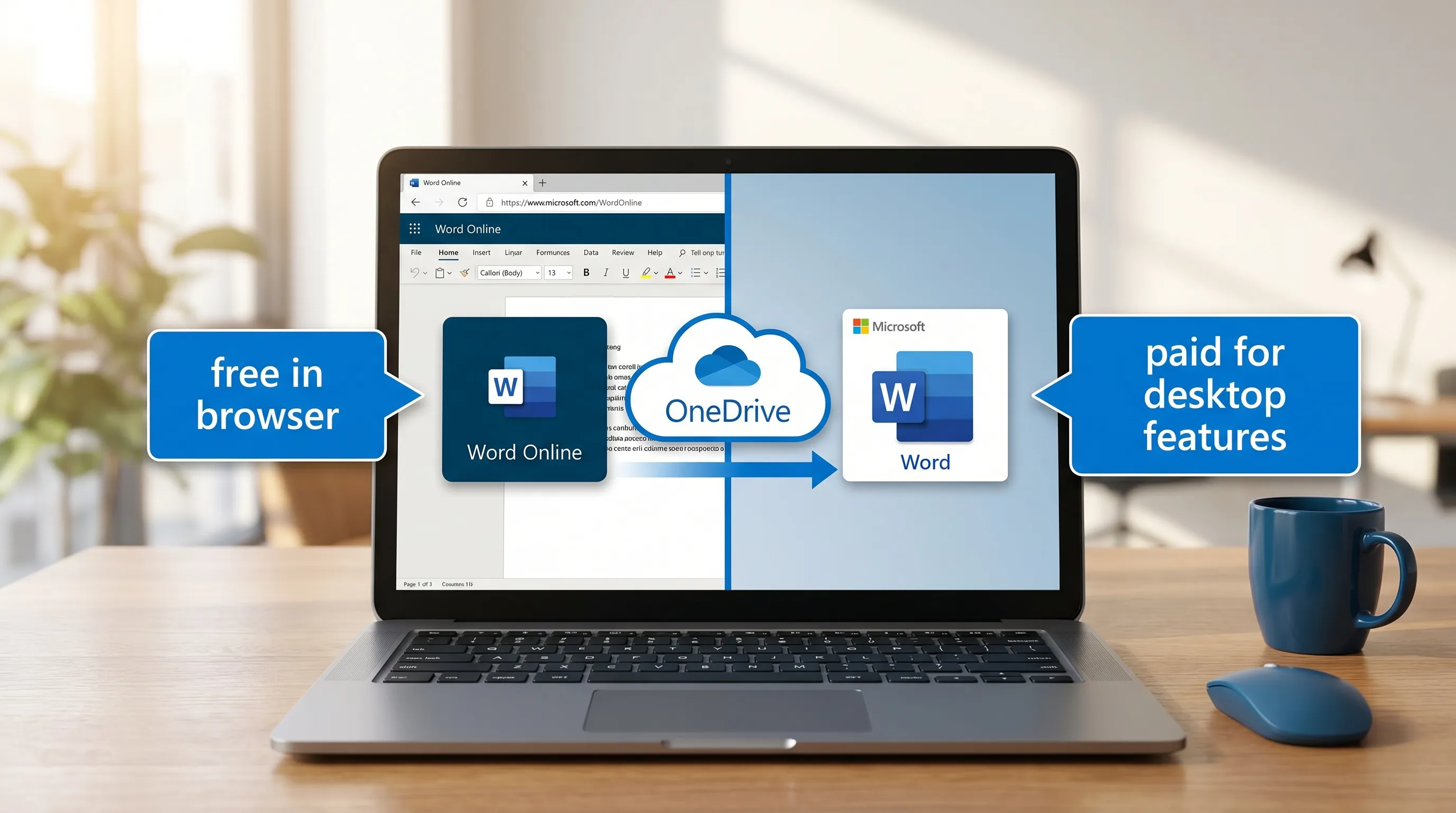
Ja, Word er gratis i nettleseren som Word for nett, så lenge du har en Microsoft-konto.
Denne «Office på nett»-løsningen er den enkleste måten å bruke Microsoft uten kostnad på:
- Gå til Office på nett og logg inn.
- Lag Word-dokumenter, Excel-regneark og PowerPoint-presentasjoner.
- Lagre i OneDrive og samarbeid med andre.
Hva du kan gå glipp av i Word for nett
For mange hverdagsoppgaver er Word for nett nok. Men du kan trenge betalt Word for skrivebord hvis du er avhengig av:
- Arbeid uten nett (uten nettleser og uten internett)
- Avansert layout, formateringskontroller eller kompliserte maler
- Enkelte arbeidsflyter for korrektur, referanser eller publisering
- Tillegg eller organisasjonsspesifikke verktøy som er laget for Office på skrivebordet
Hvis du stort sett skriver utkast, gjennomgår dokumenter og samarbeider, passer den gratis nettversjonen ofte godt.
Er Excel gratis?
Excel er også gratis i nettleseren som Excel for nett, igjen med en Microsoft-konto.
Excel for nett fungerer godt til:
- Budsjetter, oppfølgingsark, lister og enkle analyser
- Deling av regneark og samarbeid i sanntid
- Grunnleggende formler, tabeller, sortering, filtrering og diagrammer
De fleste oppgraderer når de trenger arbeidsflyter som bare finnes i skrivebordsappen, som tung modellering, enkelte avanserte funksjoner eller kompatibilitet (for eksempel komplekse regneark bygget rundt makroer).
Hvis målet ditt er «jeg trenger bare Excel uten å betale», kan du begynne med Excel for nett og bare oppgradere hvis du treffer en reell begrensning.
Er Microsoft PowerPoint gratis?
Ja, PowerPoint er gratis i nettleseren som PowerPoint for nett.
Det passer godt når du:
- Lager enkle presentasjoner
- Skriver sammen med kolleger
- Presenterer fra nettleseren
Designtunge eller kompliserte presentasjoner kan få deg over på PowerPoint for skrivebord, men mange team klarer seg overraskende godt med nettet først.
Er Microsoft 365 gratis?
Microsoft 365 er vanligvis ikke gratis. Microsoft 365 er paraplyabonnementet som vanligvis omfatter:
- Office-apper for skrivebord (Word, Excel, PowerPoint for Windows/Mac)
- Ekstra lagringsplass
- Premiumfunksjoner (varierer med planen)
- Bedrifts- og administrasjonsfunksjoner (for jobbkontoer)
Når det er sagt, finnes det legitime måter å få Microsoft 365 uten kostnad.
1) Gratis prøveperioder
Microsoft tilbyr jevnlig prøveperioder for Microsoft 365-planer. De er nyttige hvis du trenger skrivebordsappene midlertidig (til et prosjekt, jobbsøking eller testing av en migrering), men de er ikke en løsning som er «gratis for alltid».
2) Utdanning (elever, studenter og ansatte)
Mange skoler gir elever, studenter og lærere tilgang til Microsoft 365 eller Office-webappene gjennom Microsoft 365 for utdanning. Om du har rett til dette, avhenger av institusjonen og hvordan den er lisensiert.
Et godt utgangspunkt er Microsofts oversikt over utdanning: Microsoft 365 Education.
3) Ideelle organisasjoner
Kvalifiserte ideelle organisasjoner kan ha rett til tilskudd eller rabatterte priser fra Microsoft. Driver du en ideell organisasjon, er det verdt å sjekke Microsofts portal for ideelle organisasjoner: Microsoft for Nonprofits.
Hvis du er med i et samfunnsengasjement eller et lokalt initiativ, kan du ofte drive store deler av virksomheten (dokumenter, regneark, presentasjoner) på gratis Office på nett først, og bare legge til betalte lisenser der det trengs. Noen prosjekter i allmennhetens interesse deler også oppdraget og organiseringen sin åpent, for eksempel denne bevegelsen for kontinuerlig direkte demokrati, som publiserer ressurser og inviterer til deltakelse.
Er Teams gratis?
Teams kan være gratis til privat bruk, vanligvis under en Microsoft-konto for forbrukere. Det kan være nok til:
- Uformell gruppechat
- Samtaler
- Enkel planlegging og deling
For organisasjoner avhenger tilgangen til Teams vanligvis av et Microsoft 365-abonnement for arbeid eller en lisens fra organisasjonen. Bruker du Teams gjennom arbeidsgiveren eller skolen, sitter du trolig på en betalt tenant selv om du aldri har oppgitt et betalingskort selv.
Er OneDrive gratis?
Ja, OneDrive har et gratis nivå som fungerer godt til:
- Å lagre Office-filer som er laget på nett
- Å dele lenker til dokumenter
- Grunnleggende versjonshistorikk og samarbeid
Hovedgrunnen til at folk oppgraderer, er at lagringsbehovet vokser (bilder, store vedlegg, sikkerhetskopier), eller fordi lagringsplassen følger med et Microsoft 365-abonnement de allerede trenger for skrivebordsappene.
Hva med Windows? Er Microsoft Windows gratis?
Her glir spørsmålet «er Microsoft gratis?» ofte over i noe annet.
- Windows er vanligvis ikke gratis hvis du bygger en ny PC eller kjøper en ny lisens.
- Mange datamaskiner leveres med Windows forhåndsinstallert, så det kan føles gratis fordi prisen ligger i enheten.
Hvis målet er «gratis Microsoft-apper», bør du fokusere på Office på nett, OneDrive og Outlook.com i stedet for Windows-lisenser.
Slik sjekker du hva du allerede har (uten å gjette)
Før du betaler for noe, bør du bekrefte om du allerede har tilgang gjennom jobb, skole eller en familieplan.
- Logg på Microsoft-kontoen din for å se abonnementer knyttet til en privatkonto.
- Har du en jobb- eller skolekonto, logger du på organisasjonens Microsoft 365-portal (ofte via portal.office.com) og sjekker hva som er tildelt deg.
Vanlige situasjoner der folk uten å vite det allerede har tilgang:
- Arbeidsgiveren inkluderer Microsoft 365 som en del av onboardingen
- Skolen gir lisenser til innskrevne elever og studenter
- Husholdningen betaler allerede for en familieplan
Fallgruvene som får folk til å tro at Microsoft er gratis (helt til det ikke er det)
Noen forutsigbare betalingsmurer dukker opp når du går utover grunnleggende bruk:
- Skrivebordsapper uten nett: Trenger du fullversjoner av Word/Excel/PowerPoint på Windows eller Mac, må du som regel betale.
- Bedrifts-e-post på eget domene: Outlook.com er gratis, men en firmaadresse ([email protected]) krever vanligvis bedriftstjenester.
- Avansert sikkerhet og administrasjonsverktøy: De fleste kontroller for organisasjoner hører til betalte planer.
- Mer lagringsplass: Gratisnivåene er greie, helt til du begynner å lagre år med filer, medier og sikkerhetskopier.
Det viktige er å avgjøre om du faktisk trenger disse funksjonene, eller om nettleseren først er nok.
Praktiske anbefalinger (velg din vei)
| Din situasjon | Beste gratis utgangspunkt | Når du bør vurdere betalt |
|---|---|---|
| Du trenger bare Word/Excel av og til | Office på nett + gratisnivået i OneDrive | Arbeid uten nett, tunge dokumenter, komplekse regneark |
| Du samarbeider om dokumenter i en liten gruppe | Word/Excel/PowerPoint for nett | Større lagringsbehov eller organisasjonskontroller |
| Du er student eller lærer | Sjekk om du er kvalifisert for Microsoft 365 for utdanning | Hvis skolen din ikke tilbyr skrivebordsappene |
| Du driver en ideell organisasjon | Start med nett først, vurder deretter programmene for ideelle organisasjoner | Når du trenger administrerte enheter, samsvar (compliance) eller skrivebordsapper |
| Du bruker Microsoft daglig på jobb | Bruk lisensene arbeidsgiveren gir deg | Hvis rollen din krever verktøy utover det IT tilbyr |
Der CoreGPT passer inn hvis du holder deg på gratisnivået
Hvis hovedgrunnen til å oppgradere er at du vil skrive raskere, oppsummere raskere og analysere raskere, trenger du ikke alltid en ny Microsoft-lisens først. Ofte trenger du bare bedre arbeidsflyter.
CoreGPT Apps er laget for å gi GPT-drevet hjelp direkte i Microsoft 365- og Google Workspace-appene (Word, Excel, PowerPoint, Outlook, Teams, Docs, Sheets, Slides, Forms), slik at du kan skrive utkast, omformulere, oppsummere og strukturere arbeidet uten å hoppe mellom faner hele tiden. Tjenesten er også bygget med personvern i fokus, og den krever ingen registrering.
Høres det nyttig ut, kan du utforske CoreGPT her: CoreGPT Apps.
Ofte stilte spørsmål
Er Microsoft Word gratis på Windows? Word er gratis å bruke i nettleseren (Word for nett). Hele skrivebordsappen for Windows krever vanligvis et Microsoft 365-abonnement eller en egen lisens.
Kan jeg bruke Excel gratis uten å laste ned noe? Ja. Excel for nett er gratis med en Microsoft-konto og kjører i nettleseren.
Er Microsoft 365 gratis for studenter? Noen ganger. Mange skoler tilbyr Microsoft 365 for utdanning til elever, studenter og ansatte, men om du har rett til det, avhenger av institusjonen din.
Er Microsoft Teams gratis for bedrifter? Teams har et gratis alternativ til privat bruk, men bedriftsbruk krever vanligvis betalt lisens gjennom Microsoft 365 eller andre organisasjonsplaner.
Må jeg betale for OneDrive? Ikke nødvendigvis. OneDrive har et gratis nivå, og mange betaler først når de trenger mer lagringsplass eller når det følger med Microsoft 365.
Hva er forskjellen på «Office» og «Microsoft 365»? «Office» refererer ofte til selve Word-, Excel- og PowerPoint-appene. «Microsoft 365» er abonnementspakken som vanligvis omfatter skrivebordsapper pluss skytjenester og premiumfunksjoner.
Bruk Microsoft til 0 kroner, og oppgrader først når begrensningene er reelle
Hvis du vil holde kostnadene nede, kan du starte med Office på nett + OneDrive + Outlook.com, og bare betale når du kan navngi funksjonen du mangler (skrivebordsapper uten nett, lagringsplass, administrasjonsverktøy eller bestemte forretningskrav).
Når du er klar til å øke produktiviteten i verktøyene du allerede bruker, kan CoreGPT hjelpe deg med å skrive, analysere og samarbeide raskere på tvers av Microsoft 365 og Google Workspace. Les mer på CoreGPT Apps.


