

หลายคนถามว่า “Microsoft ฟรีไหม?” แล้วได้คำตอบที่ขัดแย้งกัน เพราะคำว่า Microsoft อาจหมายถึงหลายอย่าง ได้แก่
- บริการของบัญชี Microsoft (เช่น Outlook.com และ OneDrive)
- แอป Office (Word, Excel, PowerPoint)
- แพ็กเกจสมัครสมาชิก Microsoft 365 (แผนแบบชำระเงินที่ปลดล็อกแอปบนเดสก์ท็อป ฟีเจอร์สำหรับองค์กร และการควบคุมของผู้ดูแลระบบ)
- ตัว Windows เอง
ข่าวดีคือ ระบบนิเวศของ Microsoft ส่วนสำคัญใช้ได้ฟรี โดยเฉพาะถ้าคุณใช้เวอร์ชันเว็บและอยู่ในโลกของบัญชี Microsoft ส่วนบุคคล ด้านล่างนี้คือสรุปแบบใช้งานจริงว่าอะไรใช้ได้ฟรี อะไรฟรีเฉพาะบางโครงการ (การศึกษา องค์กรไม่แสวงหากำไร) และมักจะเจอกำแพงค่าใช้จ่ายตรงไหน
“ฟรี” ในโลกของ Microsoft หมายถึงอะไร
เมื่อเห็นคำว่า “ฟรี” มักจะอยู่ในกลุ่มใดกลุ่มหนึ่งต่อไปนี้
- ฟรีตลอดไปเมื่อมีบัญชี Microsoft: ใช้ได้ระยะยาวโดยไม่เสียเงิน ส่วนใหญ่ใช้ผ่านเบราว์เซอร์
- ฟรีแต่มีข้อจำกัด: ใช้งานได้ แต่บางฟีเจอร์ถูกจำกัด (การจัดรูปแบบขั้นสูง ฟีเจอร์เฉพาะเดสก์ท็อป การควบคุมของผู้ดูแลระบบ พื้นที่จัดเก็บที่มากขึ้น)
- ทดลองใช้ฟรี: ใช้ฟีเจอร์ได้เต็มรูปแบบในช่วงเวลาจำกัด
- ฟรีตามคุณสมบัติ: นักเรียน นักศึกษา ครู อาจารย์ และองค์กรไม่แสวงหากำไรที่มีคุณสมบัติตรงตามเงื่อนไข อาจได้ใช้แผนบริการโดยไม่เสียเงิน
ความแตกต่างนี้สำคัญ เพราะหลายคนลองใช้ Word ในเบราว์เซอร์ครั้งเดียวแล้วสรุปว่า “Microsoft ฟรี” แต่พอต้องการแอปเดสก์ท็อปที่ใช้ออฟไลน์ได้ ฟีเจอร์ Excel ขั้นสูง หรือความปลอดภัยระดับองค์กร ก็ติดข้อจำกัดทันที
ตารางสรุปเร็ว: อะไรฟรี อะไรต้องจ่าย
| ผลิตภัณฑ์หรือความสามารถ | ฟรีไหม | สิ่งที่ได้โดยไม่เสียเงิน | ข้อจำกัดทั่วไป / เมื่อไรต้องจ่าย |
|---|---|---|---|
| บัญชี Microsoft | ฟรี | ลงชื่อเข้าใช้และใช้ตัวตนพื้นฐานสำหรับบริการ Microsoft ส่วนบุคคล | บางบริการต้องสมัครสมาชิกภายหลัง |
| Word, Excel, PowerPoint (เว็บ) | ฟรี | สร้าง/แก้ไขไฟล์ในเบราว์เซอร์ พร้อมพื้นที่เก็บข้อมูลบน OneDrive | ฟีเจอร์ขั้นสูง ส่วนเสริม การใช้งานออฟไลน์บนเดสก์ท็อป |
| แอป Office บนมือถือ | ฟรีบางส่วน | โดยทั่วไปแก้ไขพื้นฐานบนโทรศัพท์ได้ | บางฟีเจอร์และบางรูปแบบการใช้งานบนอุปกรณ์ต้องสมัครสมาชิก |
| OneDrive | ฟรี | พื้นที่จัดเก็บระดับฟรีสำหรับไฟล์และการแชร์ | ถ้าต้องการพื้นที่เพิ่มต้องซื้อแผน |
| Outlook.com | ฟรี | อีเมลและปฏิทินฟรีสำหรับใช้ส่วนตัว | อีเมลธุรกิจบนโดเมนของคุณมักต้องใช้แผนแบบชำระเงิน |
| Microsoft Teams (ส่วนบุคคล) | ฟรี | แชต โทร และการทำงานร่วมกันพื้นฐานสำหรับผู้ใช้ทั่วไป | ฟีเจอร์สำหรับธุรกิจ/องค์กรมักต้องมีใบอนุญาตแบบชำระเงิน |
| OneNote | ฟรี | จดบันทึกข้ามอุปกรณ์ | การควบคุมระดับองค์กรบางอย่างมาพร้อมแผนแบบชำระเงิน |
| Microsoft 365 (แอป Office บนเดสก์ท็อป) | ไม่ฟรี | ไม่ฟรีในระยะยาวสำหรับคนส่วนใหญ่ | ต้องสมัครสมาชิกหรือซื้อใบอนุญาตแบบถาวร |
| Microsoft 365 สำหรับการศึกษา | บางกรณี | หลายสถาบันให้นักเรียน/บุคลากรใช้ Office บนเว็บฟรี | ขึ้นอยู่กับคุณสมบัติและการตั้งค่าของสถาบัน |
| Microsoft 365 สำหรับองค์กรไม่แสวงหากำไร | บางกรณี | องค์กรที่มีคุณสมบัติตรงอาจได้รับทุนสนับสนุน/ส่วนลด | ต้องผ่านการยืนยันสถานะองค์กรไม่แสวงหากำไร |
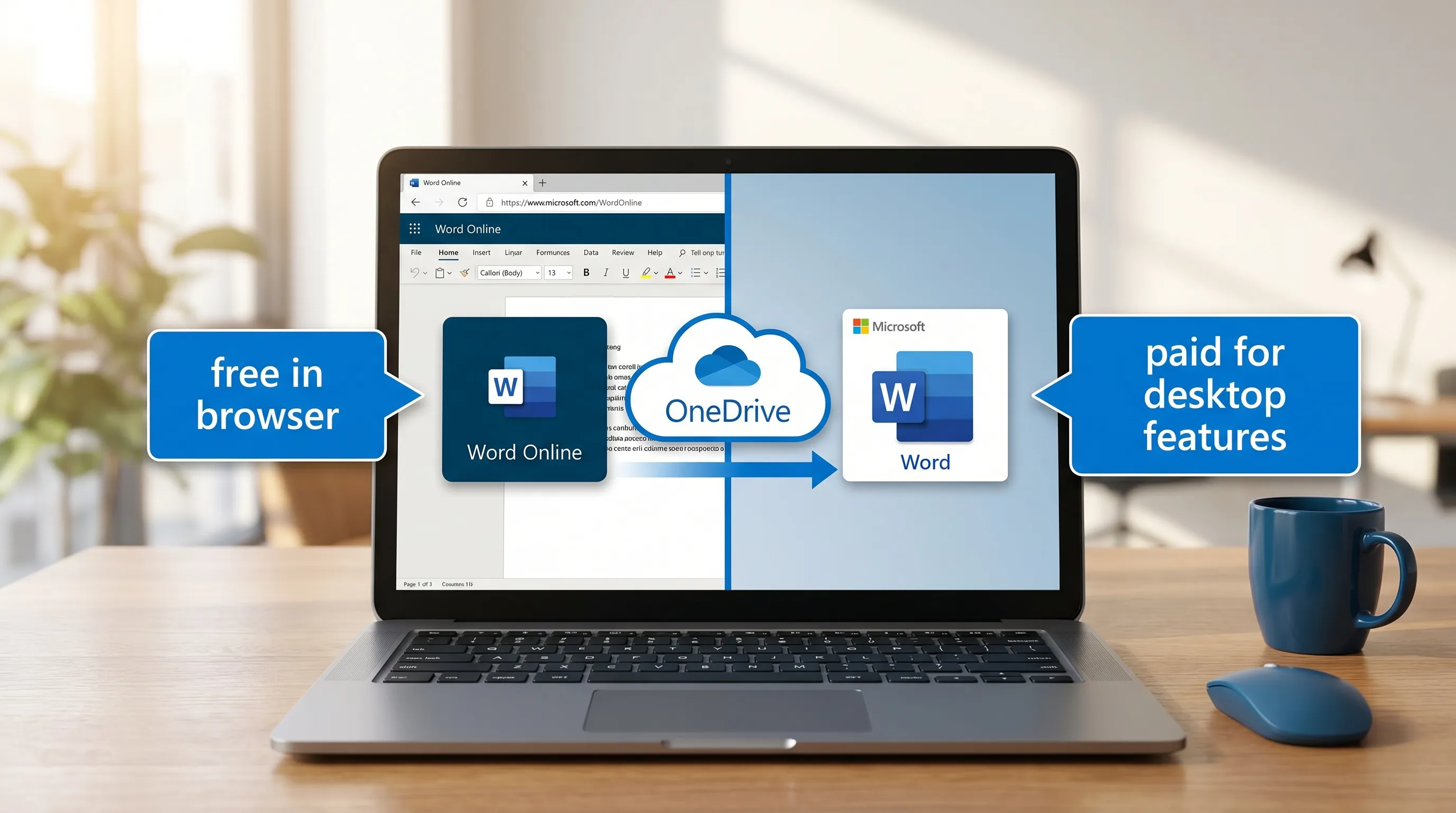
Word ฟรีไหม?
ฟรี ใช้ Word ในเบราว์เซอร์ได้ ในชื่อ Word for the web ขอเพียงมีบัญชี Microsoft
วิธีใช้ “Office บนเว็บ” แบบนี้เป็นทางที่ง่ายที่สุดในการใช้ Microsoft โดยไม่เสียเงิน
- ไปที่ Office on the web แล้วลงชื่อเข้าใช้
- สร้างเอกสาร Word สเปรดชีต Excel และงานนำเสนอ PowerPoint
- บันทึกลง OneDrive และทำงานร่วมกับผู้อื่น
สิ่งที่อาจขาดไปใน Word for the web
งานประจำวันส่วนใหญ่ใช้ Word for the web ก็เพียงพอ แต่คุณอาจต้องใช้ Word บนเดสก์ท็อปแบบชำระเงิน หากต้องพึ่งสิ่งต่อไปนี้
- การทำงานแบบออฟไลน์ (ไม่มีเบราว์เซอร์ ไม่มีอินเทอร์เน็ต)
- เลย์เอาต์ขั้นสูง การควบคุมการจัดรูปแบบ หรือเทมเพลตที่ซับซ้อน
- เวิร์กโฟลว์การตรวจทาน การอ้างอิง หรือการเผยแพร่บางอย่าง
- ส่วนเสริมหรือเครื่องมือเฉพาะขององค์กรที่รองรับเฉพาะ Office บนเดสก์ท็อป
ถ้าคุณส่วนใหญ่ร่างเอกสาร ตรวจทาน และทำงานร่วมกับผู้อื่น เวอร์ชันเว็บฟรีมักเหมาะอยู่แล้ว
Excel ฟรีไหม?
Excel ก็ใช้ฟรีในเบราว์เซอร์เช่นกัน ในชื่อ Excel for the web โดยใช้บัญชี Microsoft เหมือนกัน
Excel for the web เหมาะกับ
- ทำงบประมาณ ตารางติดตามงาน รายการ และการวิเคราะห์เบา ๆ
- แชร์ชีตและทำงานร่วมกันแบบเรียลไทม์
- สูตรพื้นฐาน ตาราง การเรียงลำดับ การกรอง และแผนภูมิ
คนส่วนใหญ่อัปเกรดเมื่อต้องการเวิร์กโฟลว์ที่ทำได้เฉพาะบนเดสก์ท็อป เช่น การสร้างแบบจำลองหนัก ๆ ฟีเจอร์ขั้นสูงบางอย่าง หรือเรื่องความเข้ากันได้ (เช่น สเปรดชีตซับซ้อนที่สร้างด้วยมาโคร)
ถ้าเป้าหมายของคุณคือ “อยากใช้ Excel โดยไม่เสียเงิน” ให้เริ่มจาก Excel for the web แล้วค่อยอัปเกรดเมื่อเจอข้อจำกัดที่ข้ามไม่ได้จริง ๆ
Microsoft PowerPoint ฟรีไหม?
ฟรี ใช้ PowerPoint ในเบราว์เซอร์ได้ ในชื่อ PowerPoint for the web
เหมาะเมื่อคุณ
- สร้างสไลด์แบบตรงไปตรงมา
- ทำงานร่วมกับเพื่อนร่วมทีม
- นำเสนอจากเบราว์เซอร์
งานนำเสนอที่เน้นดีไซน์หรือซับซ้อนอาจทำให้ต้องหันไปใช้ PowerPoint บนเดสก์ท็อป แต่หลายทีมใช้เว็บเป็นหลักได้ดีเกินคาด
Microsoft 365 ฟรีไหม?
โดยทั่วไป Microsoft 365 ไม่ฟรี Microsoft 365 คือการสมัครสมาชิกแบบครอบคลุมที่โดยทั่วไปรวมถึง
- แอป Office บนเดสก์ท็อป (Word, Excel, PowerPoint สำหรับ Windows/Mac)
- พื้นที่จัดเก็บเพิ่มเติม
- ฟีเจอร์พรีเมียม (แตกต่างกันตามแผน)
- ความสามารถด้านธุรกิจและการดูแลระบบ (สำหรับบัญชีงาน)
อย่างไรก็ตาม มีหลายวิธีที่ถูกต้องตามกฎซึ่งอาจทำให้คุณได้ใช้ Microsoft 365 โดยไม่เสียเงิน
1) ทดลองใช้ฟรี
Microsoft มีรุ่นทดลองใช้สำหรับแผน Microsoft 365 อยู่เป็นประจำ รุ่นทดลองมีประโยชน์เมื่อคุณต้องการแอปเดสก์ท็อปชั่วคราว (สำหรับโปรเจกต์ การหางาน หรือการทดสอบการย้ายระบบ) แต่ไม่ใช่ทางออกแบบ “ฟรีตลอดไป”
2) การศึกษา (นักเรียนและบุคลากร)
หลายสถาบันให้นักเรียนและครูอาจารย์ใช้ Microsoft 365 หรือแอป Office บนเว็บผ่าน Microsoft 365 Education สิทธิ์ขึ้นอยู่กับสถาบันและรูปแบบการออกใบอนุญาต
จุดเริ่มต้นที่ดีคือภาพรวมด้านการศึกษาของ Microsoft: Microsoft 365 Education
3) องค์กรไม่แสวงหากำไร
องค์กรไม่แสวงหากำไรที่มีคุณสมบัติตรงอาจมีสิทธิ์ได้รับทุนสนับสนุนหรือราคาพิเศษจาก Microsoft หากคุณบริหารองค์กรไม่แสวงหากำไร ควรตรวจสอบพอร์ทัลสำหรับองค์กรไม่แสวงหากำไรของ Microsoft: Microsoft for Nonprofits
หากคุณอยู่ในโครงการด้านพลเมืองหรือชุมชน คุณมักจะดำเนินงานส่วนใหญ่ (เอกสาร สเปรดชีต งานนำเสนอ) บน Office เว็บฟรีได้ก่อน แล้วค่อยเพิ่มใบอนุญาตแบบชำระเงินเฉพาะที่จำเป็น บางโครงการเพื่อสาธารณประโยชน์ยังเผยแพร่พันธกิจและวิธีจัดตั้งอย่างเปิดเผย เช่น ขบวนการประชาธิปไตยทางตรงอย่างต่อเนื่อง นี้ ซึ่งเผยแพร่ทรัพยากรและเปิดรับการมีส่วนร่วม
Teams ฟรีไหม?
Teams ใช้ฟรีได้สำหรับการใช้งานส่วนบุคคล โดยทั่วไปผ่านบัญชี Microsoft ส่วนบุคคล ซึ่งอาจเพียงพอสำหรับ
- แชตกลุ่มทั่วไป
- การโทร
- การนัดหมายและแชร์ไฟล์แบบง่าย ๆ
สำหรับองค์กร การเข้าถึง Teams มักขึ้นอยู่กับการสมัคร Microsoft 365 สำหรับที่ทำงานหรือใบอนุญาตที่องค์กรจัดให้ หากคุณใช้ Teams ผ่านนายจ้างหรือโรงเรียน คุณน่าจะอยู่ในผู้เช่า (tenant) แบบชำระเงิน แม้ตัวคุณเองจะไม่เคยกรอกข้อมูลบัตรเครดิตเลยก็ตาม
OneDrive ฟรีไหม?
ฟรี OneDrive มีระดับฟรี ที่ใช้ได้ดีสำหรับ
- บันทึกไฟล์ Office ที่สร้างบนเว็บ
- แชร์ลิงก์ไปยังเอกสาร
- ประวัติเวอร์ชันพื้นฐานและการทำงานร่วมกัน
เหตุผลหลักที่คนอัปเกรดคือพื้นที่จัดเก็บที่เพิ่มขึ้น (รูปภาพ ไฟล์แนบขนาดใหญ่ การสำรองข้อมูล) หรือเพราะพื้นที่จัดเก็บถูกรวมอยู่ในการสมัคร Microsoft 365 ที่ต้องใช้อยู่แล้วเพื่อใช้แอปเดสก์ท็อป
แล้ว Windows ล่ะ? Microsoft Windows ฟรีไหม?
ตรงนี้คือจุดที่คำถาม “Microsoft ฟรีไหม?” มักเฉไปไกล
- Windows โดยทั่วไปไม่ฟรี สำหรับการประกอบพีซีใหม่หรือการซื้อใบอนุญาตใหม่
- คอมพิวเตอร์หลายเครื่องมี Windows ติดตั้งมาให้แล้ว จึงรู้สึกเหมือนฟรี เพราะค่าใช้จ่ายรวมอยู่ในราคาเครื่อง
หากเป้าหมายของคุณคือ “แอป Microsoft ฟรี” ให้โฟกัสที่ Office บนเว็บ OneDrive และ Outlook.com แทนเรื่องใบอนุญาต Windows
วิธีตรวจสอบว่าคุณมีสิทธิ์อะไรอยู่แล้ว (โดยไม่ต้องเดา)
ก่อนจ่ายเงินซื้ออะไร ให้ตรวจสอบก่อนว่าคุณมีสิทธิ์เข้าถึงผ่านที่ทำงาน โรงเรียน หรือแผนครอบครัวอยู่แล้วหรือไม่
- ลงชื่อเข้าใช้บัญชี Microsoft เพื่อดูการสมัครสมาชิกที่ผูกกับบัญชีส่วนบุคคล
- หากมีบัญชีที่ทำงานหรือโรงเรียน ให้ลงชื่อเข้าใช้พอร์ทัล Microsoft 365 ขององค์กร (มักผ่าน portal.office.com) แล้วตรวจสอบว่ามีอะไรถูกกำหนดให้คุณบ้าง
สถานการณ์ที่คนมักมีสิทธิ์อยู่แล้วโดยไม่รู้ตัว
- นายจ้างมอบ Microsoft 365 ให้เป็นส่วนหนึ่งของการเริ่มงาน
- โรงเรียนจัดใบอนุญาตให้นักเรียนที่ลงทะเบียน
- ครอบครัวจ่ายค่าแผนครอบครัวอยู่แล้ว
“กับดัก” ที่ทำให้คนคิดว่า Microsoft ฟรี (จนกระทั่งไม่ฟรี)
เมื่อใช้งานเกินระดับพื้นฐาน จะเจอกำแพงค่าใช้จ่ายที่คาดเดาได้ไม่กี่อย่าง
- แอปเดสก์ท็อปแบบออฟไลน์: หากต้องใช้ Word/Excel/PowerPoint เต็มรูปแบบบน Windows หรือ Mac ส่วนใหญ่ต้องจ่าย
- อีเมลธุรกิจบนโดเมนของคุณ: Outlook.com ฟรี แต่ที่อยู่อีเมลของบริษัท ([email protected]) มักต้องใช้บริการสำหรับธุรกิจ
- ความปลอดภัยขั้นสูงและการควบคุมของผู้ดูแลระบบ: การควบคุมระดับองค์กรส่วนใหญ่ผูกกับแผนแบบชำระเงิน
- การขยายพื้นที่จัดเก็บ: ระดับฟรีใช้ได้ดี จนกว่าคุณจะเริ่มเก็บไฟล์ สื่อ และข้อมูลสำรองข้ามปี
สิ่งสำคัญคือต้องตัดสินใจว่าคุณต้องการความสามารถเหล่านั้นจริงหรือไม่ หรือแค่ใช้เบราว์เซอร์เป็นหลักก็พอ
คำแนะนำเชิงปฏิบัติ (เลือกเส้นทางของคุณ)
| สถานการณ์ของคุณ | จุดเริ่มต้นแบบไม่เสียเงินที่ดีที่สุด | เมื่อไรควรพิจารณาแบบชำระเงิน |
|---|---|---|
| ใช้ Word/Excel แค่นาน ๆ ครั้ง | Office บนเว็บ + OneDrive ระดับฟรี | ต้องทำงานออฟไลน์ เอกสารหนัก สเปรดชีตซับซ้อน |
| ทำงานร่วมกันบนเอกสารกับกลุ่มเล็ก ๆ | Word/Excel/PowerPoint บนเว็บ | ต้องการพื้นที่จัดเก็บมากขึ้นหรือการควบคุมระดับองค์กร |
| เป็นนักเรียนหรือครูอาจารย์ | ตรวจสอบสิทธิ์ Microsoft 365 Education | หากสถาบันไม่ได้จัดแอปเดสก์ท็อปให้ |
| บริหารองค์กรไม่แสวงหากำไร | เริ่มจากเว็บก่อน แล้วค่อยประเมินโครงการสำหรับองค์กรไม่แสวงหากำไร | เมื่อต้องการจัดการอุปกรณ์ การปฏิบัติตามข้อกำหนด หรือแอปเดสก์ท็อป |
| ใช้ Microsoft ทุกวันสำหรับงาน | ใช้ใบอนุญาตที่นายจ้างจัดให้ | หากบทบาทของคุณต้องใช้เครื่องมือมากกว่าที่ฝ่ายไอทีจัดให้ |
CoreGPT เข้ามาช่วยตรงไหน หากคุณใช้ระดับฟรี
หากเหตุผลหลักที่คุณอยากอัปเกรดคือ “อยากเขียนเร็วขึ้น สรุปเร็วขึ้น และวิเคราะห์เร็วขึ้น” คุณไม่จำเป็นต้องซื้อใบอนุญาต Microsoft ใหม่เสมอไป หลายครั้งสิ่งที่ต้องการเป็นเพียงเวิร์กโฟลว์ที่ดีขึ้น
CoreGPT Apps ออกแบบมาเพื่อนำความช่วยเหลือที่ขับเคลื่อนด้วย GPT เข้าไปไว้ในแอป Microsoft 365 และ Google Workspace โดยตรง (Word, Excel, PowerPoint, Outlook, Teams, Docs, Sheets, Slides, Forms) เพื่อให้คุณร่าง เขียนใหม่ สรุป และจัดโครงสร้างงานได้โดยไม่ต้องสลับแท็บไปมา อีกทั้งยังออกแบบโดยเน้นความเป็นส่วนตัว และไม่ต้องลงทะเบียน
หากสนใจ คุณสามารถดู CoreGPT ได้ที่นี่: CoreGPT Apps
คำถามที่พบบ่อย
Word ฟรีบน Windows ไหม? Word ใช้ฟรีในเบราว์เซอร์ได้ (Word for the web) ส่วนแอปเดสก์ท็อปเต็มรูปแบบสำหรับ Windows โดยทั่วไปต้องสมัคร Microsoft 365 หรือซื้อใบอนุญาตแยกต่างหาก
ใช้ Excel ฟรีโดยไม่ต้องดาวน์โหลดอะไรได้ไหม? ได้ Excel for the web ใช้ฟรีด้วยบัญชี Microsoft และทำงานในเบราว์เซอร์ของคุณ
Microsoft 365 ฟรีสำหรับนักเรียนไหม? บางกรณี หลายโรงเรียนจัด Microsoft 365 Education ให้นักเรียนและบุคลากร แต่สิทธิ์ขึ้นอยู่กับสถาบันของคุณ
Microsoft Teams ฟรีสำหรับธุรกิจไหม? Teams มีตัวเลือกฟรีสำหรับใช้ส่วนบุคคล แต่การใช้งานเชิงธุรกิจมักต้องมีใบอนุญาตแบบชำระเงินผ่าน Microsoft 365 หรือแผนขององค์กรอื่น ๆ
ต้องจ่ายเงินสำหรับ OneDrive ไหม? ไม่จำเป็นเสมอไป OneDrive มีระดับฟรี และหลายคนจ่ายเฉพาะเมื่อต้องการพื้นที่เพิ่มหรือเมื่อรวมอยู่ใน Microsoft 365
“Office” กับ “Microsoft 365” ต่างกันอย่างไร? “Office” มักหมายถึงตัวแอป Word/Excel/PowerPoint ส่วน “Microsoft 365” คือแพ็กเกจสมัครสมาชิกที่โดยทั่วไปรวมแอปเดสก์ท็อป บริการคลาวด์ และฟีเจอร์พรีเมียมไว้ด้วยกัน
ใช้ Microsoft ที่ 0 บาท แล้วอัปเกรดเมื่อข้อจำกัดเป็นปัญหาจริงเท่านั้น
หากคุณต้องการประหยัดค่าใช้จ่าย ให้เริ่มจาก Office บนเว็บ + OneDrive + Outlook.com แล้วค่อยจ่ายเมื่อคุณระบุได้ชัดเจนว่าขาดฟีเจอร์ใด (แอปเดสก์ท็อปแบบออฟไลน์ พื้นที่จัดเก็บ การควบคุมของผู้ดูแลระบบ หรือข้อกำหนดทางธุรกิจเฉพาะ)
เมื่อพร้อมเพิ่มประสิทธิภาพภายในเครื่องมือที่คุณใช้อยู่แล้ว CoreGPT ช่วยให้คุณเขียน วิเคราะห์ และทำงานร่วมกันได้เร็วขึ้นทั้งใน Microsoft 365 และ Google Workspace ดูข้อมูลเพิ่มเติมได้ที่ CoreGPT Apps


