

งานสื่อสารส่วนใหญ่ไม่ได้เริ่มจากเอกสารที่เรียบร้อยหรืออีเมลที่เรียบร้อย แต่เริ่มจากเธรด Outlook ที่ยุ่งเหยิง โน้ตไม่กี่บรรทัดจากการประชุม ร่าง Word ที่เขียนไม่เสร็จ และกำหนดส่งที่ใกล้กว่าที่คุณต้องการ
นั่นคือเหตุผลที่ทีมที่เร็วที่สุดไม่ได้มอง Word และ Outlook เป็นแอปแยกกัน แต่ใช้เป็นระบบการเขียนระบบเดียว Outlook เก็บคำขอ การตัดสินใจ ข้อโต้แย้ง และการติดตามผล Word เปลี่ยนข้อมูลนั้นเป็นความคิดที่มีโครงสร้าง จากนั้น Outlook เปลี่ยนความคิดที่เสร็จแล้วกลับเป็นการสื่อสารที่ชัดเจนและพร้อมลงมือทำ
เป้าหมายไม่ใช่การพิมพ์เร็วขึ้น แต่คือการลดงานแก้ซ้ำ การสลับบริบท การเขียนใหม่ และเวลาที่เสียไปกับหน้ากระดาษว่าง เมื่อมีเทมเพลต พรอมต์ และความช่วยเหลือจาก AI ที่เหมาะสมภายใน Word และ Outlook การเขียนเอกสารและอีเมลให้เร็วขึ้นสองเท่าจึงกลายเป็นเวิร์กโฟลว์ที่ใช้ได้จริง ไม่ใช่คำขวัญเรื่องประสิทธิภาพ
ทำไม Word และ Outlook จึงทำให้คนทำงานช้าลง
Word และ Outlook ทรงพลัง แต่ความล่าช้าส่วนใหญ่เกิดขึ้นระหว่างทั้งสองแอป
คุณอ่านเธรดอีเมลยาว แล้วสรุปด้วยมือ คุณเปิด Word จ้องหน้ากระดาษว่าง และสร้างบริบทใหม่จากความจำ คุณร่างเอกสาร แล้วเขียนประเด็นเดิมใหม่เป็นอีเมล คุณปรับน้ำเสียง ตัดข้อความให้สั้นลง เพิ่มขั้นตอนถัดไป ลบรายละเอียดที่ไม่จำเป็น และตรวจสอบว่าฉบับสุดท้ายยังตรงกับข้อเท็จจริงเดิมหรือไม่
ไม่มีสิ่งใดในนี้เป็นการเขียนที่มีคุณค่าสูง แต่เป็นงานแปลระหว่างรูปแบบ
ตัวกินเวลาที่พบบ่อยที่สุดคือ
- อ่านเธรดอีเมลยาวซ้ำเพื่อหาการตัดสินใจที่แท้จริง
- เปลี่ยนโน้ตที่กระจัดกระจายให้เป็นเอกสาร Word ที่ต่อเนื่อง
- เขียนสรุปเอกสารใหม่เป็นอีเมลอัปเดต
- ปรับน้ำเสียงสำหรับผู้บริหาร ลูกค้า ผู้จัดการ หรือเพื่อนร่วมทีม
- ดึงรายการสิ่งที่ต้องทำจากข้อความที่โต้ตอบไปมา
- จัดรูปแบบร่างหลังจากการคิดเสร็จสิ้นแล้ว
AI ช่วยได้มากที่สุดเมื่อกำจัดชั้นการแปลนี้ แทนที่จะขอให้ AI “เขียนสิ่งนี้ให้ฉัน” ให้ใช้มันแปลงข้อมูลจากรูปแบบที่มีประโยชน์หนึ่งไปอีกรูปแบบหนึ่ง คือ เธรดอีเมลเป็นบรีฟ บรีฟเป็นเอกสาร เอกสารเป็นอีเมล อีเมลเป็นรายการสิ่งที่ต้องทำ
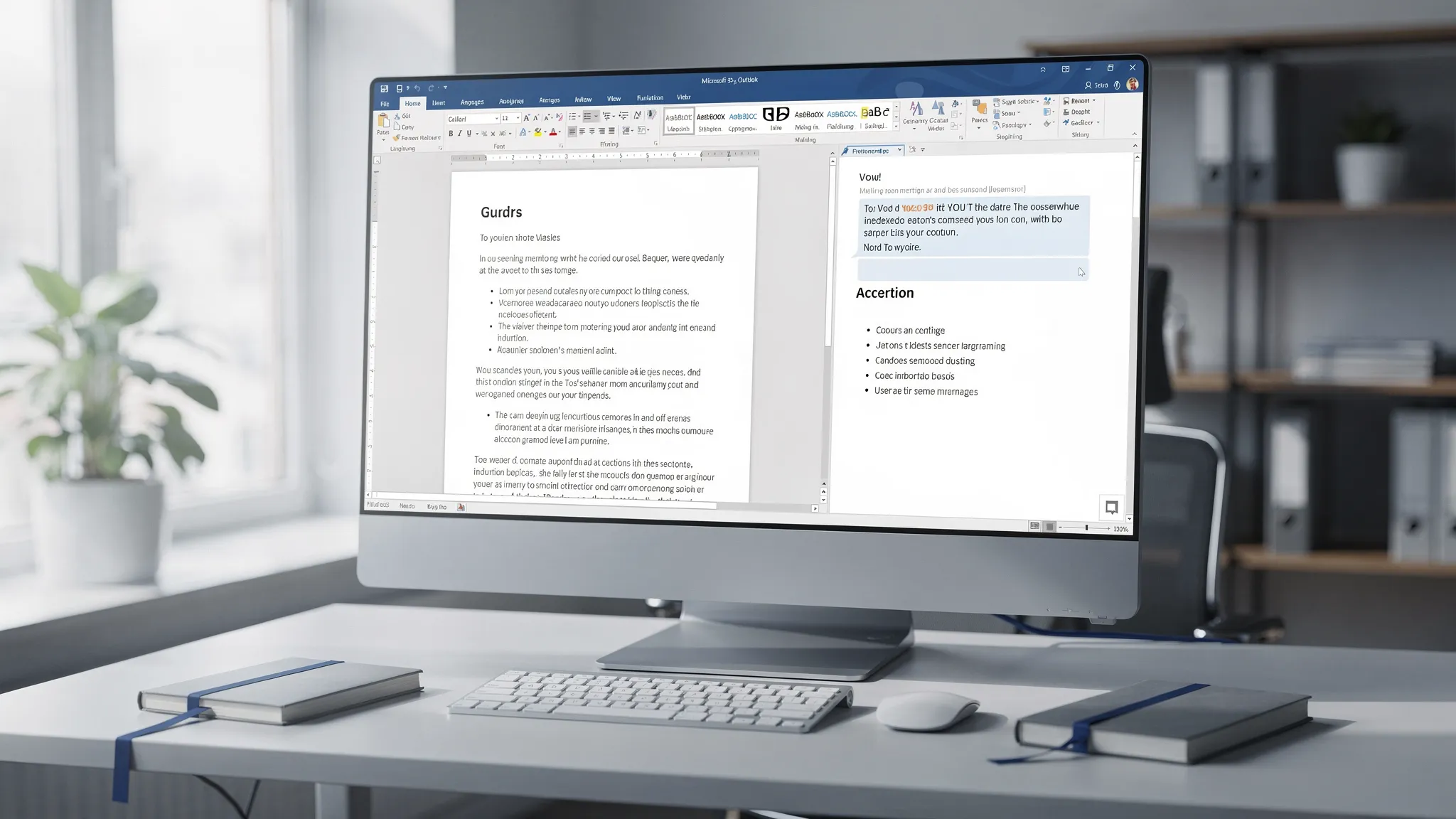
เวิร์กโฟลว์ Word และ Outlook ที่เร็วที่สุด
เวิร์กโฟลว์ที่แข็งแรงมีสามขั้นตอน คือ เก็บข้อมูล ร่าง และส่ง
Outlook คือที่ที่คุณเก็บบริบท Word คือที่ที่คุณพัฒนาคำตอบ Outlook คือที่ที่คุณส่งมอบคำตอบ
ลำดับนี้ใช้ได้กับข้อเสนอ รายงานสถานะ อัปเดตลูกค้า บันทึกภายใน การติดตามผลหลังประชุม บรีฟโครงการ สรุปสำหรับผู้บริหาร และการยกระดับปัญหาของฝ่ายสนับสนุน
| ขั้นตอน | แอป | งานหลัก | เวิร์กโฟลว์ที่เร็วขึ้น |
|---|---|---|---|
| เก็บข้อมูล | Outlook | เข้าใจคำขอ เธรด หรือการตัดสินใจ | สรุปเธรดอีเมลและดึงสิ่งที่ต้องทำ |
| ร่าง | Word | สร้างคำตอบหรือเอกสารที่มีโครงสร้าง | สร้างโครงร่าง ขยายแต่ละส่วน เขียนใหม่ให้ชัดเจน |
| ส่ง | Outlook | สื่อสารผลลัพธ์อย่างชัดเจน | แปลงเอกสารเป็นอีเมลสั้น ๆ พร้อมขั้นตอนถัดไป |
กุญแจสำคัญคือหลีกเลี่ยงการเริ่มจากศูนย์ในทุกขั้นตอน ผลลัพธ์แต่ละอย่างควรกลายเป็นอินพุตของขั้นตอนถัดไป
ขั้นตอนที่ 1: เปลี่ยนเธรด Outlook เป็นบรีฟการเขียนที่เรียบร้อย
ก่อนเขียนใน Word ให้ดึงงานที่ต้องทำจริงออกจาก Outlook
บรีฟการเขียนที่ดีควรตอบห้าคำถาม
- คำขอคืออะไร
- ผู้อ่านคือใคร
- ตัดสินใจอะไรไปแล้วบ้าง
- ข้อเท็จจริง ตัวเลข หรือข้อจำกัดใดที่สำคัญ
- ควรเกิดอะไรขึ้นต่อไป
แทนที่จะคัดลอกย่อหน้าจาก Outlook ไปยัง Word ให้ขอให้ AI สร้างบรีฟที่กระชับจากบริบทของอีเมล หากคุณใช้ CoreGPT Apps คุณทำงานภายใน Outlook ได้โดยตรง แทนการสลับแท็บหรือวางเนื้อหาลงแชตบอตแยกต่างหากตลอดเวลา
ใช้พรอมต์ประมาณนี้
สรุปเธรดอีเมลนี้เป็นบรีฟการเขียนสำหรับเอกสาร Word ใส่คำขอ ผู้อ่าน ความเป็นมา ข้อเท็จจริงที่ยืนยันแล้ว คำถามที่ยังค้าง ความเสี่ยง และขั้นตอนถัดไปที่แนะนำ อย่าแต่งรายละเอียดที่ขาดหายไป ทำเครื่องหมายสิ่งที่ไม่แน่ใจว่า “ต้องยืนยัน”
พรอมต์นี้มีประโยชน์เพราะแยกข้อมูลที่ยืนยันแล้วออกจากข้อสันนิษฐาน ซึ่งสำคัญเมื่อคุณทำงานกับข้อความของลูกค้า ภาษากฎหมาย ตัวเลขทางการเงิน คำมั่นสัญญาของโครงการ หรือการสื่อสารกับผู้บริหาร
สำหรับข้อความที่สั้นกว่า คุณใช้เวอร์ชันที่เร็วกว่าได้
ดึงประเด็นสำคัญ คำตอบที่ต้องการ กำหนดเวลา ผู้รับผิดชอบ และคำถามที่ยังไม่ได้แก้จากอีเมลนี้
เมื่อมีบรีฟแล้ว คุณวางหรือสร้างลงใน Word เป็นฐานของเอกสารได้
ขั้นตอนที่ 2: ร่างใน Word โดยเริ่มจากโครงสร้างก่อน
เอกสารที่ช้าส่วนใหญ่ช้าเพราะโครงสร้างไม่ชัดเจน ผู้เขียนเริ่มจากประโยคก่อนจะตัดสินใจรูปร่างของคำตอบ
ใน Word ให้เริ่มจากโครงร่าง แม้โครงร่างหยาบ ๆ ก็ทำให้ผลลัพธ์จาก AI เชื่อถือได้มากขึ้น เพราะให้โมเดลมีภาชนะที่ชัดเจน
ตัวอย่างเช่น
เปลี่ยนบรีฟนี้เป็นโครงร่างเอกสาร Word ใช้หัวข้อส่วนแบบ H2 ให้โครงสร้างเหมาะกับผู้อ่านทางธุรกิจ ใส่บทสรุปผู้บริหาร ความเป็นมา ข้อเสนอแนะ ความเสี่ยง ขั้นตอนถัดไป และภาคผนวกเฉพาะเมื่อจำเป็น
จากนั้นขยายทีละส่วน
ร่างส่วน “ข้อเสนอแนะ” โดยอิงจากบรีฟและโครงร่างข้างต้นเท่านั้น ใช้ภาษาธุรกิจที่ตรงไปตรงมา ให้ยาวไม่เกิน 250 คำ ใส่ข้อแลกเปลี่ยนและหลีกเลี่ยงข้ออ้างที่ไม่มีหลักฐานสนับสนุน
การเขียนทีละส่วนมักดีกว่าการขอเอกสารทั้งฉบับในครั้งเดียว ทำให้คุณควบคุมได้มากขึ้น ลดเนื้อหาเติมที่ดูทั่วไป และตรวจทานง่ายขึ้น
หากต้องการคู่มือเชิงลึกสำหรับการทำงานภายใน Word โดยตรง ดูคำแนะนำของ CoreGPT เรื่องวิธีใช้ ChatGPT ใน Microsoft Word
ขั้นตอนที่ 3: เขียนใหม่โดยไม่สูญเสียความหมายเดิม
การเขียนใหม่คือจุดที่หลายคนเสียเวลา ร่างอาจถูกต้องแต่ยาวเกินไป เป็นกันเองเกินไป ป้องกันตัวเกินไป คลุมเครือเกินไป หรือละเอียดเกินไปสำหรับผู้อ่าน
ใช้ AI เป็นบรรณาธิการ ไม่ใช่แค่ผู้เขียน ให้คำสั่งที่ชัดเจนและระบุผู้อ่านเป้าหมาย
| เป้าหมายการเขียนใหม่ | พรอมต์ |
|---|---|
| ทำให้สั้นลง | “ลดส่วนนี้ลง 40% โดยรักษาการตัดสินใจ วันที่ ชื่อ และตัวเลขทั้งหมดไว้” |
| ทำให้พร้อมสำหรับผู้บริหาร | “เขียนสิ่งนี้ใหม่สำหรับผู้บริหารระดับสูง เริ่มด้วยการตัดสินใจ ตามด้วยเหตุผล แล้วจึงการกระทำที่ขอ” |
| ทำให้อบอุ่นขึ้น | “ทำให้ฟังดูร่วมมือกันมากขึ้นและเป็นธุรกรรมน้อยลง โดยยังคงความเป็นมืออาชีพ” |
| ทำให้แม่นยำขึ้น | “แทนที่ถ้อยคำคลุมเครือด้วยภาษาที่เฉพาะเจาะจง ทำเครื่องหมายประโยคที่ต้องการข้อเท็จจริงที่ขาดหายไป” |
| ทำให้เหมาะกับอีเมล | “เปลี่ยนส่วนของเอกสารนี้เป็นย่อหน้าอีเมลที่กระชับพร้อมสิ่งที่ขอที่ชัดเจน” |
พรอมต์เขียนใหม่ที่ดีที่สุดมีข้อจำกัด “ทำให้ดีขึ้น” คลุมเครือ “ทำให้สั้นลงสำหรับ VP ที่ต้องการการตัดสินใจและขั้นตอนถัดไปในไม่เกิน 120 คำ” มีประโยชน์
ขั้นตอนที่ 4: แปลงเอกสาร Word เป็นอีเมล Outlook
เมื่อเอกสาร Word พร้อมแล้ว อย่าเขียนใหม่เป็นอีเมลด้วยมือ ให้แปลง
เอกสารและอีเมลมีจุดประสงค์ต่างกัน เอกสารอธิบาย อีเมลผลักดันงานให้เดินหน้า
อีเมล Outlook ที่ดีซึ่งอิงจากเอกสาร Word โดยทั่วไปควรมี
- วัตถุประสงค์หนึ่งประโยค
- การตัดสินใจหรือข้อเสนอแนะ
- บริบทขั้นต่ำที่จำเป็น
- การกระทำที่ขอ
- กำหนดเวลาหรือขั้นตอนถัดไป
ใช้พรอมต์นี้
แปลงเอกสาร Word นี้เป็นอีเมล Outlook ให้ยาวไม่เกิน 180 คำ เริ่มด้วยวัตถุประสงค์ สรุปข้อเสนอแนะ ใส่การกระทำที่ขอ และปิดท้ายด้วยขั้นตอนถัดไปที่ชัดเจน ใช้น้ำเสียงแบบมืออาชีพแต่เข้าถึงง่าย
สำหรับการสื่อสารกับผู้บริหาร ใช้เวอร์ชันนี้
สร้างอีเมลสำหรับผู้บริหารจากเอกสารนี้ เริ่มด้วยการตัดสินใจที่ต้องทำ ใช้ไม่เกินสามย่อหน้าสั้น ๆ ใส่เฉพาะความเสี่ยง ไทม์ไลน์ และสิ่งที่ขอที่สำคัญที่สุด
สำหรับการสื่อสารกับลูกค้า
สร้างอีเมลสำหรับลูกค้าจากเอกสารนี้ ใช้น้ำเสียงที่ชัดเจน มั่นใจ และเป็นประโยชน์ ตัดภาษาภายในออก ใส่ขั้นตอนถัดไปและรายการที่เราต้องการจากลูกค้า
สำหรับการติดตามผล
เปลี่ยนเอกสารนี้เป็นอีเมลติดตามผลหลังการประชุม ใส่การตัดสินใจที่ทำ รายการสิ่งที่ต้องทำ ผู้รับผิดชอบ กำหนดเวลา และคำถามที่ยังค้าง
นี่คือหนึ่งในเวิร์กโฟลว์ Word และ Outlook ที่ให้ผลตอบแทนสูงที่สุด เพราะกำจัดการเขียนซ้ำ คุณเขียนความคิดครั้งเดียวใน Word แล้วปรับใช้กับ Outlook
ขั้นตอนที่ 5: ใช้คำตอบใน Outlook เป็นอินพุตสำหรับเอกสารถัดไป
เวิร์กโฟลว์ไม่ได้หยุดหลังคุณส่งอีเมล คำตอบสร้างบริบทใหม่
เมื่อมีคำตอบเข้ามา ให้สรุปว่าอะไรเปลี่ยนไป และอัปเดตเอกสาร Word หากจำเป็น เป็นประโยชน์อย่างยิ่งสำหรับแผนโครงการ ข้อเสนอ การตรวจทานทางกฎหมาย กระบวนการ HR เคสสนับสนุน และการอนุมัติของผู้มีส่วนได้ส่วนเสีย
ใช้พรอมต์นี้ใน Outlook
เปรียบเทียบคำตอบล่าสุดกับสรุปก่อนหน้า อะไรเปลี่ยนไป ระบุการตัดสินใจใหม่ ข้อโต้แย้งใหม่ กำหนดเวลาใหม่ และการอัปเดตที่ควรสะท้อนในเอกสาร Word
จากนั้นใน Word
อัปเดตเอกสารนี้ตามการตัดสินใจใหม่และคำถามที่ยังค้าง คงโครงสร้างเดิม ไฮไลต์ส่วนที่เปลี่ยนไป
วิธีนี้สร้างวงจร คือ Outlook เก็บข้อมูลใหม่ Word กลายเป็นแหล่งข้อมูลที่เชื่อถือได้ และ Outlook แจกจ่ายเวอร์ชันล่าสุด
งาน Word และ Outlook ทั่วไปที่เร่งความเร็วได้
ผลลัพธ์ที่เร็วที่สุดมาจากงานเขียนที่ทำซ้ำได้ หากคุณทำสิ่งใดทุกสัปดาห์ ให้ทำเป็นเทมเพลต หากคุณเขียนสิ่งใดใหม่บ่อย ๆ ให้ใช้พรอมต์ หากคุณส่งอีเมลที่คล้ายกันซ้ำ ๆ ให้ทำโครงสร้างให้เป็นมาตรฐาน
| งาน | วิธีที่ช้า | เวิร์กโฟลว์ Word และ Outlook ที่เร็วขึ้น |
|---|---|---|
| อัปเดตสถานะรายสัปดาห์ | ค้นหาอีเมล เขียนใหม่จากความจำ จัดรูปแบบด้วยมือ | สรุปเธรด Outlook ร่างอัปเดตใน Word แปลงเป็นอีเมล |
| ข้อเสนอถึงลูกค้า | เริ่มจากเอกสารว่าง คัดลอกส่วนของข้อเสนอเก่า | สร้างบรีฟจากอีเมล สร้างโครงร่าง ปรับใช้ภาษาที่ได้รับอนุมัติแล้ว |
| ติดตามผลหลังประชุม | สแกนโน้ตและข้อความด้วยมือ | ดึงการตัดสินใจและรายการสิ่งที่ต้องทำ ส่งสรุปที่มีโครงสร้าง |
| บันทึกถึงผู้บริหาร | เขียนทับร่างยาวซ้ำ ๆ | ร่างใน Word บีบอัดสำหรับผู้บริหาร ส่งสรุปใน Outlook |
| ยกระดับปัญหาของฝ่ายสนับสนุน | ส่งต่อเธรดยาวโดยแทบไม่มีบริบท | สรุปปัญหา ไทม์ไลน์ ความพยายาม ผู้รับผิดชอบ และการตัดสินใจที่ขอ |
| อัปเดตนโยบาย | ชิ้นส่วนอีเมลและไฟล์แนบกระจายอยู่ทั่วเธรด | รวมไว้ใน Word แล้วส่งอีเมลประกาศสั้น ๆ |
กฎที่ดี: หากอีเมลต้องอธิบายมากกว่าสองย่อหน้า ให้ร่างความคิดใน Word ก่อน หากเอกสาร Word ต้องให้ใครสักคนลงมือทำ ให้แปลงเป็นอีเมล Outlook สั้น ๆ
คลังพรอมต์สำหรับเอกสารและอีเมลที่เร็วขึ้น
พรอมต์เหล่านี้ได้ผลดีที่สุดเมื่อคุณใส่ผู้อ่าน เป้าหมาย เนื้อหาต้นทาง และข้อจำกัด
จาก Outlook ไป Word
สรุปเธรด Outlook นี้เป็นบรีฟที่พร้อมสำหรับ Word ใส่ความเป็นมา ข้อเท็จจริงสำคัญ การตัดสินใจ คำถามที่ยังค้าง ความเสี่ยง และขั้นตอนถัดไป แยกข้อเท็จจริงที่ยืนยันแล้วออกจากข้อสันนิษฐาน
เปลี่ยนคำขออีเมลนี้เป็นโครงร่างเอกสาร ผู้อ่านคือ [ผู้อ่าน] เป้าหมายคือ [เป้าหมาย] ให้โครงร่างใช้งานได้จริงและหลีกเลี่ยงส่วนที่ไม่จำเป็น
ดึงรายการสิ่งที่ต้องทำทั้งหมดจากเธรดนี้ ใส่ผู้รับผิดชอบ กำหนดเวลา สถานะ และประโยคต้นทางเมื่อมี
ภายใน Word
ร่างเอกสารฉบับแรกจากโครงร่างและบรีฟ ใช้ภาษาธุรกิจที่ชัดเจน อย่าเพิ่มข้อเท็จจริงที่ไม่มีในเนื้อหาต้นทาง
ปรับปรุงส่วนนี้เพื่อความชัดเจนและการไหลลื่น คงความหมายเดิม ทำให้ประโยคยาวสั้นลงและตัดส่วนที่ซ้ำ
ตรวจทานร่างนี้เพื่อหาข้อสันนิษฐานที่ขาดหาย ข้ออ้างที่ไม่ชัดเจน ตัวเลขที่ไม่มีหลักฐาน และจุดที่ผู้อ่านอาจถามว่า “แล้วไงต่อ”
จาก Word ไป Outlook
แปลงเอกสารนี้เป็นอีเมลอัปเดต ให้กระชับ ใส่ข้อเสนอแนะ และปิดท้ายด้วยสิ่งที่ขอที่ชัดเจน
เขียนตัวเลือกหัวเรื่องสามแบบสำหรับอีเมลนี้ ให้เฉพาะเจาะจง เป็นมืออาชีพ และเน้นการลงมือทำ
สร้างอีเมลติดตามผลจากเอกสารนี้สำหรับคนที่ยังไม่ได้อ่านไฟล์ฉบับเต็ม ใส่เฉพาะบริบทที่จำเป็นต่อการตัดสินใจครั้งต่อไป
สำหรับน้ำเสียงและผู้อ่าน
เขียนอีเมลนี้ใหม่ให้หนักแน่นแต่สุภาพ คงคำขอให้ชัดเจนและตัดถ้อยคำขออภัยที่ไม่จำเป็น
เขียนสิ่งนี้ใหม่สำหรับผู้อ่านที่ไม่ใช่สายเทคนิค อธิบายศัพท์เฉพาะสั้น ๆ และเน้นผลกระทบทางธุรกิจ
เขียนสิ่งนี้ใหม่สำหรับผู้นำระดับสูง ใส่การตัดสินใจ ความเสี่ยง และการกระทำที่แนะนำไว้ในสามประโยคแรก
หากต้องการตัวอย่างเฉพาะ Outlook เพิ่มเติม CoreGPT มีคู่มือเฉพาะเรื่องการเขียน เขียนใหม่ และสรุปอีเมล Microsoft Outlook
CoreGPT Apps เข้ามาอยู่ในเวิร์กโฟลว์อย่างไร
CoreGPT Apps นำความช่วยเหลือที่ขับเคลื่อนด้วย GPT เข้ามาในแอป Microsoft 365 และ Google Workspace โดยตรง รวมถึง Word และ Outlook เรื่องนี้สำคัญเพราะความเร็วในการเขียนมักหายไปในช่วงสลับบริบท
เมื่อ AI พร้อมใช้ภายในแอปที่งานอยู่แล้ว คุณสรุปเธรด Outlook ร่างส่วนใน Word เขียนย่อหน้าใหม่ หรือแปลงเอกสารเป็นอีเมลได้โดยไม่ต้องย้ายระหว่างเครื่องมือตลอดเวลา
CoreGPT Apps รองรับเวิร์กโฟลว์ที่ขับเคลื่อนด้วย AI ทั่ว Microsoft 365 และ Google Workspace ด้วย GPT ใน Word, GPT ใน Outlook, GPT ใน Excel, GPT ใน PowerPoint และแอปเทียบเท่าสำหรับ Google Docs, Sheets, Slides และ Forms ผลิตภัณฑ์ยังออกแบบโดยคำนึงถึงความเป็นส่วนตัวและไม่ต้องลงทะเบียน ตามข้อมูลสรุปข้อเสนอของ CoreGPT Apps
ประโยชน์ที่ใช้ได้จริงเรียบง่าย คือคุณเก็บเวิร์กโฟลว์ไว้ภายในเครื่องมือที่ทีมของคุณใช้อยู่แล้วได้
การตั้งค่า 30 นาทีเพื่อเขียนเร็วขึ้นในสัปดาห์นี้
คุณไม่จำเป็นต้องมีระบบซับซ้อนเพื่อเห็นผล เริ่มจากการตั้งค่าเล็ก ๆ ที่ทำซ้ำได้
ใช้ 10 นาทีแรกสร้างเทมเพลต Word สามอัน คือ บรีฟ บันทึกข้อความ และอัปเดตสถานะ แต่ละอันควรมีหัวข้อสำหรับวัตถุประสงค์ บริบท ข้อเสนอแนะ ความเสี่ยง และขั้นตอนถัดไป
ใช้ 10 นาทีถัดไปสร้างรูปแบบ Outlook ที่ใช้ซ้ำได้สามแบบ คือ คำขอการตัดสินใจ การติดตามผล และอัปเดตสถานะ คุณบันทึกเป็นเทมเพลต ข้อความสำเร็จรูป หรือเก็บไว้ในเอกสารอ้างอิงก็ได้
ใช้ 10 นาทีสุดท้ายทดสอบเวิร์กโฟลว์จริงหนึ่งอย่าง หยิบเธรด Outlook ล่าสุด สรุปเป็นบรีฟ ร่างเอกสาร Word สั้น ๆ แล้วแปลงเป็นอีเมลกระชับ จับเวลากระบวนการและเปรียบเทียบกับเวลาที่งานเดียวกันใช้ตามปกติ
สำหรับการตั้งค่าที่กว้างขึ้นทั่ว Outlook, Word, Excel และ Google Docs อ่านคู่มือของ CoreGPT เรื่องCopilot AI ฟรีสำหรับ Outlook, Word, Excel และ Google Docs
ตรวจคุณภาพก่อนส่ง
AI เร่งการเขียนได้ แต่มนุษย์ยังเป็นเจ้าของข้อความ ก่อนส่งอีเมลหรือแชร์เอกสาร Word ให้ตรวจผลลัพธ์เทียบกับต้นทาง
โฟกัสที่ข้อเท็จจริงก่อน ยืนยันชื่อ วันที่ ตัวเลข คำมั่นสัญญา ราคา ข้อกำหนดทางกฎหมาย และกำหนดเวลา หากข้ออ้างใดสำคัญ ให้ตรวจสอบในแหล่งต้นทางหรือระบบบันทึกข้อมูลที่เชื่อถือได้
จากนั้นตรวจผู้อ่าน ข้อความถึงลูกค้าไม่ควรมีโน้ตภายใน ข้อความถึงผู้บริหารไม่ควรฝังการตัดสินใจไว้ในความเป็นมา ข้อความถึงเพื่อนร่วมทีมควรชัดเจนเรื่องความรับผิดชอบและกำหนดเวลา
สุดท้าย ตรวจการกระทำ ทุกอีเมล Outlook ควรทำให้ขั้นตอนถัดไปชัดเจน ทุกเอกสาร Word ควรทำให้หาข้อเสนอแนะหรือบทสรุปได้ง่าย
พรอมต์สุดท้ายง่าย ๆ ช่วยได้
ตรวจทานอีเมลนี้ก่อนส่ง ตรวจหาคำขอที่ไม่ชัดเจน กำหนดเวลาที่ขาด ข้ออ้างที่ไม่มีหลักฐาน ข้อมูลที่ละเอียดอ่อน และปัญหาน้ำเสียง เสนอการแก้ไขแต่อย่าเพิ่มข้อเท็จจริงใหม่
แนวปฏิบัติที่ดีที่สุดด้านความเป็นส่วนตัวและความถูกต้อง
เมื่อใช้ AI กับ Word และ Outlook ให้ระวังเนื้อหาที่ละเอียดอ่อน เอกสารและอีเมลทางธุรกิจมักมีข้อมูลลูกค้า ข้อมูลพนักงาน สัญญา รายละเอียดทางการเงิน กลยุทธ์ภายใน หรือการตัดสินใจที่เป็นความลับ
ใช้มาตรการป้องกันพื้นฐานเหล่านี้
- ลบรายละเอียดส่วนบุคคลหรือความลับที่ไม่จำเป็นก่อนใส่พรอมต์
- สั่งให้ AI ระบุความไม่แน่ใจแทนการเดา
- เก็บเอกสารต้นทางไว้สำหรับการตรวจสอบ
- หลีกเลี่ยงการใช้ผลลัพธ์จาก AI เป็นผู้มีอำนาจตัดสินขั้นสุดท้ายสำหรับการตัดสินใจทางกฎหมาย การเงิน การแพทย์ หรือ HR
- ปฏิบัติตามนโยบายขององค์กรเกี่ยวกับการจัดการข้อมูลและเครื่องมือที่ได้รับอนุมัติ
Microsoft ยังให้คำแนะนำเกี่ยวกับฟีเจอร์ด้านประสิทธิภาพและความปลอดภัยใน Microsoft 365 ผ่านแหล่งข้อมูลสนับสนุน Microsoft 365 สำหรับทีม นโยบายภายในสำคัญพอ ๆ กับความสามารถของเครื่องมือ
วิธีวัดว่าคุณเขียนเร็วขึ้นจริงหรือไม่
“เร็วขึ้นสองเท่า” ไม่ควรเป็นความรู้สึกคลุมเครือ ให้วัดงานทั่วไปไม่กี่อย่างก่อนและหลังปรับเวิร์กโฟลว์
| งาน | ก่อน | หลัง | สิ่งที่ควรวัด |
|---|---|---|---|
| ตอบอีเมลในเธรดยาว | อ่านและร่างด้วยมือ | สรุปด้วย AI ตอบหลังตรวจสอบ | จำนวนนาทีจนส่งคำตอบที่ถูกต้อง |
| อัปเดตรายสัปดาห์ | สร้างใหม่จากความจำ | จากสรุปเธรดสู่ร่าง Word สู่อีเมล Outlook | เวลาตั้งแต่ตรวจต้นทางจนส่งขั้นสุดท้าย |
| ส่วนของข้อเสนอถึงลูกค้า | เริ่มจากหน้ากระดาษว่าง | จากบรีฟสู่โครงร่างสู่ร่างส่วน | เวลาจนได้ร่างแรกที่ใช้ได้ |
| สรุปการประชุม | ทำความสะอาดโน้ตด้วยมือ | ดึงการตัดสินใจและสิ่งที่ต้องทำ | เวลาจนได้อีเมลติดตามผลที่ชัดเจน |
| สรุปสำหรับผู้บริหาร | เขียนเอกสารทั้งฉบับใหม่ด้วยมือ | บีบอัดเอกสาร Word เป็นอีเมล | เวลาจนได้เวอร์ชันที่พร้อมตัดสินใจ |
ติดตามห้าตัวอย่าง หากงานเขียน 40 นาทีโดยเฉลี่ยของคุณกลายเป็น 20 นาทีด้วยคุณภาพเท่าเดิมหรือดีกว่า แสดงว่าเวิร์กโฟลว์ได้ผล
ผลลัพธ์ที่ใหญ่ที่สุดมักมาจากสามนิสัย คือ สรุปก่อนร่าง ร่างเป็นส่วนที่มีโครงสร้าง และแปลงเอกสารที่เสร็จแล้วเป็นอีเมลแทนการเขียนใหม่ด้วยมือ
คำถามที่พบบ่อย
AI ช่วยให้ฉันเขียนเอกสาร Word และอีเมล Outlook ได้เร็วขึ้นสองเท่าจริงหรือ? ได้สำหรับงานเขียนที่ทำซ้ำได้ โดยเฉพาะเมื่อคุณใช้เวลามากกับการสรุปเธรด ร่างจากศูนย์ เขียนใหม่เพื่อปรับน้ำเสียง หรือแปลงเอกสารเป็นอีเมล ผลลัพธ์ที่ดีที่สุดมาจากพรอมต์ที่มีโครงสร้าง เทมเพลตที่ใช้ซ้ำได้ และการตรวจทานโดยมนุษย์
ควรร่างอีเมลยาว ๆ ใน Word ก่อนไหม? ควร หากอีเมลต้องคิดอย่างรอบคอบ การอนุมัติ บริบทโดยละเอียด หรือหลายส่วน การร่างใน Word ช่วยให้คุณจัดระเบียบข้อความก่อนแปลงเป็นอีเมล Outlook ที่สั้นกว่า
วิธีที่ดีที่สุดในการใช้อีเมล Outlook ในเอกสาร Word คืออะไร? เริ่มจากสรุปเธรด Outlook เป็นบรีฟ ดึงข้อเท็จจริงที่ยืนยันแล้ว คำถามที่ยังค้าง การตัดสินใจ และรายการสิ่งที่ต้องทำ จากนั้นใช้บรีฟนั้นสร้างโครงร่าง Word ก่อนร่างแต่ละส่วน
จะป้องกันไม่ให้ AI แต่งเรื่องในอีเมลธุรกิจได้อย่างไร? บอก AI ให้ใช้เฉพาะเนื้อหาต้นทางที่ให้ไว้ ทำเครื่องหมายประเด็นที่ไม่แน่ใจ และหลีกเลี่ยงการเพิ่มข้อเท็จจริง ตรวจสอบชื่อ ตัวเลข วันที่ คำมั่นสัญญา และรายละเอียดที่ละเอียดอ่อนก่อนส่งเสมอ
CoreGPT Apps ทำงานได้ทั้งใน Word และ Outlook ไหม? ได้ CoreGPT Apps ให้ความช่วยเหลือที่ขับเคลื่อนด้วย GPT ใน Microsoft Word และ Microsoft Outlook รวมถึงแอป Microsoft 365 และ Google Workspace อื่น ๆ
เขียนครั้งเดียว ใช้ซ้ำได้ทุกที่
นักเขียนที่เร็วที่สุดไม่ได้สร้างทุกเอกสารและทุกอีเมลจากศูนย์ แต่สร้างระบบที่ทำซ้ำได้ คือสรุปใน Outlook จัดโครงสร้างใน Word เขียนใหม่อย่างมีจุดประสงค์ และส่งผ่าน Outlook พร้อมขั้นตอนถัดไปที่ชัดเจน
หากต้องการความช่วยเหลือจาก AI ในที่ที่งานของคุณเกิดขึ้นโดยตรง ลองใช้ CoreGPT Apps คุณใช้เครื่องมือที่ขับเคลื่อนด้วย GPT ใน Word, Outlook, Excel, PowerPoint, Google Docs, Google Sheets และอื่น ๆ ได้ เพื่อให้เอกสารและอีเมลของคุณเดินหน้าเร็วขึ้นโดยไม่บังคับให้ทีมของคุณต้องใช้เวิร์กโฟลว์แยกต่างหาก


