

İş iletişiminin çoğu temiz bir belge ya da temiz bir e-posta olarak başlamaz. Dağınık bir Outlook yazışması, bir toplantıdan birkaç not, yarım kalmış bir Word taslağı ve istediğinizden daha yakın bir son tarihle başlar.
En hızlı ekiplerin Word ve Outlook'u ayrı uygulamalar olarak görmemesinin nedeni budur. Onları tek bir yazma sistemi olarak kullanırlar. Outlook talepleri, kararları, itirazları ve takipleri yakalar. Word bu bilgiyi yapılandırılmış düşünceye dönüştürür. Outlook ise tamamlanmış düşünceyi yeniden net, eyleme hazır iletişime çevirir.
Amaç daha hızlı yazmak değildir. Amaç yeniden işi, bağlam değiştirmeyi, yeniden yazmayı ve boş sayfa süresini azaltmaktır. Word ve Outlook içinde doğru şablonlar, istemler ve yapay zeka desteğiyle belge ve e-postaları iki kat hızlı yazmak, bir verimlilik sloganı olmaktan çıkıp pratik bir iş akışı hâline gelir.
Word ve Outlook İnsanları Neden Yavaşlatıyor?
Word ve Outlook güçlüdür, ancak gecikmelerin çoğu ikisi arasında yaşanır.
Uzun bir e-posta yazışmasını okur, sonra elle özetlersiniz. Word'ü açar, boş sayfaya bakar ve bağlamı hafızanızdan yeniden kurarsınız. Bir belge taslağı hazırlar, sonra aynı noktaları bir e-posta olarak yeniden yazarsınız. Tonu ayarlar, mesajı kısaltır, sonraki adımları eklersiniz, gereksiz ayrıntıları çıkarır ve son sürümün hâlâ özgün gerçeklerle uyuşup uyuşmadığını kontrol edersiniz.
Bunların hiçbiri yüksek değerli yazma değildir. Biçimler arasında çeviri işidir.
En yaygın zaman kayıpları şunlardır:
- Gerçek kararı bulmak için uzun e-posta yazışmalarını yeniden okumak
- Dağınık notları tutarlı bir Word belgesine dönüştürmek
- Bir belge özetini e-posta güncellemesi olarak yeniden yazmak
- Yöneticiler, müşteriler, amirler veya ekip arkadaşları için tonu değiştirmek
- Gidip gelen mesajlardan eylem maddelerini çıkarmak
- Düşünme işi bittikten sonra taslakları biçimlendirmek
Yapay zeka, bu çeviri katmanını ortadan kaldırdığında en çok yardımcı olur. Yapay zekadan “bunu benim için yaz” demesini istemek yerine, bilgiyi yararlı bir biçimden diğerine dönüştürmek için kullanın: e-posta yazışmasından özete, özetten belgeye, belgeden e-postaya, e-postadan eylem listesine.
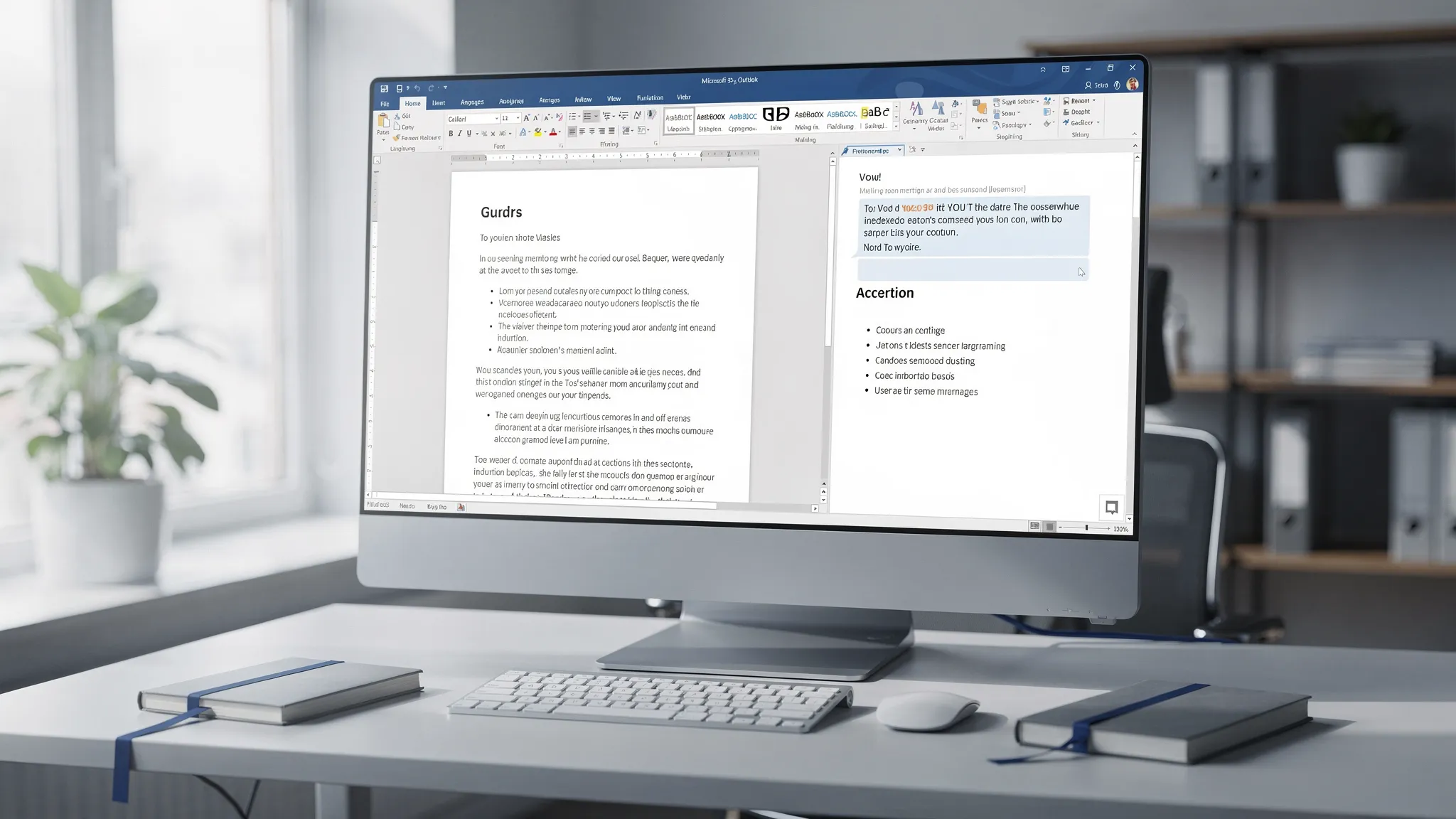
En Hızlı Word ve Outlook İş Akışı
Güçlü bir iş akışının üç aşaması vardır: yakalama, taslak hazırlama ve gönderme.
Outlook bağlamı yakaladığınız yerdir. Word yanıtı geliştirdiğiniz yerdir. Outlook yanıtı ilettiğiniz yerdir.
Bu sıra teklifler, durum raporları, müşteri güncellemeleri, dahili notlar, toplantı takipleri, proje özetleri, yönetici özetleri ve destek yükseltmeleri için işe yarar.
| Aşama | Uygulama | Ana görev | Daha hızlı iş akışı |
|---|---|---|---|
| Yakalama | Outlook | Talebi, yazışmayı veya kararı anlamak | E-posta yazışmasını özetleyin ve eylemleri çıkarın |
| Taslak hazırlama | Word | Yapılandırılmış bir yanıt veya belge oluşturmak | Taslak oluşturun, bölümleri genişletin, netlik için yeniden yazın |
| Gönderme | Outlook | Sonucu net biçimde iletmek | Belgeyi sonraki adımlarla birlikte kısa bir e-postaya dönüştürün |
Anahtar, her aşamada sıfırdan başlamaktan kaçınmaktır. Her çıktı bir sonraki adımın girdisi olmalıdır.
Adım 1: Outlook Yazışmalarını Temiz Bir Yazma Özetine Dönüştürün
Word'de yazmadan önce Outlook'tan yapılacak asıl işi çıkarın.
İyi bir yazma özeti beş soruyu yanıtlamalıdır:
- Talep nedir?
- Kitle kimdir?
- Hangi kararlar zaten alındı?
- Hangi gerçekler, sayılar veya kısıtlamalar önemli?
- Sırada ne olmalı?
Outlook'tan Word'e paragraf kopyalamak yerine yapay zekadan e-posta bağlamından kısa bir özet oluşturmasını isteyin. CoreGPT Apps kullanıyorsanız sürekli sekme değiştirmek veya içeriği ayrı bir sohbet robotuna yapıştırmak yerine doğrudan Outlook içinde çalışabilirsiniz.
Şuna benzer bir istem kullanın:
Bu e-posta yazışmasını bir Word belgesi için yazma özetine dönüştür. Talebi, kitleyi, arka planı, doğrulanmış gerçekleri, açık soruları, riskleri ve önerilen sonraki adımları ekle. Eksik ayrıntıları uydurma. Belirsiz olan her şeyi “onay gerekiyor” olarak işaretle.
Bu istem, doğrulanmış bilgiyi varsayımlardan ayırdığı için yararlıdır. Müşteri mesajları, hukuki dil, finansal sayılar, proje taahhütleri veya yönetici iletişimiyle çalışırken bu önemlidir.
Daha kısa mesajlar için daha hızlı bir sürüm kullanabilirsiniz:
Bu e-postadan ana noktayı, gereken yanıtı, son tarihi, sorumluyu ve çözülmemiş soruları çıkar.
Özete sahip olduğunuzda onu belgenin temeli olarak Word'e yapıştırabilir veya orada oluşturabilirsiniz.
Adım 2: Word'de Önce Yapıyla Taslak Hazırlayın
Yavaş belgelerin çoğu, yapı belirsiz olduğu için yavaştır. Yazar, yanıtın şekline karar vermeden cümlelerle başlar.
Word'de bir taslakla başlayın. Kaba bir taslak bile modele net bir kap verdiği için yapay zeka çıktılarını daha güvenilir kılar.
Örneğin:
Bu özeti bir Word belgesi taslağına dönüştür. H2 tarzı bölüm başlıkları kullan. Yapıyı iş kitlesine uygun tut. Yönetici özeti, arka plan, öneri, riskler, sonraki adımlar ve yalnızca gerekirse ek ekle.
Ardından her seferinde bir bölümü genişletin.
“Öneri” bölümünü yalnızca yukarıdaki özete ve taslağa dayanarak yaz. Doğrudan iş dili kullan. 250 kelimenin altında tut. Ödünleşimleri ekle ve desteklenmeyen iddialardan kaçın.
Bölüm bölüm yazmak genellikle tüm belgeyi tek seferde istemekten daha iyidir. Size daha fazla kontrol verir, genel dolguyu azaltır ve gözden geçirmeyi kolaylaştırır.
Doğrudan Word içinde çalışmaya dair daha derin bir rehber isterseniz CoreGPT'nin Microsoft Word'de ChatGPT nasıl kullanılır anlatımına bakın.
Adım 3: Özgün Anlamı Kaybetmeden Yeniden Yazın
Yeniden yazma, birçok kişinin zaman kaybettiği yerdir. Bir taslak doğru olabilir ama çok uzun, çok gündelik, çok savunmacı, çok belirsiz veya kitle için çok ayrıntılı olabilir.
Yapay zekayı yalnızca bir yazar olarak değil, bir editör olarak kullanın. Ona net bir talimat ve hedef kitle verin.
| Yeniden yazma hedefi | İstem |
|---|---|
| Kısaltma | “Bu bölümü tüm kararları, tarihleri, adları ve sayıları koruyarak %40 azalt.” |
| Yöneticiye hazır hâle getirme | “Bunu üst düzey bir yönetici için yeniden yaz. Kararla başla, ardından gerekçeyi, sonra istenen eylemi yaz.” |
| Daha sıcak yapma | “Bunu profesyonel kalarak daha iş birliğine açık ve daha az işlemsel göster.” |
| Daha kesin yapma | “Belirsiz ifadeleri spesifik bir dille değiştir. Eksik bir gerçeğe ihtiyaç duyan her cümleyi işaretle.” |
| E-postaya uygun hâle getirme | “Bu belge bölümünü net bir talep içeren kısa bir e-posta paragrafına dönüştür.” |
En iyi yeniden yazma istemleri kısıtlamalar içerir. “Bunu daha iyi yap” belirsizdir. “Kararı ve sonraki adımı 120 kelimenin altında isteyen bir başkan yardımcısı için bunu kısalt” ise yararlıdır.
Adım 4: Word Belgelerini Outlook E-postalarına Dönüştürün
Word belgesi hazır olduğunda onu elle e-posta olarak yeniden yazmayın. Dönüştürün.
Bir belge ve bir e-posta farklı amaçlara hizmet eder. Belge açıklar. E-posta işi ilerletir.
Bir Word belgesine dayanan güçlü bir Outlook e-postası genellikle şunları içermelidir:
- Tek cümlelik bir amaç
- Karar veya öneri
- Gereken asgari bağlam
- İstenen eylem
- Bir son tarih veya sonraki adım
Şu istemi kullanın:
Bu Word belgesini bir Outlook e-postasına dönüştür. 180 kelimenin altında tut. Amaçla başla, öneriyi özetle, istenen eylemi ekle ve net bir sonraki adımla bitir. Profesyonel ama ulaşılabilir bir ton kullan.
Yönetici iletişimi için şu sürümü kullanın:
Bu belgeden bir yönetici e-postası oluştur. Gereken kararla başla. En fazla üç kısa paragraf kullan. Yalnızca en önemli riski, zaman çizelgesini ve talebi ekle.
Müşteri iletişimi için:
Bu belgeden müşteriye yönelik bir e-posta oluştur. Tonu net, kendinden emin ve yardımcı tut. Dahili dili kaldır. Sonraki adımları ve müşteriden ihtiyaç duyduğumuz her şeyi ekle.
Takipler için:
Bu belgeyi bir toplantı sonrası takip e-postasına dönüştür. Alınan kararları, eylem maddelerini, sorumluları, son tarihleri ve açık soruları ekle.
Bu, yinelenen yazımı ortadan kaldırdığı için en yüksek getirili Word ve Outlook iş akışlarından biridir. Düşünceyi Word'de bir kez yazar, sonra Outlook'a uyarlarsınız.
Adım 5: Outlook Yanıtlarını Bir Sonraki Belge İçin Girdi Olarak Kullanın
İş akışı e-postayı gönderdikten sonra bitmez. Yanıtlar yeni bağlam yaratır.
Yanıtlar geldiğinde neyin değiştiğini özetleyin ve gerekirse Word belgesini güncelleyin. Bu, özellikle proje planları, teklifler, hukuki incelemeler, İK süreçleri, destek vakaları ve paydaş onayları için yararlıdır.
Outlook'ta şu istemi kullanın:
En son yanıtları önceki özetle karşılaştır. Ne değişti? Word belgesine yansıtılması gereken yeni kararları, yeni itirazları, yeni son tarihleri ve güncellemeleri listele.
Ardından Word'de:
Bu belgeyi yeni kararlara ve açık sorulara göre güncelle. Özgün yapıyı koru. Değişen bölümleri vurgula.
Bu bir döngü yaratır: Outlook yeni bilgiyi yakalar, Word doğru kaynak olur ve Outlook en güncel sürümü dağıtır.
Hızlandırabileceğiniz Yaygın Word ve Outlook Görevleri
En hızlı kazanımlar tekrarlanabilir yazma görevlerinden gelir. Bir şeyi her hafta yapıyorsanız şablonlaştırın. Sık yeniden yazıyorsanız istemleştirin. Benzer e-postaları tekrar tekrar gönderiyorsanız yapıyı standartlaştırın.
| Görev | Yavaş yol | Daha hızlı Word ve Outlook iş akışı |
|---|---|---|
| Haftalık durum güncellemesi | E-postaları arayın, hafızadan yeniden yazın, elle biçimlendirin | Outlook yazışmalarını özetleyin, güncellemeyi Word'de hazırlayın, e-postaya dönüştürün |
| Müşteri teklifi | Boş bir belgeden başlayın, eski teklif bölümlerini kopyalayın | E-postalardan özet oluşturun, taslak çıkarın, onaylı dili uyarlayın |
| Toplantı takibi | Notları ve mesajları elle tarayın | Kararları ve eylem maddelerini çıkarın, yapılandırılmış bir özet gönderin |
| Yönetici notu | Uzun bir taslağı tekrar tekrar üzerine yazın | Word'de hazırlayın, yöneticiler için sıkıştırın, özeti Outlook'ta gönderin |
| Destek yükseltmesi | Uzun yazışmaları az bağlamla iletin | Sorunu, zaman çizelgesini, denemeleri, sorumluyu ve istenen kararı özetleyin |
| Politika güncellemesi | Yazışmalar arasında e-posta parçaları ve ekler | Word'de birleştirin, ardından kısa bir duyuru e-postası gönderin |
İyi bir kural: E-posta iki paragraftan fazla açıklama gerektiriyorsa düşünceyi önce Word'de hazırlayın. Word belgesi birinin harekete geçmesini gerektiriyorsa onu kısa bir Outlook e-postasına dönüştürün.
Daha Hızlı Belgeler ve E-postalar İçin İstem Kütüphanesi
Bu istemler kitleyi, hedefi, kaynak materyali ve kısıtlamaları eklediğinizde en iyi sonucu verir.
Outlook'tan Word'e
Bu Outlook yazışmasını Word'e hazır bir özete dönüştür. Arka planı, temel gerçekleri, kararları, açık soruları, riskleri ve sonraki adımları ekle. Doğrulanmış gerçekleri varsayımlardan ayır.
Bu e-posta talebini bir belge taslağına dönüştür. Kitle [kitle]. Hedef [hedef]. Taslağı pratik tut ve gereksiz bölümlerden kaçın.
Bu yazışmadaki tüm eylem maddelerini çıkar. Mümkün olduğunda sorumluyu, son tarihi, durumu ve kaynak cümleyi ekle.
Word içinde
Bu belgenin ilk sürümünü taslaktan ve özetten hazırla. Net iş dili kullan. Kaynak materyalde olmayan gerçekleri ekleme.
Bu bölümü netlik ve akış için iyileştir. Anlamı aynı tut. Uzun cümleleri kısalt ve tekrarları kaldır.
Bu taslağı eksik varsayımlar, belirsiz iddialar, desteklenmeyen sayılar ve okuyucunun “peki ne olmuş?” diye sorabileceği yerler için gözden geçir.
Word'den Outlook'a
Bu belgeyi bir e-posta güncellemesine dönüştür. Kısa tut, öneriyi ekle ve net bir talep ile bitir.
Bu e-posta için üç konu satırı seçeneği yaz. Spesifik, profesyonel ve eylem odaklı olsunlar.
Bu belgeden, tüm dosyayı okumamış biri için bir takip e-postası oluştur. Yalnızca bir sonraki kararı vermek için gereken bağlamı ekle.
Ton ve kitle için
Bu e-postayı kararlı ama saygılı olacak şekilde yeniden yaz. Talebi net tut ve gereksiz özür dilemeyi kaldır.
Bunu teknik olmayan bir kitle için yeniden yaz. Jargonu kısaca tanımla ve iş etkisine odaklan.
Bunu kıdemli bir lider için yeniden yaz. Kararı, riski ve önerilen eylemi ilk üç cümleye koy.
Daha fazla Outlook'a özgü örnek isterseniz CoreGPT'nin Microsoft Outlook e-postasını yazma, yeniden yazma ve özetleme konusunda odaklı bir rehberi var.
CoreGPT Apps İş Akışına Nasıl Uyuyor?
CoreGPT Apps, GPT destekli yardımı Word ve Outlook dahil Microsoft 365 ve Google Workspace uygulamalarına doğrudan getirir. Bu önemlidir; çünkü yazma hızı çoğu zaman bağlam değiştirme sırasında kaybolur.
Yapay zeka işin zaten bulunduğu uygulamanın içinde kullanılabilir olduğunda, araçlar arasında sürekli geçiş yapmadan bir Outlook yazışmasını özetleyebilir, bir Word bölümü hazırlayabilir, bir paragrafı yeniden yazabilir veya bir belgeyi e-postaya dönüştürebilirsiniz.
CoreGPT Apps, Word'de GPT, Outlook'ta GPT, Excel'de GPT, PowerPoint'te GPT ve Google Docs, Sheets, Slides ve Forms karşılıklarıyla Microsoft 365 ve Google Workspace genelinde yapay zeka destekli iş akışlarını destekler. Ürün ayrıca gizlilik gözetilerek tasarlanmıştır ve CoreGPT Apps teklif özetine göre kayıt gerektirmez.
Pratik fayda basit: iş akışınızı ekibinizin zaten kullandığı araçların içinde tutabilirsiniz.
Bu Hafta Daha Hızlı Yazmak İçin 30 Dakikalık Kurulum
Sonuç görmek için karmaşık bir sisteme ihtiyacınız yok. Tekrarlayabileceğiniz küçük bir kurulumla başlayın.
İlk 10 dakikayı üç Word şablonu oluşturarak geçirin: bir özet, bir not ve bir durum güncellemesi. Her biri amaç, bağlam, öneri, riskler ve sonraki adımlar için başlıklar içermelidir.
Sonraki 10 dakikayı üç yeniden kullanılabilir Outlook kalıbı oluşturarak geçirin: bir karar talebi, bir takip ve bir durum güncellemesi. Bunları şablon veya metin parçası olarak kaydedebilir ya da yalnızca bir başvuru belgesinde tutabilirsiniz.
Son 10 dakikayı gerçek bir iş akışını test ederek geçirin. Yakın tarihli bir Outlook yazışması alın, onu bir özete dönüştürün, kısa bir Word belgesi hazırlayın, ardından kısa bir e-postaya dönüştürün. Süreyi ölçün ve aynı görevin normalde ne kadar sürdüğüyle karşılaştırın.
Outlook, Word, Excel ve Google Docs genelinde daha geniş bir kurulum için CoreGPT'nin Outlook, Word, Excel ve Google Docs için ücretsiz yapay zeka yardımcı pilotu rehberini okuyun.
Göndermeden Önce Kalite Kontrolleri
Yapay zeka yazmayı hızlandırabilir, ancak mesajın sahibi yine insandır. Bir e-posta göndermeden veya bir Word belgesi paylaşmadan önce çıktıyı kaynakla karşılaştırın.
Önce gerçeklere odaklanın. Adları, tarihleri, sayıları, taahhütleri, fiyatları, hukuki terimleri ve son tarihleri doğrulayın. Bir iddia önemliyse onu özgün kaynakta veya güvenilir kayıt sisteminde doğrulayın.
Ardından kitleyi kontrol edin. Bir müşteriye giden mesaj dahili notlar içermemelidir. Bir yöneticiye giden mesaj kararı arka planın içine gömmemelidir. Bir ekip arkadaşına giden mesaj sorumluluk ve son tarih konusunda net olmalıdır.
Son olarak eylemi kontrol edin. Her Outlook e-postası sonraki adımı belirgin kılmalıdır. Her Word belgesi öneriyi veya sonucu bulmayı kolaylaştırmalıdır.
Basit bir son istem yardımcı olabilir:
Bu e-postayı göndermeden önce gözden geçir. Belirsiz talepler, eksik son tarihler, desteklenmeyen iddialar, hassas bilgiler ve ton sorunları için kontrol et. Düzenleme öner ama yeni gerçekler ekleme.
Gizlilik ve Doğruluk İçin En İyi Uygulamalar
Word ve Outlook ile yapay zeka kullanırken hassas içeriğe dikkat edin. İş belgeleri ve e-postaları çoğu zaman müşteri verileri, çalışan bilgileri, sözleşmeler, finansal ayrıntılar, dahili strateji veya gizli kararlar içerir.
Şu temel önlemleri kullanın:
- İstem vermeden önce gereksiz kişisel veya gizli ayrıntıları kaldırın
- Yapay zekadan tahmin etmek yerine belirsizliği işaretlemesini isteyin
- Doğrulama için kaynak belgeleri erişilebilir tutun
- Yapay zeka çıktısını hukuki, finansal, tıbbi veya İK kararları için nihai otorite olarak kullanmaktan kaçının
- Kurumunuzun veri işleme ve onaylı araçlara ilişkin ilkelerine uyun
Microsoft ayrıca Microsoft 365 destek kaynakları aracılığıyla Microsoft 365'teki üretkenlik ve güvenlik özelliklerine dair rehberlik sağlar. Ekipler için dahili ilke, araç yeteneği kadar önemlidir.
Gerçekten Daha Hızlı Yazıp Yazmadığınızı Nasıl Ölçersiniz?
“İki kat hızlı” belirsiz bir his olmamalı. İş akışınızı iyileştirmeden önce ve sonra birkaç yaygın görevi ölçün.
| Görev | Önce | Sonra | Ne ölçülmeli |
|---|---|---|---|
| Uzun bir yazışmaya e-posta yanıtı | Elle okuma ve taslak hazırlama | Yapay zeka özeti, doğrulanmış yanıt | Doğru yanıtı göndermek için geçen dakikalar |
| Haftalık güncelleme | Hafızadan yeniden oluşturma | Yazışma özetinden Word taslağına, Outlook e-postasına | Kaynak incelemeden son göndermeye kadar geçen süre |
| Müşteri teklifi bölümü | Boş sayfadan başlama | Özetten taslağa, bölüm taslağına | İlk kullanılabilir taslağa kadar geçen süre |
| Toplantı özeti | Elle not temizliği | Kararları ve eylemleri çıkarma | Net takip e-postasına kadar geçen süre |
| Yönetici özeti | Tüm belgeyi elle yeniden yazma | Word belgesini e-postaya sıkıştırma | Karara hazır sürüme kadar geçen süre |
Beş örneği izleyin. Ortalama 40 dakikalık bir yazma göreviniz aynı veya daha iyi kaliteyle 20 dakikalık bir göreve dönüşüyorsa iş akışı çalışıyor demektir.
En büyük kazanımlar genellikle üç alışkanlıktan gelir: taslak hazırlamadan önce özetlemek, yapılandırılmış bölümler hâlinde taslak hazırlamak ve tamamlanan belgeleri elle yeniden yazmak yerine e-postalara dönüştürmek.
Sık Sorulan Sorular
Yapay zeka Word belgelerini ve Outlook e-postalarını gerçekten iki kat hızlı yazmama yardımcı olabilir mi? Tekrarlanabilir yazma görevlerinde olabilir; özellikle yazışmaları özetlemeye, sıfırdan taslak hazırlamaya, ton için yeniden yazmaya veya belgeleri e-postalara dönüştürmeye çok zaman harcıyorsanız. En iyi sonuçlar yapılandırılmış istemlerden, yeniden kullanılabilir şablonlardan ve insan gözden geçirmesinden gelir.
Uzun e-postaları önce Word'de mi hazırlamalıyım? Evet, e-posta dikkatli düşünme, onay, ayrıntılı bağlam veya birden fazla bölüm gerektiriyorsa. Word'de taslak hazırlamak, mesajı daha kısa bir Outlook e-postasına dönüştürmeden önce düzenlemenize yardımcı olur.
Outlook e-postalarını bir Word belgesinde kullanmanın en iyi yolu nedir? Önce Outlook yazışmasını bir özete dönüştürün. Doğrulanmış gerçekleri, açık soruları, kararları ve eylem maddelerini çıkarın. Ardından bölümleri taslaklamadan önce bu özeti kullanarak bir Word taslağı oluşturun.
Yapay zekanın iş e-postalarında bir şeyler uydurmasını nasıl önlerim? Yapay zekaya yalnızca sağlanan kaynak materyali kullanmasını, belirsiz noktaları işaretlemesini ve gerçek eklememesini söyleyin. Göndermeden önce adları, sayıları, tarihleri, taahhütleri ve hassas ayrıntıları her zaman doğrulayın.
CoreGPT Apps hem Word'de hem Outlook'ta çalışabilir mi? Evet. CoreGPT Apps, Microsoft Word ve Microsoft Outlook'ta diğer Microsoft 365 ve Google Workspace uygulamalarının yanı sıra GPT destekli yardım sunar.
Bir Kez Yazın, Her Yerde Yeniden Kullanın
En hızlı yazarlar her belgeyi ve e-postayı sıfırdan oluşturmaz. Tekrarlanabilir bir sistem kurarlar: Outlook'ta özetle, Word'de yapılandır, amaçla yeniden yaz ve Outlook üzerinden net bir sonraki adımla gönder.
Yapay zeka yardımını doğrudan işinizin yapıldığı yerde istiyorsanız CoreGPT Apps'i deneyin. Word, Outlook, Excel, PowerPoint, Google Docs, Google Sheets ve daha fazlasında GPT destekli araçları kullanabilirsiniz; böylece ekibinizi ayrı bir iş akışına zorlamadan belgeleriniz ve e-postalarınız daha hızlı ilerler.


