

Sebagian besar komunikasi kerja tidak dimulai sebagai dokumen atau email yang rapi. Ia dimulai sebagai utas Outlook yang berantakan, beberapa catatan dari rapat, draf Word yang setengah jadi, dan tenggat yang lebih dekat dari yang Anda inginkan.
Itulah sebabnya tim tercepat tidak memperlakukan Word dan Outlook sebagai aplikasi yang terpisah. Mereka memakainya sebagai satu sistem penulisan. Outlook menangkap permintaan, keputusan, keberatan, dan tindak lanjut. Word mengubah informasi itu menjadi pemikiran yang terstruktur. Lalu Outlook mengubah pemikiran yang sudah matang kembali menjadi komunikasi yang jelas dan siap ditindaklanjuti.
Tujuannya bukan mengetik lebih cepat. Tujuannya adalah mengurangi pekerjaan ulang, perpindahan konteks, penulisan ulang, dan waktu menatap halaman kosong. Dengan templat, prompt, dan bantuan AI yang tepat di dalam Word dan Outlook, menulis dokumen dan email dua kali lebih cepat menjadi alur kerja praktis, bukan slogan produktivitas.
Mengapa Word dan Outlook Memperlambat Orang
Word dan Outlook sama-sama andal, tetapi sebagian besar keterlambatan terjadi di antara keduanya.
Anda membaca utas email yang panjang, lalu merangkumnya secara manual. Anda membuka Word, menatap halaman kosong, dan membangun ulang konteks dari ingatan. Anda menyusun dokumen, lalu menulis ulang poin yang sama sebagai email. Anda menyesuaikan nada, memperpendek pesan, menambahkan langkah berikutnya, menghapus detail yang tidak perlu, dan memeriksa apakah versi akhir masih sesuai dengan fakta aslinya.
Semua itu bukan penulisan bernilai tinggi. Itu adalah pekerjaan penerjemahan antarformat.
Penyedot waktu yang paling umum adalah:
- Membaca ulang utas email panjang untuk menemukan keputusan yang sebenarnya
- Mengubah catatan yang tersebar menjadi dokumen Word yang runtut
- Menulis ulang ringkasan dokumen sebagai pembaruan email
- Mengubah nada untuk eksekutif, klien, atasan, atau rekan tim
- Mengekstrak butir tindakan dari pesan yang bolak-balik
- Memformat draf setelah pemikirannya sudah selesai
AI paling membantu ketika menghilangkan lapisan penerjemahan ini. Alih-alih meminta AI untuk "tulis ini untuk saya," gunakan untuk mengubah informasi dari satu format yang berguna ke format lain: utas email menjadi brief, brief menjadi dokumen, dokumen menjadi email, email menjadi daftar tindakan.
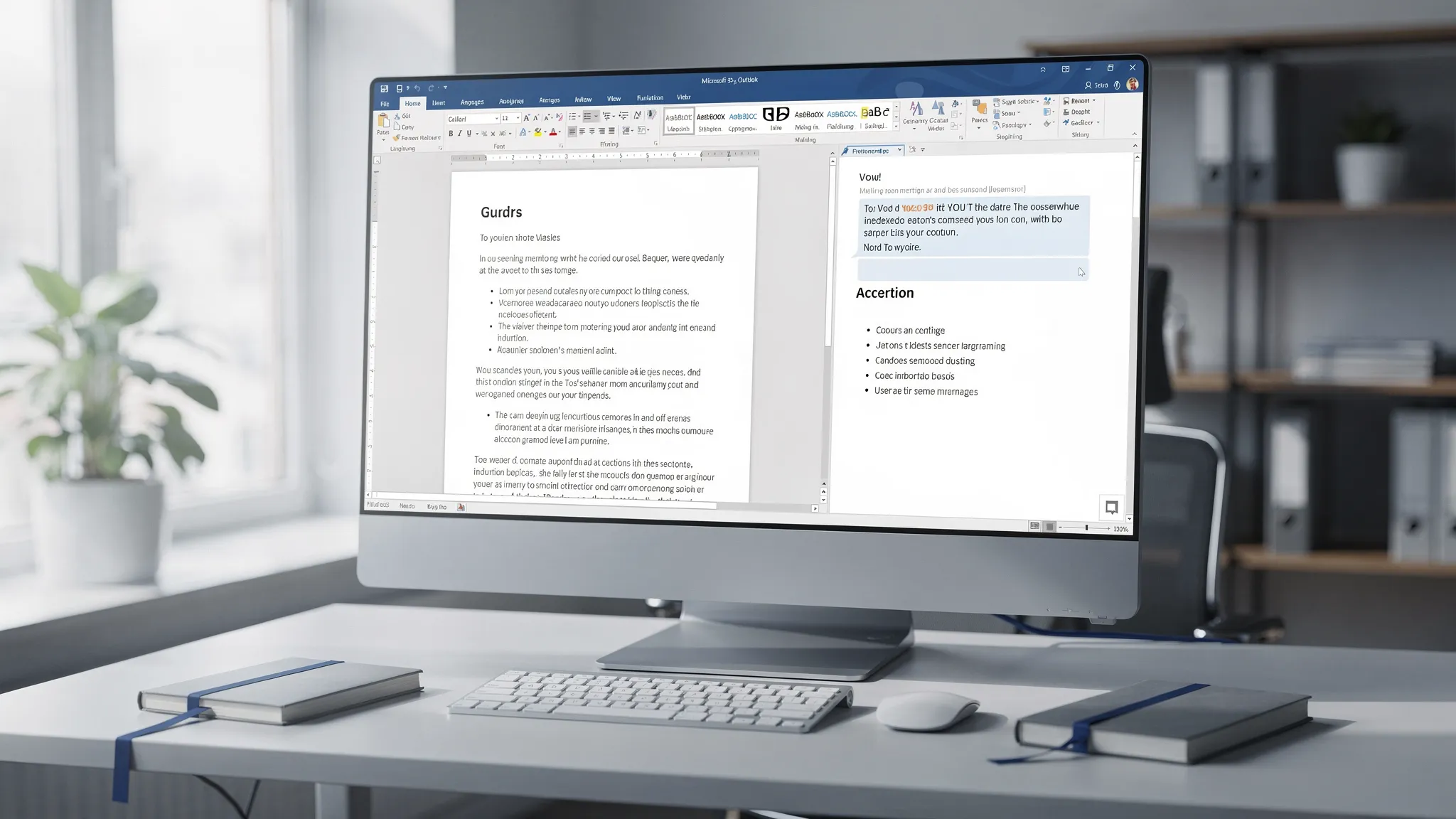
Alur Kerja Word dan Outlook Tercepat
Alur kerja yang kuat memiliki tiga tahap: tangkap, susun, dan kirim.
Outlook adalah tempat Anda menangkap konteks. Word adalah tempat Anda mengembangkan jawaban. Outlook adalah tempat Anda menyampaikan jawaban.
Urutan ini berlaku untuk proposal, laporan status, pembaruan klien, memo internal, tindak lanjut rapat, brief proyek, ringkasan eksekutif, dan eskalasi dukungan.
| Tahap | Aplikasi | Tugas utama | Alur kerja yang lebih cepat |
|---|---|---|---|
| Tangkap | Outlook | Memahami permintaan, utas, atau keputusan | Rangkum utas email dan ekstrak tindakan |
| Susun | Word | Membangun jawaban atau dokumen yang terstruktur | Buat kerangka, kembangkan bagian, tulis ulang demi kejelasan |
| Kirim | Outlook | Mengomunikasikan hasil dengan jelas | Ubah dokumen menjadi email ringkas dengan langkah berikutnya |
Kuncinya adalah menghindari memulai dari nol di setiap tahap. Setiap keluaran harus menjadi masukan untuk langkah berikutnya.
Langkah 1: Ubah Utas Outlook Menjadi Brief Penulisan yang Bersih
Sebelum menulis di Word, ekstrak pekerjaan yang sebenarnya perlu dilakukan dari Outlook.
Brief penulisan yang baik harus menjawab lima pertanyaan:
- Apa permintaannya?
- Siapa audiensnya?
- Keputusan apa yang sudah diambil?
- Fakta, angka, atau batasan apa yang penting?
- Apa yang harus terjadi selanjutnya?
Alih-alih menyalin paragraf dari Outlook ke Word, minta AI membuat brief ringkas dari konteks email. Jika Anda memakai CoreGPT Apps, Anda bisa bekerja langsung di dalam Outlook tanpa terus berpindah tab atau menempelkan konten ke chatbot terpisah.
Gunakan prompt seperti ini:
Rangkum utas email ini menjadi brief penulisan untuk dokumen Word. Sertakan permintaan, audiens, latar belakang, fakta yang terkonfirmasi, pertanyaan terbuka, risiko, dan langkah berikutnya yang direkomendasikan. Jangan mengarang detail yang hilang. Tandai apa pun yang tidak pasti sebagai "perlu konfirmasi."
Prompt ini berguna karena memisahkan informasi yang terkonfirmasi dari asumsi. Itu penting ketika Anda bekerja dengan pesan pelanggan, bahasa hukum, angka keuangan, komitmen proyek, atau komunikasi eksekutif.
Untuk pesan yang lebih pendek, Anda bisa memakai versi yang lebih cepat:
Ekstrak poin kunci, respons yang diperlukan, tenggat, penanggung jawab, dan pertanyaan yang belum terselesaikan dari email ini.
Setelah Anda memiliki brief, Anda bisa menempel atau membuatnya di Word sebagai fondasi dokumen.
Langkah 2: Susun di Word dengan Struktur Lebih Dulu
Sebagian besar dokumen yang lambat disebabkan oleh struktur yang tidak jelas. Penulis memulai dengan kalimat sebelum memutuskan bentuk jawabannya.
Di Word, mulailah dengan kerangka. Bahkan kerangka kasar membuat keluaran AI lebih andal karena memberi model wadah yang jelas.
Misalnya:
Ubah brief ini menjadi kerangka dokumen Word. Gunakan judul bagian bergaya H2. Jaga struktur sesuai untuk audiens bisnis. Sertakan ringkasan eksekutif, latar belakang, rekomendasi, risiko, langkah berikutnya, dan lampiran hanya jika diperlukan.
Lalu kembangkan satu bagian pada satu waktu.
Susun bagian "Rekomendasi" berdasarkan hanya brief dan kerangka di atas. Gunakan bahasa bisnis yang langsung. Jaga di bawah 250 kata. Sertakan pertimbangan untung-rugi dan hindari klaim tanpa dukungan.
Menulis bagian demi bagian biasanya lebih baik daripada meminta dokumen lengkap sekaligus. Ini memberi Anda kendali lebih besar, mengurangi pengisi yang generik, dan mempermudah peninjauan.
Jika Anda menginginkan panduan yang lebih mendalam untuk bekerja langsung di dalam Word, lihat panduan CoreGPT tentang cara menggunakan ChatGPT di Microsoft Word.
Langkah 3: Tulis Ulang Tanpa Kehilangan Makna Asli
Menulis ulang adalah tempat banyak orang kehilangan waktu. Draf mungkin akurat tetapi terlalu panjang, terlalu santai, terlalu defensif, terlalu kabur, atau terlalu terperinci untuk audiensnya.
Gunakan AI sebagai editor, bukan hanya penulis. Berikan instruksi yang jelas dan audiens target.
| Tujuan penulisan ulang | Prompt |
|---|---|
| Membuatnya lebih pendek | "Kurangi bagian ini 40% sambil mempertahankan semua keputusan, tanggal, nama, dan angka." |
| Membuatnya siap eksekutif | "Tulis ulang ini untuk eksekutif senior. Mulai dengan keputusan, lalu alasan, lalu tindakan yang diminta." |
| Membuatnya lebih hangat | "Buat ini terdengar lebih kolaboratif dan kurang transaksional, sambil tetap profesional." |
| Membuatnya lebih presisi | "Ganti kata-kata yang kabur dengan bahasa yang spesifik. Tandai kalimat apa pun yang memerlukan fakta yang hilang." |
| Membuatnya cocok untuk email | "Ubah bagian dokumen ini menjadi paragraf email yang ringkas dengan permintaan yang jelas." |
Prompt penulisan ulang terbaik menyertakan batasan. "Buat ini lebih baik" itu kabur. "Buat ini lebih pendek untuk VP yang membutuhkan keputusan dan langkah berikutnya dalam kurang dari 120 kata" itu berguna.
Langkah 4: Ubah Dokumen Word Menjadi Email Outlook
Setelah dokumen Word siap, jangan menulis ulangnya secara manual sebagai email. Ubahlah.
Dokumen dan email melayani tujuan yang berbeda. Dokumen menjelaskan. Email menggerakkan pekerjaan maju.
Email Outlook yang kuat berdasarkan dokumen Word biasanya harus mencakup:
- Tujuan dalam satu kalimat
- Keputusan atau rekomendasi
- Konteks minimum yang diperlukan
- Tindakan yang diminta
- Tenggat atau langkah berikutnya
Gunakan prompt ini:
Ubah dokumen Word ini menjadi email Outlook. Jaga di bawah 180 kata. Mulai dengan tujuan, rangkum rekomendasi, sertakan tindakan yang diminta, dan akhiri dengan langkah berikutnya yang jelas. Gunakan nada profesional tetapi mudah didekati.
Untuk komunikasi eksekutif, gunakan versi ini:
Buat email eksekutif dari dokumen ini. Mulai dengan keputusan yang diperlukan. Gunakan maksimal tiga paragraf pendek. Sertakan hanya risiko, jadwal, dan permintaan yang paling penting.
Untuk komunikasi klien:
Buat email untuk klien dari dokumen ini. Jaga nada tetap jelas, percaya diri, dan membantu. Hapus bahasa internal. Sertakan langkah berikutnya dan item apa pun yang kami butuhkan dari klien.
Untuk tindak lanjut:
Ubah dokumen ini menjadi email tindak lanjut setelah rapat. Sertakan keputusan yang diambil, butir tindakan, penanggung jawab, tenggat, dan pertanyaan terbuka.
Ini salah satu alur kerja Word dan Outlook dengan ROI tertinggi karena menghilangkan penulisan ganda. Anda menulis pemikirannya sekali di Word, lalu menyesuaikannya ke Outlook.
Langkah 5: Gunakan Balasan Outlook sebagai Masukan untuk Dokumen Berikutnya
Alur kerja tidak berhenti setelah Anda mengirim email. Balasan menciptakan konteks baru.
Ketika tanggapan masuk, rangkum apa yang berubah dan perbarui dokumen Word jika perlu. Ini sangat berguna untuk rencana proyek, proposal, tinjauan hukum, proses HR, kasus dukungan, dan persetujuan pemangku kepentingan.
Gunakan prompt ini di Outlook:
Bandingkan balasan terbaru dengan ringkasan sebelumnya. Apa yang berubah? Daftarkan keputusan baru, keberatan baru, tenggat baru, dan pembaruan yang harus tercermin di dokumen Word.
Lalu di Word:
Perbarui dokumen ini berdasarkan keputusan baru dan pertanyaan terbuka. Pertahankan struktur aslinya. Sorot bagian yang berubah.
Ini menciptakan sebuah siklus: Outlook menangkap informasi baru, Word menjadi sumber kebenaran, dan Outlook mendistribusikan versi terbaru.
Tugas Word dan Outlook Umum yang Bisa Anda Percepat
Keuntungan tercepat datang dari tugas penulisan yang berulang. Jika Anda melakukan sesuatu setiap minggu, jadikan templat. Jika Anda sering menulis ulangnya, jadikan prompt. Jika Anda berulang kali mengirim email serupa, standarkan strukturnya.
| Tugas | Cara lambat | Alur kerja Word dan Outlook yang lebih cepat |
|---|---|---|
| Pembaruan status mingguan | Mencari email, menulis ulang dari ingatan, memformat manual | Rangkum utas Outlook, susun pembaruan di Word, ubah menjadi email |
| Proposal klien | Mulai dari dokumen kosong, menyalin bagian proposal lama | Buat brief dari email, buat kerangka, adaptasi bahasa yang sudah disetujui |
| Tindak lanjut rapat | Memindai catatan dan pesan secara manual | Ekstrak keputusan dan butir tindakan, kirim rekap terstruktur |
| Memo eksekutif | Menimpa draf panjang berulang kali | Susun di Word, padatkan untuk eksekutif, kirim ringkasan di Outlook |
| Eskalasi dukungan | Meneruskan utas panjang dengan sedikit konteks | Rangkum masalah, jadwal, upaya, penanggung jawab, dan keputusan yang diminta |
| Pembaruan kebijakan | Potongan email dan lampiran di berbagai utas | Gabungkan di Word, lalu kirim email pengumuman singkat |
Aturan yang baik: jika email memerlukan lebih dari dua paragraf penjelasan, susun pemikirannya di Word terlebih dahulu. Jika dokumen Word mengharuskan seseorang bertindak, ubah menjadi email Outlook yang singkat.
Pustaka Prompt untuk Dokumen dan Email Lebih Cepat
Prompt ini bekerja paling baik ketika Anda menyertakan audiens, tujuan, materi sumber, dan batasan.
Dari Outlook ke Word
Rangkum utas Outlook ini menjadi brief siap-Word. Sertakan latar belakang, fakta kunci, keputusan, pertanyaan terbuka, risiko, dan langkah berikutnya. Pisahkan fakta yang terkonfirmasi dari asumsi.
Ubah permintaan email ini menjadi kerangka dokumen. Audiensnya adalah [audiens]. Tujuannya adalah [tujuan]. Jaga kerangka tetap praktis dan hindari bagian yang tidak perlu.
Ekstrak semua butir tindakan dari utas ini. Sertakan penanggung jawab, tenggat, status, dan kalimat sumber bila tersedia.
Di dalam Word
Susun versi pertama dokumen ini dari kerangka dan brief. Gunakan bahasa bisnis yang jelas. Jangan menambahkan fakta yang tidak ada di materi sumber.
Tingkatkan bagian ini demi kejelasan dan alur. Pertahankan maknanya. Pendekkan kalimat yang panjang dan hapus pengulangan.
Tinjau draf ini untuk asumsi yang hilang, klaim yang tidak jelas, angka tanpa dukungan, dan tempat-tempat di mana pembaca mungkin bertanya "lalu kenapa?"
Dari Word ke Outlook
Ubah dokumen ini menjadi pembaruan email. Jaga tetap ringkas, sertakan rekomendasi, dan akhiri dengan permintaan yang jelas.
Tulis tiga opsi baris subjek untuk email ini. Buat spesifik, profesional, dan berorientasi tindakan.
Buat email tindak lanjut dari dokumen ini untuk seseorang yang belum membaca seluruh file. Sertakan hanya konteks yang diperlukan untuk mengambil keputusan berikutnya.
Untuk nada dan audiens
Tulis ulang email ini agar tegas tetapi hormat. Jaga permintaan tetap jelas dan hapus bahasa permintaan maaf yang tidak perlu.
Tulis ulang ini untuk audiens non-teknis. Definisikan jargon secara singkat dan fokus pada dampak bisnis.
Tulis ulang ini untuk pemimpin senior. Taruh keputusan, risiko, dan tindakan yang direkomendasikan dalam tiga kalimat pertama.
Jika Anda menginginkan contoh yang lebih spesifik untuk Outlook, CoreGPT punya panduan khusus tentang cara menulis, menulis ulang, dan merangkum email Microsoft Outlook.
Bagaimana CoreGPT Apps Cocok dalam Alur Kerja
CoreGPT Apps menghadirkan bantuan bertenaga GPT langsung ke aplikasi Microsoft 365 dan Google Workspace, termasuk Word dan Outlook. Itu penting karena kecepatan menulis sering hilang saat berpindah konteks.
Ketika AI tersedia di dalam aplikasi tempat pekerjaan berada, Anda bisa merangkum utas Outlook, menyusun bagian Word, menulis ulang paragraf, atau mengubah dokumen menjadi email tanpa terus berpindah antaralat.
CoreGPT Apps mendukung alur kerja bertenaga AI di Microsoft 365 dan Google Workspace, dengan GPT di Word, GPT di Outlook, GPT di Excel, GPT di PowerPoint, dan padanannya untuk Google Docs, Sheets, Slides, dan Forms. Produk ini juga dirancang dengan memperhatikan privasi dan tidak memerlukan registrasi, menurut ringkasan penawaran CoreGPT Apps.
Manfaat praktisnya sederhana: Anda bisa menjaga alur kerja Anda di dalam alat yang sudah dipakai tim Anda.
Pengaturan 30 Menit untuk Menulis Lebih Cepat Minggu Ini
Anda tidak memerlukan sistem yang rumit untuk melihat hasil. Mulailah dengan pengaturan kecil yang bisa Anda ulangi.
Habiskan 10 menit pertama untuk membuat tiga templat Word: brief, memo, dan pembaruan status. Masing-masing harus mencakup judul untuk tujuan, konteks, rekomendasi, risiko, dan langkah berikutnya.
Habiskan 10 menit berikutnya untuk membuat tiga pola Outlook yang bisa dipakai ulang: permintaan keputusan, tindak lanjut, dan pembaruan status. Anda bisa menyimpannya sebagai templat, snippet, atau cukup simpan di dokumen referensi.
Habiskan 10 menit terakhir untuk menguji satu alur kerja nyata. Ambil utas Outlook terbaru, rangkum menjadi brief, susun dokumen Word singkat, lalu ubah menjadi email yang ringkas. Catat waktunya dan bandingkan dengan berapa lama tugas yang sama biasanya memakan waktu.
Untuk pengaturan yang lebih luas di Outlook, Word, Excel, dan Google Docs, baca panduan CoreGPT tentang kopilot AI gratis untuk Outlook, Word, Excel, dan Google Docs.
Pemeriksaan Kualitas Sebelum Anda Mengirim
AI dapat mempercepat penulisan, tetapi manusia tetap memiliki pesan tersebut. Sebelum mengirim email atau membagikan dokumen Word, periksa keluarannya terhadap sumbernya.
Fokus pada fakta lebih dulu. Konfirmasi nama, tanggal, angka, komitmen, harga, istilah hukum, dan tenggat. Jika sebuah klaim penting, verifikasi di sumber asli atau sistem pencatatan tepercaya.
Lalu periksa audiensnya. Pesan untuk klien tidak boleh menyertakan catatan internal. Pesan untuk eksekutif tidak boleh mengubur keputusan di dalam latar belakang. Pesan untuk rekan tim harus jelas soal kepemilikan dan tenggat.
Terakhir, periksa tindakannya. Setiap email Outlook harus membuat langkah berikutnya jelas. Setiap dokumen Word harus membuat rekomendasi atau kesimpulan mudah ditemukan.
Prompt akhir sederhana dapat membantu:
Tinjau email ini sebelum dikirim. Periksa permintaan yang tidak jelas, tenggat yang hilang, klaim tanpa dukungan, informasi sensitif, dan masalah nada. Sarankan suntingan tetapi jangan menambahkan fakta baru.
Praktik Terbaik Privasi dan Akurasi
Saat memakai AI dengan Word dan Outlook, berhati-hatilah dengan konten sensitif. Dokumen bisnis dan email sering berisi data pelanggan, informasi karyawan, kontrak, detail keuangan, strategi internal, atau keputusan rahasia.
Gunakan pengaman dasar ini:
- Hapus detail pribadi atau rahasia yang tidak perlu sebelum memberi prompt
- Minta AI menandai ketidakpastian alih-alih menebak
- Simpan dokumen sumber tetap tersedia untuk verifikasi
- Hindari menjadikan keluaran AI sebagai otoritas akhir untuk keputusan hukum, keuangan, medis, atau HR
- Ikuti kebijakan organisasi Anda untuk penanganan data dan alat yang disetujui
Microsoft juga menyediakan panduan tentang fitur produktivitas dan keamanan di Microsoft 365 melalui sumber dukungan Microsoft 365 mereka. Bagi tim, kebijakan internal sama pentingnya dengan kemampuan alat.
Cara Mengukur Apakah Anda Benar-Benar Menulis Lebih Cepat
"Dua kali lebih cepat" tidak boleh sekadar perasaan yang kabur. Ukur beberapa tugas umum sebelum dan sesudah Anda memperbaiki alur kerja.
| Tugas | Sebelum | Sesudah | Yang diukur |
|---|---|---|---|
| Balasan email untuk utas panjang | Membaca dan menyusun manual | Ringkasan AI, balasan terverifikasi | Menit hingga mengirim respons yang akurat |
| Pembaruan mingguan | Membangun ulang dari ingatan | Ringkasan utas ke draf Word ke email Outlook | Waktu dari tinjauan sumber hingga pengiriman akhir |
| Bagian proposal klien | Mulai dari halaman kosong | Brief ke kerangka ke draf bagian | Waktu hingga draf pertama yang bisa dipakai |
| Rekap rapat | Merapikan catatan manual | Ekstrak keputusan dan tindakan | Waktu hingga email tindak lanjut yang jelas |
| Ringkasan eksekutif | Menulis ulang seluruh dokumen secara manual | Padatkan dokumen Word menjadi email | Waktu hingga versi siap keputusan |
Lacak lima contoh. Jika tugas menulis rata-rata 40 menit Anda menjadi 20 menit dengan kualitas yang sama atau lebih baik, alur kerja tersebut berhasil.
Keuntungan terbesar biasanya datang dari tiga kebiasaan: merangkum sebelum menyusun, menyusun dalam bagian-bagian terstruktur, dan mengubah dokumen yang sudah jadi menjadi email alih-alih menulis ulangnya secara manual.
Pertanyaan yang Sering Diajukan
Bisakah AI benar-benar membantu saya menulis dokumen Word dan email Outlook dua kali lebih cepat? Bisa untuk tugas penulisan yang berulang, terutama ketika Anda banyak menghabiskan waktu merangkum utas, menyusun dari nol, menulis ulang untuk nada, atau mengubah dokumen menjadi email. Hasil terbaik datang dari prompt terstruktur, templat yang bisa dipakai ulang, dan peninjauan manusia.
Haruskah saya menyusun email panjang di Word terlebih dahulu? Ya, jika email membutuhkan pemikiran cermat, persetujuan, konteks terperinci, atau beberapa bagian. Menyusun di Word membantu Anda mengorganisasi pesan sebelum mengubahnya menjadi email Outlook yang lebih pendek.
Apa cara terbaik memakai email Outlook dalam dokumen Word? Mulailah dengan merangkum utas Outlook menjadi brief. Ekstrak fakta yang terkonfirmasi, pertanyaan terbuka, keputusan, dan butir tindakan. Lalu gunakan brief itu untuk membangun kerangka Word sebelum menyusun bagian.
Bagaimana cara menghindari AI mengarang hal di email bisnis? Beri tahu AI untuk hanya memakai materi sumber yang diberikan, menandai poin yang tidak pasti, dan menghindari menambahkan fakta. Selalu verifikasi nama, angka, tanggal, komitmen, dan detail sensitif sebelum mengirim.
Bisakah CoreGPT Apps bekerja di dalam Word dan Outlook? Bisa. CoreGPT Apps menawarkan bantuan bertenaga GPT di Microsoft Word dan Microsoft Outlook, bersama aplikasi Microsoft 365 dan Google Workspace lainnya.
Tulis Sekali, Pakai Ulang di Mana-Mana
Penulis tercepat tidak membuat setiap dokumen dan email dari nol. Mereka membangun sistem yang berulang: rangkum di Outlook, strukturkan di Word, tulis ulang dengan tujuan, dan kirim lewat Outlook dengan langkah berikutnya yang jelas.
Jika Anda menginginkan bantuan AI langsung di tempat pekerjaan Anda berlangsung, coba CoreGPT Apps. Anda bisa memakai alat bertenaga GPT di Word, Outlook, Excel, PowerPoint, Google Docs, Google Sheets, dan lainnya, sehingga dokumen dan email Anda bergerak lebih cepat tanpa memaksa tim Anda masuk ke alur kerja terpisah.


