

Większość komunikacji w pracy nie zaczyna się od czystego dokumentu ani czystego e-maila. Zaczyna się od chaotycznego wątku w Outlooku, kilku notatek ze spotkania, niedokończonego szkicu w Wordzie i terminu, który jest bliżej, niż byś chciał.
Dlatego najszybsze zespoły nie traktują Worda i Outlooka jako osobnych aplikacji. Używają ich jako jednego systemu pisania. Outlook zbiera prośby, decyzje, zastrzeżenia i follow-upy. Word zamienia te informacje w uporządkowane myślenie. Outlook następnie zamienia gotowe myślenie z powrotem w jasną komunikację gotową do działania.
Celem nie jest szybsze pisanie na klawiaturze. Celem jest ograniczenie poprawek, przełączania kontekstu, przepisywania i czasu spędzanego na pustej stronie. Dzięki odpowiednim szablonom, poleceniom i pomocy AI w Wordzie i Outlooku pisanie dokumentów i e-maili dwa razy szybciej staje się praktycznym procesem, a nie hasłem o produktywności.
Dlaczego Word i Outlook spowalniają ludzi
Word i Outlook są potężne, ale większość opóźnień dzieje się pomiędzy nimi.
Czytasz długi wątek e-mailowy, a potem ręcznie go streszczasz. Otwierasz Worda, patrzysz na pustą stronę i odtwarzasz kontekst z pamięci. Piszesz dokument, a potem przepisujesz te same punkty jako e-mail. Dostosowujesz ton, skracasz wiadomość, dodajesz kolejne kroki, usuwasz zbędne szczegóły i sprawdzasz, czy ostateczna wersja nadal zgadza się z pierwotnymi faktami.
Nic z tego nie jest pisaniem o wysokiej wartości. To praca tłumacza między formatami.
Najczęstsze pożeracze czasu:
- Ponowne czytanie długich wątków e-mailowych, by znaleźć faktyczną decyzję
- Zamienianie rozproszonych notatek w spójny dokument w Wordzie
- Przepisywanie streszczenia dokumentu jako aktualizacji e-mailowej
- Zmiana tonu dla zarządu, klientów, przełożonych lub współpracowników
- Wyciąganie zadań do wykonania z wymiany wiadomości
- Formatowanie szkiców, gdy myślenie jest już zakończone
AI pomaga najbardziej, gdy usuwa tę warstwę tłumaczenia. Zamiast prosić AI „napisz to za mnie”, użyj jej do przekształcania informacji z jednego użytecznego formatu w inny: wątek e-mailowy w brief, brief w dokument, dokument w e-mail, e-mail w listę działań.
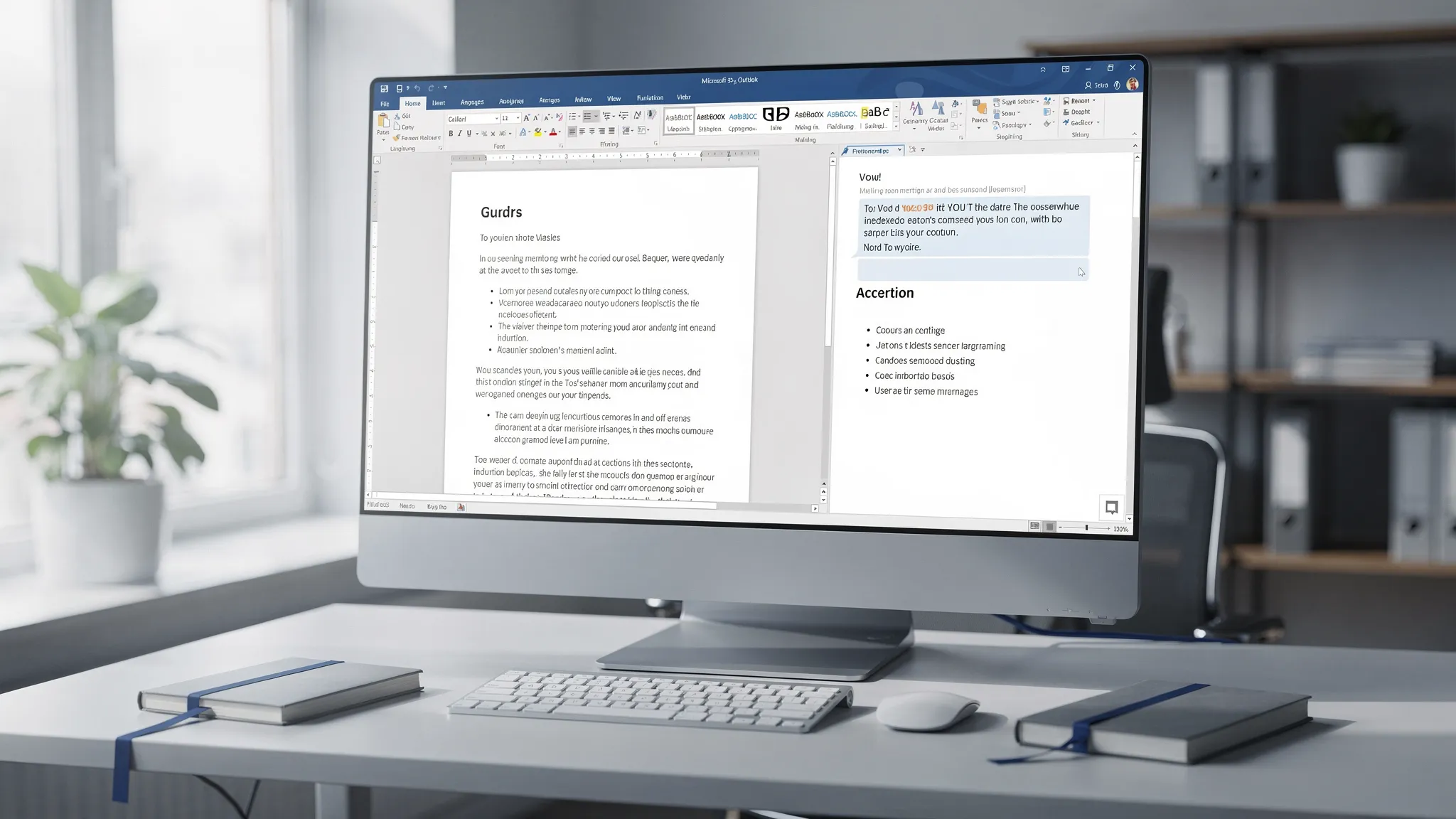
Najszybszy proces pracy w Wordzie i Outlooku
Dobry proces ma trzy etapy: zbieranie, pisanie i wysyłanie.
W Outlooku zbierasz kontekst. W Wordzie rozwijasz odpowiedź. W Outlooku ją dostarczasz.
Ta sekwencja sprawdza się przy ofertach, raportach statusu, aktualizacjach dla klientów, wewnętrznych notatkach, follow-upach po spotkaniach, briefach projektowych, podsumowaniach dla zarządu i eskalacjach do wsparcia.
| Etap | Aplikacja | Główne zadanie | Szybszy proces |
|---|---|---|---|
| Zbieranie | Outlook | Zrozumieć prośbę, wątek lub decyzję | Streścić wątek e-mailowy i wyciągnąć zadania |
| Pisanie | Word | Zbudować uporządkowaną odpowiedź lub dokument | Wygenerować konspekt, rozwinąć sekcje, przepisać dla jasności |
| Wysyłanie | Outlook | Jasno przekazać wynik | Zamienić dokument w zwięzły e-mail z kolejnymi krokami |
Kluczowe jest, by nie zaczynać od zera na każdym etapie. Każdy wynik powinien stać się danymi wejściowymi do następnego kroku.
Krok 1: Zamień wątki z Outlooka w czysty brief do pisania
Zanim zaczniesz pisać w Wordzie, wyciągnij z Outlooka faktyczne zadanie do wykonania.
Dobry brief do pisania powinien odpowiadać na pięć pytań:
- Jaka jest prośba?
- Kto jest odbiorcą?
- Jakie decyzje już zapadły?
- Jakie fakty, liczby lub ograniczenia mają znaczenie?
- Co powinno wydarzyć się dalej?
Zamiast kopiować akapity z Outlooka do Worda, poproś AI o stworzenie zwięzłego briefu na podstawie kontekstu e-maila. Jeśli używasz CoreGPT Apps, możesz pracować bezpośrednio w Outlooku, zamiast ciągle przełączać karty lub wklejać treści do osobnego chatbota.
Użyj takiego polecenia:
Streść ten wątek e-mailowy w brief do pisania dla dokumentu Word. Uwzględnij prośbę, odbiorców, tło, potwierdzone fakty, otwarte pytania, ryzyka i rekomendowane kolejne kroki. Nie wymyślaj brakujących szczegółów. Oznacz wszystko, co niepewne, jako „wymaga potwierdzenia”.
To polecenie jest użyteczne, bo oddziela informacje potwierdzone od założeń. Ma to znaczenie, gdy pracujesz z wiadomościami od klientów, językiem prawnym, liczbami finansowymi, zobowiązaniami projektowymi lub komunikacją z zarządem.
Dla krótszych wiadomości możesz użyć szybszej wersji:
Wyciągnij z tego e-maila najważniejszy punkt, wymaganą odpowiedź, termin, osobę odpowiedzialną i nierozstrzygnięte pytania.
Gdy masz brief, możesz wkleić go lub wygenerować w Wordzie jako fundament dokumentu.
Krok 2: Pisz w Wordzie, zaczynając od struktury
Większość wolno powstających dokumentów powstaje wolno, bo struktura jest niejasna. Autor zaczyna od zdań, zanim zdecyduje o kształcie odpowiedzi.
W Wordzie zacznij od konspektu. Nawet zgrubny konspekt sprawia, że wyniki AI są bardziej niezawodne, bo daje modelowi czytelny kontener.
Na przykład:
Zamień ten brief w konspekt dokumentu Word. Użyj nagłówków sekcji w stylu H2. Dopasuj strukturę do odbiorców biznesowych. Uwzględnij podsumowanie dla zarządu, tło, rekomendację, ryzyka, kolejne kroki oraz załącznik tylko w razie potrzeby.
Następnie rozwijaj jedną sekcję naraz.
Napisz sekcję „Rekomendacja” wyłącznie na podstawie powyższego briefu i konspektu. Użyj bezpośredniego języka biznesowego. Zmieść się w 250 słowach. Uwzględnij kompromisy i unikaj twierdzeń bez poparcia.
Pisanie sekcja po sekcji jest zwykle lepsze niż proszenie o cały dokument za jednym razem. Daje większą kontrolę, ogranicza ogólnikowe wypełniacze i ułatwia przegląd.
Jeśli chcesz bardziej szczegółowego poradnika o pracy bezpośrednio w Wordzie, zobacz omówienie CoreGPT: jak używać ChatGPT w Microsoft Word.
Krok 3: Przepisuj bez utraty pierwotnego znaczenia
Przy przepisywaniu wiele osób traci czas. Szkic może być dokładny, ale za długi, zbyt swobodny, zbyt defensywny, zbyt mglisty lub zbyt szczegółowy dla odbiorców.
Używaj AI jako redaktora, a nie tylko autora. Podaj jasne instrukcje i docelowych odbiorców.
| Cel przepisania | Polecenie |
|---|---|
| Skrócić | „Skróć tę sekcję o 40%, zachowując wszystkie decyzje, daty, nazwiska i liczby.” |
| Przygotować dla zarządu | „Przepisz to dla wyższego kierownictwa. Zacznij od decyzji, potem uzasadnienie, potem prośba o działanie.” |
| Uczynić cieplejszym | „Spraw, by brzmiało to bardziej partnersko i mniej transakcyjnie, zachowując profesjonalizm.” |
| Uczynić precyzyjniejszym | „Zastąp niejasne sformułowania konkretnymi. Oznacz każde zdanie, które wymaga brakującego faktu.” |
| Dostosować do e-maila | „Zamień tę sekcję dokumentu w zwięzły akapit e-maila z jasną prośbą.” |
Najlepsze polecenia do przepisywania zawierają ograniczenia. „Zrób to lepsze” jest mgliste. „Skróć to dla wiceprezesa, który potrzebuje decyzji i kolejnego kroku w mniej niż 120 słowach” jest użyteczne.
Krok 4: Zamień dokumenty Worda w e-maile w Outlooku
Gdy dokument w Wordzie jest gotowy, nie przepisuj go ręcznie jako e-maila. Przekształć go.
Dokument i e-mail służą różnym celom. Dokument wyjaśnia. E-mail popycha pracę do przodu.
Dobry e-mail w Outlooku oparty na dokumencie Worda powinien zwykle zawierać:
- Jednozdaniowy cel
- Decyzję lub rekomendację
- Minimum potrzebnego kontekstu
- Oczekiwane działanie
- Termin lub kolejny krok
Użyj tego polecenia:
Zamień ten dokument Word w e-mail do Outlooka. Zmieść się w 180 słowach. Zacznij od celu, streść rekomendację, uwzględnij oczekiwane działanie i zakończ jasnym kolejnym krokiem. Zachowaj profesjonalny, ale przystępny ton.
Dla komunikacji z zarządem użyj tej wersji:
Stwórz e-mail dla zarządu na podstawie tego dokumentu. Zacznij od wymaganej decyzji. Użyj maksymalnie trzech krótkich akapitów. Uwzględnij tylko najważniejsze ryzyko, harmonogram i prośbę.
Dla komunikacji z klientem:
Stwórz e-mail skierowany do klienta na podstawie tego dokumentu. Zachowaj jasny, pewny i pomocny ton. Usuń język wewnętrzny. Uwzględnij kolejne kroki i elementy, których potrzebujemy od klienta.
Dla follow-upów:
Zamień ten dokument w e-mail następczy po spotkaniu. Uwzględnij podjęte decyzje, zadania do wykonania, osoby odpowiedzialne, terminy i otwarte pytania.
To jeden z procesów w Wordzie i Outlooku o najwyższym zwrocie, bo eliminuje podwójne pisanie. Myślenie zapisujesz raz w Wordzie, a potem dostosowujesz do Outlooka.
Krok 5: Używaj odpowiedzi w Outlooku jako danych wejściowych do kolejnego dokumentu
Proces nie kończy się po wysłaniu e-maila. Odpowiedzi tworzą nowy kontekst.
Gdy napływają odpowiedzi, streść, co się zmieniło, i w razie potrzeby zaktualizuj dokument w Wordzie. Jest to szczególnie przydatne przy planach projektów, ofertach, przeglądach prawnych, procesach HR, sprawach wsparcia i zatwierdzeniach interesariuszy.
Użyj tego polecenia w Outlooku:
Porównaj najnowsze odpowiedzi z poprzednim streszczeniem. Co się zmieniło? Wypisz nowe decyzje, nowe zastrzeżenia, nowe terminy i aktualizacje, które powinny znaleźć odzwierciedlenie w dokumencie Word.
Następnie w Wordzie:
Zaktualizuj ten dokument na podstawie nowych decyzji i otwartych pytań. Zachowaj pierwotną strukturę. Wyróżnij sekcje, które się zmieniły.
Tworzy to pętlę: Outlook zbiera nowe informacje, Word staje się źródłem prawdy, a Outlook rozsyła najnowszą wersję.
Typowe zadania w Wordzie i Outlooku, które możesz przyspieszyć
Najszybsze zyski dają powtarzalne zadania pisarskie. Jeśli coś robisz co tydzień, zrób z tego szablon. Jeśli często coś przepisujesz, stwórz polecenie. Jeśli wysyłasz podobne e-maile wielokrotnie, ujednolić strukturę.
| Zadanie | Wolny sposób | Szybszy proces w Wordzie i Outlooku |
|---|---|---|
| Cotygodniowa aktualizacja statusu | Przeszukiwanie e-maili, pisanie z pamięci, ręczne formatowanie | Streścić wątki z Outlooka, napisać aktualizację w Wordzie, zamienić w e-mail |
| Oferta dla klienta | Start od pustego dokumentu, kopiowanie sekcji starych ofert | Stworzyć brief z e-maili, wygenerować konspekt, dostosować zatwierdzone sformułowania |
| Follow-up po spotkaniu | Ręczne przeglądanie notatek i wiadomości | Wyciągnąć decyzje i zadania, wysłać uporządkowane podsumowanie |
| Notatka dla zarządu | Wielokrotne przepisywanie długiego szkicu | Napisać w Wordzie, skompresować dla zarządu, wysłać streszczenie w Outlooku |
| Eskalacja do wsparcia | Przekazywanie długich wątków bez kontekstu | Streścić problem, oś czasu, podjęte próby, osobę odpowiedzialną i oczekiwaną decyzję |
| Aktualizacja polityki | Fragmenty e-maili i załączniki rozrzucone po wątkach | Skonsolidować w Wordzie, a potem wysłać krótki e-mail z ogłoszeniem |
Dobra zasada: jeśli e-mail wymaga więcej niż dwóch akapitów wyjaśnień, najpierw napisz myślenie w Wordzie. Jeśli dokument w Wordzie wymaga, by ktoś podjął działanie, zamień go w krótki e-mail w Outlooku.
Biblioteka poleceń dla szybszych dokumentów i e-maili
Te polecenia działają najlepiej, gdy uwzględnisz odbiorców, cel, materiał źródłowy i ograniczenia.
Z Outlooka do Worda
Streść ten wątek z Outlooka w brief gotowy do Worda. Uwzględnij tło, kluczowe fakty, decyzje, otwarte pytania, ryzyka i kolejne kroki. Oddziel potwierdzone fakty od założeń.
Zamień tę prośbę z e-maila w konspekt dokumentu. Odbiorcy to [odbiorcy]. Cel to [cel]. Zachowaj konspekt praktyczny i unikaj zbędnych sekcji.
Wyciągnij wszystkie zadania do wykonania z tego wątku. Uwzględnij osobę odpowiedzialną, termin, status i zdanie źródłowe, gdy są dostępne.
W Wordzie
Napisz pierwszą wersję tego dokumentu na podstawie konspektu i briefu. Użyj jasnego języka biznesowego. Nie dodawaj faktów, których nie ma w materiale źródłowym.
Popraw tę sekcję pod kątem jasności i płynności. Zachowaj to samo znaczenie. Skróć długie zdania i usuń powtórzenia.
Przejrzyj ten szkic pod kątem brakujących założeń, niejasnych twierdzeń, liczb bez poparcia i miejsc, w których czytelnik może zapytać „no i co z tego?”
Z Worda do Outlooka
Zamień ten dokument w aktualizację e-mailową. Zachowaj zwięzłość, uwzględnij rekomendację i zakończ jasną prośbą.
Napisz trzy propozycje tematu wiadomości dla tego e-maila. Niech będą konkretne, profesjonalne i nastawione na działanie.
Stwórz e-mail następczy na podstawie tego dokumentu dla osoby, która nie przeczytała całego pliku. Uwzględnij tylko kontekst potrzebny do podjęcia następnej decyzji.
Dla tonu i odbiorców
Przepisz ten e-mail tak, by był stanowczy, ale pełen szacunku. Zachowaj jasną prośbę i usuń zbędne przeprosiny.
Przepisz to dla odbiorców nietechnicznych. Krótko zdefiniuj żargon i skup się na wpływie biznesowym.
Przepisz to dla wyższego kierownictwa. Umieść decyzję, ryzyko i rekomendowane działanie w pierwszych trzech zdaniach.
Jeśli chcesz więcej przykładów specyficznych dla Outlooka, CoreGPT ma osobny poradnik o tym, jak pisać, przepisywać i streszczać e-maile w Microsoft Outlook.
Jak CoreGPT Apps wpisuje się w ten proces
CoreGPT Apps wprowadza wsparcie oparte na GPT bezpośrednio do aplikacji Microsoft 365 i Google Workspace, w tym do Worda i Outlooka. Ma to znaczenie, bo szybkość pisania często ucieka podczas przełączania kontekstu.
Gdy AI jest dostępna w aplikacji, w której już toczy się praca, możesz streścić wątek z Outlooka, napisać sekcję w Wordzie, przepisać akapit albo zamienić dokument w e-mail bez ciągłego przechodzenia między narzędziami.
CoreGPT Apps obsługuje procesy oparte na AI w Microsoft 365 i Google Workspace, z GPT w Wordzie, GPT w Outlooku, GPT w Excelu, GPT w PowerPoincie oraz odpowiednikami dla Google Docs, Sheets, Slides i Forms. Produkt zaprojektowano też z myślą o prywatności i, według opisu oferty CoreGPT Apps, nie wymaga rejestracji.
Praktyczna korzyść jest prosta: możesz utrzymać swój proces pracy w narzędziach, z których Twój zespół już korzysta.
30-minutowa konfiguracja, by pisać szybciej już w tym tygodniu
Nie potrzebujesz skomplikowanego systemu, by zobaczyć efekty. Zacznij od niewielkiej konfiguracji, którą możesz powtarzać.
Pierwsze 10 minut przeznacz na utworzenie trzech szablonów w Wordzie: briefu, notatki i aktualizacji statusu. Każdy powinien zawierać nagłówki: cel, kontekst, rekomendacja, ryzyka i kolejne kroki.
Kolejne 10 minut przeznacz na utworzenie trzech wielokrotnego użytku wzorców w Outlooku: prośby o decyzję, follow-upu i aktualizacji statusu. Możesz zapisać je jako szablony, fragmenty tekstu albo po prostu trzymać w dokumencie referencyjnym.
Ostatnie 10 minut przeznacz na przetestowanie jednego prawdziwego procesu. Weź niedawny wątek z Outlooka, streść go w brief, napisz krótki dokument w Wordzie, a potem zamień go w zwięzły e-mail. Zmierz czas i porównaj z tym, ile to samo zadanie zajmuje zwykle.
Aby poznać szerszą konfigurację obejmującą Outlooka, Worda, Excela i Google Docs, przeczytaj poradnik CoreGPT o darmowym copilocie AI dla Outlooka, Worda, Excela i Google Docs.
Kontrole jakości przed wysłaniem
AI może przyspieszyć pisanie, ale to człowiek nadal odpowiada za wiadomość. Zanim wyślesz e-mail lub udostępnisz dokument Worda, porównaj wynik ze źródłem.
Najpierw skup się na faktach. Potwierdź imiona i nazwiska, daty, liczby, zobowiązania, ceny, zapisy prawne i terminy. Jeśli jakieś twierdzenie ma znaczenie, zweryfikuj je w oryginalnym źródle lub zaufanym systemie ewidencji.
Następnie sprawdź odbiorców. Wiadomość do klienta nie powinna zawierać wewnętrznych notatek. Wiadomość do przedstawiciela zarządu nie powinna chować decyzji pod tłem. Wiadomość do współpracownika powinna jasno wskazywać odpowiedzialność i termin.
Na koniec sprawdź działanie. Każdy e-mail w Outlooku powinien jasno wskazywać kolejny krok. Każdy dokument Worda powinien ułatwiać znalezienie rekomendacji lub wniosku.
Pomoże prosty końcowy prompt:
Przejrzyj ten e-mail przed wysłaniem. Sprawdź niejasne prośby, brakujące terminy, twierdzenia bez poparcia, informacje wrażliwe i problemy z tonem. Zaproponuj poprawki, ale nie dodawaj nowych faktów.
Dobre praktyki dotyczące prywatności i dokładności
Używając AI z Wordem i Outlookiem, zachowaj ostrożność wobec treści wrażliwych. Dokumenty i e-maile biznesowe często zawierają dane klientów, informacje o pracownikach, umowy, szczegóły finansowe, wewnętrzną strategię lub poufne decyzje.
Stosuj te podstawowe zabezpieczenia:
- Usuń zbędne dane osobowe lub poufne, zanim wyślesz polecenie
- Proś AI o zaznaczanie niepewności zamiast zgadywania
- Trzymaj pod ręką dokumenty źródłowe do weryfikacji
- Nie traktuj wyniku AI jako ostatecznego autorytetu w decyzjach prawnych, finansowych, medycznych ani kadrowych
- Przestrzegaj polityk swojej organizacji dotyczących postępowania z danymi i zatwierdzonych narzędzi
Microsoft udostępnia też wskazówki dotyczące funkcji produktywności i bezpieczeństwa w Microsoft 365 w swoich zasobach pomocy Microsoft 365. W zespołach polityka wewnętrzna liczy się tak samo jak możliwości narzędzia.
Jak zmierzyć, czy naprawdę piszesz szybciej
„Dwa razy szybciej” nie powinno być mglistym odczuciem. Zmierz kilka typowych zadań przed ulepszeniem procesu i po nim.
| Zadanie | Przed | Po | Co mierzyć |
|---|---|---|---|
| Odpowiedź na e-mail z długim wątkiem | Ręczne czytanie i pisanie | Streszczenie z AI, zweryfikowana odpowiedź | Minuty do wysłania dokładnej odpowiedzi |
| Cotygodniowa aktualizacja | Odtwarzanie z pamięci | Streszczenie wątku, szkic w Wordzie, e-mail w Outlooku | Czas od przeglądu źródeł do ostatecznego wysłania |
| Sekcja oferty dla klienta | Start od pustej strony | Od briefu przez konspekt do szkicu sekcji | Czas do pierwszej użytecznej wersji |
| Podsumowanie spotkania | Ręczne porządkowanie notatek | Wyciągnięcie decyzji i działań | Czas do jasnego e-maila następczego |
| Streszczenie dla zarządu | Ręczne przepisywanie całego dokumentu | Skompresowanie dokumentu Word w e-mail | Czas do wersji gotowej do decyzji |
Śledź pięć przykładów. Jeśli Twoje średnie 40-minutowe zadanie pisarskie skróci się do 20 minut przy tej samej lub lepszej jakości, proces działa.
Największe zyski zwykle wynikają z trzech nawyków: streszczania przed pisaniem, pisania w uporządkowanych sekcjach i zamieniania gotowych dokumentów w e-maile zamiast ręcznego przepisywania.
Najczęściej zadawane pytania
Czy AI naprawdę może pomóc mi pisać dokumenty Word i e-maile w Outlooku dwa razy szybciej? Może przy powtarzalnych zadaniach pisarskich, zwłaszcza gdy spędzasz dużo czasu na streszczaniu wątków, pisaniu od zera, przepisywaniu pod kątem tonu lub zamianie dokumentów w e-maile. Najlepsze wyniki dają uporządkowane polecenia, szablony wielokrotnego użytku i przegląd przez człowieka.
Czy długie e-maile powinienem najpierw pisać w Wordzie? Tak, jeśli e-mail wymaga starannego przemyślenia, zatwierdzeń, szczegółowego kontekstu lub wielu sekcji. Pisanie w Wordzie pomaga uporządkować wiadomość przed zamianą jej w krótszy e-mail w Outlooku.
Jaki jest najlepszy sposób użycia e-maili z Outlooka w dokumencie Worda? Zacznij od streszczenia wątku z Outlooka w brief. Wyciągnij potwierdzone fakty, otwarte pytania, decyzje i zadania do wykonania. Następnie użyj tego briefu do zbudowania konspektu w Wordzie, zanim zaczniesz pisać sekcje.
Jak uniknąć tego, że AI wymyśla rzeczy w e-mailach biznesowych? Powiedz AI, by używała wyłącznie dostarczonego materiału źródłowego, oznaczała niepewne punkty i nie dodawała faktów. Zawsze weryfikuj imiona i nazwiska, liczby, daty, zobowiązania i szczegóły wrażliwe przed wysłaniem.
Czy CoreGPT Apps działa zarówno w Wordzie, jak i w Outlooku? Tak. CoreGPT Apps oferuje wsparcie oparte na GPT w Microsoft Word i Microsoft Outlook, a także w innych aplikacjach Microsoft 365 i Google Workspace.
Napisz raz, wykorzystaj wszędzie
Najszybsi autorzy nie tworzą każdego dokumentu i e-maila od zera. Budują powtarzalny system: streszczają w Outlooku, strukturyzują w Wordzie, przepisują z celem i wysyłają przez Outlooka z jasnym kolejnym krokiem.
Jeśli chcesz mieć pomoc AI dokładnie tam, gdzie toczy się Twoja praca, wypróbuj CoreGPT Apps. Możesz używać narzędzi opartych na GPT w Wordzie, Outlooku, Excelu, PowerPoincie, Google Docs, Google Sheets i nie tylko, dzięki czemu Twoje dokumenty i e-maile powstają szybciej, bez zmuszania zespołu do osobnego procesu pracy.


