

La plupart des communications professionnelles ne commencent pas par un document propre ou un e-mail propre. Elles commencent par un fil Outlook désordonné, quelques notes de réunion, un brouillon Word à moitié terminé et une échéance plus proche que vous ne le voudriez.
C'est pourquoi les équipes les plus rapides ne traitent pas Word et Outlook comme deux applications distinctes. Elles les utilisent comme un seul système d'écriture. Outlook capte les demandes, les décisions, les objections et les relances. Word transforme cette information en réflexion structurée. Outlook retransforme ensuite la réflexion aboutie en communication claire et prête à l'action.
L'objectif n'est pas de taper plus vite. L'objectif est de réduire les retouches, les changements de contexte, les réécritures et le temps passé devant la page blanche. Avec les bons modèles, les bonnes requêtes et l'assistance de l'IA dans Word et Outlook, rédiger documents et e-mails deux fois plus vite devient un flux de travail concret plutôt qu'un slogan de productivité.
Pourquoi Word et Outlook ralentissent les gens
Word et Outlook sont puissants, mais la plupart des retards se produisent entre les deux.
Vous lisez un long fil d'e-mails, puis le résumez manuellement. Vous ouvrez Word, fixez une page blanche et reconstruisez le contexte de mémoire. Vous rédigez un document, puis réécrivez les mêmes points sous forme d'e-mail. Vous ajustez le ton, raccourcissez le message, ajoutez les prochaines étapes, supprimez les détails inutiles et vérifiez que la version finale correspond toujours aux faits d'origine.
Rien de tout cela n'est de la rédaction à forte valeur. C'est du travail de traduction entre formats.
Les principaux gouffres de temps :
- Relire de longs fils d'e-mails pour trouver la décision réelle
- Transformer des notes éparses en un document Word cohérent
- Réécrire le résumé d'un document sous forme de point d'avancement par e-mail
- Changer de ton pour des dirigeants, des clients, des managers ou des collègues
- Extraire les actions à mener d'échanges de messages
- Mettre en forme des brouillons alors que la réflexion est déjà terminée
L'IA aide le plus quand elle supprime cette couche de traduction. Au lieu de demander à l'IA de « l'écrire pour vous », utilisez-la pour convertir l'information d'un format utile à un autre : fil d'e-mails vers synthèse, synthèse vers document, document vers e-mail, e-mail vers liste d'actions.
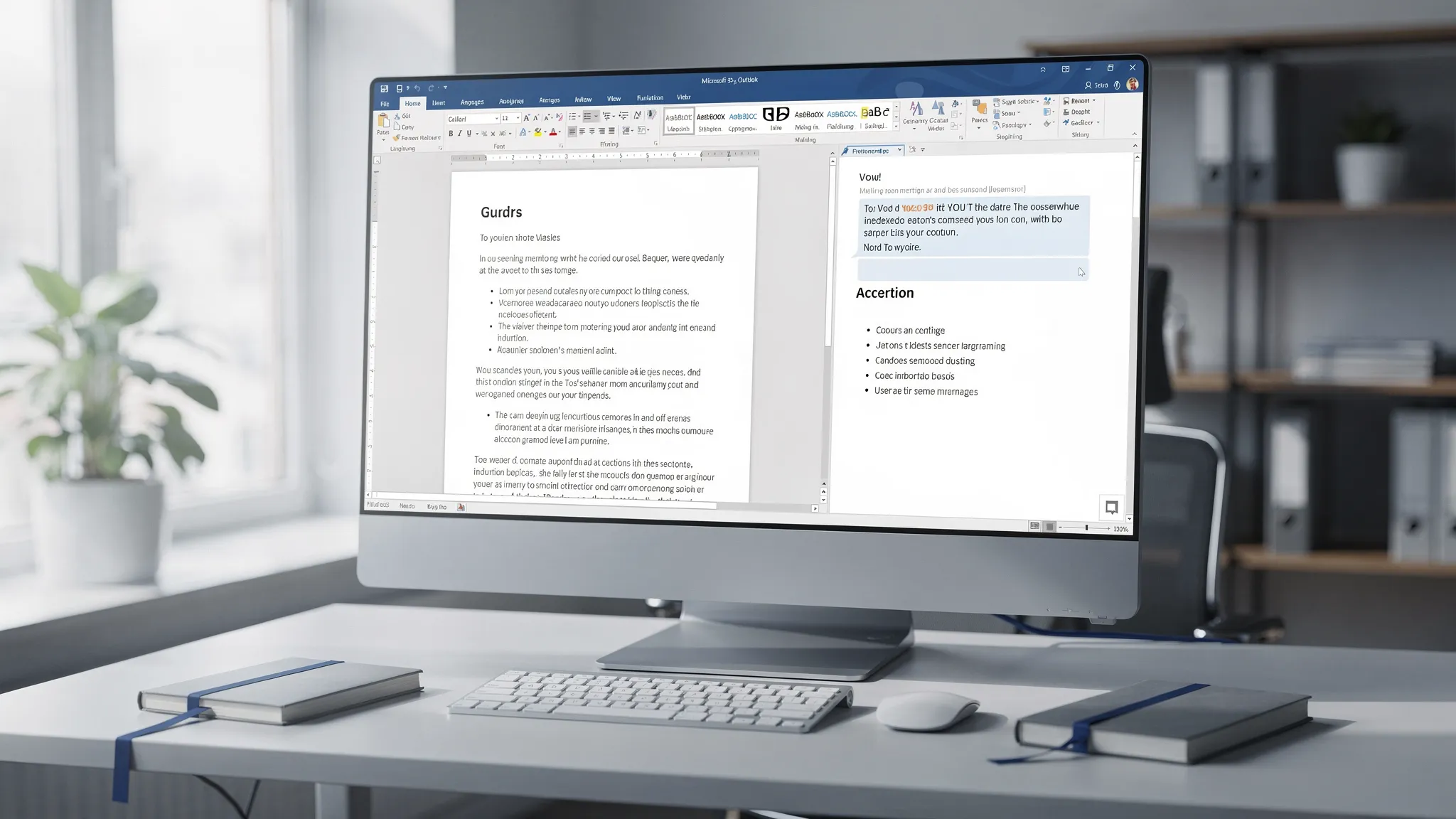
Le flux de travail Word et Outlook le plus rapide
Un bon flux de travail comporte trois étapes : capturer, rédiger et envoyer.
Outlook est l'endroit où vous capturez le contexte. Word est l'endroit où vous élaborez la réponse. Outlook est l'endroit où vous la livrez.
Cette séquence fonctionne pour les propositions, les rapports d'avancement, les points clients, les notes internes, les suivis de réunion, les synthèses de projet, les résumés pour la direction et les escalades de support.
| Étape | Application | Mission principale | Flux plus rapide |
|---|---|---|---|
| Capturer | Outlook | Comprendre la demande, le fil ou la décision | Résumer le fil d'e-mails et extraire les actions |
| Rédiger | Word | Construire une réponse ou un document structuré | Générer un plan, développer les sections, reformuler pour la clarté |
| Envoyer | Outlook | Communiquer clairement le résultat | Convertir le document en e-mail concis avec les prochaines étapes |
L'essentiel est d'éviter de repartir de zéro à chaque étape. Chaque résultat doit devenir l'entrée de l'étape suivante.
Étape 1 : transformer les fils Outlook en brief de rédaction propre
Avant d'écrire dans Word, extrayez d'Outlook le travail réel à accomplir.
Un bon brief de rédaction doit répondre à cinq questions :
- Quelle est la demande ?
- Qui est le public ?
- Quelles décisions ont déjà été prises ?
- Quels faits, chiffres ou contraintes comptent ?
- Que doit-il se passer ensuite ?
Au lieu de copier des paragraphes d'Outlook vers Word, demandez à l'IA de créer un brief concis à partir du contexte de l'e-mail. Si vous utilisez CoreGPT Apps, vous pouvez travailler directement dans Outlook plutôt que de changer constamment d'onglet ou de coller du contenu dans un chatbot séparé.
Utilisez une requête comme celle-ci :
Résume ce fil d'e-mails sous forme de brief de rédaction pour un document Word. Inclus la demande, le public, le contexte, les faits confirmés, les questions ouvertes, les risques et les prochaines étapes recommandées. N'invente pas les détails manquants. Marque tout ce qui est incertain comme « à confirmer ».
Cette requête est utile car elle sépare les informations confirmées des hypothèses. C'est important quand vous travaillez avec des messages de clients, des formulations juridiques, des chiffres financiers, des engagements de projet ou des communications à la direction.
Pour des messages plus courts, vous pouvez utiliser une version plus rapide :
Extrais de cet e-mail le point clé, la réponse attendue, l'échéance, le responsable et les éventuelles questions non résolues.
Une fois le brief obtenu, vous pouvez le coller ou le générer dans Word comme base du document.
Étape 2 : rédiger dans Word en commençant par la structure
La plupart des documents lents le sont parce que la structure est floue. Le rédacteur commence par des phrases avant de décider de la forme de la réponse.
Dans Word, commencez par un plan. Même un plan sommaire rend les résultats de l'IA plus fiables, car il donne au modèle un cadre clair.
Par exemple :
Transforme ce brief en plan de document Word. Utilise des titres de section de niveau 2. Garde une structure adaptée à un public professionnel. Inclus une synthèse, le contexte, une recommandation, les risques, les prochaines étapes et une annexe uniquement si nécessaire.
Développez ensuite une section à la fois.
Rédige la section « Recommandation » en te basant uniquement sur le brief et le plan ci-dessus. Utilise un langage professionnel direct. Reste sous 250 mots. Inclus les compromis et évite les affirmations non étayées.
Écrire section par section est généralement préférable à demander un document complet d'un seul coup. Vous gardez plus de contrôle, réduisez le remplissage générique et facilitez la relecture.
Si vous voulez un guide plus approfondi pour travailler directement dans Word, consultez le pas-à-pas de CoreGPT sur comment utiliser ChatGPT dans Microsoft Word.
Étape 3 : reformuler sans perdre le sens d'origine
La reformulation est là où beaucoup de gens perdent du temps. Un brouillon peut être exact mais trop long, trop familier, trop défensif, trop vague ou trop détaillé pour le public.
Utilisez l'IA comme éditeur, pas seulement comme rédacteur. Donnez-lui une instruction claire et un public cible.
| Objectif de reformulation | Requête |
|---|---|
| Raccourcir | « Réduis cette section de 40 % en conservant toutes les décisions, dates, noms et chiffres. » |
| La rendre adaptée à la direction | « Réécris ceci pour un cadre dirigeant. Commence par la décision, puis la raison, puis l'action demandée. » |
| La rendre plus chaleureuse | « Rends ceci plus collaboratif et moins transactionnel, tout en restant professionnel. » |
| La rendre plus précise | « Remplace les formulations vagues par un langage précis. Signale toute phrase qui nécessite un fait manquant. » |
| La rendre adaptée à l'e-mail | « Transforme cette section du document en un paragraphe d'e-mail concis avec une demande claire. » |
Les meilleures requêtes de reformulation incluent des contraintes. « Améliore ceci » est vague. « Raccourcis ceci pour un directeur qui a besoin de la décision et de la prochaine étape en moins de 120 mots » est utile.
Étape 4 : convertir des documents Word en e-mails Outlook
Une fois le document Word prêt, ne le réécrivez pas à la main sous forme d'e-mail. Convertissez-le.
Un document et un e-mail ont des fonctions différentes. Un document explique. Un e-mail fait avancer le travail.
Un bon e-mail Outlook basé sur un document Word devrait généralement comporter :
- Un objectif en une phrase
- La décision ou la recommandation
- Le contexte minimal nécessaire
- L'action demandée
- Une échéance ou une prochaine étape
Utilisez cette requête :
Convertis ce document Word en e-mail Outlook. Reste sous 180 mots. Commence par l'objectif, résume la recommandation, inclus l'action demandée et termine par une prochaine étape claire. Utilise un ton professionnel mais accessible.
Pour la communication à la direction, utilisez cette version :
Crée un e-mail à destination de la direction à partir de ce document. Commence par la décision attendue. Trois courts paragraphes maximum. Inclus uniquement le risque, le calendrier et la demande les plus importants.
Pour la communication client :
Crée un e-mail destiné à un client à partir de ce document. Garde un ton clair, assuré et serviable. Supprime le jargon interne. Inclus les prochaines étapes et les éléments dont nous avons besoin de la part du client.
Pour les relances :
Transforme ce document en e-mail de suivi après une réunion. Inclus les décisions prises, les actions à mener, les responsables, les échéances et les questions ouvertes.
C'est l'un des flux Word et Outlook au meilleur retour sur investissement, car il élimine la double rédaction. Vous écrivez la réflexion une fois dans Word, puis vous l'adaptez à Outlook.
Étape 5 : utiliser les réponses Outlook comme entrées du document suivant
Le flux de travail ne s'arrête pas une fois l'e-mail envoyé. Les réponses créent un nouveau contexte.
Quand les réponses arrivent, résumez ce qui a changé et mettez à jour le document Word si nécessaire. C'est particulièrement utile pour les plans de projet, les propositions, les revues juridiques, les processus RH, les dossiers de support et les validations des parties prenantes.
Utilisez cette requête dans Outlook :
Compare les dernières réponses avec le résumé précédent. Qu'est-ce qui a changé ? Liste les nouvelles décisions, les nouvelles objections, les nouvelles échéances et les mises à jour à répercuter dans le document Word.
Puis dans Word :
Mets à jour ce document en fonction des nouvelles décisions et des questions ouvertes. Conserve la structure d'origine. Mets en évidence les sections modifiées.
Cela crée une boucle : Outlook capte les nouvelles informations, Word devient la source de vérité et Outlook diffuse la dernière version.
Tâches courantes Word et Outlook que vous pouvez accélérer
Les gains les plus rapides viennent des tâches de rédaction reproductibles. Si vous faites quelque chose chaque semaine, créez-en un modèle. Si vous le réécrivez souvent, créez une requête. Si vous envoyez régulièrement des e-mails similaires, standardisez la structure.
| Tâche | Méthode lente | Flux Word et Outlook plus rapide |
|---|---|---|
| Point d'avancement hebdomadaire | Chercher dans les e-mails, réécrire de mémoire, mettre en forme à la main | Résumer les fils Outlook, rédiger le point dans Word, le convertir en e-mail |
| Proposition client | Partir d'un document vide, copier d'anciennes sections de propositions | Créer un brief à partir des e-mails, générer un plan, adapter le langage validé |
| Suivi de réunion | Parcourir manuellement les notes et les messages | Extraire les décisions et les actions à mener, envoyer un compte rendu structuré |
| Note à la direction | Réécrire sans cesse un long brouillon | Rédiger dans Word, condenser pour la direction, envoyer le résumé dans Outlook |
| Escalade de support | Transférer de longs fils avec peu de contexte | Résumer le problème, la chronologie, les tentatives, le responsable et la décision demandée |
| Mise à jour de politique | Fragments d'e-mails et pièces jointes dispersés dans des fils | Consolider dans Word, puis envoyer un court e-mail d'annonce |
Une bonne règle : si l'e-mail demande plus de deux paragraphes d'explication, rédigez d'abord la réflexion dans Word. Si le document Word demande à quelqu'un d'agir, convertissez-le en un court e-mail Outlook.
Bibliothèque de requêtes pour des documents et des e-mails plus rapides
Ces requêtes fonctionnent mieux quand vous incluez le public, l'objectif, le matériel source et les contraintes.
D'Outlook à Word
Résume ce fil Outlook en un brief prêt pour Word. Inclus le contexte, les faits clés, les décisions, les questions ouvertes, les risques et les prochaines étapes. Sépare les faits confirmés des hypothèses.
Transforme cette demande par e-mail en plan de document. Le public est [public]. L'objectif est [objectif]. Garde un plan pratique et évite les sections inutiles.
Extrais toutes les actions à mener de ce fil. Inclus le responsable, l'échéance, le statut et la phrase source lorsque c'est possible.
Dans Word
Rédige une première version de ce document à partir du plan et du brief. Utilise un langage professionnel clair. N'ajoute aucun fait absent du matériel source.
Améliore cette section pour la clarté et la fluidité. Garde le même sens. Raccourcis les phrases longues et supprime les répétitions.
Relis ce brouillon pour repérer les hypothèses manquantes, les affirmations peu claires, les chiffres non étayés et les endroits où le lecteur pourrait demander « et alors ? ».
De Word à Outlook
Convertis ce document en point d'avancement par e-mail. Reste concis, inclus la recommandation et termine par une demande claire.
Écris trois propositions d'objet pour cet e-mail. Rends-les précises, professionnelles et orientées vers l'action.
Crée un e-mail de relance à partir de ce document pour quelqu'un qui n'a pas lu le fichier complet. Inclus uniquement le contexte nécessaire pour prendre la prochaine décision.
Pour le ton et le public
Réécris cet e-mail pour qu'il soit ferme mais respectueux. Garde la demande claire et supprime les formules d'excuses inutiles.
Réécris ceci pour un public non technique. Définis brièvement le jargon et concentre-toi sur l'impact métier.
Réécris ceci pour un dirigeant. Place la décision, le risque et l'action recommandée dans les trois premières phrases.
Si vous voulez davantage d'exemples propres à Outlook, CoreGPT propose un guide ciblé sur la façon de rédiger, reformuler et résumer les e-mails Microsoft Outlook.
Comment CoreGPT Apps s'intègre au flux de travail
CoreGPT Apps apporte l'assistance de GPT directement dans les applications Microsoft 365 et Google Workspace, dont Word et Outlook. C'est important, car la vitesse d'écriture se perd souvent pendant les changements de contexte.
Quand l'IA est disponible dans l'application où le travail se trouve déjà, vous pouvez résumer un fil Outlook, rédiger une section Word, reformuler un paragraphe ou convertir un document en e-mail sans passer sans cesse d'un outil à l'autre.
CoreGPT Apps prend en charge des flux de travail propulsés par l'IA dans Microsoft 365 et Google Workspace, avec GPT dans Word, GPT dans Outlook, GPT dans Excel, GPT dans PowerPoint, et des équivalents pour Google Docs, Sheets, Slides et Forms. Le produit est aussi conçu dans le respect de la confidentialité et ne nécessite pas d'inscription, d'après la présentation de l'offre CoreGPT Apps.
L'avantage concret est simple : vous pouvez garder votre flux de travail dans les outils que votre équipe utilise déjà.
Une mise en place de 30 minutes pour écrire plus vite cette semaine
Vous n'avez pas besoin d'un système complexe pour voir des résultats. Commencez par une petite configuration reproductible.
Consacrez les 10 premières minutes à créer trois modèles Word : un brief, une note et un point d'avancement. Chacun doit inclure des titres pour l'objectif, le contexte, la recommandation, les risques et les prochaines étapes.
Consacrez les 10 minutes suivantes à créer trois schémas Outlook réutilisables : une demande de décision, une relance et un point d'avancement. Vous pouvez les enregistrer comme modèles, extraits de texte, ou simplement les garder dans un document de référence.
Consacrez les 10 dernières minutes à tester un vrai flux de travail. Prenez un fil Outlook récent, résumez-le en brief, rédigez un court document Word, puis convertissez-le en e-mail concis. Chronométrez le processus et comparez-le au temps que la même tâche prend habituellement.
Pour une configuration plus large autour d'Outlook, Word, Excel et Google Docs, lisez le guide de CoreGPT sur un copilote IA gratuit pour Outlook, Word, Excel et Google Docs.
Contrôles qualité avant l'envoi
L'IA peut accélérer l'écriture, mais l'humain reste responsable du message. Avant d'envoyer un e-mail ou de partager un document Word, vérifiez le résultat par rapport à la source.
Concentrez-vous d'abord sur les faits. Confirmez les noms, les dates, les chiffres, les engagements, les prix, les termes juridiques et les échéances. Si une affirmation compte, vérifiez-la dans la source d'origine ou dans le système de référence fiable.
Vérifiez ensuite le public. Un message à un client ne doit pas contenir de notes internes. Un message à un dirigeant ne doit pas noyer la décision dans le contexte. Un message à un collègue doit être clair sur la responsabilité et l'échéance.
Enfin, vérifiez l'action. Chaque e-mail Outlook doit rendre la prochaine étape évidente. Chaque document Word doit faciliter la recherche de la recommandation ou de la conclusion.
Une simple requête finale peut aider :
Relis cet e-mail avant l'envoi. Vérifie les demandes peu claires, les échéances manquantes, les affirmations non étayées, les informations sensibles et les problèmes de ton. Suggère des modifications sans ajouter de nouveaux faits.
Bonnes pratiques de confidentialité et d'exactitude
Quand vous utilisez l'IA avec Word et Outlook, soyez prudent avec le contenu sensible. Les documents et e-mails professionnels contiennent souvent des données clients, des informations sur les salariés, des contrats, des détails financiers, une stratégie interne ou des décisions confidentielles.
Appliquez ces garde-fous de base :
- Supprimez les détails personnels ou confidentiels inutiles avant de lancer une requête
- Demandez à l'IA de signaler l'incertitude plutôt que de deviner
- Gardez les documents sources à disposition pour vérification
- Évitez de faire du résultat de l'IA l'autorité finale pour les décisions juridiques, financières, médicales ou RH
- Respectez les politiques de votre organisation en matière de traitement des données et d'outils approuvés
Microsoft fournit aussi des indications sur les fonctions de productivité et de sécurité de Microsoft 365 via ses ressources de support Microsoft 365. Pour les équipes, la politique interne compte autant que les capacités de l'outil.
Comment mesurer si vous écrivez réellement plus vite
« Deux fois plus vite » ne doit pas être une vague impression. Mesurez quelques tâches courantes avant et après l'amélioration de votre flux de travail.
| Tâche | Avant | Après | Ce qu'il faut mesurer |
|---|---|---|---|
| Réponse e-mail à un long fil | Lecture et rédaction manuelles | Résumé IA, réponse vérifiée | Minutes pour envoyer une réponse exacte |
| Point hebdomadaire | Reconstruit de mémoire | Résumé du fil, brouillon Word, e-mail Outlook | Temps entre la revue des sources et l'envoi final |
| Section de proposition client | Partir d'une page blanche | Brief, plan, brouillon de section | Temps jusqu'au premier brouillon utilisable |
| Compte rendu de réunion | Nettoyage manuel des notes | Extraction des décisions et des actions | Temps jusqu'à l'e-mail de suivi clair |
| Synthèse pour la direction | Réécriture manuelle du document complet | Condenser le document Word en e-mail | Temps jusqu'à une version prête pour la décision |
Suivez cinq exemples. Si votre tâche d'écriture moyenne de 40 minutes passe à 20 minutes avec une qualité identique ou meilleure, le flux de travail fonctionne.
Les plus gros gains viennent généralement de trois habitudes : résumer avant de rédiger, rédiger en sections structurées et convertir les documents terminés en e-mails au lieu de les réécrire à la main.
Foire aux questions
L'IA peut-elle vraiment m'aider à rédiger des documents Word et des e-mails Outlook deux fois plus vite ? Oui, pour les tâches de rédaction reproductibles, surtout quand vous passez beaucoup de temps à résumer des fils, à rédiger de zéro, à reformuler pour le ton ou à convertir des documents en e-mails. Les meilleurs résultats viennent de requêtes structurées, de modèles réutilisables et d'une relecture humaine.
Dois-je d'abord rédiger les longs e-mails dans Word ? Oui, si l'e-mail demande une réflexion approfondie, des validations, un contexte détaillé ou plusieurs sections. Rédiger dans Word vous aide à organiser le message avant de le convertir en e-mail Outlook plus court.
Quelle est la meilleure façon d'utiliser des e-mails Outlook dans un document Word ? Commencez par résumer le fil Outlook en brief. Extrayez les faits confirmés, les questions ouvertes, les décisions et les actions à mener. Utilisez ensuite ce brief pour construire un plan Word avant de rédiger les sections.
Comment éviter que l'IA invente des choses dans les e-mails professionnels ? Dites à l'IA d'utiliser uniquement le matériel source fourni, de marquer les points incertains et de ne pas ajouter de faits. Vérifiez toujours les noms, les chiffres, les dates, les engagements et les détails sensibles avant d'envoyer.
CoreGPT Apps fonctionne-t-il dans Word et dans Outlook ? Oui. CoreGPT Apps propose l'assistance de GPT dans Microsoft Word et Microsoft Outlook, ainsi que dans d'autres applications Microsoft 365 et Google Workspace.
Écrire une fois, réutiliser partout
Les rédacteurs les plus rapides ne créent pas chaque document et chaque e-mail de zéro. Ils construisent un système reproductible : résumer dans Outlook, structurer dans Word, reformuler avec un objectif et envoyer via Outlook avec une prochaine étape claire.
Si vous voulez l'aide de l'IA directement là où votre travail se fait, essayez CoreGPT Apps. Vous pouvez utiliser des outils propulsés par GPT dans Word, Outlook, Excel, PowerPoint, Google Docs, Google Sheets et plus encore, pour que vos documents et vos e-mails avancent plus vite sans imposer à votre équipe un flux de travail séparé.


