

Ludzie często pytają „czy Microsoft jest darmowy?” i dostają sprzeczne odpowiedzi, ponieważ Microsoft może oznaczać kilka zupełnie różnych rzeczy:
- usługi konta Microsoft (takie jak Outlook.com i OneDrive),
- aplikacje pakietu Office (Word, Excel, PowerPoint),
- subskrypcje Microsoft 365 (płatne plany, które odblokowują aplikacje desktopowe, funkcje biznesowe i narzędzia administracyjne),
- sam system Windows.
Dobra wiadomość jest taka, że spora część ekosystemu Microsoftu jest darmowa, zwłaszcza jeśli odpowiadają Ci wersje przeglądarkowe i korzystanie z konta Microsoft. Poniżej znajdziesz praktyczne zestawienie tego, z czego możesz korzystać bez opłat, co jest bezpłatne tylko w wybranych programach (edukacja, organizacje non-profit) i gdzie zwykle pojawiają się płatne bariery.
Co oznacza „za darmo” w świecie Microsoftu
Gdy widzisz słowo „darmowy”, zwykle kryje się za nim jedna z tych kategorii:
- Za darmo na stałe z kontem Microsoft: możesz korzystać długoterminowo za 0 zł, zazwyczaj w przeglądarce.
- Za darmo z ograniczeniami: wszystko działa, ale część funkcji jest zablokowana (zaawansowane formatowanie, funkcje tylko w wersji desktopowej, narzędzia administracyjne, większa ilość miejsca).
- Bezpłatna wersja próbna: pełny dostęp do funkcji przez ograniczony czas.
- Za darmo po spełnieniu warunków: uczniowie, studenci, nauczyciele i wykładowcy oraz kwalifikujące się organizacje non-profit mogą dostać plany bez opłat.
To rozróżnienie jest ważne, bo wiele osób raz otwiera Worda w przeglądarce, zakłada, że „Microsoft jest darmowy”, i zderza się ze ścianą, gdy potrzebują aplikacji desktopowych offline, zaawansowanych funkcji Excela albo zabezpieczeń na poziomie biznesowym.
Krótka tabela: co jest darmowe, a co płatne
| Produkt lub funkcja | Za darmo? | Co dostajesz bez opłat | Typowe ograniczenia / kiedy trzeba płacić |
|---|---|---|---|
| Konto Microsoft | Tak | Logowanie i podstawowa tożsamość w konsumenckich usługach Microsoft | Niektóre usługi później wymagają subskrypcji |
| Word, Excel, PowerPoint (wersja internetowa) | Tak | Tworzenie i edycja plików w przeglądarce z miejscem w OneDrive | Zaawansowane funkcje, dodatki, praca offline w aplikacji desktopowej |
| Aplikacje mobilne Office | Częściowo | Podstawowa edycja jest zwykle dostępna na telefonach | Niektóre funkcje i scenariusze związane z urządzeniami wymagają subskrypcji |
| OneDrive | Tak | Bezpłatny pakiet miejsca na pliki i udostępnianie | Więcej miejsca wymaga wykupienia planu |
| Outlook.com | Tak | Darmowa poczta e-mail i kalendarz do użytku osobistego | Firmowa poczta na własnej domenie zwykle wymaga płatnych planów |
| Microsoft Teams (do użytku osobistego) | Tak | Czat, połączenia i podstawowa współpraca dla użytkowników indywidualnych | Funkcje biznesowe i dla organizacji zwykle wymagają płatnych licencji |
| OneNote | Tak | Notatki synchronizowane między urządzeniami | Niektóre mechanizmy kontroli dla firm są dostępne w płatnych planach |
| Microsoft 365 (desktopowe aplikacje Office) | Nie | Dla większości osób nie jest darmowy na dłuższą metę | Wymagana subskrypcja lub licencja wieczysta |
| Microsoft 365 dla edukacji | Czasami | Wiele szkół może zapewnić uczniom i nauczycielom bezpłatny Office w wersji internetowej | Zależy od uprawnień i konfiguracji danej placówki |
| Microsoft 365 dla organizacji non-profit | Czasami | Kwalifikujące się organizacje mogą skorzystać z grantów i zniżek | Wymaga weryfikacji statusu organizacji non-profit |
Czy Word jest darmowy?
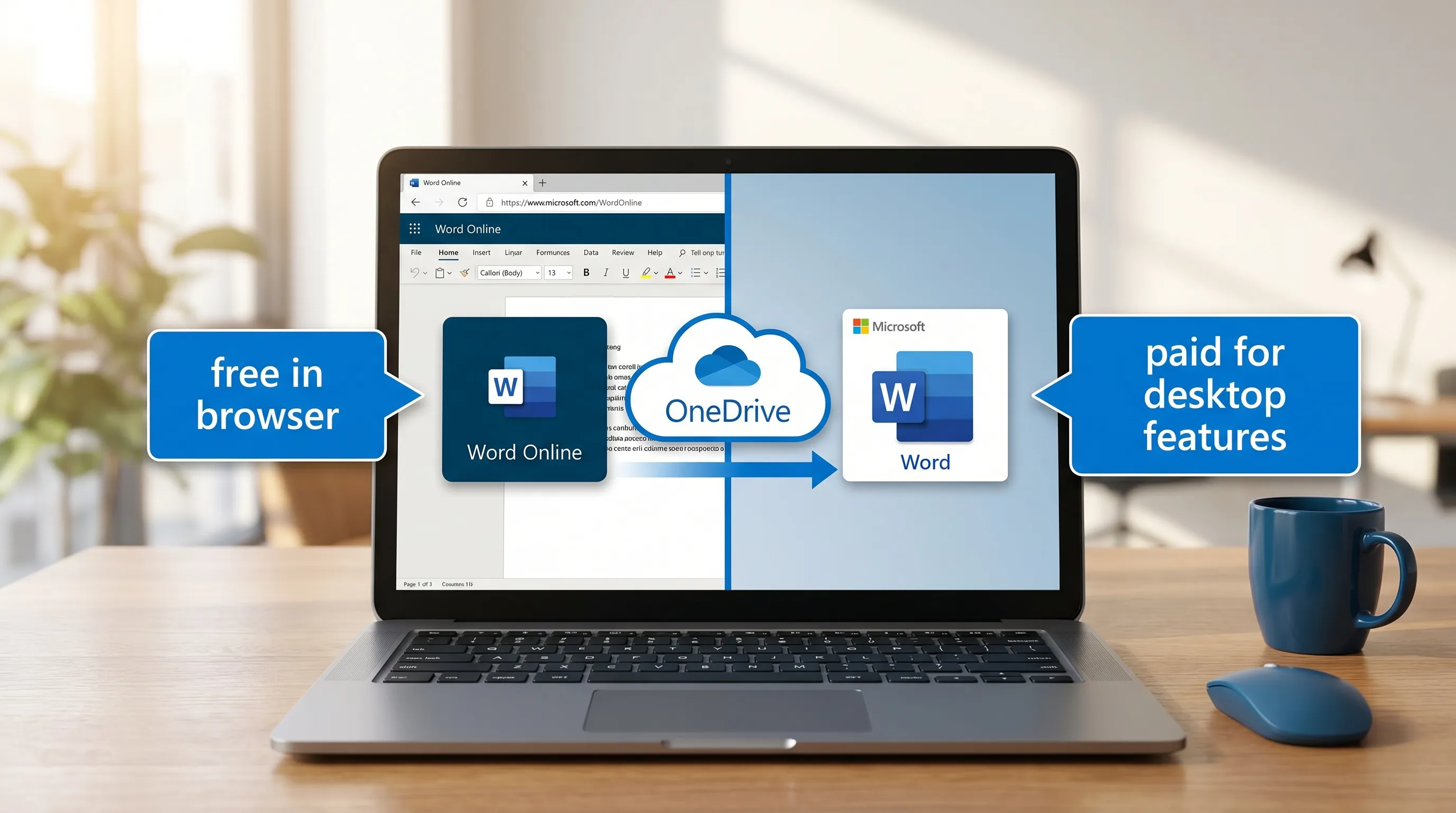
Tak, Word jest darmowy w przeglądarce jako Word dla internetu, o ile masz konto Microsoft.
Takie podejście „Office w sieci” to najprostszy sposób, żeby korzystać z Microsoftu bez opłat:
- Wejdź na stronę Office w internecie i zaloguj się.
- Twórz dokumenty Word, arkusze Excel i prezentacje PowerPoint.
- Zapisuj pliki w OneDrive i współpracuj z innymi.
Czego może Ci brakować w Wordzie dla internetu
Do wielu codziennych zadań Word dla internetu w zupełności wystarcza. Płatny Word desktopowy może jednak być potrzebny, gdy polegasz na:
- pracy offline (bez przeglądarki i internetu),
- zaawansowanym układzie strony, rozbudowanych opcjach formatowania lub skomplikowanych szablonach,
- niektórych procesach recenzowania, tworzenia odwołań lub publikowania,
- dodatkach albo narzędziach firmowych, które są przeznaczone dla desktopowej wersji Office.
Jeśli głównie piszesz, redagujesz i współpracujesz nad dokumentami, bezpłatna wersja internetowa często jest świetnym wyborem.
Czy Excel jest darmowy?
Excel również jest darmowy w przeglądarce jako Excel dla internetu, znów z kontem Microsoft.
Excel dla internetu sprawdza się świetnie przy:
- budżetach, trackerach, listach i lekkiej analizie danych,
- udostępnianiu arkuszy i współpracy w czasie rzeczywistym,
- podstawowych formułach, tabelach, sortowaniu, filtrowaniu i wykresach.
Użytkownicy zwykle przechodzą na płatną wersję, gdy potrzebują funkcji dostępnych tylko na desktopie, takich jak zaawansowane modelowanie, niektóre rozbudowane funkcje albo zgodność z istniejącymi plikami (na przykład ze skomplikowanymi arkuszami opartymi na makrach).
Jeśli Twój cel brzmi „potrzebuję po prostu Excela i nie chcę płacić”, zacznij od Excela dla internetu i przejdź na wyższą wersję dopiero wtedy, gdy trafisz na twarde ograniczenie.
Czy PowerPoint jest darmowy?
Tak, PowerPoint jest darmowy w przeglądarce jako PowerPoint dla internetu.
To dobre rozwiązanie, gdy:
- tworzysz proste prezentacje,
- pracujesz wspólnie z zespołem nad jedną prezentacją,
- prezentujesz prosto z przeglądarki.
Prezentacje mocno nastawione na design lub bardzo złożone mogą skłonić Cię do zainstalowania PowerPointa na komputerze, ale wiele zespołów zaskakująco dobrze radzi sobie, pracując głównie w przeglądarce.
Czy Microsoft 365 jest darmowy?
Microsoft 365 zasadniczo nie jest darmowy. Microsoft 365 to nadrzędna subskrypcja, która zwykle obejmuje:
- desktopowe aplikacje Office (Word, Excel, PowerPoint na Windows i Mac),
- dodatkowe miejsce w chmurze,
- funkcje premium (zależnie od planu),
- możliwości biznesowe i administracyjne (dla kont służbowych).
Mimo to istnieją uczciwe sposoby, by dostać Microsoft 365 bez opłat.
1) Bezpłatne wersje próbne
Microsoft regularnie oferuje wersje próbne planów Microsoft 365. Przydają się, gdy aplikacje desktopowe są potrzebne tymczasowo (do projektu, poszukiwania pracy czy testów migracji), ale nie są rozwiązaniem „za darmo na zawsze”.
2) Edukacja (uczniowie, studenci i nauczyciele)
Wiele szkół zapewnia uczniom i nauczycielom dostęp do Microsoft 365 lub aplikacji internetowych Office w ramach Microsoft 365 dla edukacji. Uprawnienia zależą od placówki i od sposobu jej licencjonowania.
Dobrym punktem wyjścia jest przegląd oferty edukacyjnej Microsoftu: Microsoft 365 Education.
3) Organizacje non-profit
Kwalifikujące się organizacje non-profit mogą otrzymać granty Microsoftu lub korzystać z obniżonych cen. Jeśli prowadzisz taką organizację, warto zajrzeć do portalu Microsoftu dla organizacji non-profit: Microsoft for Nonprofits.
Jeśli działasz w inicjatywie obywatelskiej lub lokalnej, często możesz najpierw prowadzić większość pracy (dokumenty, arkusze, prezentacje) w darmowym Office w sieci, a płatne licencje dokupić tylko tam, gdzie to konieczne. Niektóre projekty w interesie publicznym otwarcie dzielą się też swoją misją i sposobem organizacji, jak na przykład ten ruch ciągłej demokracji bezpośredniej, który publikuje materiały i zaprasza do udziału.
Czy Teams jest darmowy?
Teams może być darmowy do użytku osobistego, zazwyczaj z kontem Microsoft dla użytkowników indywidualnych. To może wystarczyć do:
- zwykłych rozmów grupowych na czacie,
- połączeń,
- prostego planowania i udostępniania.
W organizacjach dostęp do Teams zwykle zależy od służbowej subskrypcji Microsoft 365 lub licencji przyznanej przez firmę. Jeśli korzystasz z Teams w pracy albo w szkole, prawdopodobnie jesteś w płatnej dzierżawie (tenancie), nawet jeśli sam nigdy nie podawałeś numeru karty.
Czy OneDrive jest darmowy?
Tak, OneDrive ma bezpłatny pakiet, który dobrze sprawdza się do:
- zapisywania plików Office tworzonych w przeglądarce,
- udostępniania linków do dokumentów,
- podstawowej historii wersji i współpracy.
Najczęstszy powód wykupienia planu to rosnąca ilość danych (zdjęcia, duże załączniki, kopie zapasowe) albo to, że miejsce jest częścią subskrypcji Microsoft 365, której i tak potrzebujesz do aplikacji desktopowych.
A Windows? Czy Microsoft Windows jest darmowy?
Tu pytanie „czy Microsoft jest darmowy?” często zbacza na inne tory.
- Windows zasadniczo nie jest darmowy przy składaniu nowego komputera ani przy zakupie nowej licencji.
- Wiele komputerów ma Windows zainstalowany fabrycznie, więc system może sprawiać wrażenie darmowego, bo jego cena jest wliczona w koszt urządzenia.
Jeśli zależy Ci na „darmowych aplikacjach Microsoftu”, skup się na Office dla internetu, OneDrive i Outlook.com, a nie na licencjach Windows.
Jak sprawdzić, co już masz (bez zgadywania)
Zanim za cokolwiek zapłacisz, upewnij się, czy nie masz już dostępu przez pracę, szkołę albo plan rodzinny.
- Zaloguj się na konto Microsoft, aby zobaczyć subskrypcje przypisane do konta osobistego.
- Jeśli masz konto służbowe lub szkolne, zaloguj się do portalu Microsoft 365 swojej organizacji (często przez portal.office.com) i sprawdź, co zostało Ci przypisane.
Typowe sytuacje, w których ludzie nieświadomie już mają dostęp:
- pracodawca zapewnia Microsoft 365 w ramach wdrożenia nowego pracownika,
- szkoła daje licencje zapisanym uczniom,
- ktoś w domu już płaci za plan rodzinny.
Haczyki, przez które Microsoft wydaje się darmowy (aż przestaje)
Gdy wyjdziesz poza podstawowe użycie, pojawia się kilka przewidywalnych płatnych barier:
- Aplikacje desktopowe offline: jeśli potrzebujesz pełnego Worda, Excela i PowerPointa na Windows lub Mac, zwykle zapłacisz.
- Firmowa poczta na własnej domenie: Outlook.com jest darmowy, ale adres firmowy ([email protected]) zwykle wymaga usług biznesowych.
- Zaawansowane zabezpieczenia i narzędzia administracyjne: większość organizacyjnych mechanizmów kontroli jest powiązana z płatnymi planami.
- Zwiększenie miejsca: darmowe pakiety wystarczają do momentu, gdy zaczniesz przechowywać lata plików, multimediów i kopii zapasowych.
Kluczowe jest ustalenie, czy naprawdę potrzebujesz tych możliwości, czy wystarczy Ci praca głównie w przeglądarce.
Praktyczne rekomendacje (wybierz swoją ścieżkę)
| Twoja sytuacja | Najlepszy darmowy punkt startu | Kiedy rozważyć płatny plan |
|---|---|---|
| Word lub Excel potrzebny tylko od czasu do czasu | Office dla internetu + bezpłatny pakiet OneDrive | Praca offline, obszerne dokumenty, złożone arkusze |
| Współpracujesz nad dokumentami w małej grupie | Word, Excel i PowerPoint dla internetu | Większe zapotrzebowanie na miejsce lub kontrola na poziomie organizacji |
| Jesteś uczniem, studentem lub nauczycielem | Sprawdź uprawnienia do Microsoft 365 dla edukacji | Gdy szkoła nie zapewnia aplikacji desktopowych |
| Prowadzisz organizację non-profit | Zacznij od wersji internetowej, potem oceń programy dla organizacji non-profit | Gdy potrzebujesz zarządzanych urządzeń, zgodności z regulacjami lub aplikacji desktopowych |
| Używasz Microsoftu codziennie w pracy | Skorzystaj z licencji zapewnionej przez pracodawcę | Gdy Twoja rola wymaga narzędzi wykraczających poza to, co daje dział IT |
Gdzie pasuje CoreGPT, jeśli zostajesz przy darmowym planie
Jeśli głównym powodem, dla którego chcesz przejść na wyższy plan, jest „muszę szybciej pisać, streszczać i analizować”, nie zawsze potrzebujesz od razu nowej licencji Microsoftu. Często wystarczą lepsze procesy pracy.
CoreGPT Apps wprowadza pomoc opartą na GPT bezpośrednio do aplikacji Microsoft 365 i Google Workspace (Word, Excel, PowerPoint, Outlook, Teams, Docs, Sheets, Slides, Forms), dzięki czemu możesz tworzyć szkice, przeformułowywać, streszczać i porządkować pracę bez ciągłego skakania między kartami. Narzędzie zostało też zaprojektowane z myślą o prywatności i nie wymaga rejestracji.
Jeśli brzmi to przydatnie, sprawdź CoreGPT tutaj: CoreGPT Apps.
Najczęściej zadawane pytania
Czy Word jest darmowy na Windows? Z Worda można korzystać za darmo w przeglądarce (Word dla internetu). Pełna aplikacja desktopowa na Windows zazwyczaj wymaga subskrypcji Microsoft 365 lub osobnej licencji.
Czy mogę korzystać z Excela za darmo bez pobierania czegokolwiek? Tak. Excel dla internetu jest bezpłatny z kontem Microsoft i działa w przeglądarce.
Czy Microsoft 365 jest darmowy dla uczniów i studentów? Czasami. Wiele szkół zapewnia Microsoft 365 dla edukacji uczniom i kadrze, ale uprawnienia zależą od Twojej placówki.
Czy Microsoft Teams jest darmowy dla firm? Teams ma bezpłatną opcję do użytku osobistego, ale w zastosowaniach biznesowych zwykle potrzebna jest płatna licencja w ramach Microsoft 365 lub innych planów dla organizacji.
Czy muszę płacić za OneDrive? Niekoniecznie. OneDrive ma bezpłatny pakiet, a wiele osób płaci dopiero wtedy, gdy potrzebuje więcej miejsca albo gdy OneDrive jest częścią Microsoft 365.
Jaka jest różnica między „Office” a „Microsoft 365”? „Office” często oznacza same aplikacje Word, Excel i PowerPoint. „Microsoft 365” to pakiet subskrypcyjny, który zwykle obejmuje aplikacje desktopowe oraz usługi w chmurze i funkcje premium.
Korzystaj z Microsoftu za 0 zł i przechodź na płatny plan dopiero wtedy, gdy ograniczenia naprawdę dają się we znaki
Jeśli chcesz ograniczyć koszty, zacznij od Office w internecie + OneDrive + Outlook.com i płać dopiero wtedy, gdy potrafisz wskazać konkretną brakującą funkcję (aplikacje desktopowe offline, miejsce w chmurze, narzędzia administracyjne lub określone wymagania biznesowe).
Gdy będziesz gotów zwiększyć swoją produktywność w narzędziach, z których już korzystasz, CoreGPT pomoże Ci pisać, analizować i współpracować szybciej w Microsoft 365 i Google Workspace. Dowiedz się więcej na stronie CoreGPT Apps.


