

लोग अक्सर पूछते हैं "क्या Microsoft फ्री है?" और उन्हें उलझाने वाले जवाब मिलते हैं, क्योंकि Microsoft का मतलब कई अलग-अलग चीज़ें हो सकता है:
- Microsoft account की सेवाएँ (जैसे Outlook.com और OneDrive)
- Office apps (Word, Excel, PowerPoint)
- Microsoft 365 सब्सक्रिप्शन (पेड प्लान, जिनमें डेस्कटॉप apps, बिज़नेस फ़ीचर और एडमिन कंट्रोल मिलते हैं)
- खुद Windows
अच्छी बात यह है कि Microsoft के इकोसिस्टम का एक बड़ा हिस्सा फ्री है, खासकर अगर आपको वेब वर्शन इस्तेमाल करने और Microsoft account के दायरे में रहने से कोई दिक्कत नहीं। नीचे आसान भाषा में बताया गया है कि बिना खर्च के क्या इस्तेमाल हो सकता है, क्या सिर्फ़ खास प्रोग्राम (एजुकेशन, नॉनप्रॉफिट) में फ्री है, और पेवॉल आमतौर पर कहाँ आता है।
Microsoft की दुनिया में "फ्री" का मतलब क्या है
"फ्री" शब्द आमतौर पर इन्हीं में से किसी एक श्रेणी में आता है:
- Microsoft account के साथ हमेशा के लिए फ्री: इसे लंबे समय तक ₹0 में इस्तेमाल किया जा सकता है, आमतौर पर ब्राउज़र में।
- सीमाओं के साथ फ्री: यह काम करता है, लेकिन कुछ फ़ीचर लॉक रहते हैं (एडवांस्ड फ़ॉर्मेटिंग, सिर्फ़ डेस्कटॉप वाले फ़ीचर, एडमिन कंट्रोल, ज़्यादा स्टोरेज)।
- फ्री ट्रायल: सीमित समय के लिए सारे फ़ीचर।
- पात्रता के आधार पर फ्री: स्टूडेंट, शिक्षक और योग्य नॉनप्रॉफिट संस्थाओं को प्लान मुफ़्त मिल सकते हैं।
यह फ़र्क इसलिए मायने रखता है कि बहुत से लोग ब्राउज़र में एक बार Word चलाकर मान लेते हैं कि "Microsoft फ्री है," और फिर ऑफ़लाइन डेस्कटॉप apps, एडवांस्ड Excel फ़ीचर या बिज़नेस-ग्रेड सिक्योरिटी की ज़रूरत पड़ने पर अटक जाते हैं।
झटपट जवाब वाली टेबल: क्या फ्री है और क्या पेड
| प्रोडक्ट या सुविधा | फ्री? | बिना खर्च के असल में क्या मिलता है | आम सीमाएँ / कब पैसे देने पड़ते हैं |
|---|---|---|---|
| Microsoft account | हाँ | कंज़्यूमर Microsoft सेवाओं के लिए sign-in और बुनियादी पहचान | कुछ सेवाओं के लिए आगे चलकर सब्सक्रिप्शन चाहिए |
| Word, Excel, PowerPoint (वेब) | हाँ | OneDrive स्टोरेज के साथ ब्राउज़र में फ़ाइलें बनाना/एडिट करना | एडवांस्ड फ़ीचर, add-ins, ऑफ़लाइन डेस्कटॉप इस्तेमाल |
| Office मोबाइल apps | आंशिक रूप से | फ़ोन पर बुनियादी एडिटिंग आमतौर पर उपलब्ध रहती है | कुछ फ़ीचर और डिवाइस वाली स्थितियों में सब्सक्रिप्शन चाहिए |
| OneDrive | हाँ | फ़ाइलें रखने और शेयर करने के लिए फ्री स्टोरेज टियर | ज़्यादा स्टोरेज के लिए प्लान लेना पड़ता है |
| Outlook.com | हाँ | पर्सनल इस्तेमाल के लिए फ्री ईमेल + कैलेंडर | आपके अपने डोमेन का बिज़नेस ईमेल आमतौर पर पेड प्लान में मिलता है |
| Microsoft Teams (पर्सनल) | हाँ | कंज़्यूमर के लिए चैट, कॉल और बुनियादी कोलैबोरेशन | बिज़नेस/ऑर्गनाइज़ेशन फ़ीचर के लिए आमतौर पर पेड लाइसेंस चाहिए |
| OneNote | हाँ | सभी डिवाइस पर नोट्स लेना | कुछ एंटरप्राइज़ कंट्रोल पेड प्लान के साथ आते हैं |
| Microsoft 365 (डेस्कटॉप Office apps) | नहीं | ज़्यादातर लोगों के लिए लंबे समय तक फ्री नहीं | सब्सक्रिप्शन या परपेचुअल लाइसेंस ज़रूरी |
| Microsoft 365 for Education | कभी-कभी | कई स्कूल-कॉलेज स्टूडेंट/फैकल्टी को वेब-आधारित Office मुफ़्त दे सकते हैं | संस्था की पात्रता और सेटअप पर निर्भर |
| Microsoft 365 for nonprofits | कभी-कभी | योग्य नॉनप्रॉफिट संस्थाओं को grants/छूट मिल सकती है | नॉनप्रॉफिट वेरिफ़िकेशन ज़रूरी |
क्या Microsoft Word फ्री है?
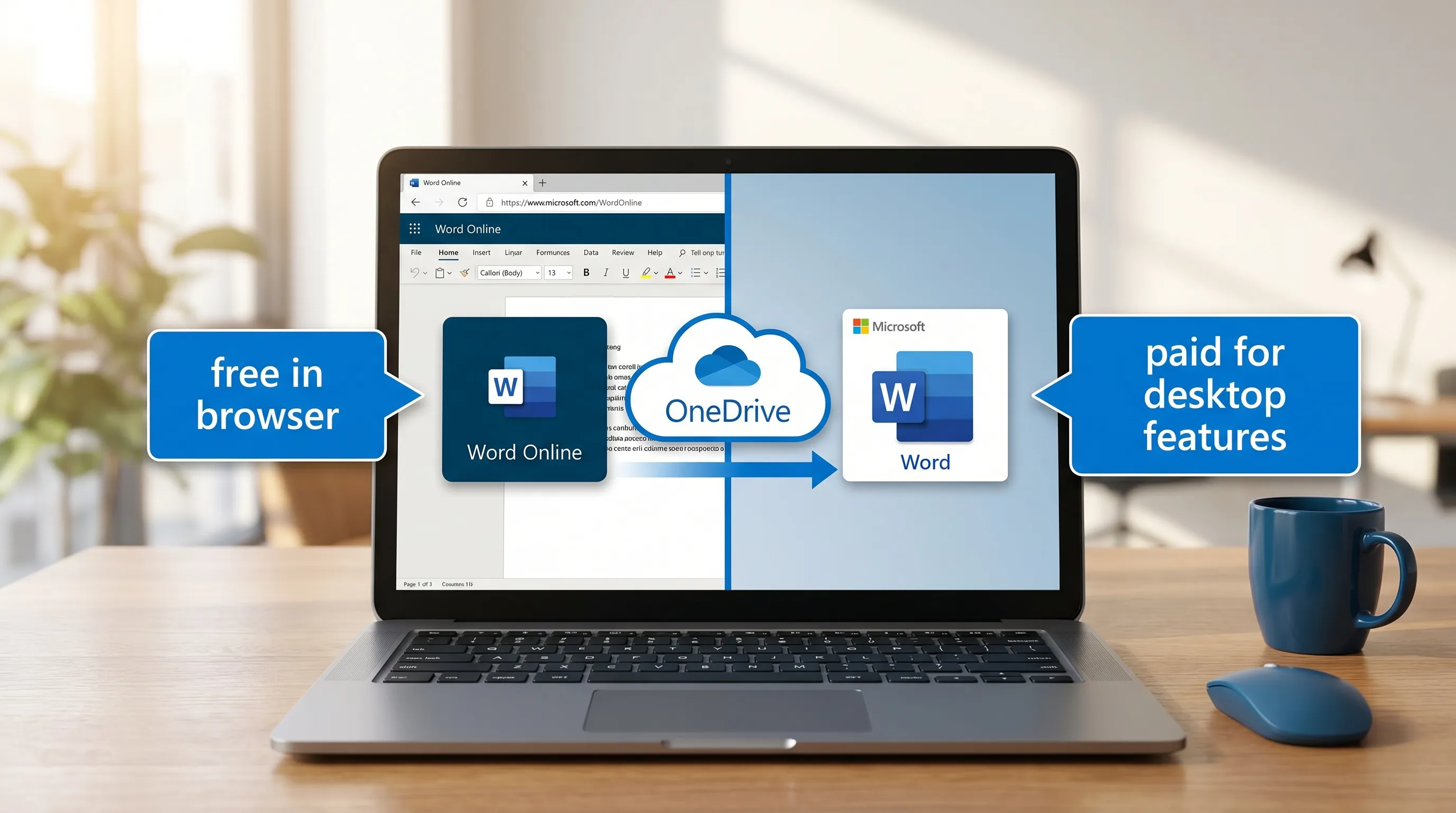
हाँ, Word ब्राउज़र में फ्री है, Word for the web के रूप में, बस आपके पास Microsoft account होना चाहिए।
बिना खर्च के Microsoft इस्तेमाल करने का सबसे आसान तरीका यही "वेब Office" है:
- Office on the web पर जाएँ और sign in करें।
- Word डॉक्यूमेंट, Excel स्प्रेडशीट और PowerPoint प्रेज़ेंटेशन बनाएँ।
- OneDrive में सेव करें और दूसरों के साथ मिलकर काम करें।
Word for the web में आपको क्या नहीं मिलेगा
रोज़मर्रा के ज़्यादातर कामों के लिए Word for the web काफ़ी है। लेकिन अगर आप इन पर निर्भर हैं, तो आपको पेड डेस्कटॉप Word की ज़रूरत पड़ सकती है:
- ऑफ़लाइन काम (बिना ब्राउज़र, बिना इंटरनेट)
- एडवांस्ड लेआउट, फ़ॉर्मेटिंग कंट्रोल या जटिल टेम्पलेट
- कुछ review, referencing या पब्लिशिंग वर्कफ़्लो
- ऐसे add-ins या संगठन-विशेष टूल जो डेस्कटॉप Office के लिए बने हों
अगर आप ज़्यादातर ड्राफ़्ट लिखते हैं, review करते हैं और मिलकर काम करते हैं, तो फ्री वेब वर्शन अक्सर बिल्कुल सही बैठता है।
क्या Excel फ्री है?
Excel भी ब्राउज़र में फ्री है, Excel for the web के रूप में, इसके लिए भी Microsoft account चाहिए।
Excel for the web इन कामों के लिए अच्छा है:
- बजट, ट्रैकर, लिस्ट और हल्का-फुल्का विश्लेषण
- शीट शेयर करना और रियल टाइम में मिलकर काम करना
- बुनियादी formulas, tables, sorting, filtering और charts
लोग आमतौर पर तब अपग्रेड करते हैं जब उन्हें सिर्फ़ डेस्कटॉप पर चलने वाले वर्कफ़्लो चाहिए होते हैं, जैसे भारी-भरकम मॉडलिंग, कुछ एडवांस्ड फ़ीचर, या कम्पैटिबिलिटी की ज़रूरत (मसलन macros पर बनी जटिल स्प्रेडशीट)।
अगर आपका मकसद सिर्फ़ इतना है कि "मुझे बिना पैसे दिए Excel चाहिए," तो Excel for the web से शुरू करें और तभी अपग्रेड करें जब कोई ठोस सीमा आड़े आए।
क्या Microsoft PowerPoint फ्री है?
हाँ, PowerPoint ब्राउज़र में फ्री है, PowerPoint for the web के रूप में।
यह तब बढ़िया रहता है जब आप:
- सीधे-सादे डेक बनाते हैं
- टीम के साथ मिलकर कोऑथर करते हैं
- ब्राउज़र से ही प्रेज़ेंट करते हैं
डिज़ाइन-भारी या जटिल डेक के लिए आप डेस्कटॉप PowerPoint की तरफ़ जा सकते हैं, लेकिन कई टीमें वेब-फ़र्स्ट रहकर भी हैरानी भरे ढंग से अच्छा काम कर लेती हैं।
क्या Microsoft 365 फ्री है?
Microsoft 365 आमतौर पर फ्री नहीं है। Microsoft 365 एक छतरी जैसा सब्सक्रिप्शन है, जिसमें आमतौर पर ये शामिल होते हैं:
- डेस्कटॉप Office apps (Windows/Mac के लिए Word, Excel, PowerPoint)
- अतिरिक्त स्टोरेज
- प्रीमियम फ़ीचर (प्लान के हिसाब से अलग)
- बिज़नेस और एडमिन सुविधाएँ (वर्क अकाउंट के लिए)
फिर भी, कुछ जायज़ तरीके हैं जिनसे आपको Microsoft 365 बिना खर्च के मिल सकता है।
1) फ्री ट्रायल
Microsoft नियमित रूप से Microsoft 365 प्लान के ट्रायल देता है। अगर आपको डेस्कटॉप apps कुछ समय के लिए चाहिए (किसी प्रोजेक्ट, नौकरी की तलाश या माइग्रेशन टेस्टिंग के लिए), तो ट्रायल काम आते हैं, लेकिन ये "हमेशा के लिए फ्री" समाधान नहीं हैं।
2) एजुकेशन (स्टूडेंट और फैकल्टी)
कई स्कूल-कॉलेज स्टूडेंट और शिक्षकों को Microsoft 365 Education के ज़रिए Microsoft 365 या Office वेब apps देते हैं। पात्रता संस्था पर और इस पर निर्भर करती है कि उसका लाइसेंस कैसे लिया गया है।
शुरुआत के लिए Microsoft का एजुकेशन ओवरव्यू देखें: Microsoft 365 Education।
3) नॉनप्रॉफिट संस्थाएँ
योग्य नॉनप्रॉफिट संस्थाओं को Microsoft के grants या रियायती कीमतें मिल सकती हैं। अगर आप कोई नॉनप्रॉफिट चलाते हैं, तो Microsoft का नॉनप्रॉफिट पोर्टल देखना फ़ायदेमंद है: Microsoft for Nonprofits।
अगर आप किसी नागरिक या सामुदायिक पहल का हिस्सा हैं, तो आप अपना काफ़ी कुछ कामकाज (डॉक्यूमेंट, स्प्रेडशीट, प्रेज़ेंटेशन) पहले फ्री वेब Office पर चला सकते हैं और पेड लाइसेंस सिर्फ़ वहीं जोड़ सकते हैं जहाँ ज़रूरत हो। कुछ जनहित परियोजनाएँ अपना मिशन और संगठन खुले तौर पर साझा भी करती हैं, जैसे यह continuous direct-democracy movement, जो संसाधन प्रकाशित करता है और लोगों को भागीदारी के लिए आमंत्रित करता है।
क्या Teams फ्री है?
Teams पर्सनल इस्तेमाल के लिए फ्री हो सकता है, आमतौर पर कंज़्यूमर Microsoft account के तहत। इतना इन कामों के लिए काफ़ी हो सकता है:
- आम ग्रुप चैट
- कॉल
- सरल शेड्यूलिंग और शेयरिंग
संगठनों के लिए Teams का एक्सेस आमतौर पर Microsoft 365 वर्क सब्सक्रिप्शन या संगठन से मिले लाइसेंस पर निर्भर करता है। अगर आप Teams अपने नियोक्ता या स्कूल के ज़रिए इस्तेमाल कर रहे हैं, तो आप शायद पेड टेनेंट पर हैं, भले ही आपने खुद कभी क्रेडिट कार्ड न डाला हो।
क्या OneDrive फ्री है?
हाँ, OneDrive में एक फ्री टियर है, जो इन कामों के लिए अच्छा चलता है:
- वेब पर बनाई गई Office फ़ाइलें सेव करना
- डॉक्यूमेंट के लिंक शेयर करना
- बुनियादी वर्शन हिस्ट्री और कोलैबोरेशन
लोग मुख्य रूप से तब अपग्रेड करते हैं जब स्टोरेज बढ़ जाता है (फ़ोटो, बड़े अटैचमेंट, बैकअप), या जब स्टोरेज उस Microsoft 365 सब्सक्रिप्शन के साथ बंडल होता है जो उन्हें वैसे भी डेस्कटॉप apps के लिए चाहिए।
Windows का क्या? क्या Microsoft Windows फ्री है?
"क्या Microsoft फ्री है?" वाला सवाल अक्सर यहीं भटक जाता है।
- नया PC बनाने या नया लाइसेंस खरीदने पर Windows आमतौर पर फ्री नहीं होता।
- कई कंप्यूटरों में Windows पहले से इंस्टॉल मिलता है, इसलिए यह फ्री लग सकता है, क्योंकि उसकी कीमत डिवाइस में ही जुड़ी होती है।
अगर आपका लक्ष्य "फ्री Microsoft apps" है, तो Windows लाइसेंस पर नहीं, बल्कि Office for the web, OneDrive और Outlook.com पर ध्यान दें।
बिना अंदाज़ा लगाए कैसे जाँचें कि आपके पास पहले से क्या है
कुछ भी खरीदने से पहले पक्का कर लें कि कहीं आपके पास काम, स्कूल या फ़ैमिली प्लान के ज़रिए पहले से एक्सेस तो नहीं है।
- पर्सनल अकाउंट से जुड़े सब्सक्रिप्शन देखने के लिए अपने Microsoft account में sign in करें।
- अगर आपके पास वर्क या स्कूल अकाउंट है, तो अपने संगठन के Microsoft 365 पोर्टल में sign in करें (अक्सर portal.office.com के ज़रिए) और देखें कि आपको क्या असाइन किया गया है।
ऐसी आम स्थितियाँ जिनमें लोगों के पास अनजाने में पहले से एक्सेस होता है:
- नियोक्ता ऑनबोर्डिंग के हिस्से के रूप में Microsoft 365 देता है
- स्कूल-कॉलेज दाखिला लेने वाले स्टूडेंट को लाइसेंस देते हैं
- घर में कोई पहले से फ़ैमिली प्लान का भुगतान कर रहा है
वे "गड़बड़ियाँ" जिनसे लगता है कि Microsoft फ्री है (जब तक कि नहीं रहता)
बुनियादी इस्तेमाल से आगे बढ़ते ही कुछ पेवॉल अपेक्षित रूप से सामने आ जाते हैं:
- ऑफ़लाइन डेस्कटॉप apps: अगर आपको Windows या Mac पर पूरा Word/Excel/PowerPoint चाहिए, तो आमतौर पर पैसे देने पड़ेंगे।
- अपने डोमेन पर बिज़नेस ईमेल: Outlook.com फ्री है, लेकिन कंपनी का पता ([email protected]) आमतौर पर बिज़नेस सेवाओं की माँग करता है।
- एडवांस्ड सिक्योरिटी और एडमिन कंट्रोल: ज़्यादातर संगठनात्मक कंट्रोल पेड प्लान से जुड़े होते हैं।
- स्टोरेज बढ़ाना: फ्री टियर तब तक ठीक हैं जब तक आप सालों की फ़ाइलें, मीडिया और बैकअप रखना शुरू नहीं करते।
असली बात यह तय करना है कि आपको सचमुच इन सुविधाओं की ज़रूरत है, या ब्राउज़र-फ़र्स्ट से ही काम चल जाएगा।
व्यावहारिक सुझाव (अपना रास्ता चुनें)
| आपकी स्थिति | बिना खर्च की सबसे अच्छी शुरुआत | कब पेड पर विचार करें |
|---|---|---|
| आपको Word/Excel बस कभी-कभार चाहिए | Office for the web + OneDrive फ्री टियर | ऑफ़लाइन काम, भारी डॉक्यूमेंट, जटिल स्प्रेडशीट |
| आप छोटे ग्रुप के साथ डॉक्यूमेंट पर सहयोग करते हैं | Word/Excel/PowerPoint for the web | ज़्यादा स्टोरेज या संगठन के कंट्रोल की ज़रूरत |
| आप स्टूडेंट या शिक्षक हैं | Microsoft 365 Education की पात्रता जाँचें | अगर आपका स्कूल-कॉलेज डेस्कटॉप apps नहीं देता |
| आप नॉनप्रॉफिट चलाते हैं | पहले वेब से शुरू करें, फिर नॉनप्रॉफिट प्रोग्राम देखें | जब आपको मैनेज्ड डिवाइस, compliance या डेस्कटॉप apps चाहिए |
| आप काम के लिए रोज़ Microsoft इस्तेमाल करते हैं | नियोक्ता से मिला लाइसेंस इस्तेमाल करें | अगर आपकी भूमिका को IT से मिले टूल्स से ज़्यादा चाहिए |
फ्री टियर पर रहते हुए CoreGPT कहाँ फ़िट बैठता है
अगर आप अपग्रेड इसलिए करना चाहते हैं कि "मुझे तेज़ लिखना, तेज़ summarize करना और तेज़ विश्लेषण करना है," तो ज़रूरी नहीं कि पहले नया Microsoft लाइसेंस लेना पड़े। अक्सर आपको बस बेहतर वर्कफ़्लो चाहिए होते हैं।
CoreGPT Apps को इस तरह बनाया गया है कि GPT-संचालित मदद सीधे Microsoft 365 और Google Workspace apps (Word, Excel, PowerPoint, Outlook, Teams, Docs, Sheets, Slides, Forms) के अंदर मिले, ताकि आप बार-बार टैब बदले बिना ड्राफ़्ट लिख सकें, rewrite कर सकें, summarize कर सकें और काम को व्यवस्थित कर सकें। इसे प्राइवेसी-केंद्रित तरीके से बनाया गया है, और इसमें रजिस्ट्रेशन की ज़रूरत नहीं पड़ती।
अगर यह काम का लगता है, तो आप CoreGPT यहाँ देख सकते हैं: CoreGPT Apps।
अक्सर पूछे जाने वाले सवाल
क्या Windows पर Microsoft Word फ्री है? Word ब्राउज़र में (Word for the web) फ्री इस्तेमाल किया जा सकता है। Windows का पूरा डेस्कटॉप ऐप आमतौर पर Microsoft 365 सब्सक्रिप्शन या अलग लाइसेंस माँगता है।
क्या मैं कुछ डाउनलोड किए बिना Excel फ्री में इस्तेमाल कर सकता हूँ? हाँ। Excel for the web Microsoft account के साथ फ्री है और ब्राउज़र में चलता है।
क्या Microsoft 365 स्टूडेंट्स के लिए फ्री है? कभी-कभी। कई स्कूल-कॉलेज स्टूडेंट और फैकल्टी को Microsoft 365 Education देते हैं, लेकिन पात्रता आपकी संस्था पर निर्भर करती है।
क्या Microsoft Teams बिज़नेस के लिए फ्री है? Teams में पर्सनल इस्तेमाल के लिए फ्री विकल्प है, लेकिन बिज़नेस इस्तेमाल के लिए आमतौर पर Microsoft 365 या दूसरे संगठनात्मक प्लान का पेड लाइसेंस चाहिए।
क्या OneDrive के लिए पैसे देने पड़ते हैं? ज़रूरी नहीं। OneDrive में फ्री टियर है, और बहुत से लोग तभी पैसे देते हैं जब उन्हें ज़्यादा स्टोरेज चाहिए या जब वह Microsoft 365 के साथ बंडल मिलता है।
"Office" और "Microsoft 365" में क्या फ़र्क है? "Office" अक्सर Word/Excel/PowerPoint apps को कहा जाता है। "Microsoft 365" वह सब्सक्रिप्शन बंडल है जिसमें आमतौर पर डेस्कटॉप apps के साथ क्लाउड सेवाएँ और प्रीमियम फ़ीचर शामिल होते हैं।
Microsoft को ₹0 में इस्तेमाल करें, और तभी अपग्रेड करें जब सीमाएँ सच में खलें
अगर आप खर्च कम रखना चाहते हैं, तो Office on the web + OneDrive + Outlook.com से शुरू करें, और तभी पैसे दें जब आप उस सटीक फ़ीचर का नाम बता सकें जो आपके पास नहीं है (ऑफ़लाइन डेस्कटॉप apps, स्टोरेज, एडमिन कंट्रोल या कोई खास बिज़नेस ज़रूरत)।
जब आप अपने रोज़ के टूल्स के अंदर ही प्रोडक्टिविटी बढ़ाना चाहें, तो CoreGPT Microsoft 365 और Google Workspace में आपको तेज़ लिखने, विश्लेषण करने और मिलकर काम करने में मदद कर सकता है। ज़्यादा जानकारी के लिए CoreGPT Apps देखें।


