

“Excel işi”nin çoğu analiz değildir. Analizin etrafındaki haftalık yorucu işlerdir: içe aktarılan verileri temizlemek, eşleşmeyen kimlikleri aramak, aynı özeti baştan kurmak, bozulan formülleri düzeltmek ve raporları yeniden biçimlendirmek.
İyi haber şu ki Microsoft 365 Excel'in bu yükü ortadan kaldıran pek çok yerleşik özelliği var; bunları bir kez kurup birkaç tekrarlanabilir kalıp kullanmanız yeterli.
Aşağıda, özellikle operasyon, finans, satış operasyonları, analistler ve sürekli tekrarlanan e-tablolarla çalışan herkes için her hafta tutarlı biçimde zaman kazandıran pratik Microsoft 365 Excel ipuçları yer alıyor.
En hızlı kazanımlar (kısa kopya kâğıdı)
| İpucu | Excel'de nerede | Tipik kazanılan zaman | En uygun kullanım |
|---|---|---|---|
| Aralıkları Tabloya dönüştürün | Ekle veya Ctrl + T | Haftada 10-30 dk | Listeleri güncelleyen herkes |
| XLOOKUP kullanın (ve yapılandırılmış başvurular) | Formüller | Haftada 10-60 dk | Mutabakat, eşleştirme, toplamlar |
| Elle temizliği Power Query ile değiştirin | Veri > Veri Al | Haftada 30-120 dk | Düzenli içe aktarmalar |
| Dilimleyicili Özet Tablolar oluşturun | Ekle > Özet Tablo | Haftada 15-60 dk | Haftalık raporlama |
| Veri Doğrulama açılır listeleri | Veri > Veri Doğrulama | Haftada 10-30 dk | Giriş sayfaları, takip tabloları |
| Kontroller için koşullu biçimlendirme | Giriş > Koşullu Biçimlendirme | Haftada 10-30 dk | Kalite kontrol, denetimler |
| Dinamik diziler (FILTER, UNIQUE, SORT) | Formüller | Haftada 10-60 dk | Kendiliğinden güncellenen çıktılar |
| “Rapora hazır” şablonları kaydedin | Dosya > Farklı Kaydet | Haftada 15-45 dk | Tekrarlanan teslimatlar |
İlk üçünü uygulamanız bile farkı hemen hissetmenize yetecektir.
1) Verilerinizi Tabloya dönüştürün (Ctrl + T) ve başvuruları düzeltmeyi bırakın
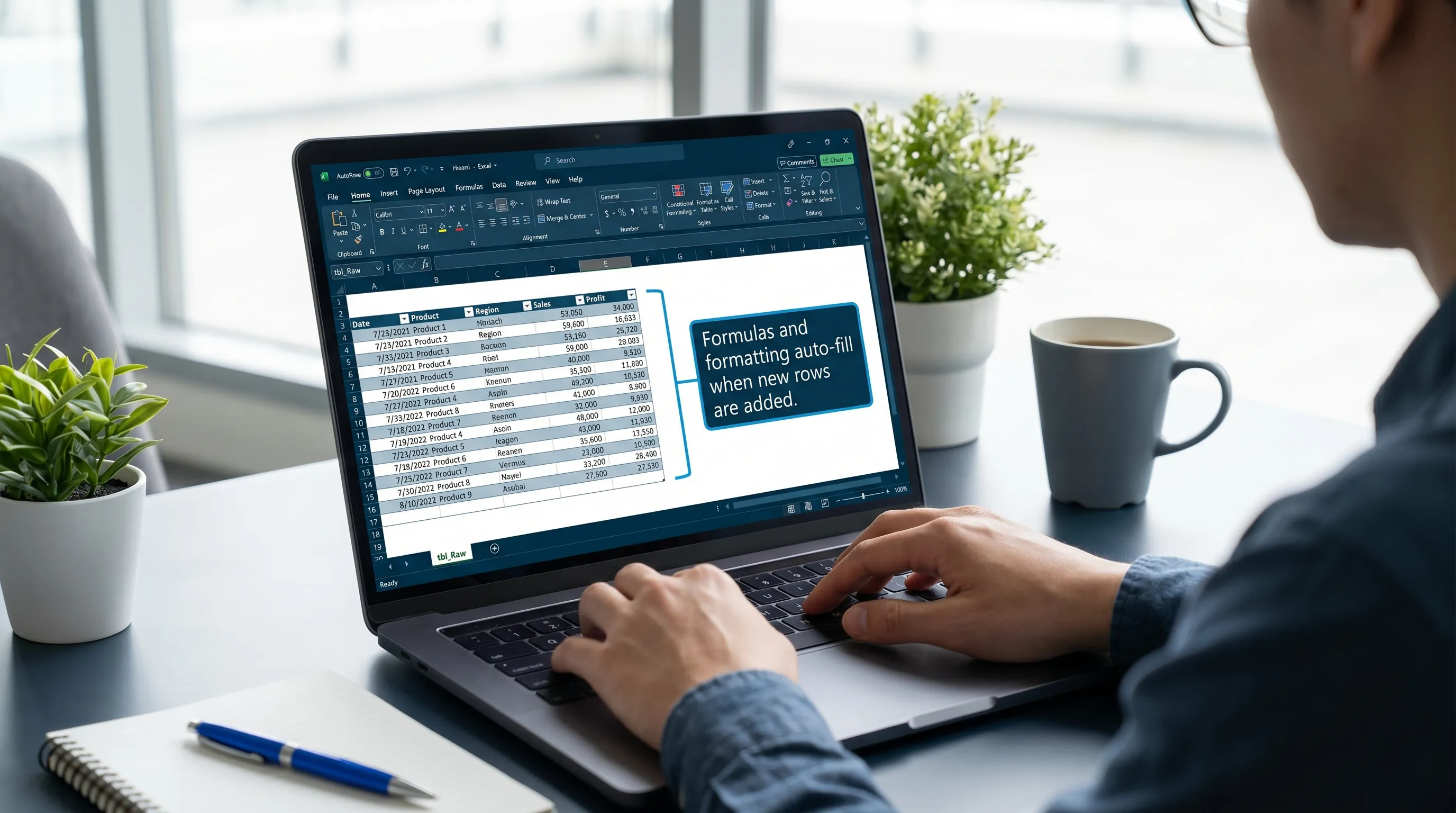
Yeni satırları normal bir aralığa kopyalayıp yapıştırırsanız formüller, biçimler ve grafikler çoğu zaman bozulur. Aynı aralığı Tabloya dönüştürürseniz Excel onu yaşayan bir veri kümesi gibi ele almaya başlar.
Tablolarla elde ettikleriniz:
- Yeni satırlar eklendikçe formüller otomatik olarak aşağı doğru dolar.
- Filtreler ve şeritli satırlar yerleşik gelir.
- Özet Tablolar ve grafikler Tabloyu temel alabilir, bu da yenilemeleri daha sorunsuz hâle getirir.
- Sütun başvuruları okunabilir olur (ve bozulması zorlaşır).
Haftalık alışkanlık: tbl_Raw (ham içe aktarım) gibi bir ad taşıyan bir Tablo ve tbl_Clean (temizlenmiş görünüm) adında bir Tablo tutun. Biri sizden “en güncel dosyayı” istediğinde ham tabloyu güncellersiniz ve sonrasındaki her şeyin güncellenmesine izin verirsiniz.
2) Eşleştirme için XLOOKUP kullanın, arama mantığını yeniden kurmayı bırakın
2026'da Microsoft 365 Excel'de başvurmanız gereken varsayılan arama işlevi XLOOKUP'tır. VLOOKUP'tan okunması daha kolaydır, sola doğru aramayı destekler ve sütunlar yer değiştirdiğinde daha az kırılgandır.
Haftalık yaygın kullanım senaryoları:
- Fatura satırlarını müşterilerle eşleştirmek.
- SKU'yu kategoriye eşlemek.
- CRM dışa aktarımlarını dahili kimliklerle mutabık hâle getirmek.
- Bir günlükten “en son durumu” çekmek.
Güvenilir bir kalıp: Kaynağınız bir Tablo olduğunda, formülleriniz sütun taşımalarına dayanabilsin diye yapılandırılmış başvurular kullanın.
Örnek (kavramsal): Tablo sütunlarını kullanarak CustomerID değerine göre müşteri adını aramak.
Söz diziminde yeni iseniz Microsoft'un belgeleri, yetenekler ve “bulunamadı” değeri gibi isteğe bağlı bağımsız değişkenler için iyi bir kaynaktır: XLOOKUP işlevi.
İpucu: Arama hatalarına yol açan giriş hatalarını azaltmak için XLOOKUP'ı veri doğrulamayla (aşağıda) birlikte kullanın.
3) “Temizlik adımlarını” Power Query ile değiştirin (tekrarlanabilir içe aktarmalar)
Aşağıdakilerden herhangi birini düzenli olarak yapıyorsanız Power Query sizin zaman makinenizdir:
- Fazla üstbilgi satırlarını kaldırmak.
- “Şehir, İl” bilgisini iki sütuna ayırmak.
- Tarih biçimlerini değiştirmek.
- Boşlukları kırpmak.
- Yinelenenleri kaldırmak.
- Bu haftanın CSV dosyasını geçen haftanınkine eklemek.
Her hafta elle temizlemek yerine adımları bir kez oluşturur, sonra yenilersiniz.
Bakımı kolay kalan basit bir Power Query yapısı:
Raw_Importsorgusu: dosyayı olduğu gibi yükler.Cleansorgusu: sütunları ve türleri standartlaştırır.Outputsorgusu: özet tablolar ve grafiklerde kullanılan nihai tabloyu şekillendirir.
Power Query, Microsoft 365'te Excel'in çekirdek araç setinin bir parçasıdır (Veri sekmesi). Microsoft'un temel genel bakışını istiyorsanız buradan başlayın: Excel'de Power Query.
4) Koşullu biçimlendirmeyle bir “kontrol” katmanı oluşturun (sorunları erkenden yakalayın)
Haftalık Excel zamanının şaşırtıcı ölçüde büyük bir kısmı, olay olduktan sonra hata ayıklamaya gider.
Bunun yerine hataları görünür kılın.
Getirisi yüksek koşullu biçimlendirme kuralları:
- Zorunlu sütunlardaki boş hücreleri vurgulayın.
- Benzersiz olması gereken bir kimlik sütunundaki yinelenenleri vurgulayın.
- Beklenen aralığın dışındaki değerleri (negatif miktarlar, gelecekteki tarihler vb.) vurgulayın.
- İki alan arasındaki uyuşmazlıkları vurgulayın (Durum “Kapalı” ama KapanışTarihi boş).
Kontrolleriniz görünür olduğunda “neyin yanlış olduğunu bulmaya” daha az, asıl satırı düzeltmeye daha çok zaman harcarsınız.
5) Tutarsız girişleri önlemek için Veri Doğrulama açılır listeleri kullanın
E-tablonuz tutarlı kategorilere, sahiplere, aşamalara veya bölgelere bağlıysa bunları zorunlu kılın.
Bunun önlediği yaygın haftalık dertler:
- “EMEA”, “Emea” ve “Avrupa”nın üç ayrı özet tablo kategorisine dönüşmesi.
- Durum değerlerinin zamanla kayması.
- Serbest metin yazım hatalarının aramaları bozması.
Pratik bir yaklaşım:
tbl_Listsadında küçük bir Tablo (veya “Listeler” adında ayrı bir sekme) tutun.- Bu sütunları Veri Doğrulama kaynağı olarak kullanın.
- Boşları işaretlemek için doğrulamayı koşullu biçimlendirmeyle eşleştirin.
Bu, “bir kez kur, sonsuza kadar faydasını gör” türünden Excel ipuçlarından biridir.
6) Çıktıların kendiliğinden güncellenmesi için dinamik diziler kullanın
Microsoft 365 Excel dinamik dizi formüllerini destekler; yani çıktılarınız, formülleri 500 satır aşağı kopyalamanıza gerek kalmadan otomatik olarak genişleyebilir.
Her hafta zaman kazandıran üç işlev:
- UNIQUE: özet tablolar, açılır listeler ve kalite kontrol için yinelenenleri ayıklanmış listeler oluşturur.
- FILTER: yalnızca önemli satırlardan oluşan canlı bir “görünüm” oluşturur.
- SORT / SORTBY: çıktıları tutarlı biçimde sıralı tutar.
Örnek kullanım senaryoları:
- “Sahibi eksik hesapları” otomatik olarak listelemek.
- “Bu hafta teslim tarihi gelen açık öğelerin” canlı bir listesini oluşturmak.
- Açılır liste için müşterilerin temiz, yinelenenleri ayıklanmış bir listesini oluşturmak.
Dinamik diziler, kaynak düzgünce genişlediği için Tablolarla özellikle iyi eşleşir.
7) Hızlı kalan Özet Tablolar: elle filtrelemek yerine dilimleyici kullanın
Özet Tablolar, bir sürü formül yazmadan “haftadan haftaya ne değişti?” sorusunu yanıtlamanın hâlâ en hızlı yoludur.
Zaman kazandıran bir haftalık raporlama kurulumu:
- Özet Tabloyu bir Tabloyu (veya Power Query çıktısı Tabloyu) temel alarak oluşturun.
- İnsanların her zaman istediği tek boyut için (Sahip, Bölge, Segment) bir dilimleyici ekleyin.
- Yenilemeden sonra bile okunabilir kalması için Özet Tablo biçimlendirme seçeneklerini kullanın.
İpucu: Aynı özet tabloyu tekrar tekrar oluşturuyorsanız tüm çalışma kitabını şablon olarak kaydedin ya da yalnızca yenilenmiş bir veri tablosuna ihtiyaç duyan bir “rapor iskeleti” çalışma kitabı tutun.
8) Tekrarlayan işler için şablonlar ve “başlangıç sekmeleri” kaydedin
Her hafta aynı yapıyı (sekmeler, üstbilgiler, kontroller, özet tablo, grafik) baştan kuruyorsanız gereksiz bir vergi ödüyorsunuz.
Şunları içeren bir şablon çalışma kitabı oluşturun:
- Yenileme adımlarını içeren bir
READMEsekmesi. - Yapıştırma/içe aktarma için bir
Rawsekmesi (Tablo). - Bir
Cleansekmesi (Power Query çıktısı veya formüller). - Bir
Checkssekmesi. - Özet tablolar/grafikler içeren bir
Summarysekmesi.
Böylece her hafta “yeniden oluştur” değil, “veriyi güncelle, yenile, dışa aktar” olur.
9) Devir teslimlerini kontrol ederek Excel'i “tek doğru kaynağınız” yapın
Haftalık zaman kaybı çoğu zaman sürüm kaymasından kaynaklanır:
- Biri bir kopyayı düzenler.
- Biri bir formülü bozar.
- Biri formül sütununun üzerine değerleri yapıştırır.
Bunu azaltmak için:
- Formül sütunlarını koruyun (girişe yalnızca gereken yerlerde izin verin).
- Girdileri bir sekmeye, çıktıları başka bir sekmeye koyun.
- Tek bir kanonik bağlantı olması için OneDrive veya SharePoint paylaşımını kullanın.
Bu faydayı elde etmek için ağır bir sürece ihtiyacınız yok; birkaç koruma önlemi yeterli.
10) Kayıt, içe aktarma veya e-posta akışlarını test eden ekipler için: bunu Excel'de otomatik takip edin
Her Excel kullanıcısı geliştirici değildir, ancak birçok operasyon ve kalite güvence ekibi e-posta tabanlı iş akışlarını (kayıt doğrulama e-postaları, parola sıfırlamaları, bildirimler) doğrulamak ve sonuçları bir e-tabloda raporlamak zorunda kalır.
Faydalı bir kalıp şöyledir:
- Test e-postalarını tek kullanımlık bir gelen kutusunda yakalayın.
- İleti içeriğini yapılandırılmış biçimde dışa aktarın veya çekin.
- Analiz, zaman damgaları ve geçti/kaldı takibi için Excel'e (çoğunlukla Power Query ile) yükleyin.
Otomasyon ve yapay zeka ajanları için alınan e-postaları JSON olarak ileten programlanabilir tek kullanımlık gelen kutularına ihtiyacınız varsa Mailhook tam da bu iş akışı için geliştirilmiştir. Gerçek posta kutularını kirletmeden tekrarlanabilir testler yapmak istediğinizde ve raporlama katmanınız Excel olduğunda özellikle kullanışlıdır.
Bonus: Hâlâ elle yaptığınız işlerde Excel içinde yapay zeka kullanın
Güçlü Excel alışkanlıklarınız olsa bile standartlaştırması zor işlerle karşılaşırsınız: tek seferlik formüller yazmak, bir şeyin neden yanlış olduğunu açıklamak veya dağınık notları temiz bir şemaya dönüştürmek.
CoreGPT Apps, GPT destekli yapay zekayı doğrudan Microsoft 365 Excel'e getirir; böylece verileri ayrı bir sohbete kopyalamak yerine bağlam içinde çalışabilirsiniz.
Yaygın zaman kazandırıcılar şunlardır:
- Karmaşık bir formülü sade bir dille açıklamak.
- Sütun başlıklarınıza ve hedefinize göre ilk taslak formülü hazırlamak.
- Belirli bir içe aktarmayı temizlemek için Power Query adımları önermek.
- Raporlamadan önce bir veri kümesini doğrulamak için kontrol listesi oluşturmak.
Yalnızca Excel'de yapay zekaya odaklanan daha ayrıntılı bir anlatım isterseniz CoreGPT'nin rehberine bakın: Excel'de ChatGPT Nasıl Kullanılır.
Sık Sorulan Sorular
Hızlıca zaman kazanmak için en iyi Microsoft 365 Excel ipuçları nelerdir? Tablolarla (Ctrl + T), XLOOKUP ve Power Query yenileme iş akışlarıyla başlayın. Bunlar en yaygın haftalık yeniden işleri azaltır: bozulan başvurular, elle eşleştirme ve tekrarlanan temizlik.
Excel'i haftada yalnızca bir kez kullanıyorsam Power Query öğrenmeye değer mi? Evet, haftalık işiniz veri içe aktarmayı veya temizlemeyi içeriyorsa. Power Query, aynı adımları ayda 3-4 kez bile tekrarlıyorsanız karşılığını verir.
Özet Tablom yenilemeden sonra bozulmasın diye ne yapmalıyım? Onu bir Tabloyu (veya kararlı bir Power Query çıktısını) temel alın, sütun adlarını tutarlı tutun ve yer değiştirebilecek sabit kodlu hücre aralıklarına başvurmaktan kaçının.
Paylaşılan bir Excel takip tablosunda önce neyi standartlaştırmalıyım? Formülleri optimize etmeden önce girişleri standartlaştırın (Veri Doğrulama ile açılır listeler), ardından kontrolleri (koşullu biçimlendirme) ekleyin. Kötü veriyi önlemek, onu düzeltmekten daha hızlıdır.
Bu ipuçlarını uygulama içi yapay zekayla otomatiğe bağlayın
Microsoft 365'i zaten her gün kullanıyorsanız en büyük verimlilik sıçraması çoğu zaman iş akışınızı bulunduğunuz uygulamaların, özellikle Excel'in içinde tutmaktan gelir.
CoreGPT Apps, GPT destekli yardımı doğrudan Microsoft 365 ve Google Workspace'e entegre eder (gizlilik odaklı tasarım ve kayıt gerektirmeden); işin yapıldığı yerde daha hızlı yazmanıza, analiz etmenize ve iş birliği yapmanıza yardımcı olur.
CoreGPT Apps'i coregptapps.com adresinde keşfedin.


