
在 Excel 中删除重复项最快的方法是数据 → 删除重复项:选中表格,勾选用来判定重复的列,然后点击“确定”。Excel 会保留每行的第一份,并一次性删除其余重复行。
不过,这个按钮会永久改变你的数据。如果你想先检查重复项、保留原始列表,或者想得到一个会自动更新的干净列表,下面另外四种方法会更合适。
| 方法 | 会改变数据吗? | 适用场景 |
|---|---|---|
| “删除重复项”按钮 | 会,直接删除行 | 一次性快速清理 |
| UNIQUE 函数 | 不会,生成新列表 | 数据变化时列表自动更新 |
| 高级筛选 | 不会,复制不重复的行 | 保留原数据,或使用较旧版本的 Excel |
| Power Query | 加载之前不会 | 每周对新数据重复同样的清理 |
| 先突出显示或计数 | 不会 | 删除之前先核对重复项 |
开始之前:让重复项“隐身”的两个原因
Excel 只有在数值完全一致时才会把行视为重复。大多数“明明执行了却什么都没删掉”的问题都出在下面两点:
- 多余的空格。“Acme Ltd”和“Acme Ltd ”(末尾多一个空格)是两个不同的值。先用辅助列(例如
=TRIM(A2))清理,再把结果以值的形式粘贴回去。 - 同一个值的显示格式不同。 Excel 按单元格显示的内容比较数值。同一个日期,一个单元格显示为
2026/3/8,另一个显示为2026年3月8日,就会被当作两个不同的值。删除重复项之前,请为整列设置同一种数字格式。
在使用任何会删除行的方法之前,最好先保存一份工作簿或工作表的副本。
方法一:“删除重复项”按钮(最快)
适用于 Windows 和 Mac 上的 Microsoft 365 版 Excel、Excel 2021、2019、2016,以及网页版 Excel。
- 单击数据区域内的任意单元格,Excel 会自动选中整个表格。如果只想处理一部分,请手动选择该区域。
- 在“数据工具”组中,点击数据 → 删除重复项。在英文版 Excel(Windows)中,快捷键是 Alt, A, M。
- 如果第一行是列标题,请保持勾选数据包含标题。
- 选择用来判定两行是否重复的列:
- 勾选所有列,则只删除每一列都完全相同的行。
- 只勾选部分列,则只要这些列的内容一致,即使其他列不同,这些行也会被删除。例如只勾选电子邮件,就能让每位客户只保留一行。
- 点击确定。Excel 会告诉你删除了多少个重复值,还剩下多少个唯一值。
Excel 总是保留第一次出现的行(最靠上的行),删除它下面的重复行。如果你改变主意,请立即按 Ctrl+Z 撤消。
如何保留最新的一行而不是第一行
假设某位客户出现了三次,而你想保留他最近的一笔订单。先排序,把想保留的那一行排在最上面:
- 按订单日期从新到旧对表格排序(数据 → 排序)。
- 只勾选客户或电子邮件列,运行删除重复项。
由于 Excel 保留最上面的一行,最后留下的就是每位客户的最新订单。
按钮是灰色的或无法使用时
- 数据中有分类汇总或分级显示。 带有分级显示的数据无法使用“删除重复项”。请先删除分类汇总(数据 → 分类汇总 → 全部删除)。
- 工作表被保护。 在审阅 → 撤消工作表保护中取消保护。
- 光标在数据区域之外。 单击表格内的一个单元格,再试一次。
方法二:UNIQUE 函数(保留原始数据)
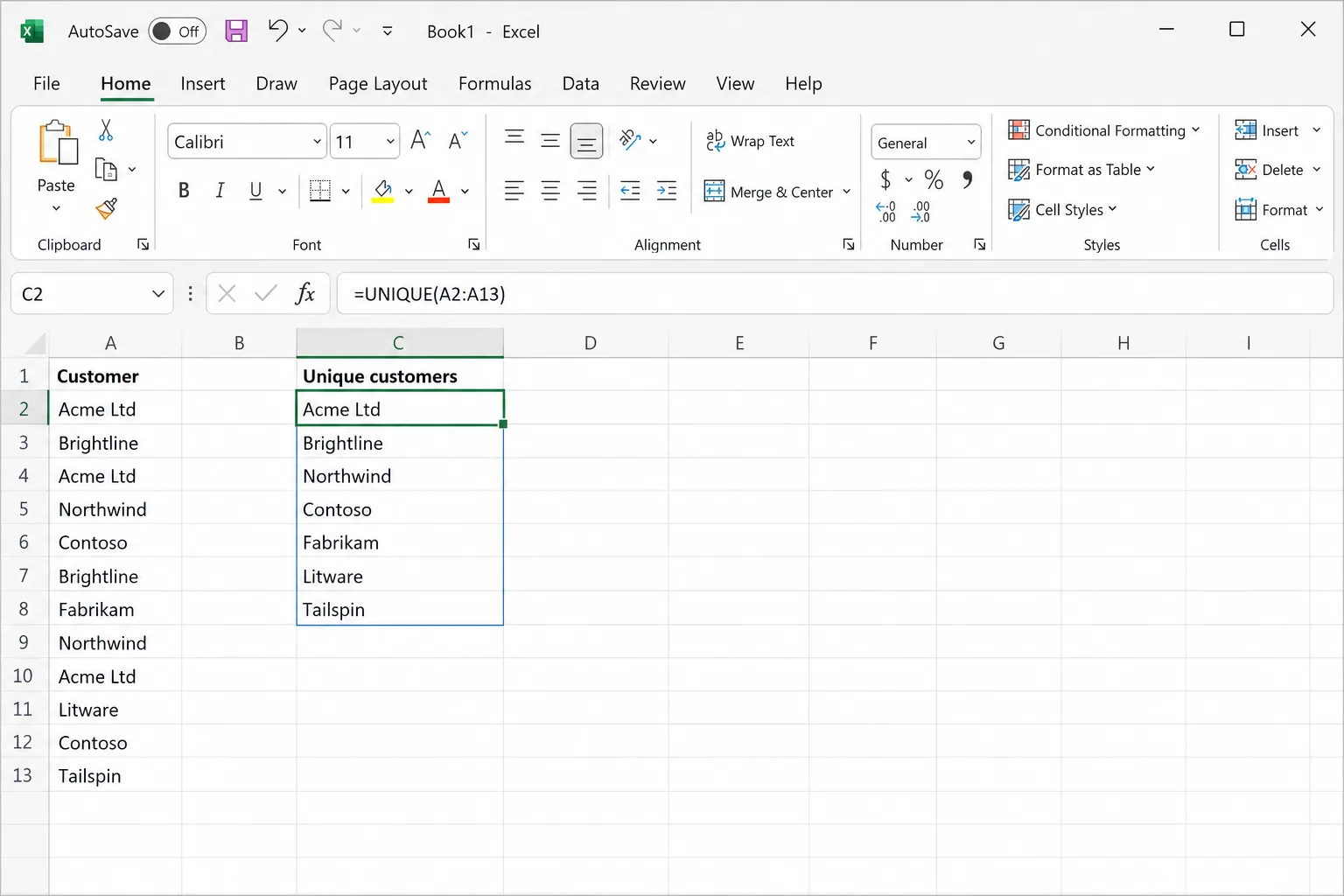
如果你使用的是 Microsoft 365 版 Excel、Excel 2021 或更高版本,或网页版 Excel,UNIQUE 函数可以生成一份不含重复项的列表副本,并且在源数据变化时自动更新。
=UNIQUE(A2:A500)
在空白单元格中输入后按 Enter。结果会向下“溢出”到下方单元格,所以请确保那片区域是空的。
几种实用的变体:
- 跨多列提取不重复的行:
=UNIQUE(A2:C500)会返回这三列中每一种不同的组合。 - 排序后的不重复列表:
=SORT(UNIQUE(A2:A500))。 - 只出现一次的值:
=UNIQUE(A2:A500,,TRUE)。它会排除所有存在重复的值,方便找出只出现过一次的条目。 - 从不断增长的整列中提取不重复值: 先把数据转换为表格(Ctrl+T),再引用该列,例如
=UNIQUE(Table1[Email]),这样新增的行会自动被包含进来。
如果需要把结果变成普通数值,请复制溢出的区域,然后使用选择性粘贴 → 值。
方法三:高级筛选(旧版本也能用)
高级筛选会把不重复的行复制到其他位置,原数据保持不变。所有桌面版 Excel 都有这个功能,包括没有 UNIQUE 函数的版本。
- 单击数据区域内部。
- 在“排序和筛选”组中,点击数据 → 高级。
- 选择将筛选结果复制到其他位置。
- 确认列表区域包含你的全部数据(含标题行)。
- 在复制到中,单击一个空白单元格,作为干净列表的起点。
- 勾选选择不重复的记录,然后点击确定。
方法四:Power Query(适合反复执行的清理)
如果你每周都要导入同类文件,比如从 CRM 或网店导出的数据,用 Power Query 把清理步骤设置一次,之后一键就能重新运行。
- 单击数据区域内部,选择数据 → 来自表格/区域。Power Query 编辑器随即打开。
- 选中用来判定重复的一列或多列。按住 Ctrl 可选择多列。
- 点击开始 → 删除行 → 删除重复项。
- 点击关闭并上载,把整理好的表格放到新的工作表中。
下次只需粘贴新数据,然后点击数据 → 全部刷新即可。
要注意一个区别:Power Query 区分大小写,会把“ACME”和“Acme”视为不同的值;而“删除重复项”按钮不区分大小写,会把它们当作同一个值。如果大小写不统一,请在删除重复项之前,增加一个把该列转换为小写的步骤(转换 → 格式 → 小写)。
方法五:先找出并突出显示重复项(不删除任何内容)
如果你拿不准哪些算重复,就先查看,再决定是否删除。
用条件格式突出显示重复项
- 选中要检查的列。
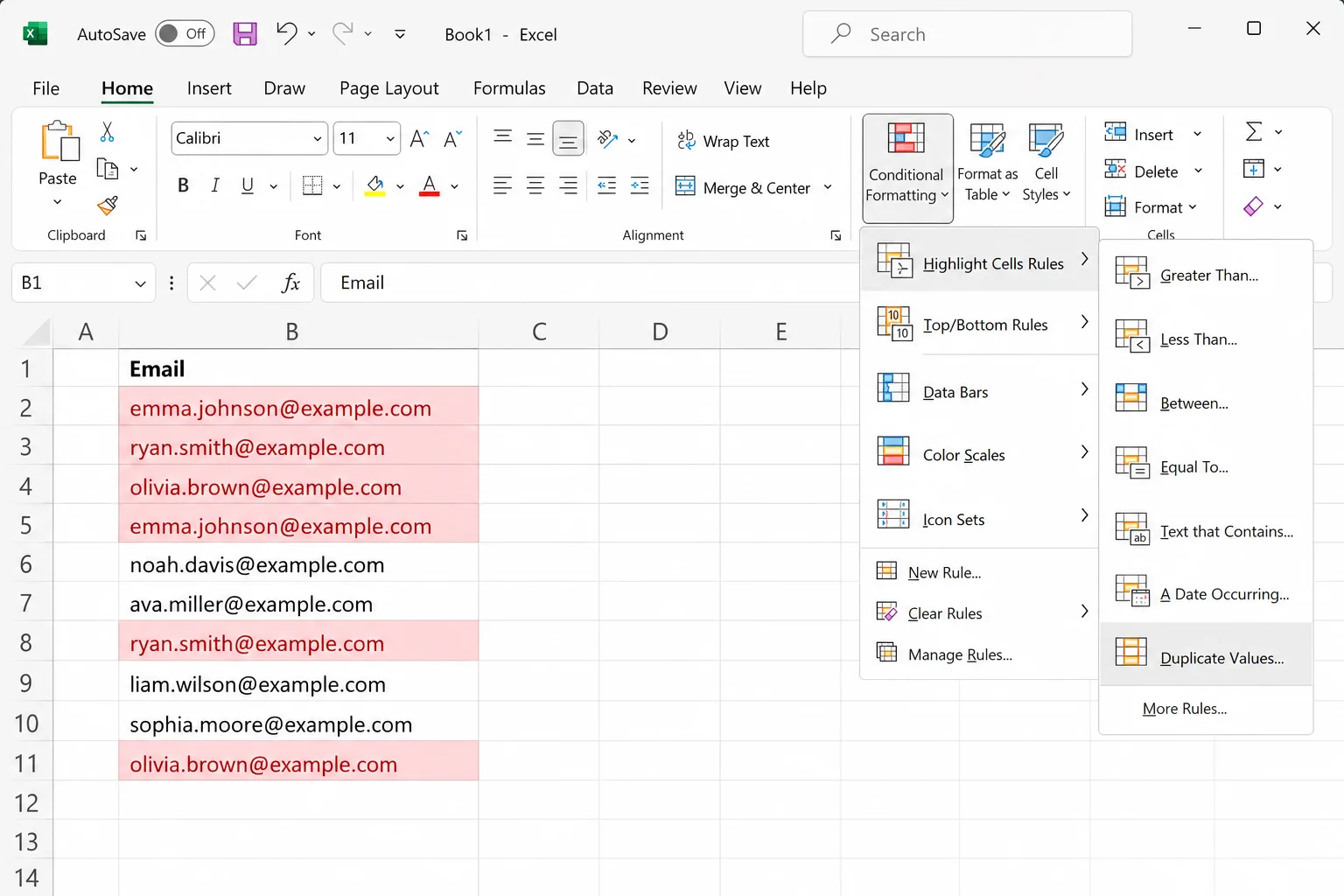
- 点击开始 → 条件格式 → 突出显示单元格规则 → 重复值。
- 选择一种颜色,点击确定。
所有出现不止一次的值都会被突出显示,包括第一次出现的那个。之后你可以按颜色筛选(数据 → 筛选,然后按单元格颜色筛选该列),把它们集中起来核对。
统计每个值出现的次数
在数据旁边添加一个辅助列,输入:
=COUNTIF($A$2:$A$500, A2)
结果大于 1 就表示是重复项。如果只想标记第二份及之后的副本,让第一份保持不标记,可以固定区域的起点,让终点随公式向下扩展:
=COUNTIF($A$2:A2, A2)>1
这会从第二次出现起返回 TRUE。在辅助列中筛选 TRUE,检查这些行,确认确实是重复项后再删除。
如果要跨多列检查重复项,例如名和姓都相同,请使用 COUNTIFS:
=COUNTIFS($A$2:$A$500, A2, $B$2:$B$500, B2)
该用哪种方法?
- 一次性清理,而且对结果有把握:“删除重复项”按钮。
- 想保留原始数据: UNIQUE(较新的 Excel)或高级筛选(任何版本)。
- 同样杂乱的文件每周都会出现: Power Query。
- 需要在删除前先核对: 先突出显示或统计重复项。
在 Google 表格中删除重复项
如果你的数据在 Google Sheets(表格)里,请使用数据 → 数据清理 → 移除重复项。Google 表格也有与 Excel 用法一致的 UNIQUE 函数:=UNIQUE(A2:A500)。
常见问题
“删除重复项”删除的是整行还是只删单元格? 它会删除所选范围内的整行。所选范围以外的列不会受影响,所以请选中完整的表格,以保证每一行的数据保持完整。
Excel 保留哪一个重复项? 保留第一个,也就是最靠上的那一行。如果想保留别的行,比如最新的一条,请先对数据排序。
“删除重复项”区分大小写吗? 不区分。“Apple”和“APPLE”会被视为同一个值。相比之下,Power Query 区分大小写。
可以撤消“删除重复项”吗? 可以,只要没有关闭工作簿,就能用 Ctrl+Z 撤消。为保险起见,请先复制一份工作表。
为什么 Excel 找不到我明明看得到的重复项? 通常是因为多余的空格、以文本形式存储的数字,或同一个值以不同格式显示。请使用 TRIM,为该列设置统一的格式,然后再试一次。
怎样删除重复项但保留一份? “删除重复项”和 UNIQUE 默认就是这样做的:每个值都会保留一份。如果想把出现多次的值全部删除,请使用 =UNIQUE(区域,,TRUE),它只返回恰好出现一次的值。
用大白话,借助 AI 清理杂乱数据
在一份杂乱的列表里,重复项很少是唯一的问题。姓名大小写不一,国家有三种写法,日期格式也五花八门。CoreGPT for Excel 让你直接描述想要的清理方式,比如“按电子邮件删除重复客户,并保留最近的订单”,然后在你的工作簿中完成操作;如果你更想自己动手,它也可以帮你写出公式。可免费开始使用,支持网页版 Excel、Windows 和 Mac。
 CoreGPT
完成。我做了以下修改:
- 删除了 12 行重复数据
- 把“US”“DE”等改为全称
- 统一了电话号码格式
马上试试:CoreGPT for Excel
相关阅读:


