
Excel में duplicates हटाने (remove duplicates in Excel) का सबसे तेज़ तरीका Data → Remove Duplicates है: अपना table सेलेक्ट करें, वे columns चुनें जिनसे तय होता है कि कोई row duplicate है, और OK पर क्लिक करें। Excel हर row की पहली कॉपी रखता है और बाकी सब एक ही step में डिलीट कर देता है।
लेकिन यह बटन आपका डेटा हमेशा के लिए बदल देता है। अगर आप पहले duplicates को जांचना चाहते हैं, original list बचाकर रखना चाहते हैं, या ऐसी साफ़ list चाहते हैं जो अपने आप अपडेट होती रहे, तो नीचे के बाकी चार तरीकों में से कोई एक बेहतर रहेगा।
| तरीका | क्या आपका डेटा बदलता है? | किसके लिए सबसे अच्छा |
|---|---|---|
| Remove Duplicates बटन | हां, rows डिलीट करता है | एक बार का तेज़ cleanup |
| UNIQUE function | नहीं, नई list बनाता है | ऐसी list जो डेटा बदलने पर अपडेट हो |
| Advanced Filter | नहीं, unique rows कॉपी करता है | original को सुरक्षित रखना, Excel के पुराने versions |
| Power Query | नहीं, जब तक आप उसे load न करें | हर हफ़्ते नए डेटा पर वही cleanup दोहराना |
| पहले highlight या count करें | नहीं | कुछ भी डिलीट करने से पहले duplicates को जांचना |
शुरू करने से पहले: दो चीज़ें जो duplicates को "अदृश्य" बना देती हैं
Excel किसी row को duplicate तभी मानता है जब values बिल्कुल एक जैसी हों। "कुछ भी remove नहीं हुआ" वाली ज़्यादातर शिकायतें इन्हीं दो समस्याओं से होती हैं:
- फ़ालतू spaces। "Acme Ltd" और "Acme Ltd " (अंत में space के साथ) अलग-अलग values हैं। पहले
=TRIM(A2)जैसे helper column से इन्हें साफ़ करें, फिर नतीजों को values के रूप में वापस paste करें। - एक ही value के अलग-अलग formats। Excel values को वैसे ही compare करता है जैसे वे दिखाई देती हैं। एक ही तारीख अगर एक cell में
3/8/2026और दूसरे मेंMar 8, 2026दिखे, तो वह दो अलग values गिनी जाती है। duplicates हटाने से पहले पूरे column को एक ही number format दें।
जो भी तरीका rows डिलीट करता है, उससे पहले workbook या sheet की एक कॉपी सेव कर लेना भी अच्छा रहता है।
तरीका 1: Remove Duplicates बटन (सबसे तेज़)
यह Windows और Mac पर Microsoft 365, Excel 2021, 2019 और 2016 में, और Excel for the web में काम करता है।
- अपने डेटा के अंदर किसी भी cell पर क्लिक करें। Excel पूरा table अपने आप सेलेक्ट कर लेता है। सिर्फ़ एक हिस्से पर काम करना हो, तो वह range खुद सेलेक्ट करें।
- Data → Remove Duplicates पर जाएं (Data Tools group में)। Windows पर keyboard shortcut Alt, A, M है।
- अगर पहली row में column names हैं, तो My data has headers को टिक रहने दें।
- चुनें कि कौन-से columns तय करेंगे कि दो rows duplicate हैं या नहीं:
- सिर्फ़ उन्हीं rows को हटाने के लिए जो हर column में एक जैसी हैं, सभी columns टिक रहने दें।
- उन rows को हटाने के लिए जो चुने हुए columns में मेल खाती हैं, भले ही बाकी columns अलग हों, सिर्फ़ कुछ columns टिक करें। उदाहरण के लिए, हर customer की एक ही row रखने के लिए सिर्फ़ Email टिक करें।
- OK पर क्लिक करें। Excel बताता है कि कितनी duplicate values हटाई गईं और कितनी unique values बची हैं।
Excel हमेशा पहली occurrence (ऊपर के सबसे पास वाली row) रखता है और उसके नीचे वाली rows डिलीट कर देता है। अगर आपका मन बदल जाए, तो तुरंत Ctrl+Z दबाकर undo करें।
पहली row की जगह सबसे नई row कैसे रखें
मान लीजिए कोई customer तीन बार आता है और आप उसका सबसे हाल का order रखना चाहते हैं। पहले sort करें, ताकि जो row रखनी है वह सबसे ऊपर आ जाए:
- table को Order date के हिसाब से, नए से पुराने की ओर sort करें (Data → Sort)।
- सिर्फ़ Customer या Email column टिक करके Remove Duplicates चलाएं।
क्योंकि Excel ऊपर वाली row रखता है, हर customer का सबसे नया order बच जाता है।
जब बटन grey हो या काम न करे
- आपके डेटा में subtotals या outline है। Remove Duplicates outline वाले डेटा पर काम नहीं करता। पहले subtotals हटाएं (Data → Subtotal → Remove All)।
- Sheet protected है। Review → Unprotect Sheet से उसे unprotect करें।
- आपका cursor डेटा के बाहर है। table के अंदर किसी cell पर क्लिक करें और फिर कोशिश करें।
तरीका 2: UNIQUE function (आपका original डेटा सुरक्षित रखता है)
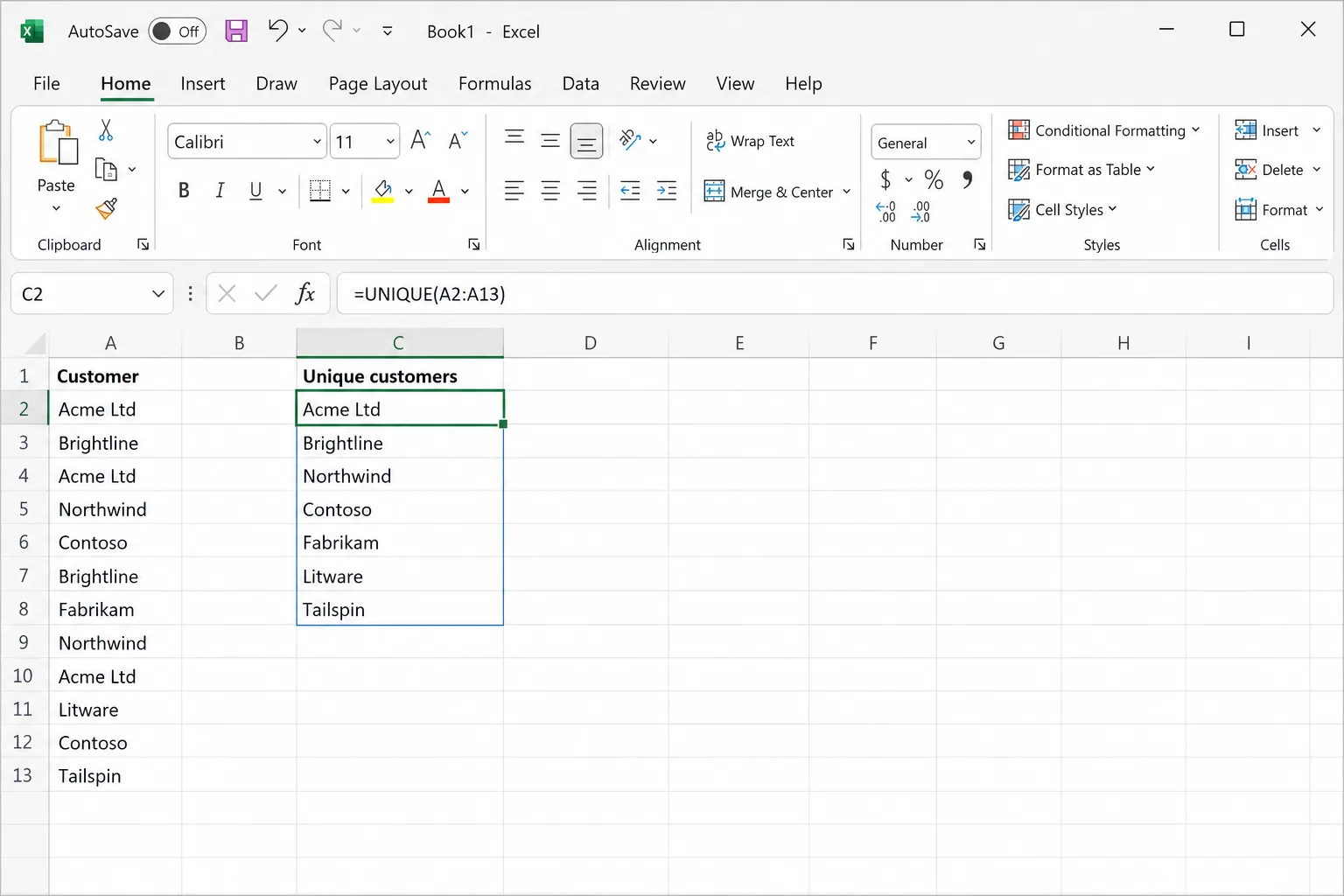
अगर आपके पास Microsoft 365, Excel 2021 या उसके बाद का version, या Excel for the web है, तो UNIQUE function आपकी list की बिना duplicates वाली कॉपी बनाता है और source बदलने पर उसे अपने आप अपडेट कर देता है।
=UNIQUE(A2:A500)
इसे किसी खाली cell में टाइप करें और Enter दबाएं। नतीजे नीचे के cells में "spill" हो जाते हैं, इसलिए पक्का कर लें कि वह जगह खाली है।
काम की variations:
- कई columns में unique rows:
=UNIQUE(A2:C500)तीनों columns के हर अलग combination को लौटाता है। - Sorted unique list:
=SORT(UNIQUE(A2:A500))। - ऐसी values जो ठीक एक बार आती हैं:
=UNIQUE(A2:A500,,TRUE)। यह हर उस value को छोड़ देता है जिसका कोई भी duplicate है, जो अकेली entries पकड़ने के लिए काम आता है। - लगातार बढ़ते column से unique values: पहले अपने डेटा को table बना लें (Ctrl+T) और column का reference दें, जैसे
=UNIQUE(Table1[Email]), ताकि नई rows अपने आप शामिल हो जाएं।
अगर आपको नतीजा सादी values के रूप में चाहिए, तो spill हुई range कॉपी करें और Paste Special → Values इस्तेमाल करें।
तरीका 3: Advanced Filter (पुराने versions में भी चलता है)
Advanced Filter unique rows को कहीं और कॉपी कर देता है और original को छुए बिना छोड़ देता है। यह Excel के हर desktop version में है, उन versions में भी जिनमें UNIQUE function नहीं है।
- अपने डेटा के अंदर क्लिक करें।
- Data → Advanced पर जाएं (Sort & Filter group में)।
- Copy to another location चुनें।
- जांचें कि List range में header row समेत आपका पूरा डेटा आ रहा है।
- Copy to में किसी खाली cell पर क्लिक करें, जहां से साफ़ list शुरू होनी है।
- Unique records only टिक करें और OK पर क्लिक करें।
तरीका 4: Power Query (बार-बार दोहराए जाने वाले cleanup के लिए सबसे अच्छा)
अगर आप हर हफ़्ते एक ही तरह की file import करते हैं, जैसे आपके CRM या किसी shop का export, तो Power Query आपको cleanup एक बार सेट करने और एक क्लिक में दोबारा चलाने देता है।
- अपने डेटा के अंदर क्लिक करें और Data → From Table/Range चुनें। Power Query Editor खुलता है।
- वह column या columns सेलेक्ट करें जो तय करते हैं कि duplicate क्या है। एक से ज़्यादा चुनने के लिए Ctrl दबाकर रखें।
- Home → Remove Rows → Remove Duplicates पर जाएं।
- साफ़ table को नई sheet पर रखने के लिए Close & Load पर क्लिक करें।
अगली बार नया डेटा paste करें और Data → Refresh All पर क्लिक करें।
एक फ़र्क जानना ज़रूरी है: Power Query case-sensitive है, इसलिए वह "ACME" और "Acme" को अलग values मानता है। Remove Duplicates बटन case-sensitive नहीं है और इन्हें एक ही मानता है। अगर capitalisation में एकरूपता नहीं है, तो duplicates हटाने से पहले column को lowercase में बदलने वाला step जोड़ें (Transform → Format → lowercase)।
तरीका 5: पहले duplicates ढूंढें और highlight करें (कुछ भी डिलीट न करें)
जब आपको पक्का न हो कि duplicate किसे माना जाए, तो डिलीट करने से पहले देख लें।
Conditional Formatting से duplicates highlight करें
- वह column सेलेक्ट करें जिसे जांचना है।
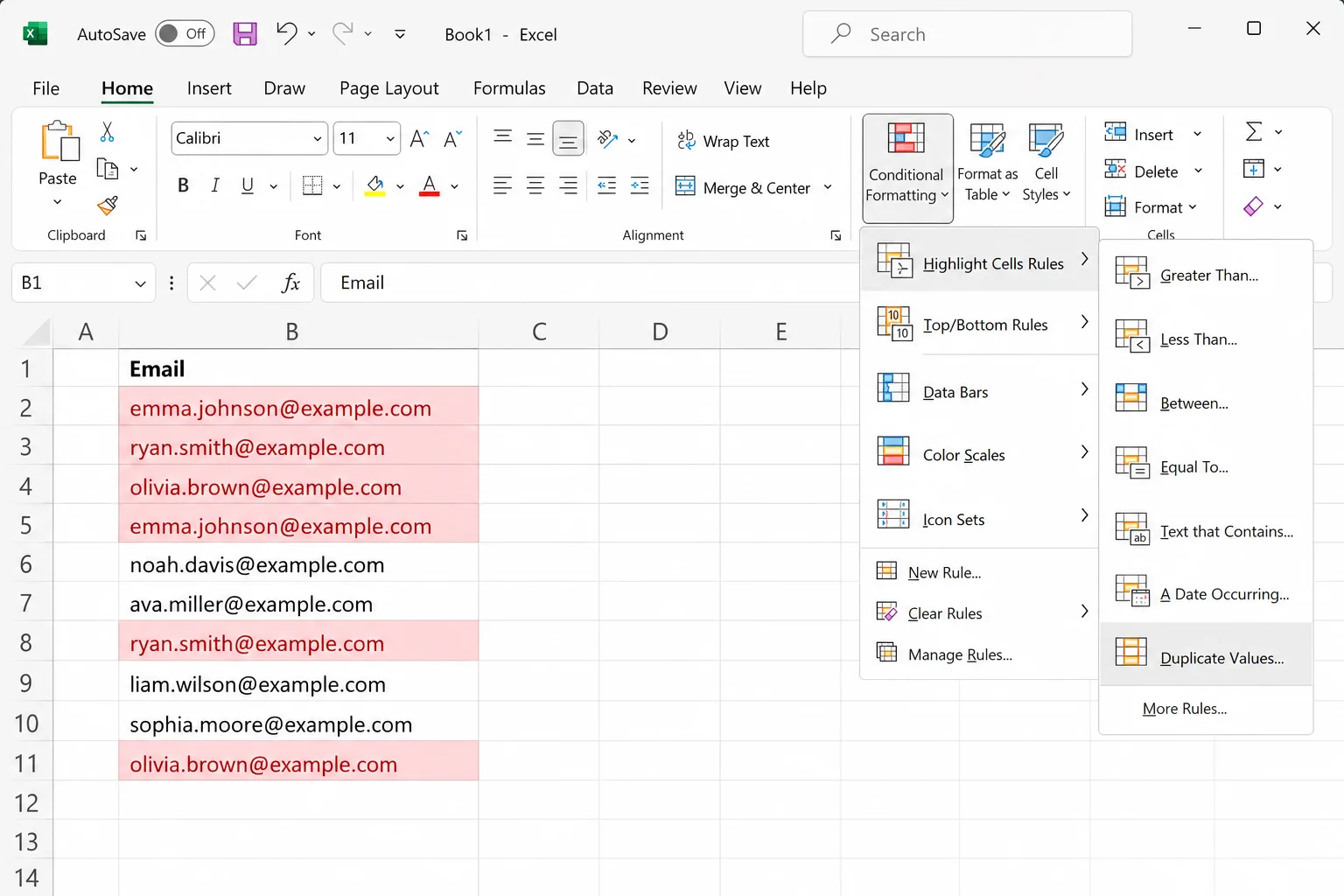
- Home → Conditional Formatting → Highlight Cells Rules → Duplicate Values पर जाएं।
- कोई रंग चुनें और OK पर क्लिक करें।
जो भी value एक से ज़्यादा बार आती है, वह highlight हो जाती है, पहली occurrence समेत। फिर आप रंग के हिसाब से filter करके (Data → Filter, फिर column को cell color से filter करें) उन्हें एक साथ देख सकते हैं।
गिनें कि हर value कितनी बार आती है
अपने डेटा के बगल में इस formula के साथ एक helper column जोड़ें:
=COUNTIF($A$2:$A$500, A2)
1 से ऊपर का कोई भी नतीजा duplicate है। सिर्फ़ दूसरी और उसके बाद की कॉपियों को चिह्नित करने के लिए, ताकि पहली बिना निशान के रहे, range की शुरुआत को anchor करें और अंत को बढ़ने दें:
=COUNTIF($A$2:A2, A2)>1
यह दूसरी occurrence से आगे TRUE लौटाता है। helper column को TRUE के लिए filter करें, rows देखें, और अगर वे सच में duplicates हैं तो उन्हें डिलीट कर दें।
कई columns में duplicates जांचने के लिए, उदाहरण के लिए एक ही first name और last name, COUNTIFS इस्तेमाल करें:
=COUNTIFS($A$2:$A$500, A2, $B$2:$B$500, B2)
आपको कौन-सा तरीका इस्तेमाल करना चाहिए?
- एक बार का cleanup और आपको नतीजे पर भरोसा है: Remove Duplicates बटन।
- आप original डेटा रखना चाहते हैं: UNIQUE (नया Excel) या Advanced Filter (कोई भी version)।
- वही गड़बड़ file हर हफ़्ते आती है: Power Query।
- कुछ भी डिलीट करने से पहले जांचना ज़रूरी है: पहले duplicates को highlight या count करें।
Google Sheets में duplicates हटाना
अगर आपका डेटा Google Sheets में है, तो Data → Data cleanup → Remove duplicates इस्तेमाल करें। Google Sheets में भी UNIQUE function है जो Excel जैसा ही काम करता है: =UNIQUE(A2:A500)।
अक्सर पूछे जाने वाले सवाल
क्या Remove Duplicates पूरी row डिलीट करता है या सिर्फ़ cell? यह आपकी सेलेक्ट की हुई range के अंदर पूरी row डिलीट करता है। सेलेक्शन के बाहर के columns को नहीं छुआ जाता, इसलिए हर row का डेटा साथ रखने के लिए पूरा table सेलेक्ट करें।
Excel कौन-सा duplicate रखता है? पहला, यानी ऊपर के सबसे पास वाली row। अगर आप कोई और रखना चाहते हैं, जैसे सबसे नया, तो पहले अपना डेटा sort करें।
क्या Remove Duplicates case-sensitive है? नहीं। "Apple" और "APPLE" एक ही value मानी जाती हैं। इसके उलट, Power Query case-sensitive है।
क्या मैं Remove Duplicates को undo कर सकता हूं? हां, Ctrl+Z से, जब तक आपने workbook बंद नहीं किया है। सुरक्षा के लिए पहले sheet की कॉपी बना लें।
Excel को वे duplicates क्यों नहीं मिले जो मुझे दिख रहे हैं? आमतौर पर फ़ालतू spaces, text के रूप में stored numbers, या अलग-अलग formats में दिखती एक ही value की वजह से। TRIM इस्तेमाल करें, column को एक जैसा format दें और फिर कोशिश करें।
duplicates हटाकर एक कॉपी कैसे रखूं? Remove Duplicates और UNIQUE डिफ़ॉल्ट रूप से ठीक यही करते हैं: हर value की एक कॉपी बची रहती है। जो value एक से ज़्यादा बार आती है, उसकी हर कॉपी हटाने के लिए =UNIQUE(range,,TRUE) इस्तेमाल करें, जो सिर्फ़ वे values लौटाता है जो ठीक एक बार आती हैं।
AI की मदद से गड़बड़ डेटा को आसान भाषा में साफ़ करें
गड़बड़ list में duplicates शायद ही कभी अकेली समस्या होते हैं। नाम अलग-अलग capitalisation में लिखे होते हैं, देशों के नाम तीन तरह से लिखे होते हैं, और तारीखें मिले-जुले formats में आती हैं। CoreGPT for Excel आपको अपनी मनचाही सफ़ाई बताने देता है, जैसे "email के हिसाब से duplicate customers हटाओ और सबसे नया order रखो", और उसे आपके workbook के अंदर ही कर देता है, या अगर आप खुद बनाना चाहें तो आपके लिए formula लिख देता है। इसे शुरू करना मुफ़्त है और यह Excel for the web, Windows और Mac पर काम करता है।
 CoreGPT
हो गया। मैंने ये बदलाव किए:
- 12 डुप्लिकेट पंक्तियाँ हटाईं
- “US”, “DE”… को पूरे नामों में बदला
- फ़ोन नंबर फ़ॉर्मेट किए
इसे आज़माएं: CoreGPT for Excel
संबंधित लेख:


