
วิธีลบข้อมูลซ้ำใน Excel ที่เร็วที่สุดคือ Data → Remove Duplicates (ข้อมูล → เอาข้อมูลซ้ำออก): เลือกตาราง เลือกคอลัมน์ที่ใช้ตัดสินว่าแถวใดซ้ำกัน แล้วคลิก OK Excel จะเก็บสำเนาแรกของแต่ละแถวไว้ และลบแถวที่เหลือทิ้งในขั้นตอนเดียว
อย่างไรก็ตาม ปุ่มนี้เปลี่ยนข้อมูลของคุณอย่างถาวร หากต้องการตรวจดูข้อมูลซ้ำก่อน เก็บรายการต้นฉบับไว้ หรืออยากได้รายการที่สะอาดและอัปเดตเองอัตโนมัติ อีกสี่วิธีด้านล่างจะเหมาะกว่า
| วิธี | เปลี่ยนข้อมูลเดิมหรือไม่ | เหมาะกับ |
|---|---|---|
| ปุ่ม Remove Duplicates | ใช่ ลบแถวทิ้ง | การทำความสะอาดแบบเร็วๆ ครั้งเดียว |
| ฟังก์ชัน UNIQUE | ไม่ สร้างรายการใหม่ | รายการที่อัปเดตตามเมื่อข้อมูลเปลี่ยน |
| Advanced Filter | ไม่ คัดลอกเฉพาะแถวที่ไม่ซ้ำ | เก็บต้นฉบับไว้ครบ และใช้กับ Excel เวอร์ชันเก่า |
| Power Query | ไม่ จนกว่าคุณจะโหลดผลลัพธ์ | ทำความสะอาดแบบเดิมซ้ำๆ กับข้อมูลใหม่ทุกสัปดาห์ |
| ไฮไลต์หรือนับก่อน | ไม่ | ตรวจดูข้อมูลซ้ำก่อนจะลบอะไร |
ก่อนเริ่ม: สองสาเหตุที่ทำให้ข้อมูลซ้ำ "มองไม่เห็น"
Excel จะถือว่าแถวซ้ำกันก็ต่อเมื่อค่าตรงกันทุกประการ ปัญหาสองข้อนี้เป็นต้นเหตุของเสียงบ่นส่วนใหญ่ที่ว่า "สั่งลบแล้วแต่ไม่มีอะไรหายไป"
- ช่องว่างส่วนเกิน "Acme Ltd" กับ "Acme Ltd " (มีช่องว่างต่อท้าย) ถือเป็นคนละค่า ให้ทำความสะอาดก่อนด้วยคอลัมน์ช่วย เช่น
=TRIM(A2)แล้ววางผลลัพธ์กลับเป็นค่า (values) - รูปแบบการแสดงผลต่างกันทั้งที่เป็นค่าเดียวกัน Excel เปรียบเทียบค่าตามที่แสดงบนหน้าจอ วันที่เดียวกันที่แสดงเป็น
8/3/2026ในเซลล์หนึ่ง และ8 มี.ค. 2026ในอีกเซลล์หนึ่ง จะถูกนับเป็นสองค่าที่ต่างกัน ให้ตั้งรูปแบบตัวเลขของทั้งคอลัมน์ให้เหมือนกันก่อนลบข้อมูลซ้ำ
ควรบันทึกสำเนาของเวิร์กบุ๊กหรือชีตไว้ก่อนใช้วิธีใดๆ ที่ลบแถวด้วย
วิธีที่ 1: ปุ่ม Remove Duplicates (เร็วที่สุด)
วิธีนี้ใช้ได้ใน Excel สำหรับ Microsoft 365, Excel 2021, 2019 และ 2016 ทั้งบน Windows และ Mac รวมถึง Excel สำหรับเว็บ
- คลิกเซลล์ใดก็ได้ภายในข้อมูลของคุณ Excel จะเลือกทั้งตารางให้อัตโนมัติ หากต้องการทำงานกับข้อมูลเพียงบางส่วน ให้เลือกช่วงนั้นเอง
- ไปที่ Data → Remove Duplicates (ในกลุ่ม Data Tools) ใน Excel ภาษาอังกฤษบน Windows ใช้แป้นพิมพ์ลัด Alt, A, M ได้
- ติ๊กช่อง My data has headers (ข้อมูลของฉันมีส่วนหัว) ไว้ หากแถวแรกเป็นชื่อคอลัมน์
- เลือกคอลัมน์ที่ใช้ตัดสินว่าสองแถวซ้ำกันหรือไม่:
- ติ๊กทุกคอลัมน์ไว้ เพื่อลบเฉพาะแถวที่เหมือนกันทุกคอลัมน์
- ติ๊กเพียงบางคอลัมน์ เพื่อลบแถวที่ตรงกันในคอลัมน์เหล่านั้น แม้คอลัมน์อื่นจะต่างกัน เช่น ติ๊กเฉพาะ Email เพื่อเก็บลูกค้าไว้คนละหนึ่งแถว
- คลิก OK Excel จะบอกว่าลบค่าซ้ำไปกี่ค่า และเหลือค่าที่ไม่ซ้ำอยู่กี่ค่า
Excel จะเก็บรายการที่พบก่อนเสมอ (แถวที่อยู่ใกล้ด้านบนที่สุด) และลบแถวที่อยู่ถัดลงไป หากเปลี่ยนใจ ให้กด Ctrl+Z ทันทีเพื่อเลิกทำ
วิธีเก็บแถวล่าสุดแทนแถวแรก
สมมติว่าลูกค้าคนหนึ่งปรากฏสามครั้ง และคุณต้องการเก็บคำสั่งซื้อล่าสุดของเขาไว้ ให้เรียงลำดับก่อน เพื่อให้แถวที่ต้องการเก็บอยู่ด้านบนสุด:
- เรียงตารางตาม Order date จากใหม่ไปเก่า (Data → Sort)
- สั่ง Remove Duplicates โดยติ๊กเฉพาะคอลัมน์ Customer หรือ Email
เนื่องจาก Excel เก็บแถวบนสุดไว้ คุณจึงเหลือคำสั่งซื้อล่าสุดของลูกค้าแต่ละคน
เมื่อปุ่มเป็นสีเทาหรือใช้งานไม่ได้
- ข้อมูลมีผลรวมย่อยหรือเค้าร่าง (outline) Remove Duplicates ใช้กับข้อมูลที่มีเค้าร่างไม่ได้ ให้ลบผลรวมย่อยก่อน (Data → Subtotal → Remove All)
- ชีตถูกป้องกันอยู่ ยกเลิกการป้องกันได้ที่ Review → Unprotect Sheet
- เคอร์เซอร์อยู่นอกข้อมูล คลิกเซลล์ภายในตารางแล้วลองอีกครั้ง
วิธีที่ 2: ฟังก์ชัน UNIQUE (เก็บข้อมูลต้นฉบับไว้)
หากคุณใช้ Excel สำหรับ Microsoft 365, Excel 2021 ขึ้นไป หรือ Excel สำหรับเว็บ ฟังก์ชัน UNIQUE จะสร้างสำเนารายการที่ไม่มีข้อมูลซ้ำให้ และอัปเดตให้อัตโนมัติเมื่อข้อมูลต้นทางเปลี่ยน
=UNIQUE(A2:A500)
พิมพ์ในเซลล์ว่างแล้วกด Enter ผลลัพธ์จะ "ไหลลง" (spill) ไปยังเซลล์ด้านล่าง ดังนั้นต้องแน่ใจว่าพื้นที่นั้นว่างอยู่
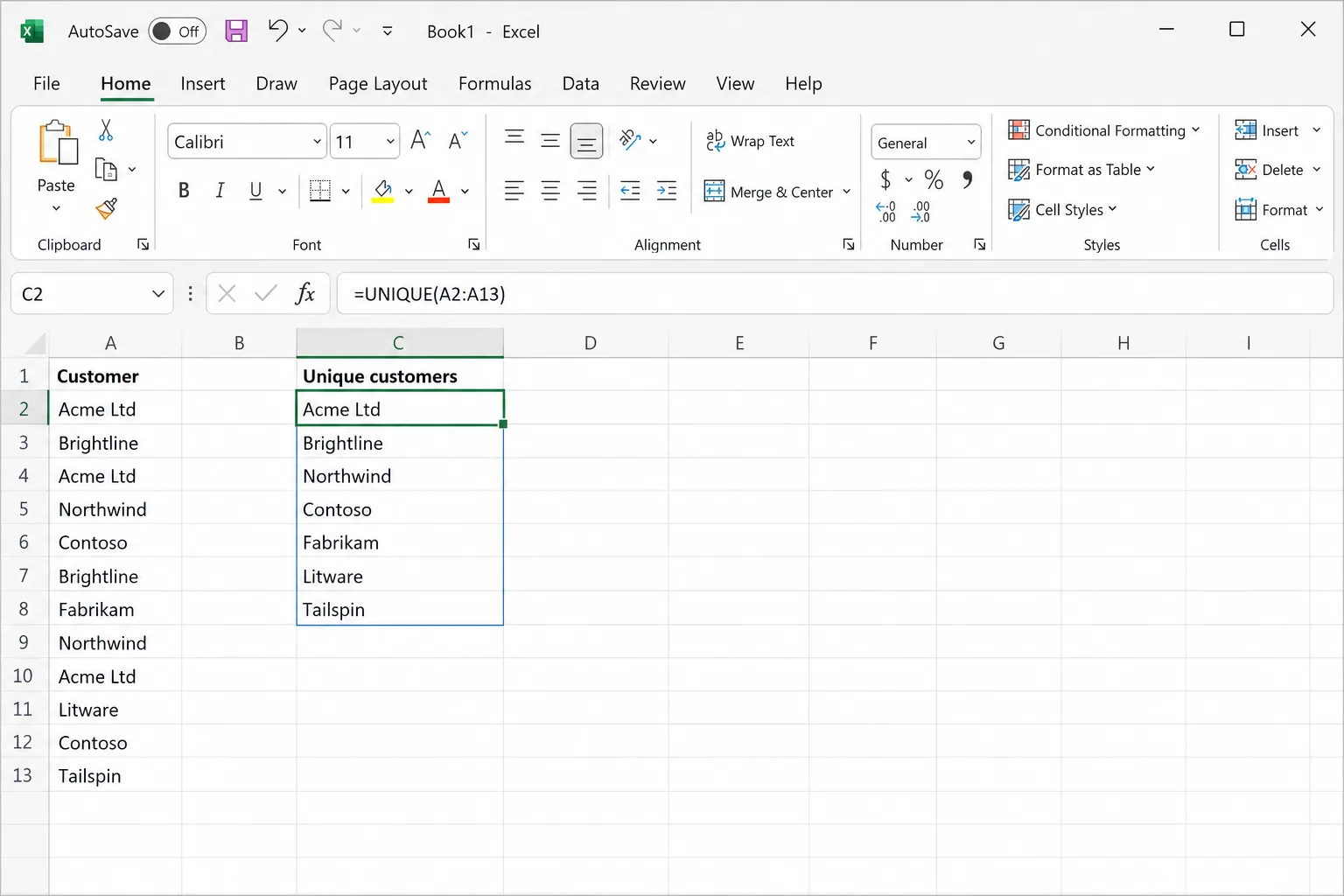
รูปแบบที่ใช้ได้จริง:
- แถวที่ไม่ซ้ำข้ามหลายคอลัมน์:
=UNIQUE(A2:C500)จะคืนค่าชุดคอลัมน์ทั้งสามที่แตกต่างกันแต่ละแบบ - รายการไม่ซ้ำที่เรียงลำดับแล้ว:
=SORT(UNIQUE(A2:A500)) - ค่าที่ปรากฏเพียงครั้งเดียวเท่านั้น:
=UNIQUE(A2:A500,,TRUE)สูตรนี้จะตัดค่าที่มีรายการซ้ำออกทั้งหมด จึงสะดวกสำหรับหารายการที่มีเพียงรายการเดียว - ค่าที่ไม่ซ้ำจากทั้งคอลัมน์ที่เพิ่มขึ้นเรื่อยๆ: แปลงข้อมูลเป็นตารางก่อน (Ctrl+T) แล้วอ้างอิงคอลัมน์ เช่น
=UNIQUE(Table1[Email])เพื่อให้แถวใหม่ถูกรวมเข้ามาโดยอัตโนมัติ
หากต้องการผลลัพธ์เป็นค่าธรรมดา ให้คัดลอกช่วงที่ไหลลงมา แล้วใช้ Paste Special → Values (วางแบบพิเศษ → ค่า)
วิธีที่ 3: Advanced Filter (ใช้ได้กับเวอร์ชันเก่าด้วย)
Advanced Filter จะคัดลอกแถวที่ไม่ซ้ำไปไว้ที่อื่น และปล่อยข้อมูลต้นฉบับไว้ตามเดิม มีให้ใช้ใน Excel เวอร์ชันเดสก์ท็อปทุกเวอร์ชัน รวมถึงเวอร์ชันที่ไม่มีฟังก์ชัน UNIQUE
- คลิกภายในข้อมูลของคุณ
- ไปที่ Data → Advanced (ในกลุ่ม Sort & Filter)
- เลือก Copy to another location
- ตรวจสอบว่า List range ครอบคลุมข้อมูลของคุณ รวมถึงแถวส่วนหัว
- ในช่อง Copy to ให้คลิกเซลล์ว่างที่ต้องการให้รายการที่สะอาดเริ่มต้น
- ติ๊ก Unique records only แล้วคลิก OK
วิธีที่ 4: Power Query (ดีที่สุดสำหรับงานที่ต้องทำซ้ำ)
หากคุณนำเข้าไฟล์ประเภทเดียวกันทุกสัปดาห์ เช่น ไฟล์ส่งออกจากระบบ CRM หรือร้านค้าออนไลน์ Power Query ให้คุณตั้งค่าขั้นตอนทำความสะอาดเพียงครั้งเดียว แล้วรันซ้ำได้ด้วยการคลิกเพียงครั้งเดียว
- คลิกภายในข้อมูลแล้วเลือก Data → From Table/Range (จากตาราง/ช่วง) Power Query Editor จะเปิดขึ้น
- เลือกคอลัมน์ที่ใช้ตัดสินว่าซ้ำกัน กด Ctrl ค้างไว้เพื่อเลือกมากกว่าหนึ่งคอลัมน์
- ไปที่ Home → Remove Rows → Remove Duplicates
- คลิก Close & Load เพื่อวางตารางที่สะอาดแล้วลงในชีตใหม่
ครั้งต่อไป ให้วางข้อมูลใหม่ แล้วคลิก Data → Refresh All
ข้อแตกต่างที่ควรรู้: Power Query แยกตัวพิมพ์เล็กพิมพ์ใหญ่ จึงถือว่า "ACME" กับ "Acme" เป็นคนละค่า ส่วนปุ่ม Remove Duplicates ไม่แยกตัวพิมพ์เล็กพิมพ์ใหญ่ และถือว่าเป็นค่าเดียวกัน หากการใช้ตัวพิมพ์ไม่สม่ำเสมอ ให้เพิ่มขั้นตอนแปลงคอลัมน์เป็นตัวพิมพ์เล็กก่อนลบข้อมูลซ้ำ (Transform → Format → lowercase)
วิธีที่ 5: หาและไฮไลต์ข้อมูลซ้ำก่อน (ไม่ลบอะไรเลย)
เมื่อคุณไม่แน่ใจว่าอะไรถือเป็นข้อมูลซ้ำ ให้ดูให้ชัดก่อนลบ
ไฮไลต์ข้อมูลซ้ำด้วย Conditional Formatting
- เลือกคอลัมน์ที่ต้องการตรวจสอบ
- ไปที่ Home → Conditional Formatting → Highlight Cells Rules → Duplicate Values
- เลือกสีแล้วคลิก OK
ทุกค่าที่ปรากฏมากกว่าหนึ่งครั้งจะถูกไฮไลต์ รวมถึงรายการแรกด้วย จากนั้นคุณสามารถกรองตามสี (Data → Filter แล้วกรองคอลัมน์ตามสีของเซลล์) เพื่อตรวจดูทั้งหมดพร้อมกัน
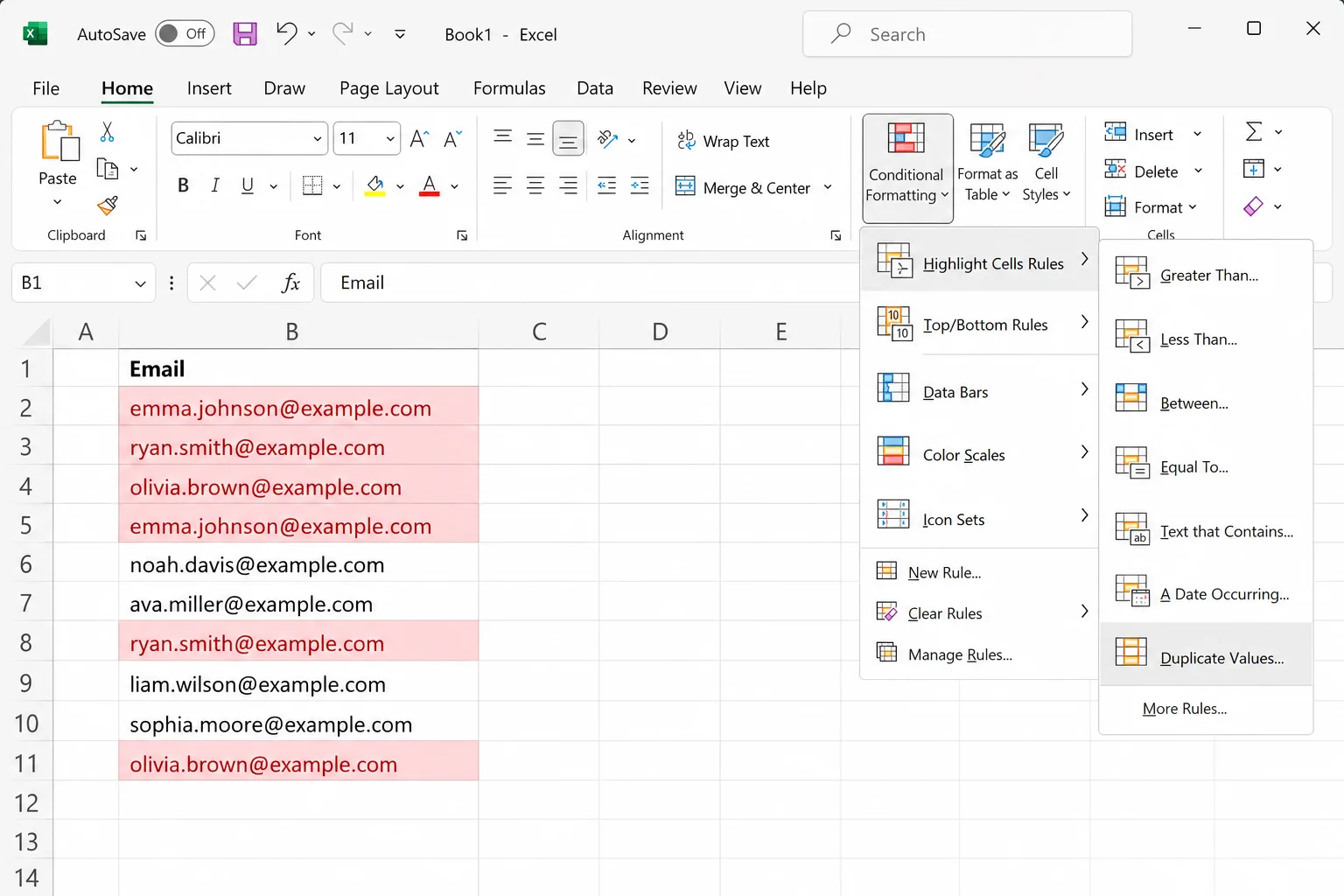
นับว่าแต่ละค่าปรากฏกี่ครั้ง
เพิ่มคอลัมน์ช่วยไว้ข้างข้อมูลของคุณ แล้วใส่สูตร:
=COUNTIF($A$2:$A$500, A2)
ผลลัพธ์ที่มากกว่า 1 แสดงว่าซ้ำ หากต้องการติดธงเฉพาะสำเนาที่สองเป็นต้นไป โดยให้รายการแรกไม่ถูกทำเครื่องหมาย ให้ล็อกจุดเริ่มต้นของช่วงไว้ และปล่อยจุดสิ้นสุดให้ขยายตาม:
=COUNTIF($A$2:A2, A2)>1
สูตรนี้จะคืนค่า TRUE ตั้งแต่การปรากฏครั้งที่สองเป็นต้นไป กรองคอลัมน์ช่วยให้เหลือ TRUE ตรวจดูแถวเหล่านั้น แล้วลบหากซ้ำจริง
หากต้องการตรวจข้อมูลซ้ำข้ามหลายคอลัมน์ เช่น ชื่อและนามสกุลเดียวกัน ให้ใช้ COUNTIFS:
=COUNTIFS($A$2:$A$500, A2, $B$2:$B$500, B2)
ควรใช้วิธีไหนดี
- ทำความสะอาดครั้งเดียว และมั่นใจในผลลัพธ์: ปุ่ม Remove Duplicates
- ต้องการเก็บข้อมูลต้นฉบับไว้: UNIQUE (Excel รุ่นใหม่) หรือ Advanced Filter (ทุกเวอร์ชัน)
- ไฟล์ที่รกแบบเดิมส่งมาทุกสัปดาห์: Power Query
- ต้องตรวจสอบก่อนลบอะไรทั้งนั้น: ไฮไลต์หรือนับข้อมูลซ้ำก่อน
การลบข้อมูลซ้ำใน Google Sheets
หากข้อมูลของคุณอยู่ใน Google Sheets ให้ใช้ Data → Data cleanup → Remove duplicates Google Sheets ยังมีฟังก์ชัน UNIQUE ที่ทำงานเหมือนใน Excel: =UNIQUE(A2:A500)
คำถามที่พบบ่อย
Remove Duplicates ลบทั้งแถวหรือแค่เซลล์เดียว? ลบทั้งแถวภายในช่วงที่คุณเลือก คอลัมน์ที่อยู่นอกการเลือกจะไม่ถูกแตะต้อง ดังนั้นให้เลือกทั้งตารางเพื่อให้ข้อมูลของแต่ละแถวอยู่ด้วยกัน
Excel เก็บรายการซ้ำอันไหนไว้? อันแรก คือแถวที่อยู่ใกล้ด้านบนที่สุด หากต้องการเก็บอันอื่น เช่นอันที่ใหม่ที่สุด ให้เรียงลำดับข้อมูลก่อน
Remove Duplicates แยกตัวพิมพ์เล็กพิมพ์ใหญ่หรือไม่? ไม่แยก "Apple" กับ "APPLE" ถือเป็นค่าเดียวกัน ในทางตรงข้าม Power Query แยกตัวพิมพ์เล็กพิมพ์ใหญ่
เลิกทำ Remove Duplicates ได้ไหม? ได้ ด้วย Ctrl+Z ตราบใดที่ยังไม่ได้ปิดเวิร์กบุ๊ก เพื่อความปลอดภัย ให้คัดลอกชีตไว้ก่อน
ทำไม Excel จึงหาข้อมูลซ้ำที่ฉันมองเห็นไม่เจอ? มักเกิดจากช่องว่างส่วนเกิน ตัวเลขที่ถูกเก็บเป็นข้อความ หรือค่าเดียวกันที่แสดงในรูปแบบต่างกัน ให้ใช้ TRIM ตั้งรูปแบบของคอลัมน์ให้เหมือนกัน แล้วลองอีกครั้ง
จะลบข้อมูลซ้ำแต่เก็บไว้หนึ่งสำเนาได้อย่างไร? Remove Duplicates และ UNIQUE ทำอย่างนั้นอยู่แล้วโดยค่าเริ่มต้น คือเหลือหนึ่งสำเนาของทุกค่า หากต้องการลบทุกสำเนาของค่าที่ปรากฏมากกว่าหนึ่งครั้ง ให้ใช้ =UNIQUE(range,,TRUE) ซึ่งคืนเฉพาะค่าที่ปรากฏเพียงครั้งเดียว
ทำความสะอาดข้อมูลรกๆ ด้วย AI โดยพิมพ์เป็นภาษาธรรมดา
ข้อมูลซ้ำแทบไม่เคยเป็นปัญหาเดียวในรายการที่รก ชื่อใช้ตัวพิมพ์ต่างกัน ชื่อประเทศสะกดสามแบบ และวันที่มาในรูปแบบปนกัน CoreGPT for Excel ให้คุณอธิบายการทำความสะอาดที่ต้องการ เช่น "ลบลูกค้าซ้ำตามอีเมลและเก็บคำสั่งซื้อล่าสุดไว้" แล้วทำให้ในเวิร์กบุ๊กของคุณเลย หรือเขียนสูตรให้ หากคุณอยากสร้างเอง เริ่มใช้ได้ฟรี และทำงานได้ใน Excel สำหรับเว็บ, Windows และ Mac
 CoreGPT
เสร็จแล้ว ฉันทำการเปลี่ยนแปลงดังนี้:
- ลบแถวซ้ำ 12 แถว
- เปลี่ยน “US”, “DE”… เป็นชื่อเต็ม
- จัดรูปแบบหมายเลขโทรศัพท์
ลองใช้เลย: CoreGPT for Excel
บทความที่เกี่ยวข้อง:


