
أسرع طريقة لـإزالة التكرارات في Excel هي الأمر بيانات ← إزالة التكرارات (Data ← Remove Duplicates): حدّد الجدول، واختر الأعمدة التي تحدد ما إذا كان الصف مكررًا، ثم انقر على «موافق». يحتفظ Excel بالنسخة الأولى من كل صف ويحذف الباقي في خطوة واحدة.
لكن هذا الزر يغيّر بياناتك بشكل دائم. إذا كنت تفضّل فحص التكرارات أولاً، أو الاحتفاظ بالقائمة الأصلية، أو الحصول على قائمة نظيفة تتحدث تلقائيًا، فإحدى الطرق الأربع الأخرى أدناه أنسب لك.
| الطريقة | هل تغيّر بياناتك؟ | الأنسب لـ |
|---|---|---|
| زر إزالة التكرارات | نعم، تحذف الصفوف | تنظيف سريع لمرة واحدة |
| دالة UNIQUE | لا، تنشئ قائمة جديدة | قائمة تتحدث عند تغيّر البيانات |
| التصفية المتقدمة | لا، تنسخ الصفوف الفريدة | الإبقاء على الأصل سليمًا، وإصدارات Excel الأقدم |
| Power Query | لا، حتى تقوم بتحميل النتيجة | تكرار نفس التنظيف على بيانات جديدة كل أسبوع |
| التمييز أو العدّ أولاً | لا | مراجعة التكرارات قبل حذف أي شيء |
قبل أن تبدأ: مشكلتان تجعلان التكرارات «غير مرئية»
لا يعتبر Excel الصفوف مكررة إلا إذا تطابقت القيم تمامًا. وهاتان المشكلتان وراء معظم شكاوى «لم يحذف شيئًا»:
- مسافات زائدة. «شركة النور» و«شركة النور » (بمسافة في النهاية) قيمتان مختلفتان. نظّفها أولاً بعمود مساعد مثل
=TRIM(A2)، ثم الصق النتائج مرة أخرى كقيم. - تنسيقات مختلفة للقيمة نفسها. يقارن Excel القيم كما تظهر على الشاشة. فالتاريخ نفسه الظاهر في خلية بصيغة
8/3/2026وفي أخرى بصيغة8 مارس 2026يُعدّ قيمتين مختلفتين. امنح العمود كله تنسيق أرقام واحدًا قبل إزالة التكرارات.
ومن الجيد أيضًا حفظ نسخة من المصنف أو الورقة قبل أي طريقة تحذف الصفوف.
الطريقة 1: زر إزالة التكرارات (الأسرع)
تعمل في Excel لـ Microsoft 365 وExcel 2021 و2019 و2016 على Windows وMac، وفي Excel للويب.
- انقر على أي خلية داخل بياناتك. يحدد Excel الجدول بأكمله تلقائيًا. للعمل على جزء منه فقط، حدّد هذا النطاق بنفسك.
- انتقل إلى بيانات ← إزالة التكرارات (في مجموعة «أدوات البيانات»). في النسخة الإنجليزية من Excel لنظام Windows، اختصار لوحة المفاتيح هو Alt, A, M.
- اترك الخيار تحتوي بياناتي على رؤوس محددًا إذا كان الصف الأول يتضمن أسماء الأعمدة.
- اختر الأعمدة التي تحدد ما إذا كان الصفان مكررين:
- أبقِ جميع الأعمدة محددة لإزالة الصفوف المتطابقة في كل عمود فقط.
- حدّد بعض الأعمدة فقط لإزالة الصفوف المتطابقة في تلك الأعمدة حتى لو اختلفت الأعمدة الأخرى. على سبيل المثال، حدّد عمود Email وحده للاحتفاظ بصف واحد لكل عميل.
- انقر على موافق. يخبرك Excel بعدد القيم المكررة التي أزالها وعدد القيم الفريدة المتبقية.
يحتفظ Excel دائمًا بالظهور الأول (الصف الأقرب إلى الأعلى) ويحذف ما تحته. وإذا غيّرت رأيك، فاضغط Ctrl+Z فورًا للتراجع.
كيف تحتفظ بأحدث صف بدلاً من الأول
لنفترض أن عميلاً يظهر ثلاث مرات وتريد الاحتفاظ بأحدث طلب له. رتّب البيانات أولاً بحيث يكون الصف الذي تريد الاحتفاظ به في الأعلى:
- رتّب الجدول حسب تاريخ الطلب من الأحدث إلى الأقدم (بيانات ← فرز).
- شغّل إزالة التكرارات مع تحديد عمود العميل أو Email فقط.
ولأن Excel يحتفظ بالصف العلوي، يتبقى لكل عميل أحدث طلب له.
عندما يكون الزر معطلاً أو لا يعمل
- بياناتك تحتوي على مجاميع فرعية أو مخطط تفصيلي. لا تعمل إزالة التكرارات على البيانات ذات المخطط التفصيلي. أزل المجاميع الفرعية أولاً (بيانات ← المجموع الفرعي ← إزالة الكل).
- الورقة محمية. ألغِ حمايتها من مراجعة ← إلغاء حماية الورقة.
- المؤشر خارج البيانات. انقر على خلية داخل الجدول وحاول مرة أخرى.
الطريقة 2: دالة UNIQUE (تحافظ على بياناتك الأصلية)
إذا كان لديك Excel لـ Microsoft 365 أو Excel 2021 أو أحدث، أو Excel للويب، فإن الدالة UNIQUE تنشئ نسخة من قائمتك بلا تكرارات وتحدّثها تلقائيًا عند تغيّر المصدر.
=UNIQUE(A2:A500)
اكتبها في خلية فارغة واضغط Enter. تمتد النتائج («تنسكب») إلى الخلايا أسفلها، لذا تأكد من أن هذه المساحة فارغة.
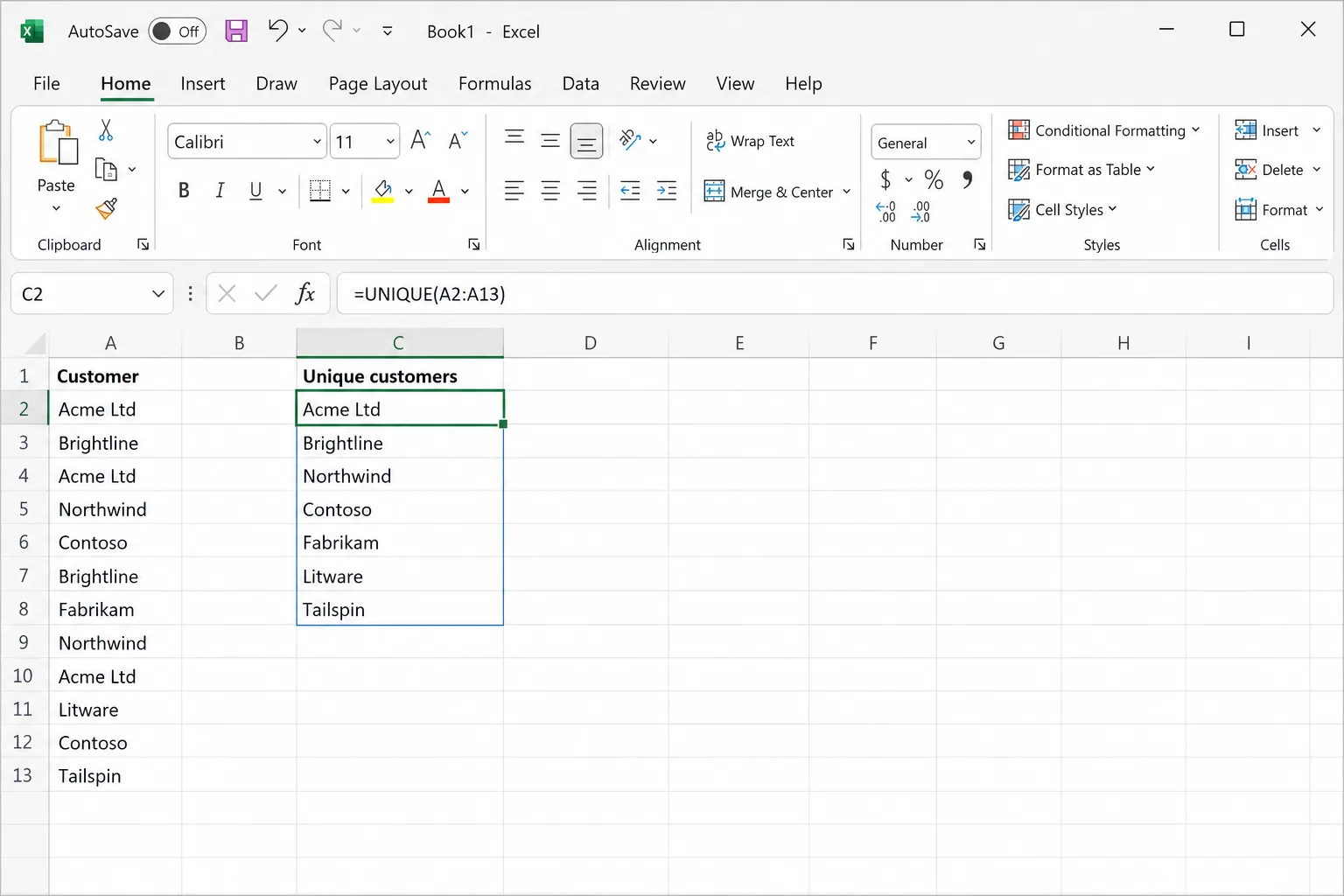
متغيرات مفيدة:
- صفوف فريدة عبر عدة أعمدة: تعيد
=UNIQUE(A2:C500)كل تركيبة مختلفة من الأعمدة الثلاثة. - قائمة فريدة مرتبة:
=SORT(UNIQUE(A2:A500)). - القيم التي تظهر مرة واحدة فقط:
=UNIQUE(A2:A500,,TRUE). تستبعد هذه الصيغة كل قيمة لها أي تكرار، وهذا مفيد لاكتشاف الإدخالات الفريدة. - القيم الفريدة من عمود يتزايد باستمرار: حوّل بياناتك إلى جدول أولاً (Ctrl+T) وأشر إلى العمود، مثلاً
=UNIQUE(Table1[Email])، فتُضاف الصفوف الجديدة تلقائيًا.
إذا احتجت إلى النتيجة كقيم عادية، فانسخ النطاق المنسكب واستخدم لصق خاص ← قيم (Paste Special ← Values).
الطريقة 3: التصفية المتقدمة (تعمل في الإصدارات الأقدم أيضًا)
تنسخ التصفية المتقدمة الصفوف الفريدة إلى مكان آخر وتترك الأصل دون مساس. وهي متاحة في كل إصدارات Excel لسطح المكتب، بما فيها الإصدارات التي لا تتضمن الدالة UNIQUE.
- انقر داخل بياناتك.
- انتقل إلى بيانات ← خيارات متقدمة (Advanced) (في مجموعة «فرز وتصفية»).
- اختر نسخ إلى موقع آخر.
- تأكد من أن نطاق القائمة يغطي بياناتك، بما في ذلك صف الرؤوس.
- في نسخ إلى، انقر على خلية فارغة تبدأ منها القائمة النظيفة.
- حدّد السجلات الفريدة فقط وانقر على موافق.
الطريقة 4: Power Query (الأفضل لتنظيف تكرره)
إذا كنت تستورد النوع نفسه من الملفات كل أسبوع، مثل تصدير من نظام إدارة علاقات العملاء أو من متجر إلكتروني، فإن Power Query يتيح لك إعداد التنظيف مرة واحدة وإعادة تشغيله بنقرة واحدة.
- انقر داخل بياناتك واختر بيانات ← من جدول/نطاق (From Table/Range). يفتح محرر Power Query.
- حدّد العمود أو الأعمدة التي تحدد التكرار. اضغط باستمرار على Ctrl لتحديد أكثر من عمود.
- انتقل إلى الصفحة الرئيسية ← إزالة الصفوف ← إزالة التكرارات (Home ← Remove Rows ← Remove Duplicates).
- انقر على إغلاق وتحميل (Close & Load) لوضع الجدول النظيف في ورقة جديدة.
في المرة القادمة، الصق البيانات الجديدة وانقر على بيانات ← تحديث الكل.
هناك فرق يجدر معرفته: Power Query حساس لحالة الأحرف، فيعتبر «ACME» و«Acme» قيمتين مختلفتين. أما زر إزالة التكرارات فغير حساس لحالة الأحرف ويعاملهما كقيمة واحدة. إذا كانت حالة الأحرف غير متسقة، فأضف خطوة تحوّل العمود إلى أحرف صغيرة (تحويل ← تنسيق ← أحرف صغيرة، أي Transform ← Format ← lowercase) قبل إزالة التكرارات.
الطريقة 5: اعثر على التكرارات وميّزها أولاً (دون حذف أي شيء)
عندما لا تكون متأكدًا مما يُعدّ تكرارًا، انظر قبل أن تحذف.
ميّز التكرارات بالتنسيق الشرطي
- حدّد العمود الذي تريد فحصه.
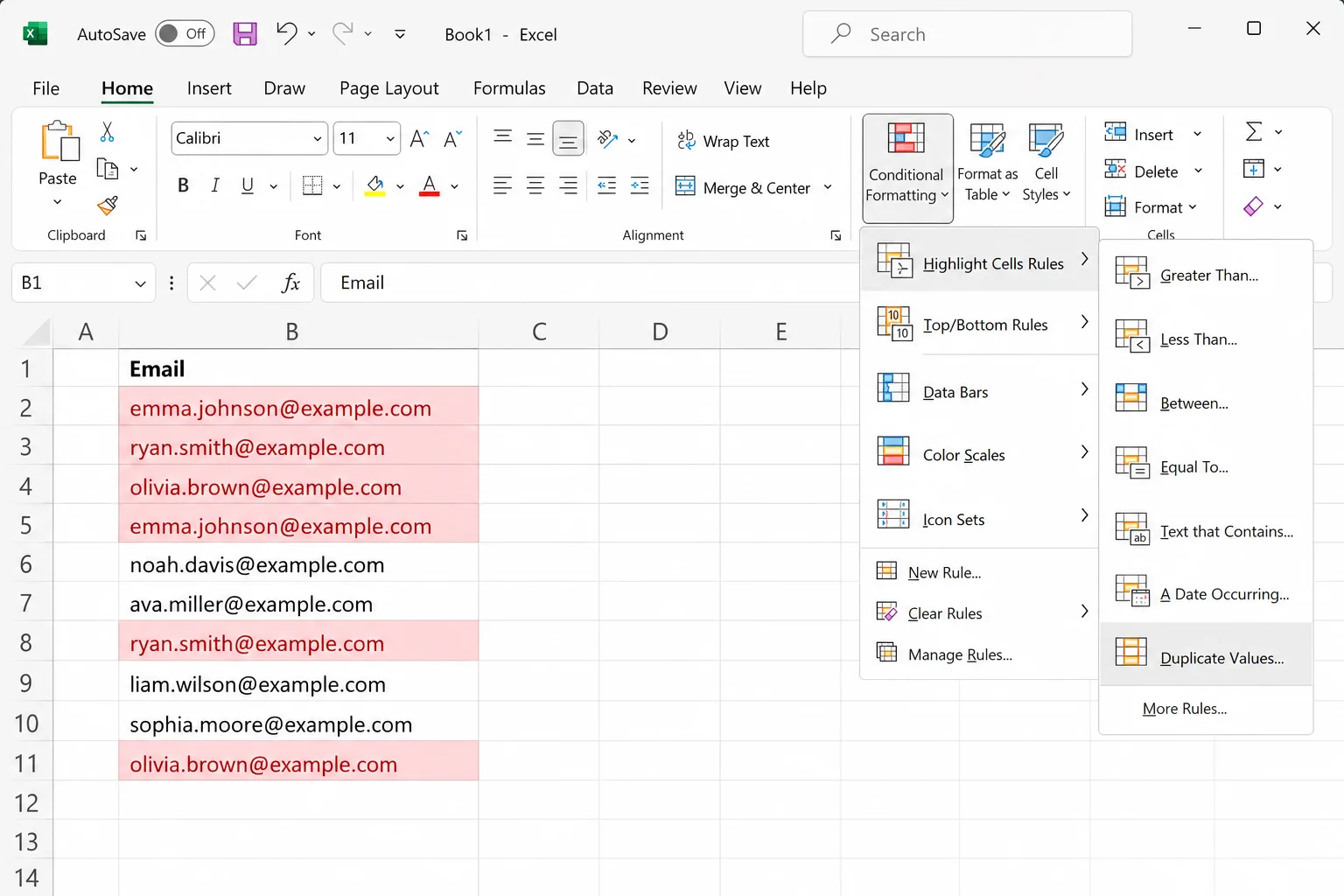
- انتقل إلى الصفحة الرئيسية ← تنسيق شرطي ← قواعد تمييز الخلايا ← قيم مكررة (Home ← Conditional Formatting ← Highlight Cells Rules ← Duplicate Values).
- اختر لونًا وانقر على موافق.
تُميَّز كل قيمة تظهر أكثر من مرة، بما في ذلك الظهور الأول. بعدها يمكنك التصفية حسب اللون (بيانات ← تصفية، ثم صفِّ العمود حسب لون الخلية) لمراجعتها معًا.
احسب عدد مرات ظهور كل قيمة
أضف بجوار بياناتك عمودًا مساعدًا بالصيغة:
=COUNTIF($A$2:$A$500, A2)
أي نتيجة أكبر من 1 تعني وجود تكرار. ولتمييز النسخة الثانية وما بعدها فقط وترك الأولى دون علامة، ثبّت بداية النطاق واترك نهايته تتمدد:
=COUNTIF($A$2:A2, A2)>1
تعيد هذه الصيغة TRUE ابتداءً من الظهور الثاني. صفِّ العمود المساعد على TRUE، وراجع الصفوف، ثم احذفها إن كانت مكررة فعلاً.
ولفحص التكرارات عبر عدة أعمدة، مثل الاسم الأول والاسم الأخير معًا، استخدم COUNTIFS:
=COUNTIFS($A$2:$A$500, A2, $B$2:$B$500, B2)
ما الطريقة التي تناسبك؟
- تنظيف لمرة واحدة وأنت واثق من النتيجة: زر إزالة التكرارات.
- تريد الاحتفاظ بالبيانات الأصلية: UNIQUE (في Excel الأحدث) أو التصفية المتقدمة (في أي إصدار).
- يصلك الملف الفوضوي نفسه كل أسبوع: Power Query.
- تحتاج إلى الفحص قبل حذف أي شيء: ميّز التكرارات أو احسبها أولاً.
إزالة التكرارات في Google Sheets
إذا كانت بياناتك في Google Sheets، فاستخدم البيانات ← تنظيف البيانات ← إزالة التكرارات. ويوفر Google Sheets أيضًا دالة UNIQUE تعمل مثل دالة Excel: =UNIQUE(A2:A500).
الأسئلة الشائعة
هل تحذف إزالة التكرارات الصف كاملاً أم الخلية فقط؟ تحذف الصف كاملاً ضمن النطاق الذي حدّدته. لا تتأثر الأعمدة خارج التحديد، لذا حدّد الجدول بأكمله لتبقى بيانات كل صف معًا.
أي نسخة مكررة يحتفظ بها Excel؟ الأولى، أي الصف الأقرب إلى الأعلى. رتّب بياناتك أولاً إذا أردت الاحتفاظ بنسخة مختلفة، مثل الأحدث.
هل إزالة التكرارات حساسة لحالة الأحرف؟ لا. «Apple» و«APPLE» تُعدّان القيمة نفسها. أما Power Query فحساس لحالة الأحرف.
هل يمكنني التراجع عن إزالة التكرارات؟ نعم، بالضغط على Ctrl+Z ما دمت لم تغلق المصنف. وللاطمئنان، انسخ الورقة أولاً.
لماذا لم يعثر Excel على تكرارات أراها بعيني؟ عادةً بسبب مسافات زائدة، أو أرقام مخزنة كنص، أو القيمة نفسها المعروضة بتنسيقات مختلفة. استخدم TRIM، وامنح العمود تنسيقًا واحدًا متسقًا، وحاول مرة أخرى.
كيف أزيل التكرارات مع الإبقاء على نسخة واحدة؟ هذا بالضبط ما تفعله إزالة التكرارات وUNIQUE افتراضيًا: تبقى نسخة واحدة من كل قيمة. ولإزالة كل نسخ القيمة التي تظهر أكثر من مرة، استخدم =UNIQUE(range,,TRUE) التي تعيد القيم التي تظهر مرة واحدة فقط.
نظّف البيانات الفوضوية بلغة بسيطة بمساعدة الذكاء الاصطناعي
نادرًا ما تكون التكرارات المشكلة الوحيدة في قائمة فوضوية. فالأسماء تُكتب بحالات أحرف مختلفة، والدول تُكتب بثلاث صيغ، والتواريخ تصل بتنسيقات متباينة. يتيح لك CoreGPT for Excel وصف التنظيف الذي تريده، مثل «احذف العملاء المكررين حسب البريد الإلكتروني واحتفظ بأحدث طلب»، وينفّذه داخل مصنفك، أو يكتب لك الصيغة إن كنت تفضّل بناءها بنفسك. البدء مجاني، ويعمل في Excel للويب وWindows وMac.
 CoreGPT
تم. أجريت هذه التغييرات:
- حذف 12 صفًا مكررًا
- تحويل «US» و«DE»… إلى أسماء كاملة
- تنسيق أرقام الهواتف
جرّبه: CoreGPT for Excel
قراءات ذات صلة:


