
Il modo più veloce per rimuovere i duplicati in Excel è Dati → Rimuovi duplicati: seleziona la tabella, scegli le colonne che definiscono un duplicato e fai clic su OK. Excel mantiene la prima copia di ogni riga ed elimina il resto in un solo passaggio.
Quel pulsante, però, modifica i dati in modo permanente. Se preferisci controllare prima i duplicati, conservare l'elenco originale oppure ottenere un elenco pulito che si aggiorna da solo, uno degli altri quattro metodi qui sotto è più adatto.
| Metodo | Modifica i dati? | Ideale per |
|---|---|---|
| Pulsante Rimuovi duplicati | Sì, elimina righe | Una pulizia veloce e una tantum |
| Funzione UNIQUE | No, crea un nuovo elenco | Un elenco che si aggiorna quando i dati cambiano |
| Filtro avanzato | No, copia le righe univoche | Lasciare intatto l'originale, versioni più vecchie di Excel |
| Power Query | No, finché non carichi | Ripetere la stessa pulizia su dati nuovi ogni settimana |
| Evidenziare o contare prima | No | Controllare i duplicati prima di eliminare qualsiasi cosa |
Prima di iniziare: due cose che rendono i duplicati "invisibili"
Excel considera duplicate le righe solo quando i valori coincidono esattamente. Questi due problemi causano la maggior parte delle segnalazioni del tipo "non ha rimosso niente":
- Spazi in più. "Acme S.r.l." e "Acme S.r.l. " (con uno spazio finale) sono valori diversi. Puliscili prima con una colonna di supporto come
=TRIM(A2)(in Excel in italiano,ANNULLA.SPAZI), poi incolla i risultati come valori. - Formati diversi dello stesso valore. Excel confronta i valori così come vengono visualizzati. La stessa data mostrata come
08/03/2026in una cella e8 mar 2026in un'altra conta come due valori diversi. Applica un unico formato numerico all'intera colonna prima di rimuovere i duplicati.
Conviene anche salvare una copia della cartella di lavoro, o del foglio, prima di qualsiasi metodo che elimini righe.
Metodo 1: il pulsante Rimuovi duplicati (il più veloce)
Funziona in Excel per Microsoft 365, Excel 2021, 2019 e 2016 su Windows e Mac, e in Excel per il web.
- Fai clic su una cella qualsiasi dei tuoi dati. Excel seleziona automaticamente l'intera tabella. Per lavorare solo su una parte, seleziona tu stesso quell'intervallo.
- Vai su Dati → Rimuovi duplicati (nel gruppo Strumenti dati). Nella versione inglese di Excel per Windows la scorciatoia da tastiera è Alt, A, M.
- Lascia selezionata l'opzione I dati contengono intestazioni se la prima riga contiene i nomi delle colonne.
- Scegli quali colonne stabiliscono se due righe sono duplicate:
- Lascia selezionate tutte le colonne per rimuovere solo le righe identiche in ogni colonna.
- Seleziona solo alcune colonne per rimuovere le righe che coincidono su quelle colonne, anche se le altre sono diverse. Per esempio, seleziona solo Email per tenere una riga per cliente.
- Fai clic su OK. Excel indica quanti valori duplicati ha rimosso e quanti valori univoci restano.
Excel mantiene sempre la prima occorrenza (la riga più vicina all'inizio) ed elimina quelle sotto. Se cambi idea, premi subito Ctrl+Z per annullare.
Come mantenere l'ultima riga invece della prima
Supponi che un cliente compaia tre volte e tu voglia tenere il suo ordine più recente. Ordina prima, in modo che la riga da conservare sia in cima:
- Ordina la tabella per Data ordine, dal più recente al meno recente (Dati → Ordina).
- Esegui Rimuovi duplicati selezionando solo la colonna Cliente o Email.
Poiché Excel mantiene la riga in cima, ti resta l'ultimo ordine di ogni cliente.
Quando il pulsante è disattivato o non funziona
- I dati contengono subtotali o una struttura. Rimuovi duplicati non funziona su dati strutturati. Rimuovi prima i subtotali (Dati → Subtotale → Rimuovi tutti).
- Il foglio è protetto. Rimuovi la protezione da Revisione → Rimuovi protezione foglio.
- Il cursore è fuori dai dati. Fai clic su una cella all'interno della tabella e riprova.
Metodo 2: la funzione UNIQUE (conserva i dati originali)
Se hai Excel per Microsoft 365, Excel 2021 o successivo, oppure Excel per il web, la funzione UNIQUE (UNICI in Excel in italiano) crea una copia dell'elenco senza duplicati e la aggiorna automaticamente quando cambia l'origine.
=UNIQUE(A2:A500)
Digitala in una cella vuota e premi Invio. I risultati "traboccano" nelle celle sottostanti, quindi assicurati che quello spazio sia vuoto.
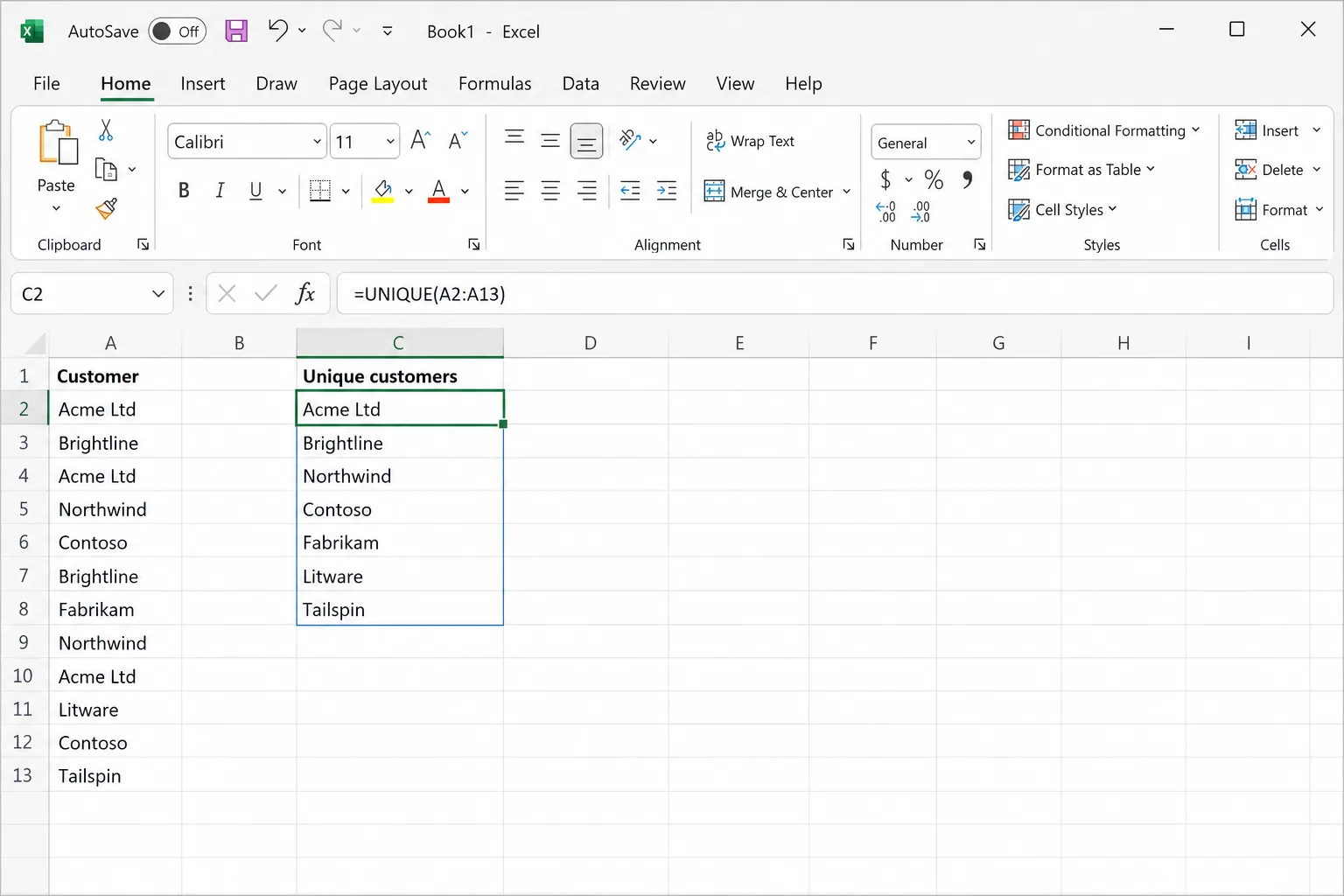
Varianti utili:
- Righe univoche su più colonne:
=UNIQUE(A2:C500)restituisce ogni combinazione distinta delle tre colonne. - Elenco univoco ordinato:
=SORT(UNIQUE(A2:A500))(ORDINAin Excel in italiano). - Valori che compaiono esattamente una volta:
=UNIQUE(A2:A500,,TRUE). Esclude ogni valore che abbia anche un solo duplicato, utile per individuare le voci isolate. - Valori univoci da una colonna che continua a crescere: trasforma prima i dati in una tabella (Ctrl+T) e fai riferimento alla colonna, per esempio
=UNIQUE(Table1[Email]), così le nuove righe vengono incluse automaticamente.
Se ti serve il risultato come semplici valori, copia l'intervallo riversato e usa Incolla speciale → Valori.
Metodo 3: Filtro avanzato (funziona anche nelle versioni più vecchie)
Il Filtro avanzato copia le righe univoche altrove e lascia intatto l'originale. È disponibile in tutte le versioni desktop di Excel, comprese quelle senza la funzione UNIQUE.
- Fai clic all'interno dei tuoi dati.
- Vai su Dati → Avanzate (nel gruppo Ordina e filtra).
- Scegli Copia in un'altra posizione.
- Controlla che l'Intervallo elenco comprenda i dati, riga di intestazione inclusa.
- In Copia in, fai clic su una cella vuota da cui deve iniziare l'elenco pulito.
- Seleziona Solo record univoci e fai clic su OK.
Metodo 4: Power Query (il migliore per una pulizia che ripeti)
Se importi ogni settimana lo stesso tipo di file, per esempio un'esportazione dal tuo CRM o da un negozio online, Power Query ti permette di impostare la pulizia una volta sola e di rieseguirla con un clic.
- Fai clic all'interno dei dati e scegli Dati → Da tabella/intervallo (From Table/Range). Si apre l'Editor di Power Query.
- Seleziona la colonna o le colonne che definiscono un duplicato. Tieni premuto Ctrl per selezionarne più di una.
- Vai su Home → Rimuovi righe → Rimuovi duplicati.
- Fai clic su Chiudi e carica per inserire la tabella pulita in un nuovo foglio.
La volta successiva, incolla i dati nuovi e fai clic su Dati → Aggiorna tutto.
Una differenza da conoscere: Power Query distingue tra maiuscole e minuscole, quindi tratta "ACME" e "Acme" come valori diversi. Il pulsante Rimuovi duplicati non le distingue e li considera uguali. Se l'uso delle maiuscole è incoerente, aggiungi un passaggio per convertire la colonna in minuscolo (Trasforma → Formato → minuscolo) prima di rimuovere i duplicati.
Metodo 5: trovare ed evidenziare prima i duplicati (senza eliminare nulla)
Quando non sei sicuro di cosa conti come duplicato, guarda prima di eliminare.
Evidenziare i duplicati con la formattazione condizionale
- Seleziona la colonna che vuoi controllare.
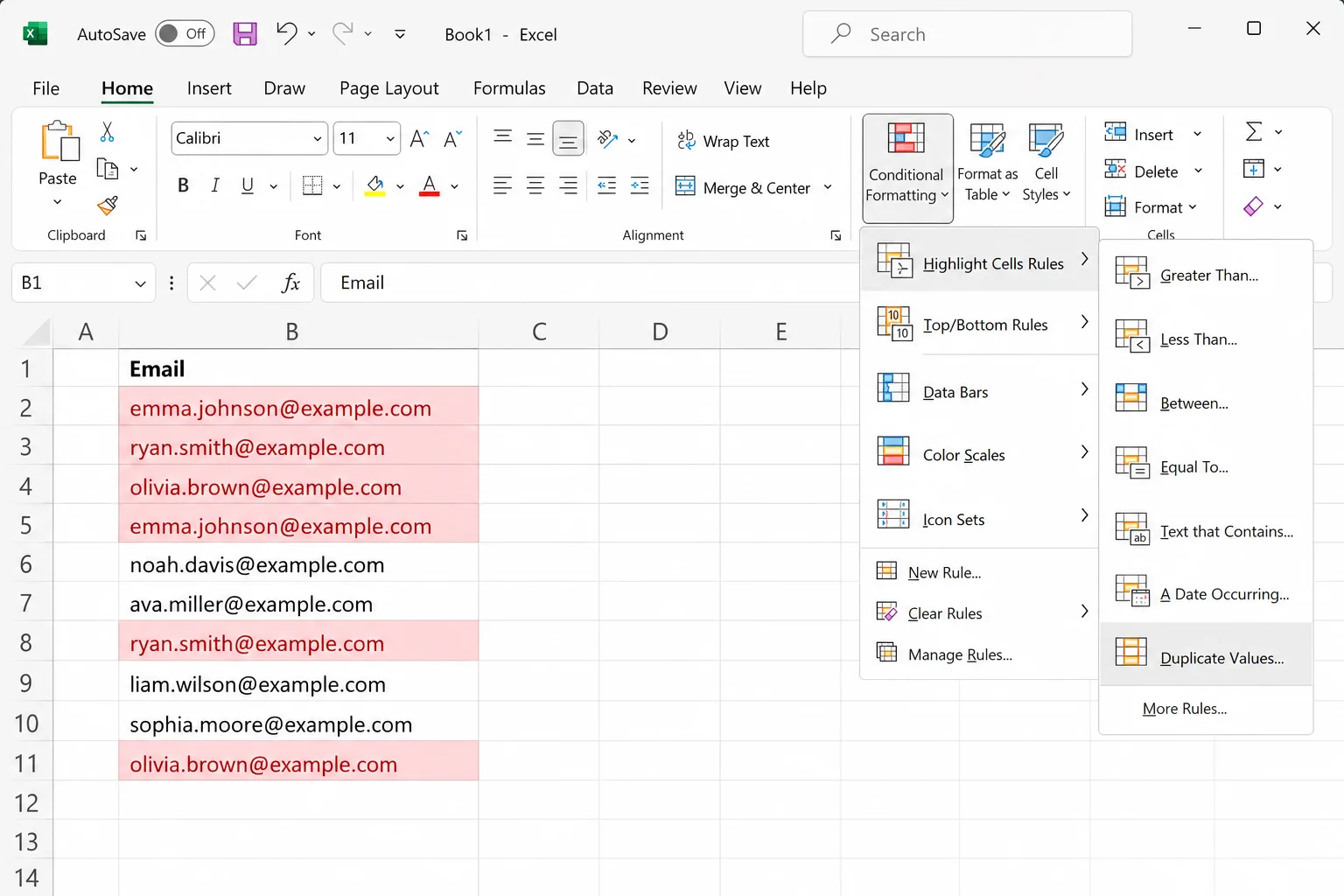
- Vai su Home → Formattazione condizionale → Regole evidenziazione celle → Valori duplicati.
- Scegli un colore e fai clic su OK.
Ogni valore che compare più di una volta viene evidenziato, compresa la prima occorrenza. Poi puoi filtrare per colore (Dati → Filtro, quindi filtra la colonna per colore cella) per esaminarli tutti insieme.
Contare quante volte compare ogni valore
Aggiungi accanto ai dati una colonna di supporto con:
=COUNTIF($A$2:$A$500, A2)
(CONTA.SE in Excel in italiano.) Qualsiasi risultato superiore a 1 è un duplicato. Per segnalare solo la seconda copia e le successive, lasciando la prima senza segno, blocca l'inizio dell'intervallo e lascia che la fine si espanda:
=COUNTIF($A$2:A2, A2)>1
Restituisce TRUE (VERO) dalla seconda occorrenza in poi. Filtra la colonna di supporto per TRUE, controlla le righe ed eliminale se sono davvero duplicati.
Per controllare i duplicati su più colonne, per esempio lo stesso nome e cognome, usa COUNTIFS (CONTA.PIÙ.SE):
=COUNTIFS($A$2:$A$500, A2, $B$2:$B$500, B2)
Quale metodo usare?
- Pulizia una tantum e sei sicuro del risultato: il pulsante Rimuovi duplicati.
- Vuoi conservare i dati originali: UNIQUE (Excel recente) o Filtro avanzato (qualsiasi versione).
- Lo stesso file disordinato arriva ogni settimana: Power Query.
- Devi controllare prima di eliminare qualsiasi cosa: evidenzia o conta prima i duplicati.
Rimuovere i duplicati in Google Sheets
Se i tuoi dati sono in Google Sheets, usa Dati → Pulizia dei dati → Rimuovi i duplicati. Google Sheets ha anche una funzione UNIQUE che funziona come quella di Excel: =UNIQUE(A2:A500).
Domande frequenti
Rimuovi duplicati elimina l'intera riga o solo la cella? Elimina l'intera riga all'interno dell'intervallo selezionato. Le colonne fuori dalla selezione non vengono toccate, quindi seleziona l'intera tabella per mantenere insieme i dati di ogni riga.
Quale duplicato mantiene Excel? Il primo, cioè la riga più vicina all'inizio. Ordina prima i dati se vuoi tenerne un altro, per esempio il più recente.
Rimuovi duplicati distingue tra maiuscole e minuscole? No. "Apple" e "APPLE" contano come lo stesso valore. Power Query, invece, distingue.
Posso annullare Rimuovi duplicati? Sì, con Ctrl+Z, purché tu non abbia chiuso la cartella di lavoro. Per sicurezza, copia prima il foglio.
Perché Excel non ha trovato duplicati che io vedo? Di solito per spazi in più, numeri memorizzati come testo o lo stesso valore mostrato in formati diversi. Usa TRIM, dai alla colonna un formato uniforme e riprova.
Come rimuovo i duplicati mantenendo una copia? È esattamente ciò che fanno per impostazione predefinita Rimuovi duplicati e UNIQUE: resta una copia di ogni valore. Per rimuovere tutte le copie di un valore che compare più di una volta, usa =UNIQUE(range,,TRUE), che restituisce solo i valori che compaiono esattamente una volta.
Pulisci dati disordinati con l'IA, in linguaggio semplice
I duplicati raramente sono l'unico problema di un elenco disordinato. I nomi hanno maiuscole diverse, i paesi sono scritti in tre modi e le date arrivano in formati misti. CoreGPT for Excel ti permette di descrivere la pulizia che vuoi, per esempio "rimuovi i clienti duplicati in base all'email e mantieni l'ordine più recente", e la esegue direttamente nella tua cartella di lavoro, oppure ti scrive la formula se preferisci costruirla da te. Si inizia gratis e funziona in Excel per il web, Windows e Mac.
 CoreGPT
Fatto. Ho apportato queste modifiche:
- Rimosse 12 righe duplicate
- Sostituito “US”, “DE”… con i nomi completi
- Formattati i numeri di telefono
Provalo: CoreGPT for Excel
Letture correlate:


