
La façon la plus rapide de supprimer les doublons dans Excel est Données → Supprimer les doublons : sélectionnez votre tableau, choisissez les colonnes qui définissent un doublon et cliquez sur OK. Excel conserve la première occurrence de chaque ligne et supprime les autres en une seule opération.
Ce bouton modifie toutefois vos données de façon définitive. Si vous préférez d’abord vérifier les doublons, conserver la liste d’origine ou obtenir une liste propre qui se met à jour toute seule, l’une des quatre autres méthodes ci-dessous sera mieux adaptée.
| Méthode | Modifie vos données ? | Idéale pour |
|---|---|---|
| Bouton Supprimer les doublons | Oui, supprime des lignes | Un nettoyage rapide et ponctuel |
| Fonction UNIQUE | Non, crée une nouvelle liste | Une liste qui se met à jour quand les données changent |
| Filtre avancé | Non, copie les lignes uniques | Conserver l’original intact, anciennes versions d’Excel |
| Power Query | Non, tant que vous ne chargez pas | Refaire le même nettoyage sur de nouvelles données chaque semaine |
| Surligner ou compter d’abord | Non | Examiner les doublons avant de supprimer quoi que ce soit |
Avant de commencer : deux choses qui rendent les doublons « invisibles »
Excel ne considère des lignes comme des doublons que si les valeurs sont strictement identiques. Ces deux problèmes expliquent la plupart des « ça n’a rien supprimé » :
- Espaces superflus. « Acme SARL » et « Acme SARL » (avec un espace à la fin) sont deux valeurs différentes. Nettoyez-les d’abord avec une colonne d’aide, par exemple
=TRIM(A2)(SUPPRESPACEdans Excel en français), puis collez les résultats en tant que valeurs. - Formats différents pour une même valeur. Excel compare les valeurs telles qu’elles sont affichées. La même date affichée
08/03/2026dans une cellule et8 mars 2026dans une autre compte pour deux valeurs différentes. Appliquez un seul format de nombre à toute la colonne avant de supprimer les doublons.
Il est aussi prudent d’enregistrer une copie du classeur, ou de la feuille, avant toute méthode qui supprime des lignes.
Méthode 1 : le bouton Supprimer les doublons (le plus rapide)
Cette méthode fonctionne dans Excel pour Microsoft 365, Excel 2021, 2019 et 2016 sous Windows et Mac, ainsi que dans Excel pour le web.
- Cliquez sur n’importe quelle cellule de vos données. Excel sélectionne automatiquement tout le tableau. Pour ne travailler que sur une partie, sélectionnez vous-même cette plage.
- Allez dans Données → Supprimer les doublons (dans le groupe Outils de données). Dans la version anglaise d’Excel pour Windows, le raccourci clavier est Alt, A, M.
- Laissez cochée la case Mes données ont des en-têtes si la première ligne contient les noms des colonnes.
- Choisissez les colonnes qui déterminent si deux lignes sont des doublons :
- Gardez toutes les colonnes cochées pour ne supprimer que les lignes identiques dans toutes les colonnes.
- Cochez seulement certaines colonnes pour supprimer les lignes qui correspondent sur ces colonnes, même si les autres diffèrent. Par exemple, cochez uniquement E-mail pour conserver une ligne par client.
- Cliquez sur OK. Excel indique combien de valeurs en double ont été supprimées et combien de valeurs uniques restent.
Excel conserve toujours la première occurrence (la ligne la plus proche du haut) et supprime celles qui se trouvent en dessous. Si vous changez d’avis, appuyez aussitôt sur Ctrl+Z pour annuler.
Comment conserver la dernière ligne plutôt que la première
Imaginons qu’un client apparaisse trois fois et que vous vouliez garder sa commande la plus récente. Triez d’abord, pour que la ligne à conserver soit en haut :
- Triez le tableau par Date de commande, de la plus récente à la plus ancienne (Données → Trier).
- Lancez Supprimer les doublons en ne cochant que la colonne Client ou E-mail.
Comme Excel conserve la ligne du haut, il vous reste la dernière commande de chaque client.
Quand le bouton est grisé ou ne fonctionne pas
- Vos données contiennent des sous-totaux ou un plan. Supprimer les doublons ne fonctionne pas sur des données en plan. Supprimez d’abord les sous-totaux (Données → Sous-total → Supprimer tout).
- La feuille est protégée. Retirez la protection via Révision → Ôter la protection de la feuille.
- Votre curseur est en dehors des données. Cliquez sur une cellule du tableau et réessayez.
Méthode 2 : la fonction UNIQUE (conserve vos données d’origine)
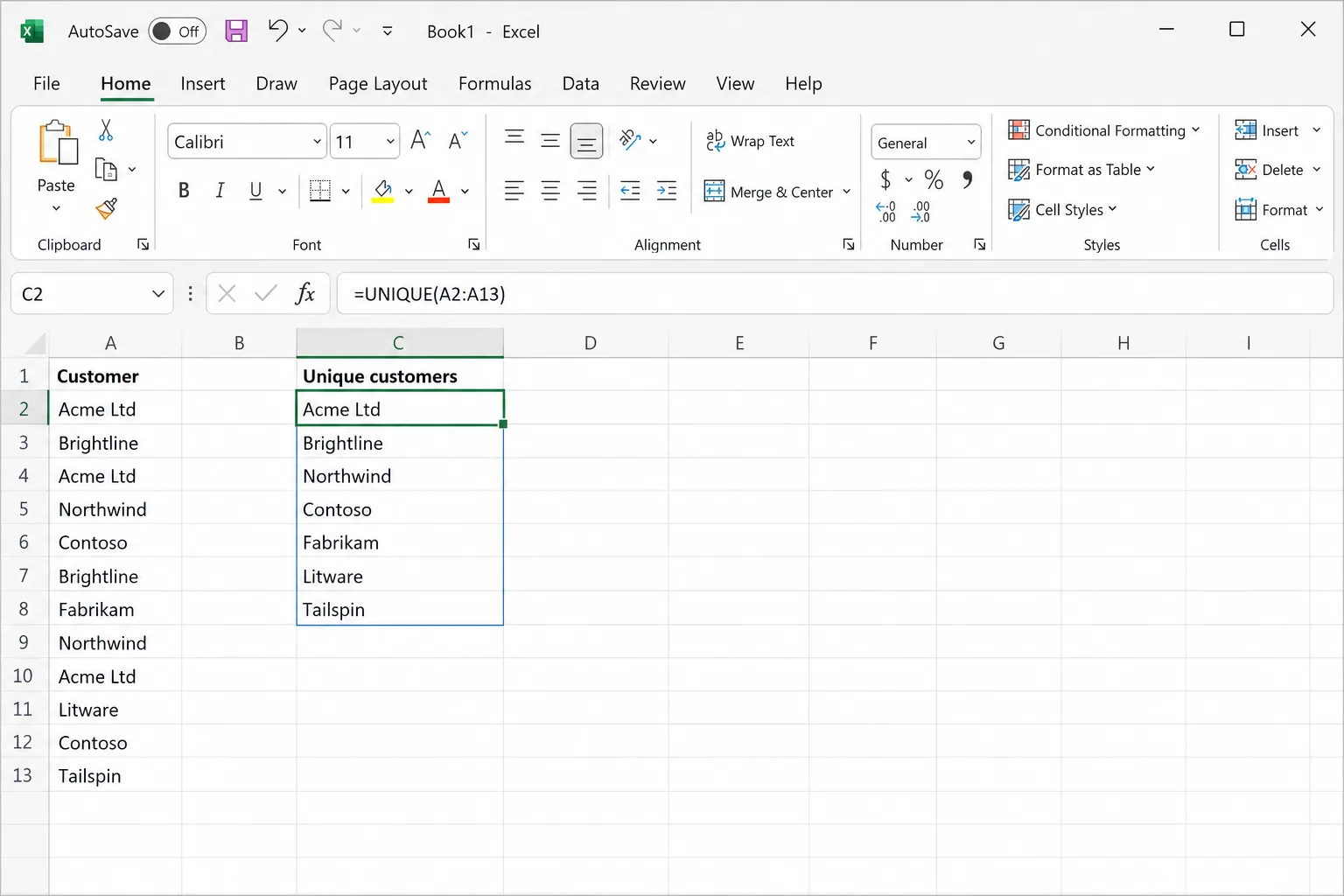
Si vous avez Excel pour Microsoft 365, Excel 2021 ou une version ultérieure, ou Excel pour le web, la fonction UNIQUE (qui porte le même nom dans Excel en français) crée une copie de votre liste sans doublons et la met à jour automatiquement lorsque la source change.
=UNIQUE(A2:A500)
Saisissez-la dans une cellule vide et appuyez sur Entrée. Les résultats se « répandent » dans les cellules du dessous, veillez donc à ce que cet espace soit vide.
Variantes utiles :
- Lignes uniques sur plusieurs colonnes :
=UNIQUE(A2:C500)renvoie chaque combinaison distincte des trois colonnes. - Liste unique triée :
=SORT(UNIQUE(A2:A500))(TRIERdans Excel en français). - Valeurs qui n’apparaissent qu’une seule fois :
=UNIQUE(A2:A500,,TRUE). Cela exclut toute valeur qui a le moindre doublon, ce qui est pratique pour repérer les entrées isolées. - Valeurs uniques d’une colonne qui ne cesse de s’allonger : transformez d’abord vos données en tableau (Ctrl+T) et faites référence à la colonne, par exemple
=UNIQUE(Table1[Email]), pour que les nouvelles lignes soient incluses automatiquement.
Si vous avez besoin du résultat sous forme de valeurs simples, copiez la plage répandue et utilisez Collage spécial → Valeurs.
Méthode 3 : le Filtre avancé (fonctionne aussi dans les anciennes versions)
Le Filtre avancé copie les lignes uniques ailleurs et laisse l’original intact. Il est disponible dans toutes les versions de bureau d’Excel, y compris celles qui n’ont pas la fonction UNIQUE.
- Cliquez dans vos données.
- Allez dans Données → Avancé (dans le groupe Trier et filtrer).
- Choisissez Copier vers un autre emplacement.
- Vérifiez que la Plage couvre vos données, y compris la ligne d’en-tête.
- Dans Copier dans, cliquez sur une cellule vide où la liste propre doit commencer.
- Cochez Extraction sans doublon et cliquez sur OK.
Méthode 4 : Power Query (idéal pour un nettoyage récurrent)
Si vous importez chaque semaine le même type de fichier, par exemple un export de votre CRM ou d’une boutique en ligne, Power Query vous permet de configurer le nettoyage une fois et de le relancer en un clic.
- Cliquez dans vos données et choisissez Données → À partir d’un tableau/d’une plage (From Table/Range). L’Éditeur Power Query s’ouvre.
- Sélectionnez la ou les colonnes qui définissent un doublon. Maintenez Ctrl pour en sélectionner plusieurs.
- Allez dans Accueil → Supprimer les lignes → Supprimer les doublons.
- Cliquez sur Fermer et charger pour placer le tableau propre dans une nouvelle feuille.
La prochaine fois, collez les nouvelles données et cliquez sur Données → Actualiser tout.
Une différence à connaître : Power Query respecte la casse, il considère donc « ACME » et « Acme » comme deux valeurs différentes. Le bouton Supprimer les doublons ne respecte pas la casse et les traite comme identiques. Si les majuscules sont irrégulières, ajoutez une étape pour passer la colonne en minuscules (Transformer → Format → minuscules) avant de supprimer les doublons.
Méthode 5 : repérer et surligner les doublons d’abord (sans rien supprimer)
Quand vous ne savez pas exactement ce qui compte comme doublon, regardez avant de supprimer.
Surligner les doublons avec la mise en forme conditionnelle
- Sélectionnez la colonne à vérifier.
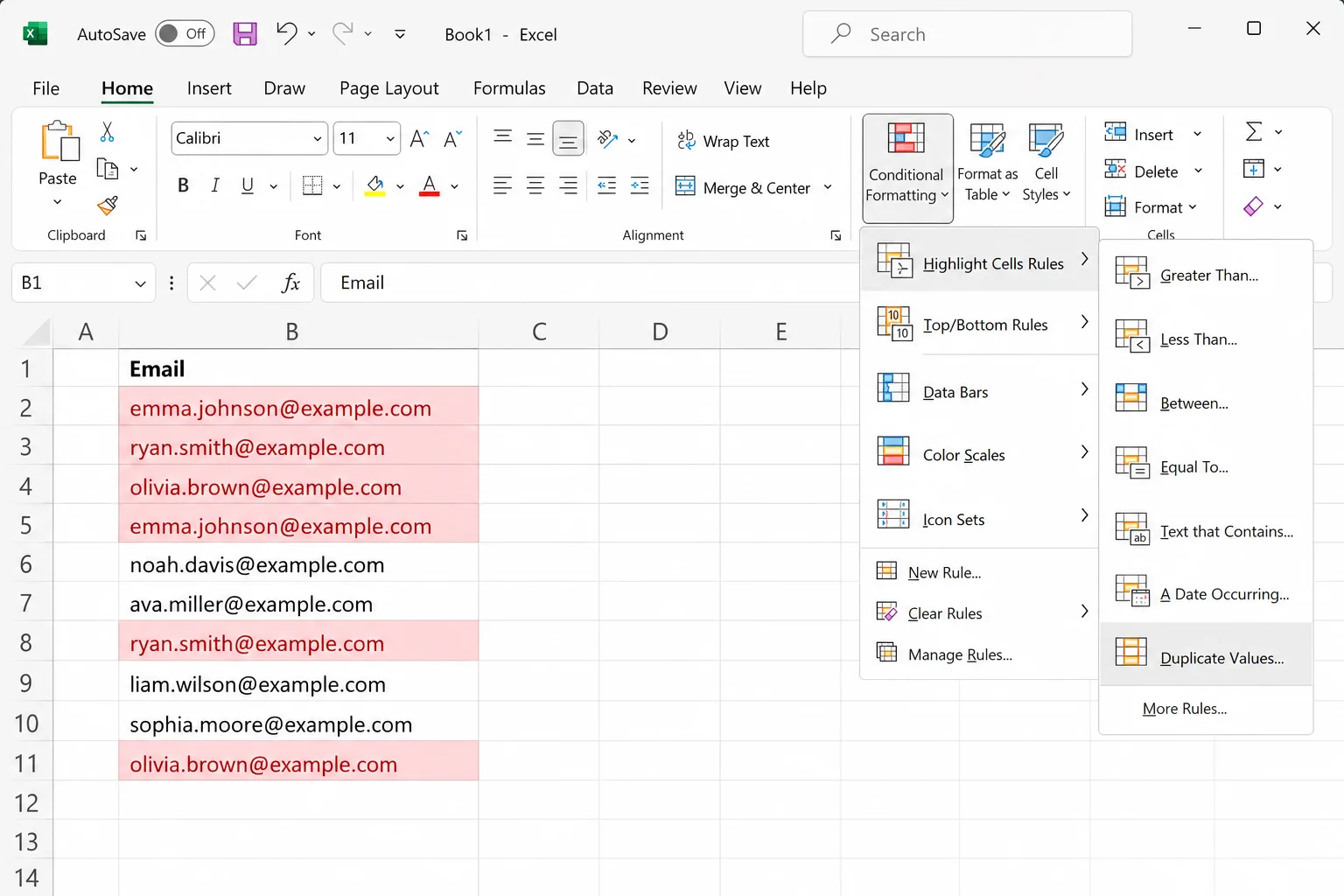
- Allez dans Accueil → Mise en forme conditionnelle → Règles de mise en surbrillance des cellules → Valeurs en double.
- Choisissez une couleur et cliquez sur OK.
Chaque valeur qui apparaît plus d’une fois est surlignée, y compris la première occurrence. Vous pouvez ensuite filtrer par couleur (Données → Filtrer, puis filtrez la colonne par couleur de cellule) pour les examiner ensemble.
Compter combien de fois chaque valeur apparaît
Ajoutez une colonne d’aide à côté de vos données avec :
=COUNTIF($A$2:$A$500, A2)
(NB.SI dans Excel en français.) Tout résultat supérieur à 1 est un doublon. Pour ne signaler que la deuxième copie et les suivantes, en laissant la première sans marque, verrouillez le début de la plage et laissez la fin s’étendre :
=COUNTIF($A$2:A2, A2)>1
Cette formule renvoie TRUE (VRAI) à partir de la deuxième occurrence. Filtrez la colonne d’aide sur TRUE, examinez les lignes et supprimez-les s’il s’agit vraiment de doublons.
Pour vérifier les doublons sur plusieurs colonnes, par exemple le même prénom et le même nom, utilisez COUNTIFS (NB.SI.ENS) :
=COUNTIFS($A$2:$A$500, A2, $B$2:$B$500, B2)
Quelle méthode choisir ?
- Nettoyage ponctuel et vous êtes sûr du résultat : le bouton Supprimer les doublons.
- Vous voulez conserver les données d’origine : UNIQUE (Excel récent) ou Filtre avancé (toutes versions).
- Le même fichier en désordre arrive chaque semaine : Power Query.
- Vous devez vérifier avant de supprimer quoi que ce soit : surlignez ou comptez d’abord les doublons.
Supprimer les doublons dans Google Sheets
Si vos données se trouvent dans Google Sheets, utilisez Données → Nettoyage des données → Supprimer les doublons. Google Sheets possède aussi une fonction UNIQUE qui fonctionne comme celle d’Excel : =UNIQUE(A2:A500).
Questions fréquentes
Supprimer les doublons efface-t-il toute la ligne ou seulement la cellule ? Il supprime la ligne entière dans la plage sélectionnée. Les colonnes situées en dehors de la sélection ne sont pas touchées : sélectionnez donc tout le tableau pour garder ensemble les données de chaque ligne.
Quel doublon Excel conserve-t-il ? Le premier, c’est-à-dire la ligne la plus proche du haut. Triez d’abord vos données si vous voulez en garder un autre, par exemple le plus récent.
Supprimer les doublons respecte-t-il la casse ? Non. « Apple » et « APPLE » comptent comme la même valeur. Power Query, lui, respecte la casse.
Puis-je annuler Supprimer les doublons ? Oui, avec Ctrl+Z, tant que vous n’avez pas fermé le classeur. Par précaution, copiez la feuille d’abord.
Pourquoi Excel n’a-t-il pas trouvé des doublons que je vois ? Le plus souvent à cause d’espaces superflus, de nombres stockés sous forme de texte ou d’une même valeur affichée dans des formats différents. Utilisez TRIM, donnez à la colonne un format uniforme et réessayez.
Comment supprimer les doublons tout en gardant un exemplaire ? C’est exactement ce que font par défaut Supprimer les doublons et UNIQUE : un exemplaire de chaque valeur reste. Pour supprimer toutes les copies d’une valeur qui apparaît plus d’une fois, utilisez =UNIQUE(range,,TRUE), qui ne renvoie que les valeurs apparaissant exactement une fois.
Nettoyez des données en désordre en langage courant grâce à l’IA
Les doublons sont rarement le seul problème d’une liste en désordre. Les noms ont des majuscules différentes, les pays sont écrits de trois façons et les dates arrivent dans des formats mélangés. CoreGPT for Excel vous permet de décrire le nettoyage souhaité, par exemple « supprime les clients en double selon l’e-mail et garde la commande la plus récente », et l’effectue directement dans votre classeur, ou vous écrit la formule si vous préférez la construire vous-même. Il est gratuit pour commencer et fonctionne dans Excel pour le web, Windows et Mac.
 CoreGPT
C’est fait. Voici les modifications :
- 12 lignes en double supprimées
- « US », « DE »… remplacés par les noms complets
- Numéros de téléphone mis en forme
Essayez : CoreGPT for Excel
Lectures associées :


