
Det snabbaste sättet att ta bort dubbletter i Excel är Data → Ta bort dubbletter: markera tabellen, välj de kolumner som avgör vad som är en dubblett och klicka på OK. Excel behåller den första kopian av varje rad och raderar resten i ett enda steg.
Den knappen ändrar dock dina data permanent. Om du hellre vill kontrollera dubbletterna först, behålla originallistan eller få en ren lista som uppdateras av sig själv passar någon av de andra fyra metoderna nedan bättre.
| Metod | Ändrar dina data? | Passar bäst för |
|---|---|---|
| Knappen Ta bort dubbletter | Ja, raderar rader | En snabb engångsrensning |
| Funktionen UNIK | Nej, skapar en ny lista | En lista som uppdateras när data ändras |
| Avancerat filter | Nej, kopierar unika rader | Att behålla originalet intakt, äldre Excel-versioner |
| Power Query | Nej, inte förrän du läser in resultatet | Att upprepa samma rensning på nya data varje vecka |
| Markera eller räkna först | Nej | Att granska dubbletter innan du raderar något |
Innan du börjar: två saker som gör dubbletter "osynliga"
Excel betraktar bara rader som dubbletter när värdena stämmer exakt. De här två problemen orsakar de flesta klagomål av typen "det tog inte bort något":
- Extra blanksteg. "Acme Ltd" och "Acme Ltd " (med ett blanksteg på slutet) är olika värden. Rensa dem först med en hjälpkolumn, till exempel
=TRIM(A2)(på svenska=RENSA(A2)), och klistra sedan in resultatet som värden. - Olika format på samma värde. Excel jämför värden så som de visas. Samma datum som visas som
2026-03-08i en cell och8 mars 2026i en annan räknas som två olika värden. Ge hela kolumnen samma talformat innan du tar bort dubbletter.
Det är också klokt att spara en kopia av arbetsboken eller bladet innan du använder någon metod som raderar rader.
Metod 1: knappen Ta bort dubbletter (snabbast)
Det här fungerar i Excel för Microsoft 365, Excel 2021, 2019 och 2016 på Windows och Mac, samt i Excel för webben.
- Klicka på valfri cell i dina data. Excel markerar hela tabellen automatiskt. Om du bara vill arbeta med en del av den markerar du området själv.
- Gå till Data → Ta bort dubbletter (i gruppen Datavertyg). I den engelska versionen av Excel för Windows är kortkommandot Alt, A, M.
- Låt Mina data har rubriker vara ikryssad om den första raden innehåller kolumnnamn.
- Välj vilka kolumner som avgör om två rader är dubbletter:
- Låt alla kolumner vara ikryssade för att bara ta bort rader som är identiska i varje kolumn.
- Kryssa i bara vissa kolumner för att ta bort rader som matchar i de kolumnerna, även om övriga kolumner skiljer sig. Kryssa till exempel bara i E-post för att behålla en rad per kund.
- Klicka på OK. Excel talar om hur många dubblettvärden som togs bort och hur många unika värden som finns kvar.
Excel behåller alltid den första förekomsten (raden närmast toppen) och raderar de under den. Om du ångrar dig trycker du på Ctrl+Z direkt för att ångra.
Så behåller du den senaste raden i stället för den första
Säg att en kund förekommer tre gånger och att du vill behålla den senaste beställningen. Sortera först så att raden du vill behålla hamnar överst:
- Sortera tabellen efter Beställningsdatum, nyast först (Data → Sortera).
- Kör Ta bort dubbletter med bara kolumnen Kund eller E-post ikryssad.
Eftersom Excel behåller översta raden har du kvar varje kunds senaste beställning.
När knappen är nedtonad eller inte fungerar
- Dina data har delsummor eller en disposition. Ta bort dubbletter fungerar inte på data med disposition. Ta först bort delsummorna (Data → Delsumma → Ta bort alla).
- Bladet är skyddat. Häv skyddet under Granska → Häv skydd för blad.
- Markören står utanför data. Klicka på en cell i tabellen och försök igen.
Metod 2: funktionen UNIK (behåller dina originaldata)
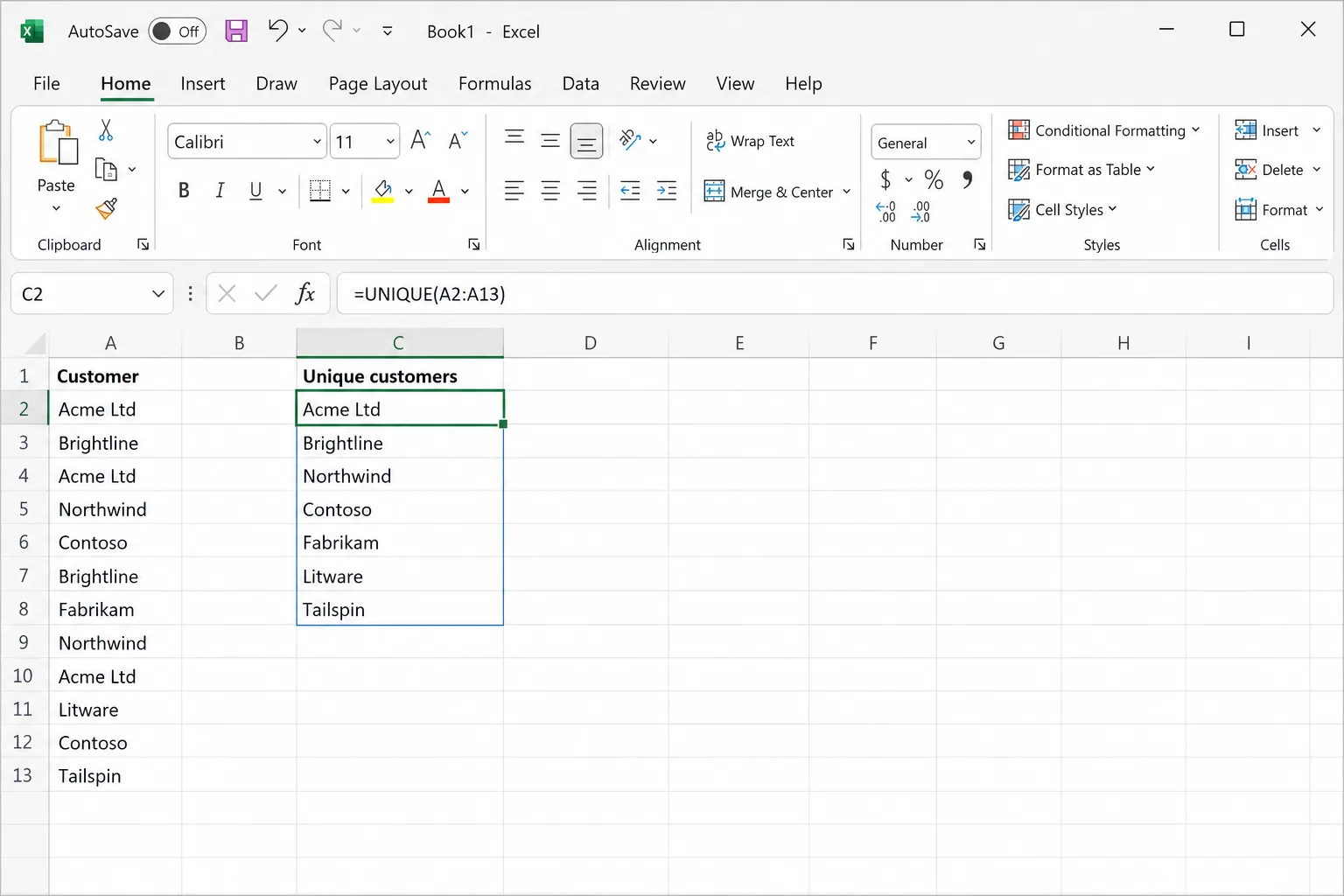
Om du har Excel för Microsoft 365, Excel 2021 eller senare, eller Excel för webben, bygger funktionen UNIQUE (på svenska UNIK) en dubblettfri kopia av din lista och uppdaterar den automatiskt när källan ändras.
=UNIQUE(A2:A500)
Skriv den i en tom cell och tryck på Retur. Resultatet "rinner över" (spill) i cellerna nedanför, så se till att det utrymmet är tomt.
Praktiska varianter:
- Unika rader över flera kolumner:
=UNIQUE(A2:C500)returnerar varje distinkt kombination av de tre kolumnerna. - Sorterad unik lista:
=SORT(UNIQUE(A2:A500))(på svenska=SORTERA(UNIK(A2:A500))). - Värden som förekommer exakt en gång:
=UNIQUE(A2:A500,,TRUE). Den utelämnar alla värden som har någon dubblett alls, vilket är praktiskt för att hitta engångsposter. - Unika värden från en hel kolumn som hela tiden växer: gör först om dina data till en tabell (Ctrl+T) och hänvisa till kolumnen, till exempel
=UNIQUE(Table1[Email]), så att nya rader tas med automatiskt.
Om du behöver resultatet som vanliga värden kopierar du det överrunna området och använder Klistra in special → Värden.
Metod 3: Avancerat filter (fungerar även i äldre versioner)
Avancerat filter kopierar de unika raderna till en annan plats och lämnar originalet orört. Det finns i alla skrivbordsversioner av Excel, även de som saknar funktionen UNIQUE.
- Klicka i dina data.
- Gå till Data → Avancerat (i gruppen Sortera och filtrera).
- Välj Kopiera till en annan plats.
- Kontrollera att Listområde omfattar dina data, inklusive rubrikraden.
- Klicka i Kopiera till på en tom cell där den rena listan ska börja.
- Kryssa i Endast unika poster och klicka på OK.
Metod 4: Power Query (bäst för rensning du upprepar)
Om du importerar samma typ av fil varje vecka, till exempel en export från ditt CRM-system eller din webbshop, kan du i Power Query ställa in rensningen en gång och köra om den med ett klick.
- Klicka i dina data och välj Data → Från tabell/område. Power Query-redigeraren öppnas.
- Markera den eller de kolumner som avgör vad som är en dubblett. Håll ned Ctrl för att markera fler än en.
- Gå till Start → Ta bort rader → Ta bort dubbletter.
- Klicka på Stäng och läs in för att lägga den rena tabellen på ett nytt blad.
Nästa gång klistrar du in de nya data och klickar på Data → Uppdatera alla.
En skillnad att känna till: Power Query är skiftlägeskänsligt, så "ACME" och "Acme" behandlas som olika värden. Knappen Ta bort dubbletter är inte skiftlägeskänslig och ser dem som samma värde. Om stora och små bokstäver används inkonsekvent lägger du till ett steg som ändrar kolumnen till gemener (Transformera → Format → gemener) innan du tar bort dubbletter.
Metod 5: hitta och markera dubbletter först (radera ingenting)
När du inte är säker på vad som räknas som en dubblett tittar du innan du raderar.
Markera dubbletter med villkorsstyrd formatering
- Markera den kolumn du vill kontrollera.
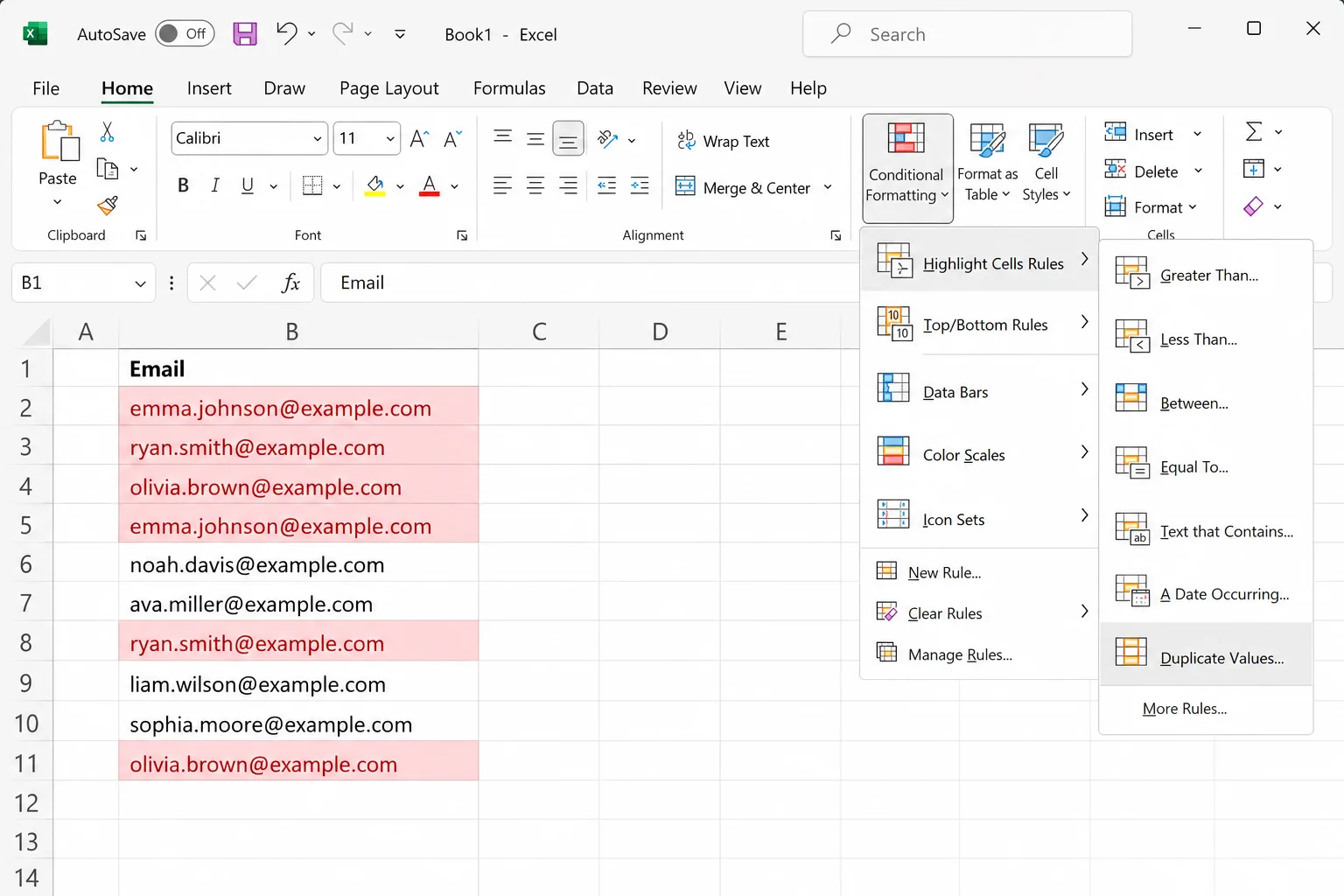
- Gå till Start → Villkorsstyrd formatering → Regler för cellmarkering → Dubblettvärden.
- Välj en färg och klicka på OK.
Varje värde som förekommer mer än en gång markeras, inklusive den första förekomsten. Du kan sedan filtrera på färg (Data → Filter och filtrera sedan kolumnen på cellfärg) för att granska dem tillsammans.
Räkna hur många gånger varje värde förekommer
Lägg till en hjälpkolumn bredvid dina data med:
=COUNTIF($A$2:$A$500, A2)
(på svenska ANTAL.OM). Ett resultat över 1 betyder en dubblett. Om du bara vill flagga den andra och senare kopior, så att den första förblir omarkerad, förankrar du början av området och låter slutet växa:
=COUNTIF($A$2:A2, A2)>1
Det returnerar TRUE (SANT) från den andra förekomsten och framåt. Filtrera hjälpkolumnen på SANT, granska raderna och radera dem om de verkligen är dubbletter.
Om du vill kontrollera dubbletter över flera kolumner, till exempel samma förnamn och efternamn, använder du COUNTIFS (på svenska ANTAL.OMF):
=COUNTIFS($A$2:$A$500, A2, $B$2:$B$500, B2)
Vilken metod ska du använda?
- Engångsrensning och du är säker på resultatet: knappen Ta bort dubbletter.
- Du vill behålla originaldata: UNIK (nyare Excel) eller Avancerat filter (alla versioner).
- Samma röriga fil kommer varje vecka: Power Query.
- Du behöver kontrollera innan du raderar något: markera eller räkna dubbletter först.
Ta bort dubbletter i Google Kalkylark
Om dina data finns i Google Sheets (Kalkylark) använder du Data → Datarensning → Ta bort dubbletter. Google Kalkylark har också en UNIQUE-funktion som fungerar som Excels: =UNIQUE(A2:A500).
Vanliga frågor
Raderar Ta bort dubbletter hela raden eller bara cellen? Den raderar hela raden inom det område du markerat. Kolumner utanför markeringen berörs inte, så markera hela tabellen för att hålla ihop varje rads data.
Vilken dubblett behåller Excel? Den första, alltså raden närmast toppen. Sortera dina data först om du vill behålla en annan, till exempel den nyaste.
Är Ta bort dubbletter skiftlägeskänsligt? Nej. "Apple" och "APPLE" räknas som samma värde. Power Query är däremot skiftlägeskänsligt.
Kan jag ångra Ta bort dubbletter? Ja, med Ctrl+Z, så länge du inte har stängt arbetsboken. För säkerhets skull kopierar du bladet först.
Varför hittade inte Excel dubbletter som jag kan se? Oftast beror det på extra blanksteg, tal som lagrats som text eller samma värde som visas i olika format. Använd TRIM, ge kolumnen ett enhetligt format och försök igen.
Hur tar jag bort dubbletter men behåller en kopia? Det är precis vad Ta bort dubbletter och UNIQUE gör som standard: en kopia av varje värde blir kvar. Om du vill ta bort alla kopior av ett värde som förekommer mer än en gång använder du =UNIQUE(område,,TRUE), som bara returnerar de värden som förekommer exakt en gång.
Rensa röriga data med AI på vanlig svenska
Dubbletter är sällan det enda problemet i en rörig lista. Namn skrivs med olika stora och små bokstäver, länder stavas på tre sätt och datum kommer i blandade format. Med CoreGPT för Excel beskriver du den rensning du vill ha, till exempel "ta bort dubbletter av kunder på e-post och behåll den senaste beställningen", så görs det direkt i din arbetsbok, eller så skriver det formeln åt dig om du hellre vill bygga den själv. Det är gratis att komma igång och fungerar i Excel för webben, Windows och Mac.
 CoreGPT
Klart. Jag gjorde de här ändringarna:
- Tog bort 12 dubblettrader
- Ändrade ”US”, ”DE” … till fullständiga namn
- Formaterade telefonnummer
Testa själv: CoreGPT for Excel
Relaterad läsning:


