
Den raskeste måten å fjerne duplikater i Excel på er Data → Fjern duplikater: marker tabellen, velg kolonnene som avgjør hva som er et duplikat, og klikk OK. Excel beholder den første kopien av hver rad og sletter resten i ett steg.
Den knappen endrer imidlertid dataene dine permanent. Hvis du heller vil sjekke duplikatene først, beholde den opprinnelige listen eller få en ren liste som oppdaterer seg selv, passer en av de fire andre metodene nedenfor bedre.
| Metode | Endrer dataene dine? | Best for |
|---|---|---|
| Knappen Fjern duplikater | Ja, sletter rader | En rask engangsrydding |
| UNIK-funksjonen | Nei, lager en ny liste | En liste som oppdateres når dataene endres |
| Avansert filter | Nei, kopierer unike rader | Å la originalen være urørt, eldre Excel-versjoner |
| Power Query | Nei, ikke før du laster inn resultatet | Å gjenta samme rydding på nye data hver uke |
| Utheve eller telle først | Nei | Å gå gjennom duplikater før du sletter noe |
Før du begynner: to ting som gjør duplikater «usynlige»
Excel behandler bare rader som duplikater når verdiene stemmer nøyaktig. Disse to problemene ligger bak de fleste klagene av typen «det fjernet ingenting»:
- Ekstra mellomrom. «Acme Ltd» og «Acme Ltd » (med mellomrom på slutten) er forskjellige verdier. Rydd dem først med en hjelpekolonne, for eksempel
=TRIM(A2)(på norsk=TRIMME(A2)), og lim deretter inn resultatene som verdier. - Ulike formater på samme verdi. Excel sammenligner verdier slik de vises. Den samme datoen vist som
08.03.2026i én celle og8. mars 2026i en annen regnes som to forskjellige verdier. Gi hele kolonnen ett tallformat før du fjerner duplikater.
Det er også lurt å lagre en kopi av arbeidsboken, eller arket, før du bruker en metode som sletter rader.
Metode 1: knappen Fjern duplikater (raskest)
Dette fungerer i Excel for Microsoft 365, Excel 2021, 2019 og 2016 på Windows og Mac, og i Excel for nettet.
- Klikk på en vilkårlig celle i dataene dine. Excel markerer hele tabellen automatisk. Hvis du bare vil jobbe med en del av den, markerer du området selv.
- Gå til Data → Fjern duplikater (i gruppen Datavertøy). I den engelske versjonen av Excel for Windows er hurtigtasten Alt, A, M.
- La Dataene har overskrifter være avmerket hvis den første raden inneholder kolonnenavn.
- Velg hvilke kolonner som avgjør om to rader er duplikater:
- La alle kolonner være avmerket for å fjerne bare rader som er identiske i hver kolonne.
- Merk av for bare noen kolonner for å fjerne rader som samsvarer i de kolonnene, selv om andre kolonner er forskjellige. Merk for eksempel bare av for E-post for å beholde én rad per kunde.
- Klikk OK. Excel forteller deg hvor mange duplikatverdier som ble fjernet, og hvor mange unike verdier som er igjen.
Excel beholder alltid den første forekomsten (raden nærmest toppen) og sletter de under. Hvis du angrer, trykker du Ctrl+Z med en gang for å angre.
Slik beholder du den nyeste raden i stedet for den første
Si at en kunde forekommer tre ganger, og at du vil beholde den siste bestillingen. Sorter først, slik at raden du vil beholde havner øverst:
- Sorter tabellen etter Bestillingsdato, nyeste først (Data → Sorter).
- Kjør Fjern duplikater med bare kolonnen Kunde eller E-post avmerket.
Siden Excel beholder den øverste raden, sitter du igjen med hver kundes siste bestilling.
Når knappen er nedtonet eller ikke fungerer
- Dataene har delsummer eller en disposisjon. Fjern duplikater fungerer ikke på data med disposisjon. Fjern delsummene først (Data → Delsum → Fjern alle).
- Arket er beskyttet. Opphev beskyttelsen under Gjennomgå → Opphev arkbeskyttelse.
- Markøren står utenfor dataene. Klikk på en celle i tabellen og prøv igjen.
Metode 2: UNIK-funksjonen (beholder originaldataene)
Hvis du har Excel for Microsoft 365, Excel 2021 eller nyere, eller Excel for nettet, bygger funksjonen UNIQUE (på norsk UNIK) en duplikatfri kopi av listen din og oppdaterer den automatisk når kilden endres.
=UNIQUE(A2:A500)
Skriv den i en tom celle og trykk Enter. Resultatene «renner over» (spill) i cellene nedenfor, så sørg for at dette området er tomt.
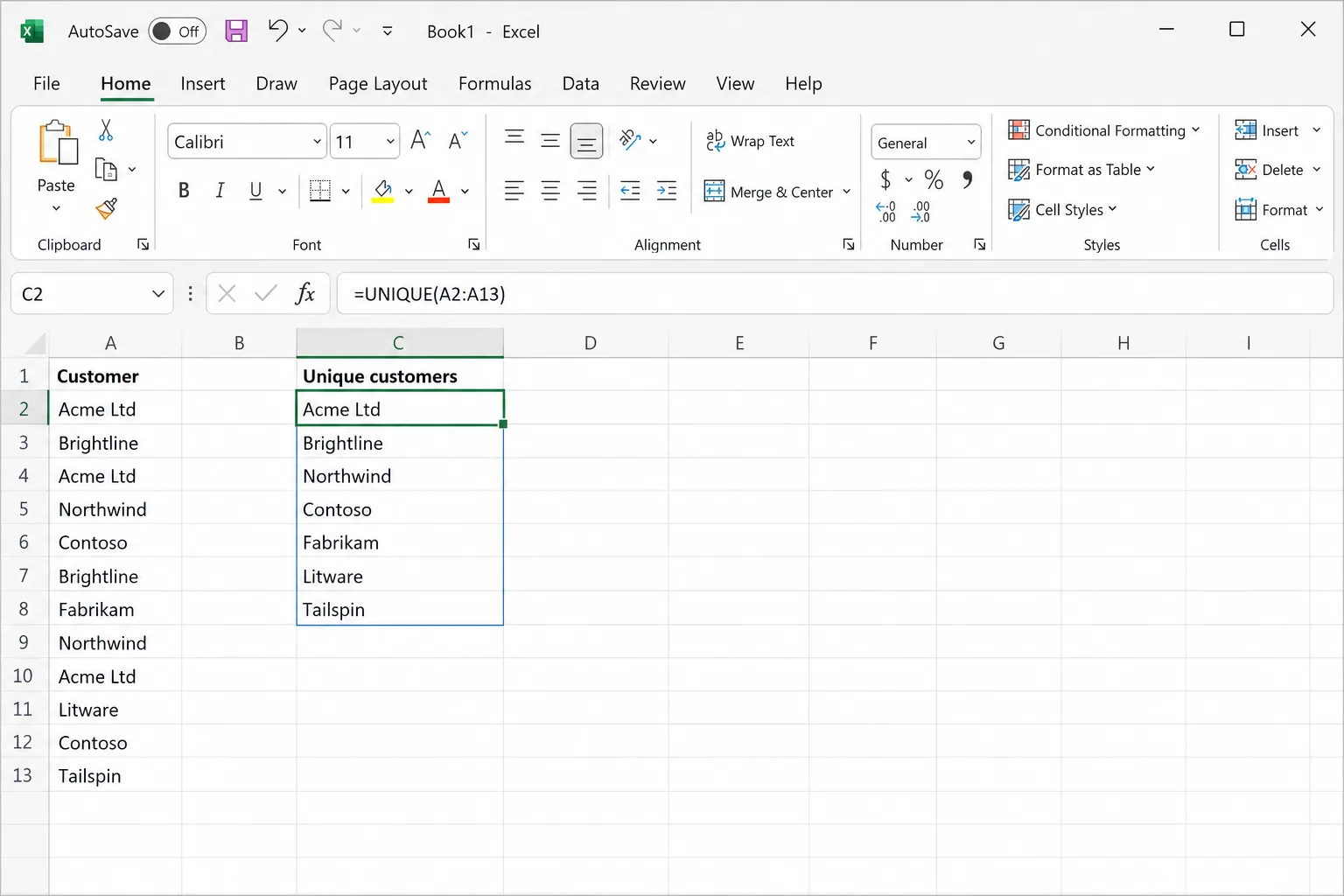
Nyttige varianter:
- Unike rader på tvers av flere kolonner:
=UNIQUE(A2:C500)returnerer hver distinkte kombinasjon av de tre kolonnene. - Sortert unik liste:
=SORT(UNIQUE(A2:A500))(på norsk=SORTER(UNIK(A2:A500))). - Verdier som forekommer nøyaktig én gang:
=UNIQUE(A2:A500,,TRUE). Den utelater alle verdier som har noen duplikater i det hele tatt, noe som er nyttig for å oppdage engangsoppføringer. - Unike verdier fra en hel kolonne som stadig vokser: gjør først dataene om til en tabell (Ctrl+T) og henvis til kolonnen, for eksempel
=UNIQUE(Table1[Email]), slik at nye rader tas med automatisk.
Hvis du trenger resultatet som vanlige verdier, kopierer du det overfylte området og bruker Lim inn utvalg → Verdier.
Metode 3: Avansert filter (fungerer også i eldre versjoner)
Avansert filter kopierer de unike radene til et annet sted og lar originalen være urørt. Det finnes i alle skrivebordsversjoner av Excel, også de som mangler funksjonen UNIQUE.
- Klikk i dataene dine.
- Gå til Data → Avansert (i gruppen Sorter og filtrer).
- Velg Kopier til et annet sted.
- Kontroller at Listeområde dekker dataene dine, inkludert overskriftsraden.
- I Kopier til klikker du på en tom celle der den rene listen skal begynne.
- Merk av for Bare unike poster og klikk OK.
Metode 4: Power Query (best for rydding du gjentar)
Hvis du importerer samme type fil hver uke, for eksempel en eksport fra CRM-systemet eller nettbutikken din, kan du i Power Query sette opp ryddingen én gang og kjøre den på nytt med ett klikk.
- Klikk i dataene dine og velg Data → Fra tabell/område. Power Query-redigeringsprogrammet åpnes.
- Marker kolonnen eller kolonnene som avgjør hva som er et duplikat. Hold nede Ctrl for å markere mer enn én.
- Gå til Hjem → Fjern rader → Fjern duplikater.
- Klikk Lukk og last inn for å legge den rene tabellen på et nytt ark.
Neste gang limer du inn de nye dataene og klikker Data → Oppdater alle.
En forskjell du bør kjenne til: Power Query skiller mellom store og små bokstaver, så «ACME» og «Acme» behandles som forskjellige verdier. Knappen Fjern duplikater skiller ikke mellom store og små bokstaver og ser på dem som samme verdi. Hvis bruken av store og små bokstaver er inkonsekvent, legger du til et trinn som endrer kolonnen til små bokstaver (Transformer → Format → små bokstaver) før du fjerner duplikater.
Metode 5: finn og uthev duplikater først (slett ingenting)
Når du ikke er sikker på hva som regnes som et duplikat, ser du først, og sletter etterpå.
Uthev duplikater med betinget formatering
- Marker kolonnen du vil kontrollere.
- Gå til Hjem → Betinget formatering → Uthev celleregler → Duplikatverdier.
- Velg en farge og klikk OK.
Hver verdi som forekommer mer enn én gang, utheves, inkludert den første forekomsten. Du kan deretter filtrere på farge (Data → Filter, og filtrer deretter kolonnen på cellefarge) for å gå gjennom dem samlet.
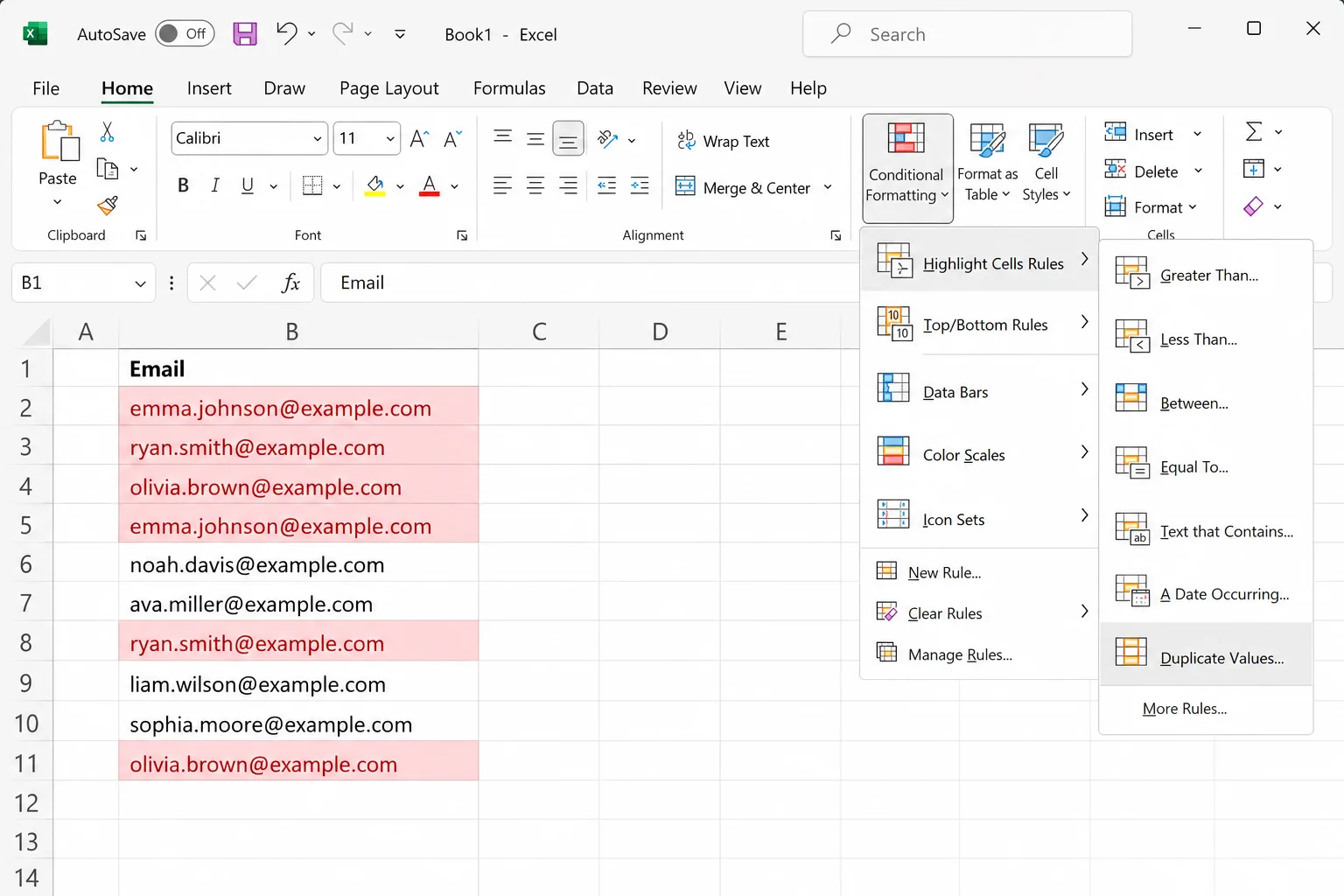
Tell hvor mange ganger hver verdi forekommer
Legg til en hjelpekolonne ved siden av dataene dine med:
=COUNTIF($A$2:$A$500, A2)
(på norsk ANTALL.HVIS). Et resultat over 1 betyr et duplikat. Hvis du bare vil flagge den andre og senere kopier, slik at den første forblir umerket, forankrer du starten av området og lar slutten vokse:
=COUNTIF($A$2:A2, A2)>1
Dette returnerer TRUE (SANN) fra den andre forekomsten og utover. Filtrer hjelpekolonnen på SANN, gå gjennom radene og slett dem hvis de virkelig er duplikater.
Hvis du vil sjekke duplikater på tvers av flere kolonner, for eksempel samme fornavn og etternavn, bruker du COUNTIFS (på norsk ANTALL.HVIS.SETT):
=COUNTIFS($A$2:$A$500, A2, $B$2:$B$500, B2)
Hvilken metode bør du bruke?
- Engangsrydding og du er trygg på resultatet: knappen Fjern duplikater.
- Du vil beholde originaldataene: UNIK (nyere Excel) eller Avansert filter (alle versjoner).
- Den samme rotete filen kommer hver uke: Power Query.
- Du må sjekke før du sletter noe: uthev eller tell duplikater først.
Fjerne duplikater i Google Regneark
Hvis dataene dine ligger i Google Sheets (Regneark), bruker du Data → Dataopprydding → Fjern duplikater. Google Regneark har også en UNIQUE-funksjon som fungerer som Excels: =UNIQUE(A2:A500).
Vanlige spørsmål
Sletter Fjern duplikater hele raden eller bare cellen? Den sletter hele raden innenfor området du har markert. Kolonner utenfor markeringen berøres ikke, så marker hele tabellen for å holde dataene i hver rad samlet.
Hvilket duplikat beholder Excel? Det første, altså raden nærmest toppen. Sorter dataene først hvis du vil beholde et annet, for eksempel det nyeste.
Skiller Fjern duplikater mellom store og små bokstaver? Nei. «Apple» og «APPLE» regnes som samme verdi. Power Query skiller derimot mellom store og små bokstaver.
Kan jeg angre Fjern duplikater? Ja, med Ctrl+Z, så lenge du ikke har lukket arbeidsboken. For sikkerhets skyld kopierer du arket først.
Hvorfor fant ikke Excel duplikater som jeg kan se? Som regel på grunn av ekstra mellomrom, tall som er lagret som tekst, eller samme verdi vist i forskjellige formater. Bruk TRIM, gi kolonnen ett ensartet format og prøv igjen.
Hvordan fjerner jeg duplikater, men beholder én kopi? Det er nøyaktig det Fjern duplikater og UNIQUE gjør som standard: én kopi av hver verdi blir igjen. Hvis du vil fjerne alle kopier av en verdi som forekommer mer enn én gang, bruker du =UNIQUE(område,,TRUE), som bare returnerer verdiene som forekommer nøyaktig én gang.
Rydd opp i rotete data med AI på vanlig norsk
Duplikater er sjelden det eneste problemet i en rotete liste. Navn skrives med ulik bruk av store og små bokstaver, land staves på tre måter, og datoer kommer i blandede formater. Med CoreGPT for Excel beskriver du ryddingen du vil ha, for eksempel «fjern dupliserte kunder basert på e-post og behold den siste bestillingen», så gjøres det rett i arbeidsboken din, eller så skriver det formelen for deg hvis du heller vil bygge den selv. Det er gratis å komme i gang, og det fungerer i Excel for nettet, Windows og Mac.
 CoreGPT
Ferdig. Dette er endringene jeg gjorde:
- Fjernet 12 dupliserte rader
- Endret «US», «DE» … til fulle navn
- Formaterte telefonnumre
Prøv selv: CoreGPT for Excel
Les også:


