
Excel'de yinelenenleri kaldırmanın en hızlı yolu Veri → Yinelenenleri Kaldır komutudur: tablonuzu seçin, bir satırın yinelenen sayılmasını belirleyen sütunları işaretleyin ve Tamam'a tıklayın. Excel her satırın ilk kopyasını tutar, geri kalanını tek adımda siler.
Ancak bu düğme verilerinizi kalıcı olarak değiştirir. Yinelenenleri önce kontrol etmek, özgün listeyi korumak ya da kendiliğinden güncellenen temiz bir liste elde etmek istiyorsanız aşağıdaki diğer dört yöntemden biri daha uygundur.
| Yöntem | Verilerinizi değiştirir mi? | En uygun olduğu durum |
|---|---|---|
| Yinelenenleri Kaldır düğmesi | Evet, satırları siler | Hızlı, tek seferlik temizlik |
| BENZERSİZ (UNIQUE) işlevi | Hayır, yeni bir liste oluşturur | Veriler değiştiğinde güncellenen liste |
| Gelişmiş Filtre | Hayır, benzersiz satırları kopyalar | Özgün veriyi korumak, eski Excel sürümleri |
| Power Query | Hayır, siz yükleyene kadar | Aynı temizliği her hafta yeni veride tekrarlamak |
| Önce vurgula veya say | Hayır | Hiçbir şeyi silmeden önce yinelenenleri incelemek |
Başlamadan önce: yinelenenleri "görünmez" yapan iki sorun
Excel, satırları yalnızca değerler birebir eşleştiğinde yinelenen sayar. "Hiçbir şey kaldırmadı" şikâyetlerinin çoğuna bu iki sorun yol açar:
- Fazla boşluklar. "Acme Ltd" ile "Acme Ltd " (sonunda boşluk olan) farklı değerlerdir. Önce
=TRIM(A2)(Türkçe Excel'deKIRP) gibi bir yardımcı sütunla temizleyin, ardından sonuçları değer olarak geri yapıştırın. - Aynı değerin farklı biçimleri. Excel değerleri görüntülendikleri haliyle karşılaştırır. Bir hücrede
08.03.2026, başka bir hücrede8 Mar 2026olarak görünen aynı tarih iki farklı değer sayılır. Yinelenenleri kaldırmadan önce tüm sütuna tek bir sayı biçimi verin.
Satır silen herhangi bir yöntemden önce çalışma kitabının ya da sayfanın bir kopyasını kaydetmek de iyi olur.
Yöntem 1: Yinelenenleri Kaldır düğmesi (en hızlısı)
Windows ve Mac'te Microsoft 365 için Excel, Excel 2021, 2019 ve 2016'da ve web için Excel'de çalışır.
- Verilerinizin içinde herhangi bir hücreye tıklayın. Excel tüm tabloyu otomatik olarak seçer. Yalnızca bir bölümü işlemek istiyorsanız o aralığı kendiniz seçin.
- Veri → Yinelenenleri Kaldır komutuna gidin (Veri Araçları grubunda). Windows için Excel'in İngilizce sürümünde klavye kısayolu Alt, A, M'dir.
- İlk satırda sütun adları varsa Verilerimde üst bilgi var seçeneğini işaretli bırakın.
- İki satırın yinelenen sayılıp sayılmayacağını hangi sütunların belirleyeceğini seçin:
- Yalnızca her sütunda birebir aynı olan satırları kaldırmak için tüm sütunları işaretli bırakın.
- Diğer sütunlar farklı olsa bile seçili sütunlarda eşleşen satırları kaldırmak için yalnızca bazı sütunları işaretleyin. Örneğin müşteri başına tek satır tutmak için yalnızca E-posta sütununu işaretleyin.
- Tamam'a tıklayın. Excel kaç yinelenen değeri kaldırdığını ve kaç benzersiz değerin kaldığını bildirir.
Excel her zaman ilk geçişi (en üste yakın satırı) tutar ve altındakileri siler. Fikrinizi değiştirirseniz hemen Ctrl+Z tuşlarına basarak geri alın.
İlk satır yerine en son satırı tutma
Bir müşterinin üç kez geçtiğini ve en son siparişini tutmak istediğinizi varsayalım. Tutmak istediğiniz satırın en üstte olması için önce sıralayın:
- Tabloyu Sipariş tarihi sütununa göre yeniden eskiye doğru sıralayın (Veri → Sırala).
- Yalnızca Müşteri veya E-posta sütunu işaretliyken Yinelenenleri Kaldır komutunu çalıştırın.
Excel en üstteki satırı tuttuğu için her müşterinin en son siparişi kalır.
Düğme gri olduğunda veya çalışmadığında
- Verilerinizde alt toplamlar veya anahat var. Yinelenenleri Kaldır, anahatlı verilerde çalışmaz. Önce alt toplamları kaldırın (Veri → Ara Toplam → Tümünü Kaldır).
- Sayfa korumalı. Korumayı Gözden Geçir → Sayfa Korumasını Kaldır ile kaldırın.
- İmleciniz verilerin dışında. Tablonun içinde bir hücreye tıklayıp yeniden deneyin.
Yöntem 2: BENZERSİZ işlevi (özgün verilerinizi korur)
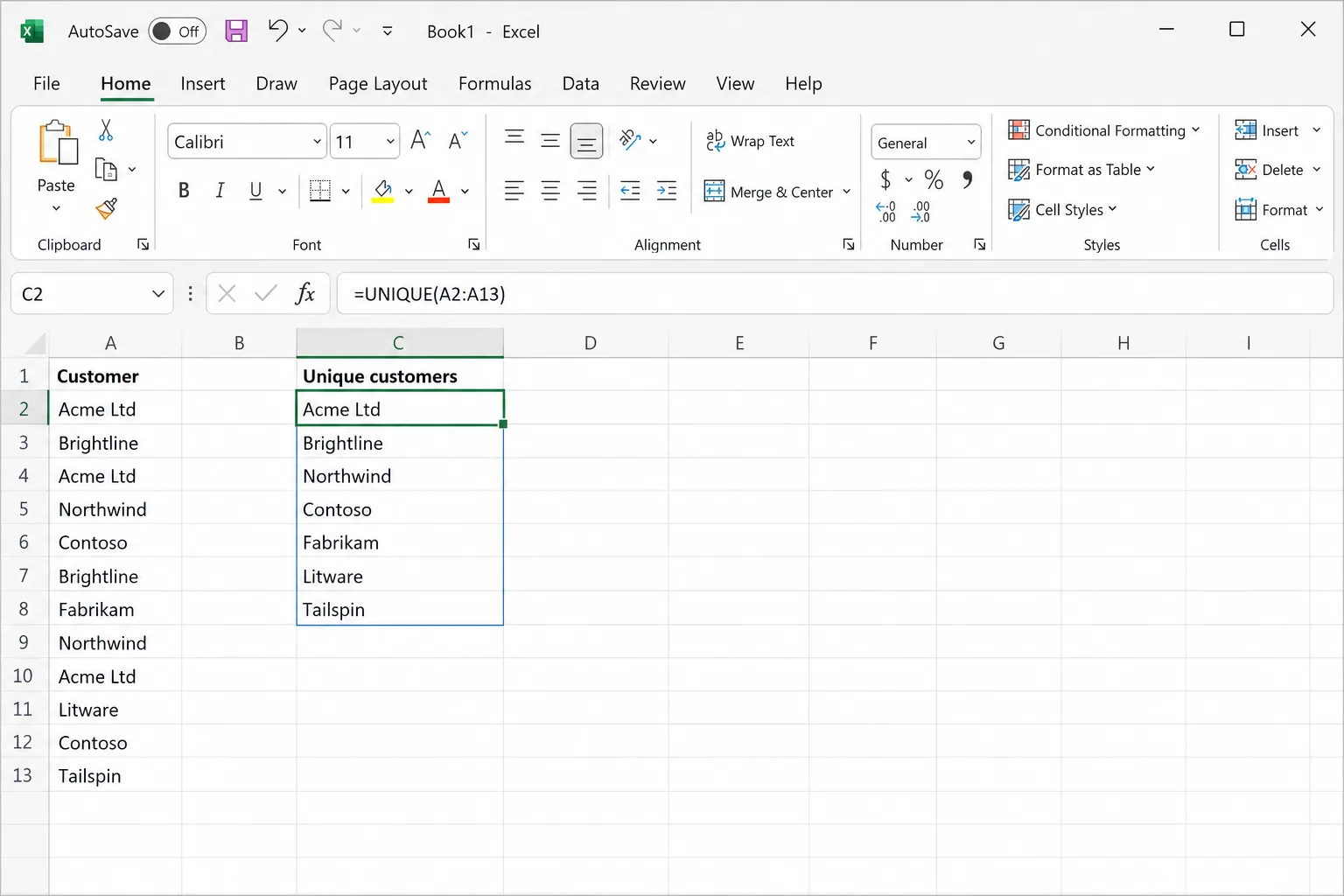
Microsoft 365 için Excel, Excel 2021 veya sonrası ya da web için Excel kullanıyorsanız UNIQUE işlevi (Türkçe Excel'de BENZERSİZ) listenizin yinelenmeyen bir kopyasını oluşturur ve kaynak değiştiğinde otomatik olarak günceller.
=UNIQUE(A2:A500)
Boş bir hücreye yazıp Enter'a basın. Sonuçlar alttaki hücrelere "taşar", bu yüzden o alanın boş olduğundan emin olun.
Kullanışlı varyasyonlar:
- Birden çok sütunda benzersiz satırlar:
=UNIQUE(A2:C500)üç sütunun her farklı birleşimini döndürür. - Sıralı benzersiz liste:
=SORT(UNIQUE(A2:A500))(Türkçe Excel'deSIRALA). - Yalnızca bir kez geçen değerler:
=UNIQUE(A2:A500,,TRUE). Yinelenen kopyası olan her değeri dışarıda bırakır; tek seferlik girişleri yakalamak için kullanışlıdır. - Sürekli büyüyen bir sütundaki benzersiz değerler: önce verilerinizi tabloya dönüştürün (Ctrl+T) ve sütuna başvurun, örneğin
=UNIQUE(Table1[Email]); böylece yeni satırlar otomatik olarak dahil edilir.
Sonuca düz değerler olarak ihtiyacınız varsa taşan aralığı kopyalayın ve Özel Yapıştır → Değerler komutunu kullanın.
Yöntem 3: Gelişmiş Filtre (eski sürümlerde de çalışır)
Gelişmiş Filtre, benzersiz satırları başka bir yere kopyalar ve özgün verilere dokunmaz. UNIQUE işlevi olmayanlar dahil Excel'in her masaüstü sürümünde bulunur.
- Verilerinizin içine tıklayın.
- Veri → Gelişmiş komutuna gidin (Sırala ve Filtre Uygula grubunda).
- Başka bir konuma kopyala seçeneğini belirleyin.
- Liste aralığı'nın, üst bilgi satırı dahil verilerinizi kapsadığını kontrol edin.
- Şuraya kopyala kutusunda, temiz listenin başlayacağı boş bir hücreye tıklayın.
- Yalnızca benzersiz kayıtlar seçeneğini işaretleyip Tamam'a tıklayın.
Yöntem 4: Power Query (tekrarladığınız temizlik için en iyisi)
Her hafta aynı türde bir dosyayı, örneğin CRM'inizden veya bir mağazadan alınan dışa aktarımı içe aktarıyorsanız Power Query temizliği bir kez kurmanızı ve tek tıkla yeniden çalıştırmanızı sağlar.
- Verilerinizin içine tıklayın ve Veri → Tablodan/Aralıktan (From Table/Range) komutunu seçin. Power Query Düzenleyicisi açılır.
- Yinelenenin tanımını belirleyen sütunu veya sütunları seçin. Birden fazla seçmek için Ctrl tuşunu basılı tutun.
- Giriş → Satırları Kaldır → Yinelenenleri Kaldır komutuna gidin.
- Temiz tabloyu yeni bir sayfaya koymak için Kapat ve Yükle'ye tıklayın.
Bir dahaki sefere yeni verileri yapıştırın ve Veri → Tümünü Yenile'ye tıklayın.
Bilmeniz gereken bir fark: Power Query büyük/küçük harfe duyarlıdır, yani "ACME" ile "Acme"yi farklı değerler sayar. Yinelenenleri Kaldır düğmesi büyük/küçük harfe duyarlı değildir ve bunları aynı sayar. Büyük/küçük harf kullanımı tutarsızsa yinelenenleri kaldırmadan önce sütunu küçük harfe çeviren bir adım ekleyin (Dönüştür → Biçim → küçük harf).
Yöntem 5: önce yinelenenleri bulun ve vurgulayın (hiçbir şey silmeyin)
Neyin yinelenen sayılacağından emin değilseniz silmeden önce bakın.
Koşullu biçimlendirmeyle yinelenenleri vurgulama
- Kontrol etmek istediğiniz sütunu seçin.
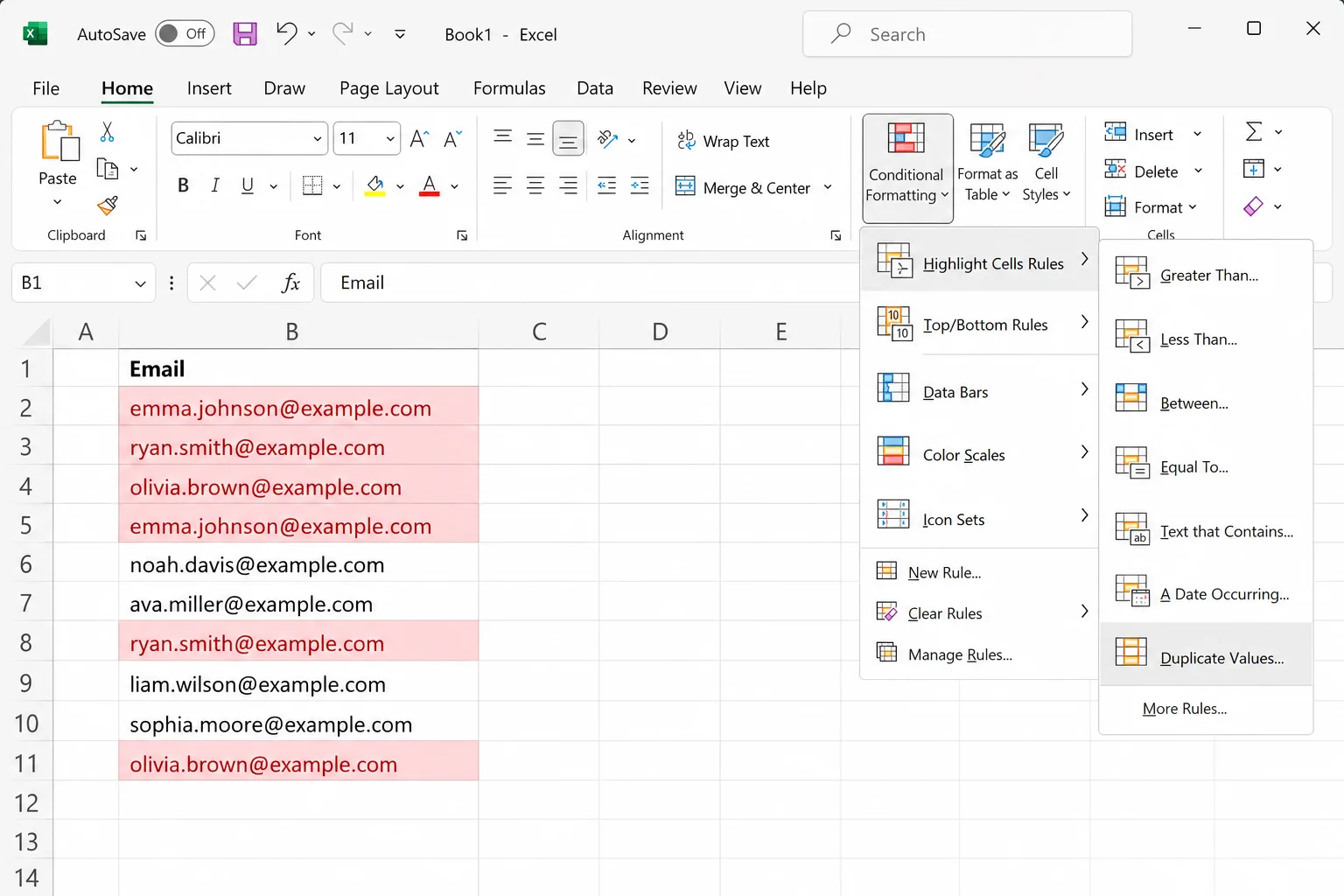
- Giriş → Koşullu Biçimlendirme → Hücre Vurgulama Kuralları → Yinelenen Değerler yolunu izleyin.
- Bir renk seçin ve Tamam'a tıklayın.
Birden fazla kez geçen her değer, ilk geçişi de dahil olmak üzere vurgulanır. Ardından hepsini birlikte incelemek için renge göre filtreleyebilirsiniz (Veri → Filtre, sonra sütunu hücre rengine göre filtreleyin).
Her değerin kaç kez geçtiğini sayma
Verilerinizin yanına şu formülle bir yardımcı sütun ekleyin:
=COUNTIF($A$2:$A$500, A2)
1'den büyük her sonuç bir yinelenendir. (Türkçe Excel'de işlevin adı EĞERSAY'dır.) Yalnızca ikinci ve sonraki kopyaları işaretlemek, ilkini işaretsiz bırakmak için aralığın başlangıcını sabitleyin ve sonunun büyümesine izin verin:
=COUNTIF($A$2:A2, A2)>1
Bu formül ikinci geçişten itibaren TRUE döndürür. Yardımcı sütunu TRUE değerine göre filtreleyin, satırları inceleyin ve gerçekten yinelenenlerse silin.
Birden çok sütunda yinelenenleri denetlemek için, örneğin aynı ad ve soyad için, COUNTIFS (Türkçe ÇOKEĞERSAY) kullanın:
=COUNTIFS($A$2:$A$500, A2, $B$2:$B$500, B2)
Hangi yöntemi kullanmalısınız?
- Tek seferlik temizlik ve sonuçtan eminsiniz: Yinelenenleri Kaldır düğmesi.
- Özgün veriyi korumak istiyorsunuz: UNIQUE (yeni Excel) veya Gelişmiş Filtre (her sürüm).
- Aynı dağınık dosya her hafta geliyor: Power Query.
- Hiçbir şeyi silmeden önce kontrol etmeniz gerekiyor: önce yinelenenleri vurgulayın veya sayın.
Google E-Tablolar'da yinelenenleri kaldırma
Verileriniz bunun yerine Google Sheets'teyse Veri → Veri temizleme → Yinelenenleri kaldır yolunu kullanın. Google Sheets'te de Excel'inkiyle aynı çalışan bir UNIQUE işlevi vardır: =UNIQUE(A2:A500).
Sıkça Sorulan Sorular
Yinelenenleri Kaldır tüm satırı mı siler, yalnızca hücreyi mi? Seçtiğiniz aralıktaki tüm satırı siler. Seçim dışındaki sütunlara dokunulmaz, bu nedenle her satırın verisinin bir arada kalması için tablonun tamamını seçin.
Excel hangi yinelenen kaydı tutar? İlkini, yani en üste en yakın satırı. Farklı birini, örneğin en yeniyi tutmak istiyorsanız önce verilerinizi sıralayın.
Yinelenenleri Kaldır büyük/küçük harfe duyarlı mı? Hayır. "Apple" ile "APPLE" aynı değer sayılır. Buna karşılık Power Query büyük/küçük harfe duyarlıdır.
Yinelenenleri Kaldır işlemini geri alabilir miyim? Evet, çalışma kitabını kapatmadığınız sürece Ctrl+Z ile. Güvende olmak için önce sayfayı kopyalayın.
Excel neden gözümle gördüğüm yinelenenleri bulmadı? Genellikle fazla boşluklar, metin olarak saklanan sayılar veya farklı biçimlerde görünen aynı değer yüzünden. TRIM kullanın, sütuna tutarlı tek bir biçim verin ve yeniden deneyin.
Yinelenenleri kaldırıp bir kopyayı nasıl tutarım? Yinelenenleri Kaldır ve UNIQUE varsayılan olarak tam da bunu yapar: her değerin bir kopyası kalır. Birden fazla kez geçen bir değerin tüm kopyalarını kaldırmak için yalnızca bir kez geçen değerleri döndüren =UNIQUE(range,,TRUE) formülünü kullanın.
Dağınık verileri yapay zekâyla sade Türkçeyle temizleyin
Yinelenenler, dağınık bir listedeki tek sorun olmaktan çok uzaktır. Adlar farklı büyük/küçük harflerle yazılır, ülkeler üç farklı şekilde yazılır, tarihler karışık biçimlerde gelir. CoreGPT for Excel, istediğiniz temizliği, örneğin "yinelenen müşterileri e-postaya göre kaldır ve en son siparişi tut" şeklinde tarif etmenize izin verir ve bunu çalışma kitabınızın içinde yapar; her şeyi kendiniz kurmayı tercih ederseniz sizin için formülü yazar. Başlamak ücretsizdir ve web için Excel'de, Windows'ta ve Mac'te çalışır.
 CoreGPT
Tamam. Şu değişiklikleri yaptım:
- 12 yinelenen satır kaldırıldı
- “US”, “DE”… tam adlara çevrildi
- Telefon numaraları biçimlendirildi
Deneyin: CoreGPT for Excel
İlgili yazılar:


