
De snelste manier om in Excel dubbele waarden te verwijderen is Gegevens → Dubbele waarden verwijderen: selecteer je tabel, kies de kolommen die bepalen wat een dubbele waarde is en klik op OK. Excel bewaart de eerste kopie van elke rij en verwijdert de rest in één keer.
Die knop wijzigt je gegevens echter definitief. Wil je de dubbele waarden liever eerst controleren, de originele lijst bewaren of een schone lijst die zichzelf bijwerkt, dan past een van de andere vier methoden hieronder beter.
| Methode | Wijzigt je gegevens? | Het best voor |
|---|---|---|
| Knop Dubbele waarden verwijderen | Ja, verwijdert rijen | Een snelle, eenmalige opschoning |
| Functie UNIQUE | Nee, maakt een nieuwe lijst | Een lijst die wordt bijgewerkt als de gegevens veranderen |
| Geavanceerd filter | Nee, kopieert unieke rijen | Het origineel intact laten, oudere Excel-versies |
| Power Query | Nee, totdat je het laadt | Elke week dezelfde opschoning herhalen op nieuwe gegevens |
| Eerst markeren of tellen | Nee | Dubbele waarden bekijken voordat je iets verwijdert |
Voordat je begint: twee dingen die dubbele waarden "onzichtbaar" maken
Excel beschouwt rijen alleen als dubbel wanneer de waarden precies overeenkomen. Deze twee problemen veroorzaken de meeste klachten als "er is niets verwijderd":
- Extra spaties. "Acme BV" en "Acme BV " (met een spatie aan het einde) zijn verschillende waarden. Maak ze eerst schoon met een hulpkolom zoals
=TRIM(A2)(in Nederlandstalig ExcelSPATIES.WISSEN) en plak de resultaten daarna als waarden terug. - Verschillende notaties van dezelfde waarde. Excel vergelijkt waarden zoals ze worden weergegeven. Dezelfde datum die in de ene cel als
08-03-2026staat en in een andere als8 mrt 2026, telt als twee verschillende waarden. Geef de hele kolom één getalnotatie voordat je dubbele waarden verwijdert.
Het is ook verstandig een kopie van de werkmap of het werkblad op te slaan voordat je een methode gebruikt die rijen verwijdert.
Methode 1: de knop Dubbele waarden verwijderen (het snelst)
Dit werkt in Excel voor Microsoft 365, Excel 2021, 2019 en 2016 op Windows en Mac, en in Excel voor het web.
- Klik op een willekeurige cel in je gegevens. Excel selecteert automatisch de hele tabel. Wil je maar een deel bewerken, selecteer dat bereik dan zelf.
- Ga naar Gegevens → Dubbele waarden verwijderen (in de groep Hulpmiddelen voor gegevens). In de Engelstalige versie van Excel voor Windows is de sneltoets Alt, A, M.
- Laat Mijn gegevens bevatten kopteksten aangevinkt als de eerste rij kolomnamen bevat.
- Kies welke kolommen bepalen of twee rijen dubbel zijn:
- Laat alle kolommen aangevinkt om alleen rijen te verwijderen die in elke kolom identiek zijn.
- Vink slechts enkele kolommen aan om rijen te verwijderen die op die kolommen overeenkomen, ook als andere kolommen verschillen. Vink bijvoorbeeld alleen E-mail aan om één rij per klant te houden.
- Klik op OK. Excel meldt hoeveel dubbele waarden zijn verwijderd en hoeveel unieke waarden overblijven.
Excel bewaart altijd de eerste keer dat een waarde voorkomt (de rij het dichtst bij de bovenkant) en verwijdert de rijen eronder. Bedenk je je, druk dan meteen op Ctrl+Z om ongedaan te maken.
Zo bewaar je de nieuwste rij in plaats van de eerste
Stel dat een klant drie keer voorkomt en je de meest recente bestelling wilt houden. Sorteer eerst, zodat de rij die je wilt bewaren bovenaan staat:
- Sorteer de tabel op Besteldatum, van nieuw naar oud (Gegevens → Sorteren).
- Voer Dubbele waarden verwijderen uit met alleen de kolom Klant of E-mail aangevinkt.
Omdat Excel de bovenste rij bewaart, houd je van elke klant de laatste bestelling over.
Als de knop grijs is of niet werkt
- Je gegevens bevatten subtotalen of een overzicht. Dubbele waarden verwijderen werkt niet op gegevens met een overzicht. Verwijder eerst de subtotalen (Gegevens → Subtotaal → Alles verwijderen).
- Het blad is beveiligd. Hef de beveiliging op via Controleren → Bladbeveiliging opheffen.
- Je cursor staat buiten de gegevens. Klik op een cel in de tabel en probeer het opnieuw.
Methode 2: de functie UNIEK (behoudt je originele gegevens)
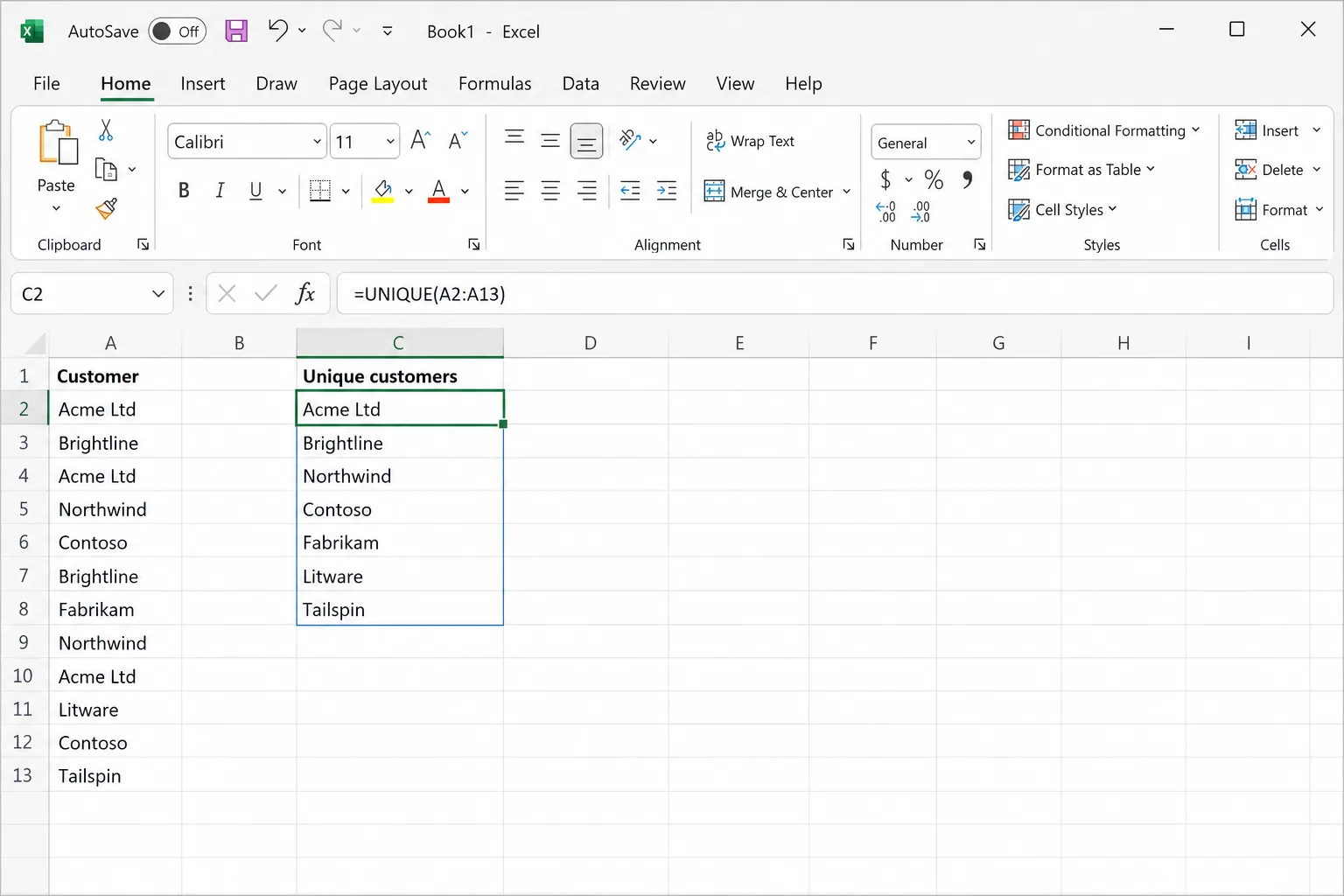
Heb je Excel voor Microsoft 365, Excel 2021 of nieuwer, of Excel voor het web, dan maakt de functie UNIQUE (UNIEK in Nederlandstalig Excel) een kopie van je lijst zonder dubbele waarden en werkt die automatisch bij wanneer de bron verandert.
=UNIQUE(A2:A500)
Typ de formule in een lege cel en druk op Enter. De resultaten "stromen over" naar de cellen eronder, dus zorg dat die ruimte leeg is.
Handige varianten:
- Unieke rijen over meerdere kolommen:
=UNIQUE(A2:C500)geeft elke afzonderlijke combinatie van de drie kolommen terug. - Gesorteerde unieke lijst:
=SORT(UNIQUE(A2:A500))(SORTERENin Nederlandstalig Excel). - Waarden die precies één keer voorkomen:
=UNIQUE(A2:A500,,TRUE). Hierbij valt elke waarde af die ook maar één dubbele heeft, handig om losse invoer op te sporen. - Unieke waarden uit een kolom die blijft groeien: zet je gegevens eerst om in een tabel (Ctrl+T) en verwijs naar de kolom, bijvoorbeeld
=UNIQUE(Table1[Email]), zodat nieuwe rijen automatisch worden meegenomen.
Heb je het resultaat als gewone waarden nodig, kopieer dan het overgelopen bereik en gebruik Plakken speciaal → Waarden.
Methode 3: Geavanceerd filter (werkt ook in oudere versies)
Geavanceerd filter kopieert de unieke rijen naar een andere plek en laat het origineel ongemoeid. Het is beschikbaar in elke desktopversie van Excel, ook in versies zonder de functie UNIQUE.
- Klik ergens in je gegevens.
- Ga naar Gegevens → Geavanceerd (in de groep Sorteren en filteren).
- Kies Kopiëren naar een andere locatie.
- Controleer of het Lijstbereik je gegevens omvat, inclusief de koptekstrij.
- Klik bij Kopiëren naar op een lege cel waar de schone lijst moet beginnen.
- Vink Alleen unieke records aan en klik op OK.
Methode 4: Power Query (het best voor een opschoning die je herhaalt)
Importeer je elke week hetzelfde soort bestand, bijvoorbeeld een export uit je CRM of webwinkel, dan kun je met Power Query de opschoning één keer instellen en met één klik opnieuw uitvoeren.
- Klik in je gegevens en kies Gegevens → Uit tabel/bereik (From Table/Range). De Power Query-editor wordt geopend.
- Selecteer de kolom of kolommen die bepalen wat een dubbele waarde is. Houd Ctrl ingedrukt om er meer dan één te selecteren.
- Ga naar Start → Rijen verwijderen → Duplicaten verwijderen.
- Klik op Sluiten en laden om de schone tabel op een nieuw blad te zetten.
De volgende keer plak je de nieuwe gegevens en klik je op Gegevens → Alles vernieuwen.
Een verschil om te weten: Power Query is hoofdlettergevoelig, dus "ACME" en "Acme" zijn voor Power Query verschillende waarden. De knop Dubbele waarden verwijderen is niet hoofdlettergevoelig en behandelt ze als hetzelfde. Is het hoofdlettergebruik inconsistent, voeg dan een stap toe die de kolom omzet naar kleine letters (Transformeren → Opmaak → kleine letters) voordat je de dubbele waarden verwijdert.
Methode 5: dubbele waarden eerst vinden en markeren (niets verwijderen)
Als je niet zeker weet wat als dubbel telt, kijk dan eerst voordat je verwijdert.
Dubbele waarden markeren met voorwaardelijke opmaak
- Selecteer de kolom die je wilt controleren.
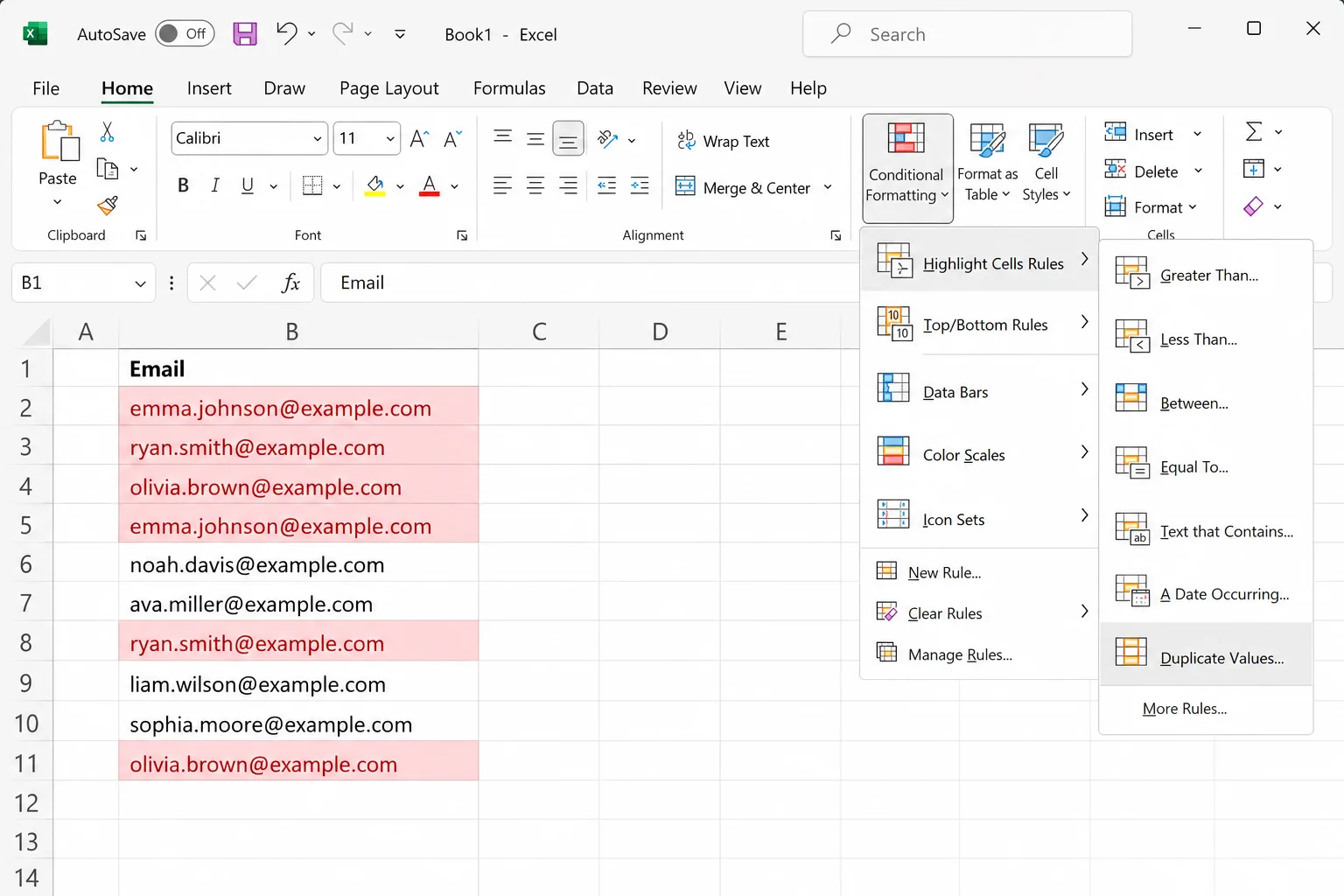
- Ga naar Start → Voorwaardelijke opmaak → Regels voor het markeren van cellen → Dubbele waarden.
- Kies een kleur en klik op OK.
Elke waarde die vaker dan één keer voorkomt wordt gemarkeerd, inclusief de eerste. Daarna kun je op kleur filteren (Gegevens → Filteren, en filter de kolom vervolgens op celkleur) om ze samen te bekijken.
Tellen hoe vaak elke waarde voorkomt
Voeg naast je gegevens een hulpkolom toe met:
=COUNTIF($A$2:$A$500, A2)
(AANTAL.ALS in Nederlandstalig Excel.) Elk resultaat boven 1 is een dubbele waarde. Om alleen de tweede en latere kopieën te markeren en de eerste ongemarkeerd te laten, zet je het begin van het bereik vast en laat je het einde meegroeien:
=COUNTIF($A$2:A2, A2)>1
Dit geeft vanaf de tweede keer TRUE (WAAR) terug. Filter de hulpkolom op TRUE, bekijk de rijen en verwijder ze als het echt dubbele waarden zijn.
Om dubbele waarden over meerdere kolommen te controleren, bijvoorbeeld dezelfde voornaam en achternaam, gebruik je COUNTIFS (AANTALLEN.ALS):
=COUNTIFS($A$2:$A$500, A2, $B$2:$B$500, B2)
Welke methode kies je?
- Eenmalige opschoning en je bent zeker van het resultaat: de knop Dubbele waarden verwijderen.
- Je wilt de originele gegevens bewaren: UNIQUE (nieuwer Excel) of Geavanceerd filter (elke versie).
- Hetzelfde rommelige bestand komt elke week binnen: Power Query.
- Je moet controleren voordat je iets verwijdert: markeer of tel de dubbele waarden eerst.
Dubbele waarden verwijderen in Google Sheets
Staan je gegevens in Google Sheets, gebruik dan Gegevens → Gegevens opschonen → Dubbele waarden verwijderen. Google Sheets heeft ook een functie UNIQUE die werkt zoals die van Excel: =UNIQUE(A2:A500).
Veelgestelde vragen
Verwijdert Dubbele waarden verwijderen de hele rij of alleen de cel? Het verwijdert de hele rij binnen het geselecteerde bereik. Kolommen buiten de selectie blijven ongemoeid, dus selecteer de volledige tabel om de gegevens van elke rij bij elkaar te houden.
Welke dubbele waarde bewaart Excel? De eerste, dus de rij het dichtst bij de bovenkant. Sorteer je gegevens eerst als je een andere wilt bewaren, bijvoorbeeld de nieuwste.
Is Dubbele waarden verwijderen hoofdlettergevoelig? Nee. "Apple" en "APPLE" tellen als dezelfde waarde. Power Query is daarentegen wel hoofdlettergevoelig.
Kan ik Dubbele waarden verwijderen ongedaan maken? Ja, met Ctrl+Z, zolang je de werkmap niet hebt gesloten. Kopieer voor de zekerheid eerst het blad.
Waarom vond Excel dubbele waarden niet die ik wel zie? Meestal door extra spaties, getallen die als tekst zijn opgeslagen of dezelfde waarde in verschillende notaties. Gebruik TRIM, geef de kolom één consistente notatie en probeer het opnieuw.
Hoe verwijder ik dubbele waarden maar bewaar ik één kopie? Dat is precies wat Dubbele waarden verwijderen en UNIQUE standaard doen: van elke waarde blijft één kopie staan. Om alle kopieën van een waarde die vaker dan één keer voorkomt te verwijderen, gebruik je =UNIQUE(range,,TRUE), dat alleen de waarden teruggeeft die precies één keer voorkomen.
Rommelige gegevens opschonen in gewone taal met AI
Dubbele waarden zijn zelden het enige probleem in een rommelige lijst. Namen hebben verschillend hoofdlettergebruik, landen worden op drie manieren geschreven en datums komen in gemengde notaties binnen. Met CoreGPT for Excel beschrijf je de opschoning die je wilt, bijvoorbeeld "verwijder dubbele klanten op basis van e-mail en bewaar de meest recente bestelling", en dat gebeurt direct in je werkmap, of je krijgt de formule als je die liever zelf bouwt. Je begint gratis en het werkt in Excel voor het web, Windows en Mac.
 CoreGPT
Klaar. Dit heb ik aangepast:
- 12 dubbele rijen verwijderd
- “US”, “DE”… omgezet naar volledige namen
- Telefoonnummers opgemaakt
Probeer het zelf: CoreGPT for Excel
Meer lezen:


