
Cara tercepat untuk menghapus data duplikat di Excel adalah Data → Hapus Duplikat (Remove Duplicates): pilih tabel Anda, tentukan kolom yang menjadi patokan duplikat, lalu klik OK. Excel menyimpan salinan pertama dari setiap baris dan menghapus sisanya dalam satu langkah.
Namun, tombol itu mengubah data Anda secara permanen. Kalau Anda ingin memeriksa duplikatnya lebih dulu, mempertahankan daftar asli, atau mendapatkan daftar bersih yang diperbarui secara otomatis, salah satu dari empat cara lain di bawah ini lebih cocok.
| Cara | Mengubah data Anda? | Paling cocok untuk |
|---|---|---|
| Tombol Hapus Duplikat | Ya, menghapus baris | Pembersihan cepat sekali pakai |
| Fungsi UNIQUE | Tidak, membuat daftar baru | Daftar yang diperbarui saat data berubah |
| Advanced Filter | Tidak, menyalin baris unik | Menjaga data asli tetap utuh, versi Excel lama |
| Power Query | Tidak, sampai Anda memuatnya | Mengulang pembersihan yang sama pada data baru setiap minggu |
| Sorot atau hitung dulu | Tidak | Meninjau duplikat sebelum menghapus apa pun |
Sebelum mulai: dua hal yang membuat duplikat "tak terlihat"
Excel hanya menganggap baris sebagai duplikat jika nilainya persis sama. Dua masalah ini menjadi penyebab sebagian besar keluhan "tidak ada yang terhapus":
- Spasi berlebih. "PT Maju Jaya" dan "PT Maju Jaya " (dengan spasi di akhir) adalah nilai yang berbeda. Bersihkan lebih dulu dengan kolom bantu seperti
=TRIM(A2), lalu tempel hasilnya kembali sebagai nilai. - Format berbeda untuk nilai yang sama. Excel membandingkan nilai sebagaimana yang ditampilkan. Tanggal yang sama yang tampil sebagai
3/8/2026di satu sel dan8 Mar 2026di sel lain dihitung sebagai dua nilai berbeda. Beri seluruh kolom satu format angka yang sama sebelum menghapus duplikat.
Sebaiknya Anda juga menyimpan salinan buku kerja (workbook) atau lembar kerja sebelum menggunakan cara apa pun yang menghapus baris.
Cara 1: tombol Hapus Duplikat (paling cepat)
Cara ini berfungsi di Excel untuk Microsoft 365, Excel 2021, 2019, dan 2016 di Windows maupun Mac, serta di Excel untuk web.
- Klik sel mana pun di dalam data Anda. Excel akan memilih seluruh tabel secara otomatis. Untuk memproses sebagian saja, pilih rentang itu sendiri.
- Buka Data → Hapus Duplikat (Remove Duplicates) di grup Alat Data (Data Tools). Di Excel versi bahasa Inggris untuk Windows, pintasan kibornya adalah Alt, A, M.
- Biarkan My data has headers (Data saya memiliki header) tetap tercentang jika baris pertama berisi nama kolom.
- Pilih kolom yang menentukan apakah dua baris adalah duplikat:
- Biarkan semua kolom tercentang untuk menghapus hanya baris yang identik di setiap kolom.
- Centang hanya beberapa kolom untuk menghapus baris yang sama pada kolom-kolom itu, meskipun kolom lainnya berbeda. Misalnya, centang Email saja untuk menyisakan satu baris per pelanggan.
- Klik OK. Excel memberi tahu berapa banyak nilai duplikat yang dihapus dan berapa nilai unik yang tersisa.
Excel selalu mempertahankan kemunculan pertama (baris yang paling dekat ke atas) dan menghapus yang ada di bawahnya. Kalau berubah pikiran, langsung tekan Ctrl+Z untuk membatalkan.
Cara mempertahankan baris terbaru, bukan yang pertama
Misalkan seorang pelanggan muncul tiga kali dan Anda ingin menyimpan pesanan terbarunya. Urutkan dulu agar baris yang ingin Anda simpan berada di atas:
- Urutkan tabel berdasarkan Tanggal pesanan, dari yang terbaru ke yang terlama (Data → Urutkan).
- Jalankan Hapus Duplikat dengan hanya kolom Pelanggan atau Email yang dicentang.
Karena Excel mempertahankan baris teratas, yang tersisa adalah pesanan terbaru setiap pelanggan.
Saat tombol berwarna abu-abu atau tidak berfungsi
- Data Anda memiliki subtotal atau outline. Hapus Duplikat tidak berfungsi pada data yang memiliki outline. Hapus subtotal terlebih dahulu (Data → Subtotal → Hapus Semua).
- Lembar kerja diproteksi. Buka proteksinya di Tinjau → Batalkan Proteksi Lembar (Review → Unprotect Sheet).
- Kursor Anda berada di luar data. Klik sel di dalam tabel lalu coba lagi.
Cara 2: fungsi UNIQUE (data asli tetap utuh)
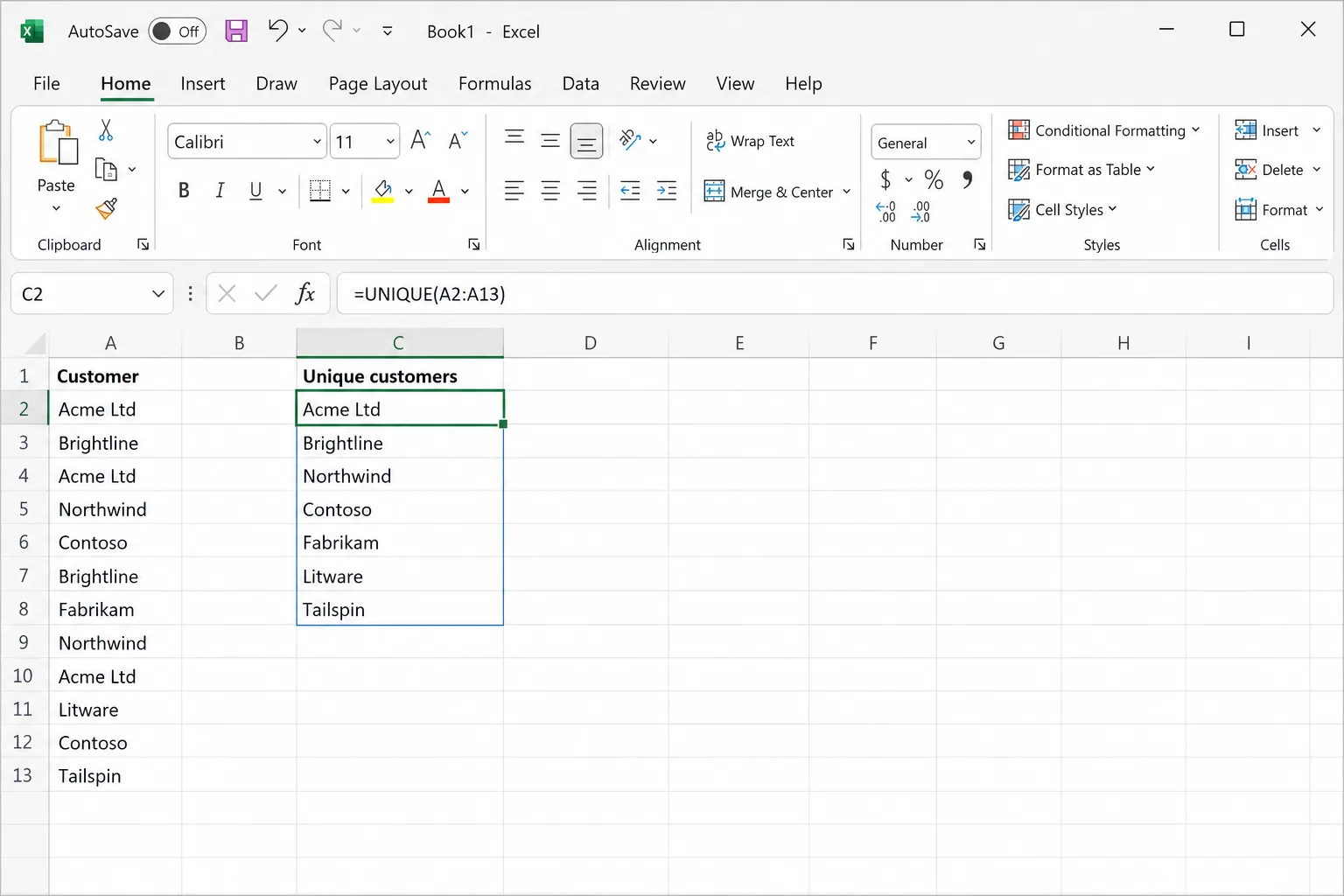
Jika Anda memakai Excel untuk Microsoft 365, Excel 2021 atau yang lebih baru, atau Excel untuk web, fungsi UNIQUE membuat salinan daftar Anda tanpa duplikat dan memperbaruinya secara otomatis saat sumber berubah.
=UNIQUE(A2:A500)
Ketik di sel kosong lalu tekan Enter. Hasilnya "tumpah" (spill) ke sel-sel di bawahnya, jadi pastikan ruang itu kosong.
Variasi yang berguna:
- Baris unik di beberapa kolom:
=UNIQUE(A2:C500)mengembalikan setiap kombinasi berbeda dari ketiga kolom. - Daftar unik yang terurut:
=SORT(UNIQUE(A2:A500)). - Nilai yang hanya muncul satu kali:
=UNIQUE(A2:A500,,TRUE). Rumus ini mengecualikan setiap nilai yang memiliki duplikat, sehingga berguna untuk menemukan entri tunggal. - Nilai unik dari kolom yang terus bertambah: ubah data Anda menjadi tabel lebih dulu (Ctrl+T) dan rujuk kolomnya, misalnya
=UNIQUE(Table1[Email]), sehingga baris baru otomatis ikut disertakan.
Jika Anda memerlukan hasilnya sebagai nilai biasa, salin rentang yang tumpah itu lalu gunakan Tempel Spesial → Nilai (Paste Special → Values).
Cara 3: Advanced Filter (juga berfungsi di versi lama)
Advanced Filter menyalin baris unik ke tempat lain dan membiarkan data asli tidak tersentuh. Fitur ini tersedia di setiap versi desktop Excel, termasuk yang tidak memiliki fungsi UNIQUE.
- Klik di dalam data Anda.
- Buka Data → Tingkat Lanjut (Advanced) di grup Urutkan & Filter (Sort & Filter).
- Pilih Copy to another location (Salin ke lokasi lain).
- Pastikan List range (Rentang daftar) mencakup data Anda, termasuk baris header.
- Di Copy to (Salin ke), klik sel kosong tempat daftar bersih akan dimulai.
- Centang Unique records only (Hanya rekaman unik) lalu klik OK.
Cara 4: Power Query (terbaik untuk pembersihan yang berulang)
Jika Anda mengimpor jenis berkas yang sama setiap minggu, misalnya ekspor dari CRM atau toko online, Power Query memungkinkan Anda menyiapkan pembersihan sekali saja dan menjalankannya ulang dengan satu klik.
- Klik di dalam data Anda dan pilih Data → Dari Tabel/Rentang (From Table/Range). Power Query Editor akan terbuka.
- Pilih kolom yang menentukan duplikat. Tahan Ctrl untuk memilih lebih dari satu kolom.
- Buka Beranda → Hapus Baris → Hapus Duplikat (Home → Remove Rows → Remove Duplicates).
- Klik Tutup & Muat (Close & Load) untuk menaruh tabel bersih di lembar kerja baru.
Lain kali, tempel data baru lalu klik Data → Segarkan Semua (Refresh All).
Ada satu perbedaan yang perlu Anda ketahui: Power Query bersifat peka huruf besar/kecil, jadi "ACME" dan "Acme" dianggap sebagai nilai yang berbeda. Tombol Hapus Duplikat tidak peka huruf besar/kecil dan menganggap keduanya sama. Jika penulisan huruf besar/kecilnya tidak konsisten, tambahkan langkah untuk mengubah kolom menjadi huruf kecil (Transform → Format → lowercase) sebelum menghapus duplikat.
Cara 5: temukan dan sorot duplikat dulu (tanpa menghapus apa pun)
Kalau Anda tidak yakin apa yang dianggap duplikat, lihat dulu sebelum menghapus.
Sorot duplikat dengan pemformatan bersyarat
- Pilih kolom yang ingin Anda periksa.
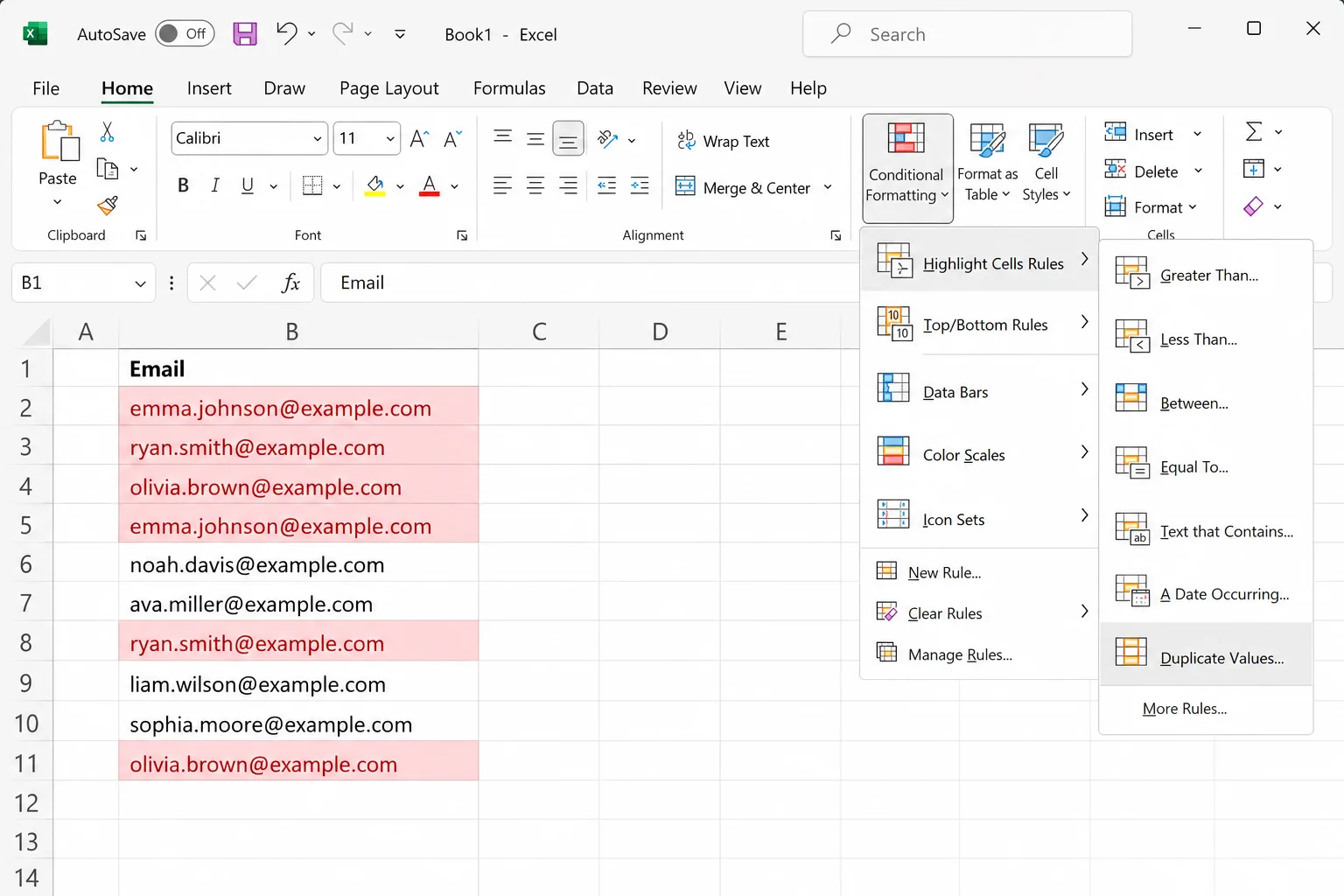
- Buka Beranda → Pemformatan Bersyarat → Aturan Sorot Sel → Nilai Duplikat (Home → Conditional Formatting → Highlight Cells Rules → Duplicate Values).
- Pilih warna lalu klik OK.
Setiap nilai yang muncul lebih dari satu kali akan disorot, termasuk kemunculan pertamanya. Setelah itu Anda dapat memfilter berdasarkan warna (Data → Filter, lalu filter kolom berdasarkan warna sel) untuk meninjaunya sekaligus.
Hitung berapa kali setiap nilai muncul
Tambahkan kolom bantu di samping data Anda dengan rumus:
=COUNTIF($A$2:$A$500, A2)
Hasil apa pun di atas 1 berarti duplikat. Untuk menandai hanya salinan kedua dan seterusnya, sehingga yang pertama tidak ditandai, kunci awal rentang dan biarkan ujungnya bertambah:
=COUNTIF($A$2:A2, A2)>1
Rumus ini mengembalikan TRUE mulai dari kemunculan kedua. Filter kolom bantu untuk TRUE, tinjau barisnya, dan hapus jika memang duplikat.
Untuk memeriksa duplikat di beberapa kolom, misalnya nama depan dan nama belakang yang sama, gunakan COUNTIFS:
=COUNTIFS($A$2:$A$500, A2, $B$2:$B$500, B2)
Cara mana yang sebaiknya Anda gunakan?
- Pembersihan sekali jalan dan Anda yakin dengan hasilnya: tombol Hapus Duplikat.
- Anda ingin menyimpan data asli: UNIQUE (Excel versi baru) atau Advanced Filter (versi apa pun).
- Berkas berantakan yang sama datang setiap minggu: Power Query.
- Anda perlu memeriksa sebelum menghapus apa pun: sorot atau hitung duplikat dulu.
Menghapus duplikat di Google Sheets
Jika data Anda ada di Google Sheets, gunakan Data → Pembersihan data → Hapus duplikat. Google Sheets juga memiliki fungsi UNIQUE yang bekerja seperti di Excel: =UNIQUE(A2:A500).
Pertanyaan yang Sering Diajukan
Apakah Hapus Duplikat menghapus seluruh baris atau hanya selnya? Fitur ini menghapus seluruh baris dalam rentang yang Anda pilih. Kolom di luar pilihan tidak disentuh, jadi pilih seluruh tabel agar data setiap baris tetap utuh.
Duplikat mana yang dipertahankan Excel? Yang pertama, yaitu baris yang paling dekat ke atas. Urutkan data Anda terlebih dahulu jika ingin mempertahankan yang lain, misalnya yang terbaru.
Apakah Hapus Duplikat peka huruf besar/kecil? Tidak. "Apple" dan "APPLE" dianggap nilai yang sama. Sebaliknya, Power Query peka huruf besar/kecil.
Bisakah saya membatalkan Hapus Duplikat? Bisa, dengan Ctrl+Z, selama Anda belum menutup buku kerja. Agar aman, salin lembar kerjanya terlebih dahulu.
Mengapa Excel tidak menemukan duplikat yang terlihat oleh saya? Biasanya karena spasi berlebih, angka yang tersimpan sebagai teks, atau nilai yang sama ditampilkan dalam format berbeda. Gunakan TRIM, beri kolom satu format yang konsisten, lalu coba lagi.
Bagaimana cara menghapus duplikat tetapi menyisakan satu salinan? Itulah yang dilakukan Hapus Duplikat dan UNIQUE secara default: satu salinan dari setiap nilai tetap ada. Untuk menghapus semua salinan dari nilai yang muncul lebih dari sekali, gunakan =UNIQUE(range,,TRUE), yang hanya mengembalikan nilai yang muncul tepat satu kali.
Bersihkan data berantakan dengan bahasa sehari-hari memakai AI
Duplikat jarang menjadi satu-satunya masalah dalam daftar yang berantakan. Nama ditulis dengan huruf besar/kecil yang berbeda-beda, nama negara dieja dengan tiga cara, dan tanggal datang dalam format campur aduk. CoreGPT for Excel memungkinkan Anda menjelaskan pembersihan yang diinginkan, misalnya "hapus pelanggan duplikat berdasarkan email dan simpan pesanan terbaru", lalu mengerjakannya langsung di dalam buku kerja Anda, atau menuliskan rumusnya jika Anda lebih suka membuatnya sendiri. Gratis untuk dicoba dan berfungsi di Excel untuk web, Windows, dan Mac.
 CoreGPT
Selesai. Berikut perubahan yang saya buat:
- Menghapus 12 baris duplikat
- Mengubah “US”, “DE”… menjadi nama lengkap
- Memformat nomor telepon
Coba sekarang: CoreGPT for Excel
Bacaan terkait:


