
A maneira mais rápida de remover duplicatas no Excel é Dados → Remover Duplicatas: selecione a tabela, escolha as colunas que definem um duplicado e clique em OK. O Excel mantém a primeira cópia de cada linha e apaga o resto de uma só vez.
Esse botão, porém, altera seus dados de forma permanente. Se você prefere conferir os duplicados antes, manter a lista original ou ter uma lista limpa que se atualiza sozinha, um dos outros quatro métodos abaixo é mais indicado.
| Método | Altera seus dados? | Ideal para |
|---|---|---|
| Botão Remover Duplicatas | Sim, apaga linhas | Uma limpeza rápida e pontual |
| Função UNIQUE | Não, cria uma lista nova | Uma lista que se atualiza quando os dados mudam |
| Filtro Avançado | Não, copia as linhas exclusivas | Manter o original intacto e versões mais antigas do Excel |
| Power Query | Não, até você carregar | Repetir a mesma limpeza em dados novos toda semana |
| Destacar ou contar antes | Não | Revisar os duplicados antes de apagar qualquer coisa |
Antes de começar: duas coisas que deixam os duplicados "invisíveis"
O Excel só trata linhas como duplicadas quando os valores são exatamente iguais. Estes dois problemas causam a maioria das reclamações do tipo "não removeu nada":
- Espaços extras. "Acme Ltda" e "Acme Ltda " (com um espaço no final) são valores diferentes. Limpe-os primeiro com uma coluna auxiliar como
=TRIM(A2)(no Excel em português,ARRUMAR) e depois cole os resultados como valores. - Formatos diferentes do mesmo valor. O Excel compara os valores como eles são exibidos. A mesma data exibida como
08/03/2026em uma célula e8 de mar de 2026em outra conta como dois valores diferentes. Aplique um único formato de número à coluna inteira antes de remover os duplicados.
Vale também salvar uma cópia da pasta de trabalho, ou da planilha, antes de usar qualquer método que apague linhas.
Método 1: o botão Remover Duplicatas (o mais rápido)
Funciona no Excel para Microsoft 365, Excel 2021, 2019 e 2016, no Windows e no Mac, e também no Excel para a Web.
- Clique em qualquer célula dentro dos seus dados. O Excel seleciona a tabela inteira automaticamente. Para trabalhar com apenas uma parte, selecione você mesmo esse intervalo.
- Vá em Dados → Remover Duplicatas (no grupo Ferramentas de Dados). Na versão em inglês do Excel para Windows, o atalho de teclado é Alt, A, M.
- Deixe marcada a opção Meus dados contêm cabeçalhos se a primeira linha tiver os nomes das colunas.
- Escolha quais colunas decidem se duas linhas são duplicadas:
- Mantenha todas as colunas marcadas para remover apenas as linhas idênticas em todas elas.
- Marque apenas algumas colunas para remover as linhas que coincidem nessas colunas, mesmo que as outras sejam diferentes. Por exemplo, marque só E-mail para manter uma linha por cliente.
- Clique em OK. O Excel informa quantos valores duplicados foram removidos e quantos valores exclusivos permanecem.
O Excel sempre mantém a primeira ocorrência (a linha mais próxima do topo) e apaga as que estão abaixo. Se mudar de ideia, pressione Ctrl+Z imediatamente para desfazer.
Como manter a última linha em vez da primeira
Digamos que um cliente apareça três vezes e você queira manter o pedido mais recente dele. Primeiro classifique, de modo que a linha que você quer manter fique no topo:
- Classifique a tabela por Data do pedido, da mais recente para a mais antiga (Dados → Classificar).
- Execute Remover Duplicatas com apenas a coluna Cliente ou E-mail marcada.
Como o Excel mantém a linha do topo, você fica com o pedido mais recente de cada cliente.
Quando o botão está desativado ou não funciona
- Seus dados têm subtotais ou estrutura de tópicos. Remover Duplicatas não funciona em dados com estrutura de tópicos. Remova os subtotais antes (Dados → Subtotal → Remover Tudo).
- A planilha está protegida. Desproteja-a em Revisão → Desproteger Planilha.
- O cursor está fora dos dados. Clique em uma célula dentro da tabela e tente de novo.
Método 2: a função UNIQUE (mantém seus dados originais)
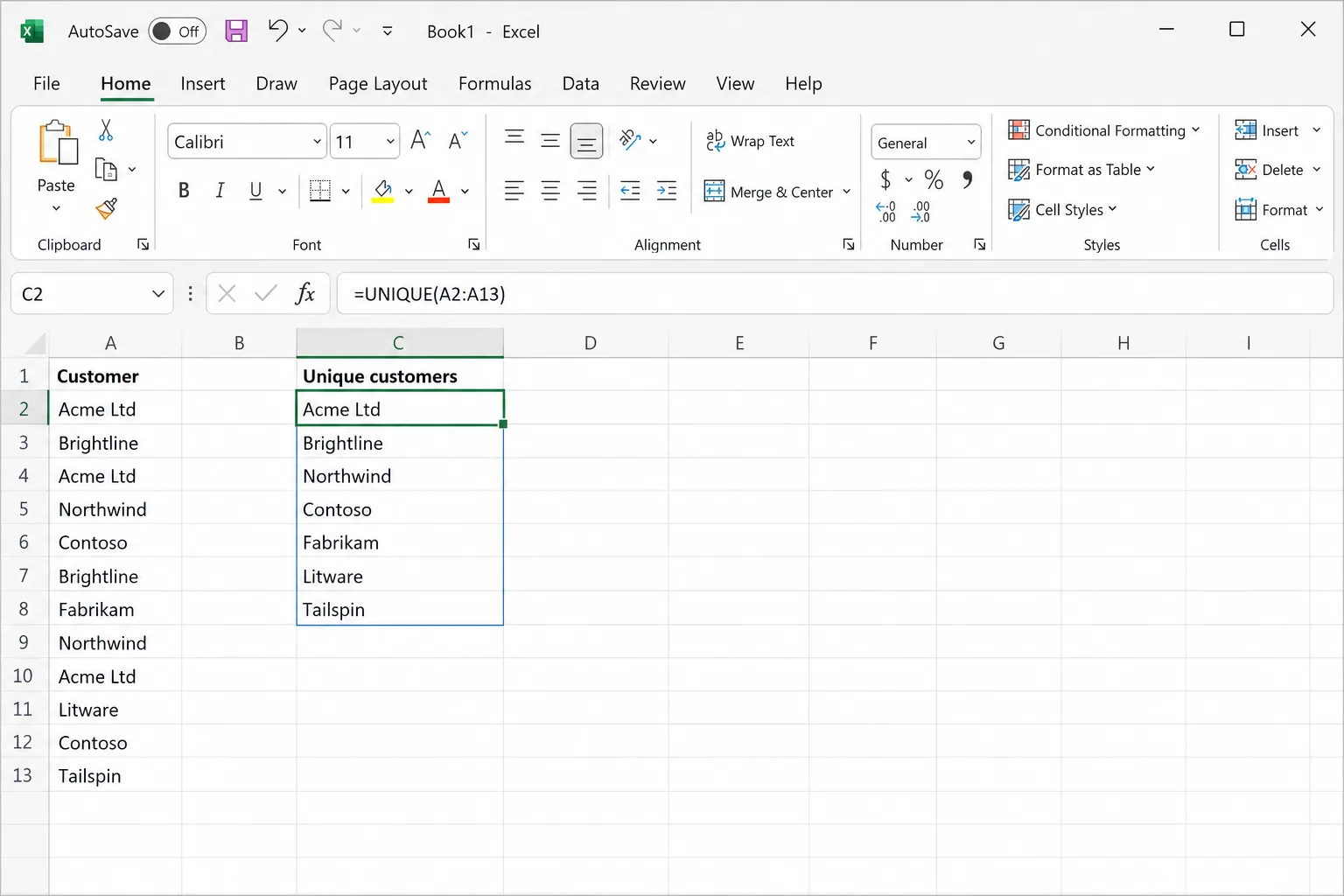
Se você tem Excel para Microsoft 365, Excel 2021 ou posterior, ou Excel para a Web, a função UNIQUE (ÚNICO no Excel em português) cria uma cópia da lista sem duplicados e a atualiza automaticamente quando a origem muda.
=UNIQUE(A2:A500)
Digite-a em uma célula vazia e pressione Enter. Os resultados "transbordam" para as células abaixo, então confirme que esse espaço está vazio.
Variações úteis:
- Linhas exclusivas em várias colunas:
=UNIQUE(A2:C500)retorna cada combinação distinta das três colunas. - Lista exclusiva classificada:
=SORT(UNIQUE(A2:A500))(CLASSIFICARno Excel em português). - Valores que aparecem exatamente uma vez:
=UNIQUE(A2:A500,,TRUE). Isso deixa de fora todo valor que tenha qualquer duplicado, o que é útil para identificar entradas isoladas. - Valores exclusivos de uma coluna que não para de crescer: transforme primeiro seus dados em uma tabela (Ctrl+T) e faça referência à coluna, por exemplo
=UNIQUE(Table1[Email]), para que as linhas novas entrem automaticamente.
Se você precisa do resultado como valores simples, copie o intervalo transbordado e use Colar Especial → Valores.
Método 3: Filtro Avançado (funciona também em versões antigas)
O Filtro Avançado copia as linhas exclusivas para outro lugar e deixa o original intocado. Está disponível em todas as versões desktop do Excel, inclusive nas que não têm a função UNIQUE.
- Clique dentro dos seus dados.
- Vá em Dados → Avançado (no grupo Classificar e Filtrar).
- Escolha Copiar para outro local.
- Confira se o Intervalo da lista abrange seus dados, incluindo a linha de cabeçalho.
- Em Copiar para, clique em uma célula vazia onde a lista limpa deve começar.
- Marque Somente registros exclusivos e clique em OK.
Método 4: Power Query (o melhor para uma limpeza que você repete)
Se você importa o mesmo tipo de arquivo toda semana, como uma exportação do seu CRM ou de uma loja virtual, o Power Query permite configurar a limpeza uma vez e executá-la de novo com um clique.
- Clique dentro dos seus dados e escolha Dados → Da Tabela/Intervalo (From Table/Range). O Editor do Power Query é aberto.
- Selecione a coluna ou as colunas que definem um duplicado. Segure Ctrl para selecionar mais de uma.
- Vá em Página Inicial → Remover Linhas → Remover Duplicatas.
- Clique em Fechar e Carregar para colocar a tabela limpa em uma nova planilha.
Da próxima vez, cole os dados novos e clique em Dados → Atualizar Tudo.
Uma diferença que vale conhecer: o Power Query diferencia maiúsculas de minúsculas, então trata "ACME" e "Acme" como valores diferentes. O botão Remover Duplicatas não diferencia e os considera iguais. Se o uso de maiúsculas for inconsistente, adicione uma etapa para converter a coluna em minúsculas (Transformar → Formato → minúsculas) antes de remover os duplicados.
Método 5: encontrar e destacar duplicados primeiro (sem apagar nada)
Quando você não tem certeza do que conta como duplicado, olhe antes de apagar.
Destaque os duplicados com formatação condicional
- Selecione a coluna que você quer verificar.
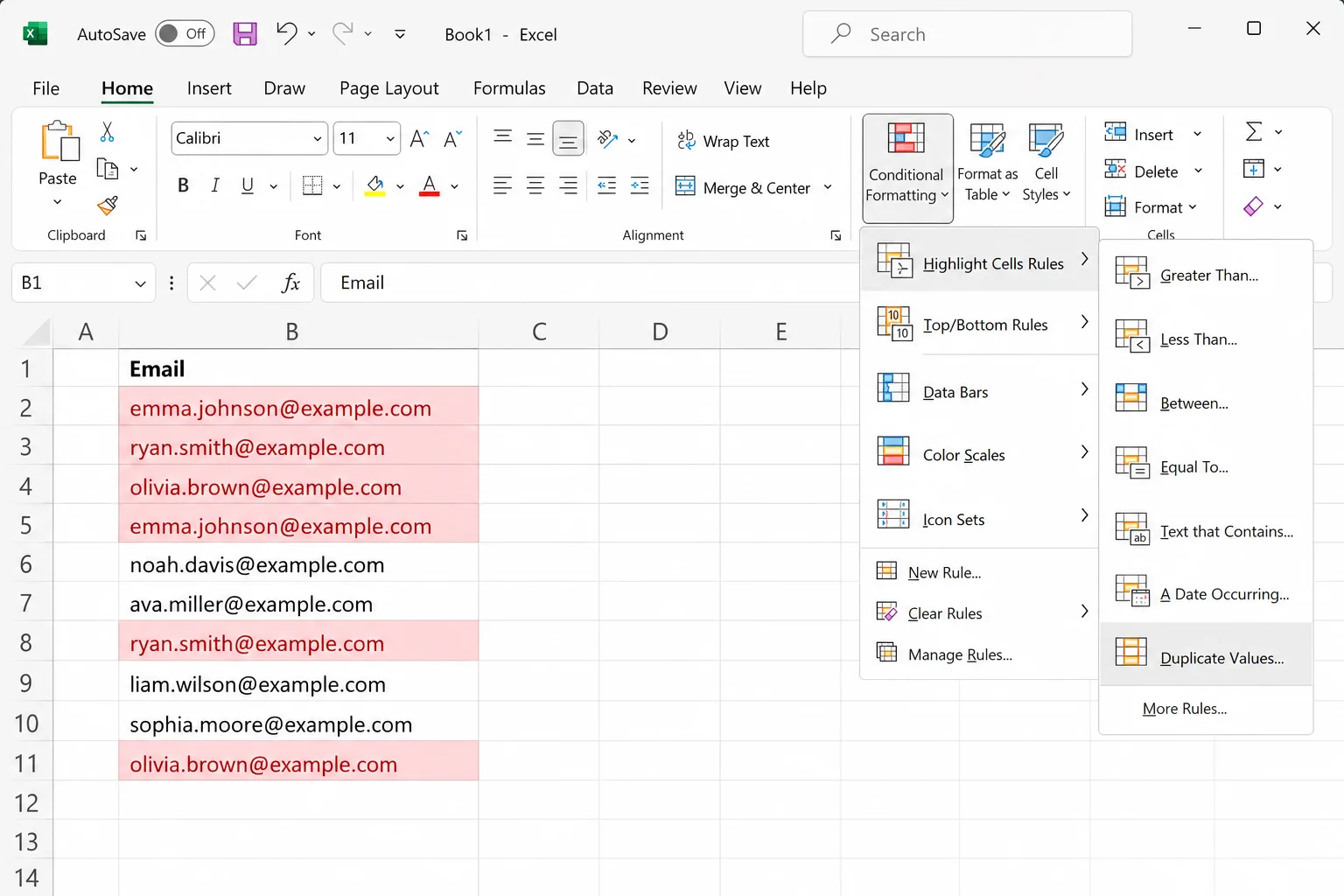
- Vá em Página Inicial → Formatação Condicional → Regras de Realce das Células → Valores Duplicados.
- Escolha uma cor e clique em OK.
Todo valor que aparece mais de uma vez é destacado, inclusive a primeira ocorrência. Depois você pode filtrar por cor (Dados → Filtro e, em seguida, filtre a coluna por cor da célula) para revisá-los juntos.
Conte quantas vezes cada valor aparece
Adicione uma coluna auxiliar ao lado dos seus dados com:
=COUNTIF($A$2:$A$500, A2)
(CONT.SE no Excel em português.) Qualquer resultado maior que 1 é um duplicado. Para marcar só a segunda cópia e as seguintes, deixando a primeira sem marca, fixe o início do intervalo e deixe o final crescer:
=COUNTIF($A$2:A2, A2)>1
Isso retorna TRUE (VERDADEIRO) a partir da segunda ocorrência. Filtre a coluna auxiliar por TRUE, revise as linhas e apague-as se forem mesmo duplicadas.
Para verificar duplicados em várias colunas, por exemplo o mesmo nome e o mesmo sobrenome, use COUNTIFS (CONT.SES):
=COUNTIFS($A$2:$A$500, A2, $B$2:$B$500, B2)
Qual método você deve usar?
- Limpeza pontual e você está seguro do resultado: o botão Remover Duplicatas.
- Você quer manter os dados originais: UNIQUE (Excel mais recente) ou Filtro Avançado (qualquer versão).
- O mesmo arquivo bagunçado chega toda semana: Power Query.
- Você precisa conferir antes de apagar qualquer coisa: destaque ou conte os duplicados primeiro.
Remover duplicatas no Google Sheets
Se seus dados estão no Google Sheets, use Dados → Limpeza de dados → Remover duplicatas. O Google Sheets também tem uma função UNIQUE que funciona como a do Excel: =UNIQUE(A2:A500).
Perguntas frequentes
Remover Duplicatas apaga a linha inteira ou só a célula? Apaga a linha inteira dentro do intervalo selecionado. As colunas fora da seleção não são afetadas, então selecione a tabela completa para manter os dados de cada linha juntos.
Qual duplicado o Excel mantém? O primeiro, ou seja, a linha mais próxima do topo. Classifique os dados antes se quiser manter outro, como o mais recente.
Remover Duplicatas diferencia maiúsculas de minúsculas? Não. "Apple" e "APPLE" contam como o mesmo valor. Já o Power Query diferencia.
Posso desfazer Remover Duplicatas? Sim, com Ctrl+Z, desde que você não tenha fechado a pasta de trabalho. Por segurança, copie a planilha antes.
Por que o Excel não encontrou duplicados que eu consigo ver? Normalmente por causa de espaços extras, números armazenados como texto ou o mesmo valor exibido em formatos diferentes. Use TRIM, aplique à coluna um formato consistente e tente de novo.
Como removo duplicados mas mantenho uma cópia? É exatamente isso que Remover Duplicatas e UNIQUE fazem por padrão: uma cópia de cada valor permanece. Para remover todas as cópias de um valor que aparece mais de uma vez, use =UNIQUE(range,,TRUE), que retorna apenas os valores que aparecem exatamente uma vez.
Limpe dados bagunçados com IA, em português simples
Duplicados raramente são o único problema de uma lista bagunçada. Os nomes vêm com maiúsculas diferentes, os países são escritos de três jeitos e as datas chegam em formatos misturados. O CoreGPT for Excel permite que você descreva a limpeza que quer, por exemplo "remova clientes duplicados por e-mail e mantenha o pedido mais recente", e faz isso dentro da sua pasta de trabalho, ou escreve a fórmula para você se preferir montá-la por conta própria. É grátis para começar e funciona no Excel para a Web, Windows e Mac.
 CoreGPT
Pronto. Fiz estas alterações:
- Removi 12 linhas duplicadas
- Troquei “US”, “DE”… pelos nomes completos
- Formatei os números de telefone
Experimente: CoreGPT for Excel
Leituras relacionadas:


