
La forma más rápida de eliminar duplicados en Excel es Datos → Quitar duplicados: selecciona tu tabla, elige las columnas que definen un duplicado y haz clic en Aceptar. Excel conserva la primera copia de cada fila y borra el resto de una sola vez.
Eso sí, ese botón cambia tus datos de forma permanente. Si prefieres revisar primero los duplicados, conservar la lista original u obtener una lista limpia que se actualice sola, alguno de los otros cuatro métodos de abajo te vendrá mejor.
| Método | ¿Modifica tus datos? | Ideal para |
|---|---|---|
| Botón Quitar duplicados | Sí, borra filas | Una limpieza rápida y puntual |
| Función UNIQUE | No, crea una lista nueva | Una lista que se actualiza cuando cambian los datos |
| Filtro avanzado | No, copia las filas únicas | Conservar el original intacto y versiones antiguas de Excel |
| Power Query | No, hasta que lo cargas | Repetir la misma limpieza con datos nuevos cada semana |
| Resaltar o contar primero | No | Revisar los duplicados antes de borrar nada |
Antes de empezar: dos cosas que vuelven "invisibles" los duplicados
Excel solo trata las filas como duplicadas cuando los valores coinciden exactamente. Estos dos problemas explican la mayoría de las quejas del tipo "no ha eliminado nada":
- Espacios de más. "Acme S.L." y "Acme S.L. " (con un espacio al final) son valores distintos. Límpialos primero con una columna auxiliar como
=TRIM(A2)(en Excel en español,ESPACIOS) y después pega los resultados como valores. - Formatos distintos del mismo valor. Excel compara los valores tal como se muestran. La misma fecha escrita como
8/3/2026en una celda y8 mar 2026en otra cuenta como dos valores diferentes. Aplica a toda la columna un único formato de número antes de quitar los duplicados.
También conviene guardar una copia del libro, o de la hoja, antes de usar cualquier método que borre filas.
Método 1: el botón Quitar duplicados (el más rápido)
Funciona en Excel para Microsoft 365, Excel 2021, 2019 y 2016, tanto en Windows como en Mac, y en Excel para la web.
- Haz clic en cualquier celda dentro de tus datos. Excel selecciona toda la tabla automáticamente. Si quieres trabajar solo con una parte, selecciona tú mismo ese rango.
- Ve a Datos → Quitar duplicados (en el grupo Herramientas de datos). En la versión en inglés de Excel para Windows, el atajo de teclado es Alt, A, M.
- Deja marcada la casilla Mis datos tienen encabezados si la primera fila contiene los nombres de las columnas.
- Elige qué columnas deciden si dos filas son duplicadas:
- Mantén marcadas todas las columnas para eliminar solo las filas idénticas en todas ellas.
- Marca solo algunas columnas para eliminar las filas que coinciden en esas columnas, aunque las demás sean distintas. Por ejemplo, marca solo Email para quedarte con una fila por cliente.
- Haz clic en Aceptar. Excel te indica cuántos valores duplicados ha eliminado y cuántos valores únicos quedan.
Excel siempre conserva la primera aparición (la fila más cercana a la parte superior) y borra las que están debajo. Si te arrepientes, pulsa Ctrl+Z enseguida para deshacer.
Cómo conservar la última fila en lugar de la primera
Imagina que un cliente aparece tres veces y quieres quedarte con su pedido más reciente. Ordena primero, de modo que la fila que quieres conservar quede arriba:
- Ordena la tabla por Fecha del pedido, de más reciente a más antigua (Datos → Ordenar).
- Ejecuta Quitar duplicados con solo la columna Cliente o Email marcada.
Como Excel conserva la fila de arriba, te quedas con el último pedido de cada cliente.
Cuando el botón está en gris o no funciona
- Tus datos tienen subtotales o un esquema. Quitar duplicados no funciona con datos en esquema. Quita antes los subtotales (Datos → Subtotal → Quitar todos).
- La hoja está protegida. Desprotégela en Revisar → Desproteger hoja.
- El cursor está fuera de los datos. Haz clic en una celda dentro de la tabla e inténtalo de nuevo.
Método 2: la función UNIQUE (conserva tus datos originales)
Si tienes Excel para Microsoft 365, Excel 2021 o posterior, o Excel para la web, la función UNIQUE (ÚNICOS en Excel en español) crea una copia de tu lista sin duplicados y la actualiza automáticamente cuando cambia el origen.
=UNIQUE(A2:A500)
Escríbela en una celda vacía y pulsa Intro. Los resultados se "derraman" hacia las celdas de abajo, así que asegúrate de que ese espacio esté vacío.
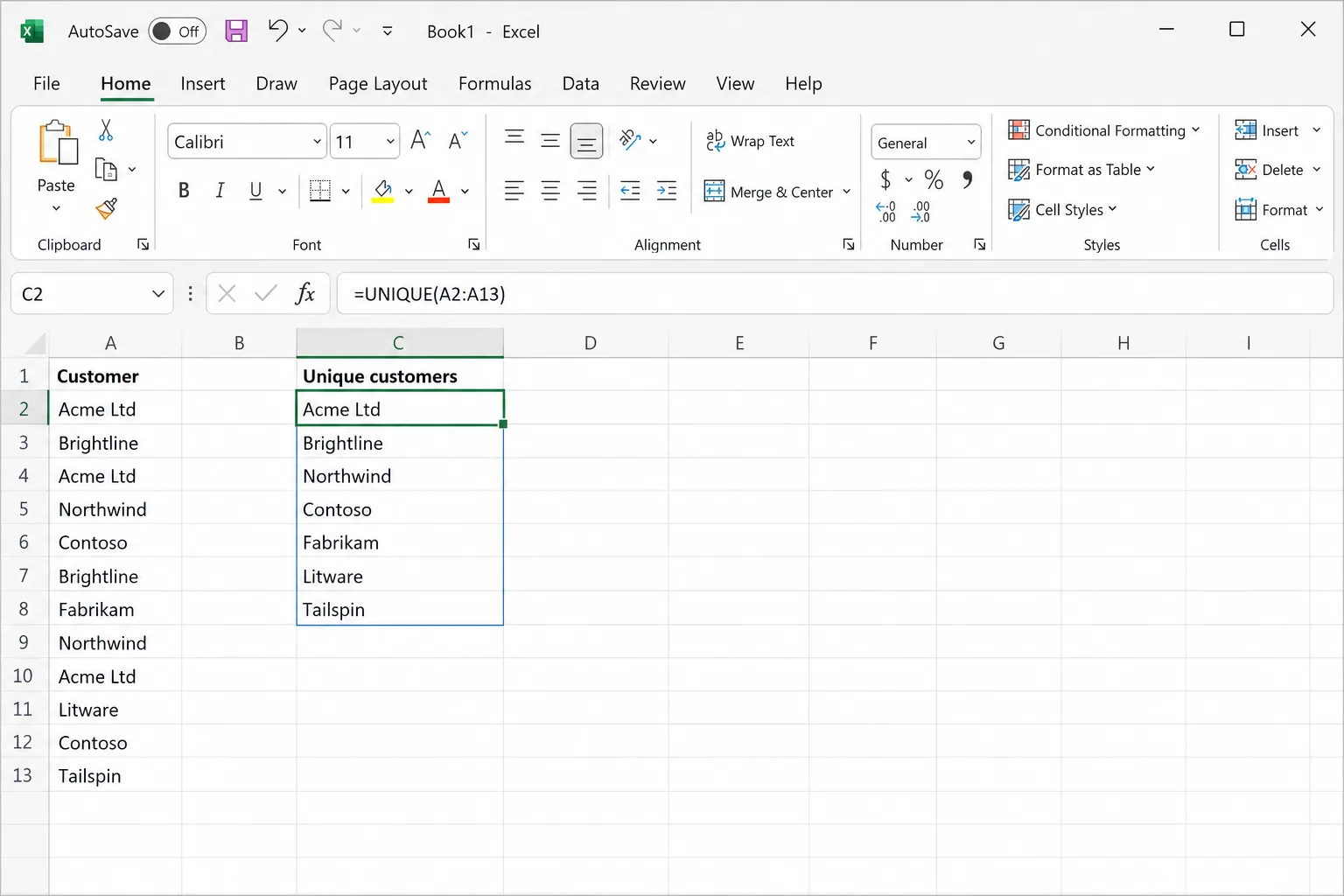
Variantes útiles:
- Filas únicas en varias columnas:
=UNIQUE(A2:C500)devuelve cada combinación distinta de las tres columnas. - Lista única ordenada:
=SORT(UNIQUE(A2:A500))(ORDENARen Excel en español). - Valores que aparecen exactamente una vez:
=UNIQUE(A2:A500,,TRUE). Deja fuera todos los valores que tengan algún duplicado, lo cual es práctico para detectar entradas aisladas. - Valores únicos de una columna que no deja de crecer: convierte primero tus datos en una tabla (Ctrl+T) y haz referencia a la columna, por ejemplo
=UNIQUE(Table1[Email]), para que las filas nuevas se incluyan automáticamente.
Si necesitas el resultado como valores simples, copia el rango derramado y usa Pegado especial → Valores.
Método 3: Filtro avanzado (funciona también en versiones antiguas)
El Filtro avanzado copia las filas únicas a otro lugar y deja el original intacto. Está disponible en todas las versiones de escritorio de Excel, incluidas las que no tienen la función UNIQUE.
- Haz clic dentro de tus datos.
- Ve a Datos → Avanzadas (en el grupo Ordenar y filtrar).
- Elige Copiar a otro lugar.
- Comprueba que el Rango de la lista abarque tus datos, incluida la fila de encabezados.
- En Copiar a, haz clic en una celda vacía donde deba empezar la lista limpia.
- Marca Solo registros únicos y haz clic en Aceptar.
Método 4: Power Query (lo mejor para una limpieza que repites)
Si importas el mismo tipo de archivo cada semana, por ejemplo una exportación de tu CRM o de una tienda online, Power Query te permite configurar la limpieza una vez y volver a ejecutarla con un clic.
- Haz clic dentro de tus datos y elige Datos → Desde una tabla o rango (From Table/Range). Se abre el Editor de Power Query.
- Selecciona la columna o columnas que definen un duplicado. Mantén pulsada la tecla Ctrl para seleccionar más de una.
- Ve a Inicio → Quitar filas → Quitar duplicados.
- Haz clic en Cerrar y cargar para colocar la tabla limpia en una hoja nueva.
La próxima vez, pega los datos nuevos y haz clic en Datos → Actualizar todo.
Una diferencia que conviene conocer: Power Query distingue entre mayúsculas y minúsculas, así que trata "ACME" y "Acme" como valores distintos. El botón Quitar duplicados no las distingue y los considera iguales. Si el uso de mayúsculas es incoherente, añade un paso para pasar la columna a minúsculas (Transformar → Formato → minúsculas) antes de quitar los duplicados.
Método 5: encontrar y resaltar duplicados primero (sin borrar nada)
Cuando no tienes claro qué cuenta como duplicado, mira antes de borrar.
Resalta los duplicados con formato condicional
- Selecciona la columna que quieres comprobar.
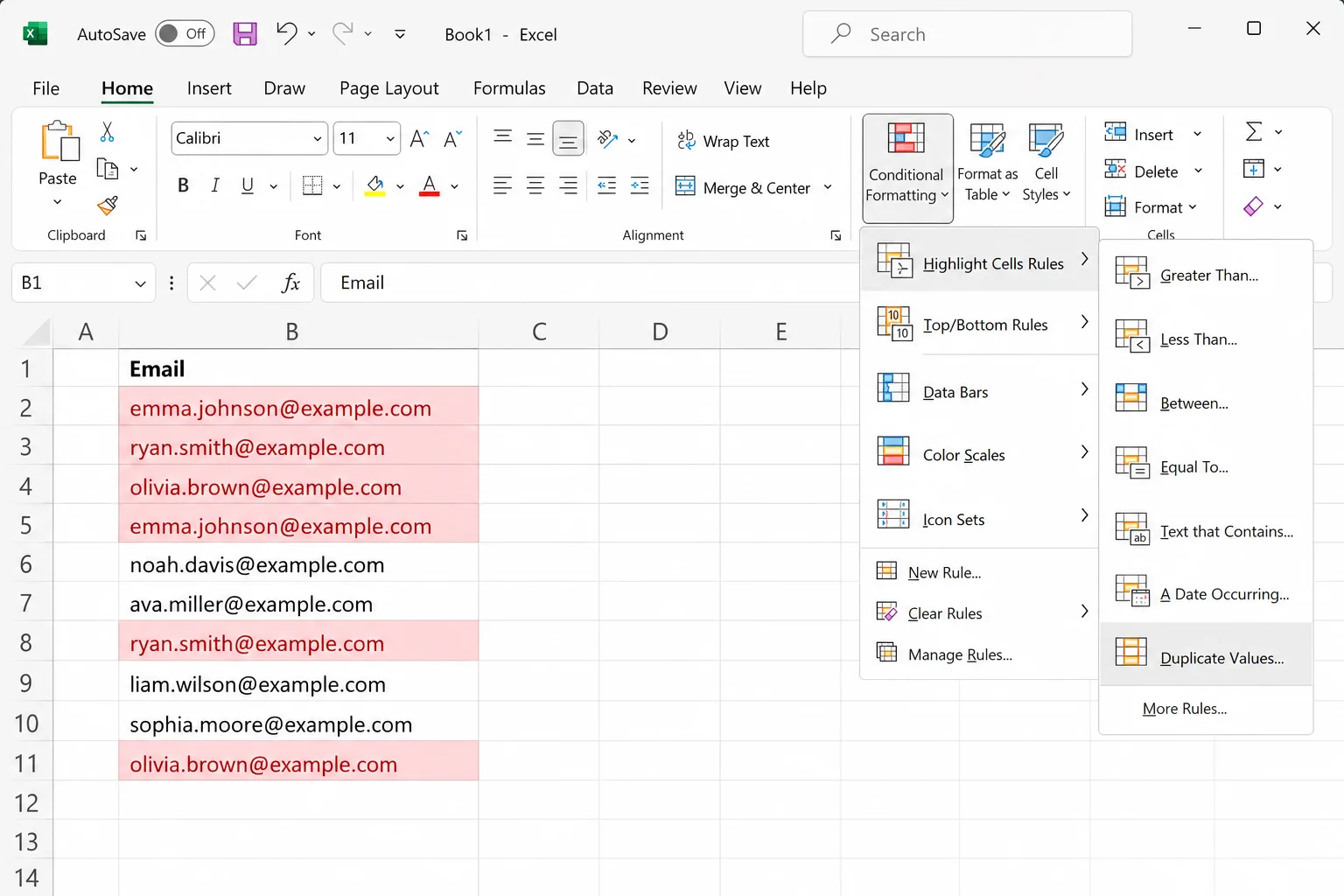
- Ve a Inicio → Formato condicional → Reglas para resaltar celdas → Duplicar valores.
- Elige un color y haz clic en Aceptar.
Se resalta cada valor que aparece más de una vez, incluida la primera aparición. Después puedes filtrar por color (Datos → Filtro, y luego filtra la columna por color de celda) para revisarlos todos juntos.
Cuenta cuántas veces aparece cada valor
Añade una columna auxiliar junto a tus datos con:
=COUNTIF($A$2:$A$500, A2)
(CONTAR.SI en Excel en español.) Cualquier resultado superior a 1 es un duplicado. Para marcar solo la segunda copia y las siguientes, dejando la primera sin marcar, fija el inicio del rango y deja que el final crezca:
=COUNTIF($A$2:A2, A2)>1
Esto devuelve TRUE (VERDADERO) a partir de la segunda aparición. Filtra la columna auxiliar por TRUE, revisa las filas y bórralas si de verdad son duplicados.
Para comprobar duplicados en varias columnas, por ejemplo el mismo nombre y el mismo apellido, usa COUNTIFS (CONTAR.SI.CONJUNTO):
=COUNTIFS($A$2:$A$500, A2, $B$2:$B$500, B2)
¿Qué método deberías usar?
- Limpieza puntual y estás seguro del resultado: el botón Quitar duplicados.
- Quieres conservar los datos originales: UNIQUE (Excel reciente) o Filtro avanzado (cualquier versión).
- El mismo archivo desordenado llega cada semana: Power Query.
- Necesitas comprobar antes de borrar nada: resalta o cuenta primero los duplicados.
Eliminar duplicados en Google Sheets
Si tus datos están en Google Sheets, usa Datos → Limpieza de datos → Quitar duplicados. Google Sheets también tiene una función UNIQUE que funciona como la de Excel: =UNIQUE(A2:A500).
Preguntas frecuentes
¿Quitar duplicados borra la fila entera o solo la celda? Borra la fila completa dentro del rango que has seleccionado. Las columnas fuera de la selección no se tocan, así que selecciona la tabla completa para mantener juntos los datos de cada fila.
¿Qué duplicado conserva Excel? El primero, es decir, la fila más cercana a la parte superior. Ordena antes tus datos si quieres conservar otro, por ejemplo el más reciente.
¿Quitar duplicados distingue mayúsculas y minúsculas? No. "Apple" y "APPLE" cuentan como el mismo valor. Power Query, en cambio, sí las distingue.
¿Puedo deshacer Quitar duplicados? Sí, con Ctrl+Z, siempre que no hayas cerrado el libro. Para mayor seguridad, copia antes la hoja.
¿Por qué Excel no encontró duplicados que yo veo? Normalmente por espacios de más, números almacenados como texto o el mismo valor mostrado con formatos distintos. Usa TRIM, aplica a la columna un formato uniforme e inténtalo de nuevo.
¿Cómo elimino duplicados pero me quedo con una copia? Eso es justo lo que hacen por defecto Quitar duplicados y UNIQUE: se conserva una copia de cada valor. Para eliminar todas las copias de un valor que aparece más de una vez, usa =UNIQUE(range,,TRUE), que devuelve solo los valores que aparecen exactamente una vez.
Limpia datos desordenados con IA, en lenguaje natural
Los duplicados rara vez son el único problema de una lista desordenada. Los nombres vienen con distintas mayúsculas, los países se escriben de tres formas y las fechas llegan en formatos mezclados. CoreGPT for Excel te deja describir la limpieza que quieres, por ejemplo "elimina los clientes duplicados por email y conserva el pedido más reciente", y la hace dentro de tu libro, o te escribe la fórmula si prefieres construirla tú. Es gratis para empezar y funciona en Excel para la web, Windows y Mac.
 CoreGPT
Listo. He hecho estos cambios:
- Eliminadas 12 filas duplicadas
- Cambiado «US», «DE»… por los nombres completos
- Formateados los números de teléfono
Pruébalo: CoreGPT for Excel
Lecturas relacionadas:


