Para concatenar en Excel, escribe =A2&" "&B2 en una celda vacía: el operador & une las dos celdas y " " añade el espacio entre ellas. Para más de dos celdas, =TEXTJOIN(" ",TRUE,A2:C2) une todo un rango con un único separador y omite las celdas en blanco. =CONCAT(A2," ",B2) y la función más antigua =CONCATENATE(A2," ",B2) dan el mismo resultado que &.
Una nota sobre los nombres de las funciones: en esta guía las fórmulas aparecen con los nombres en inglés y comas como separador, tal como se ven en las capturas. En Excel en español, los nombres son CONCATENAR (CONCATENATE), CONCAT, UNIRCADENAS (TEXTJOIN), TEXTO (TEXT), IZQUIERDA (LEFT), CARACTER (CHAR), DIVIDIRTEXTO (TEXTSPLIT) y SI (IF), y con la configuración regional de España los argumentos se separan con punto y coma (;) en lugar de coma. En Latinoamérica suele seguir siendo la coma. La lógica de las fórmulas es la misma.
La principal advertencia es la compatibilidad entre versiones. & y CONCATENATE funcionan en todas las versiones de Excel, pero CONCAT y TEXTJOIN necesitan Excel 2019 o posterior, Microsoft 365 o Excel para la Web. En versiones anteriores, como un Excel 2016 independiente, muestran el error #NAME? (#¿NOMBRE? en español).
| Método | Ejemplo | ¿Une un rango? | ¿Separador integrado? | ¿Omite celdas en blanco? | Funciona en |
|---|---|---|---|---|---|
Operador & | =A2&" "&B2 | No | No | No | Todas las versiones |
| CONCATENATE | =CONCATENATE(A2," ",B2) | No | No | No | Todas las versiones (heredada) |
| CONCAT | =CONCAT(A2:C2) | Sí | No | No | Excel 2019+, Microsoft 365, Web |
| TEXTJOIN | =TEXTJOIN(", ",TRUE,A2:C2) | Sí | Sí | Sí | Excel 2019+, Microsoft 365, Web |
| Relleno rápido | Ctrl+E | n/d | Cualquier patrón | n/d | Excel 2013+ (sin fórmula, sin actualizaciones) |
Esta guía trata de las fórmulas que combinan texto en una celda nueva. Si lo que quieres es convertir varias celdas en una celda más grande para un título, eso es una tarea de formato: consulta cómo combinar celdas en Excel.
Concatenar con el operador &
El ampersand es la forma más rápida de unir unas pocas celdas y funciona en Excel para Windows, Mac, la Web, el móvil y Google Sheets.
Supongamos que los nombres están en la columna A y los apellidos en la columna B:
- Haz clic en C2, la primera celda vacía de tu nueva columna Nombre completo.
- Escribe
=A2&" "&B2y pulsaEnter. «Emma» y «Johnson» se convierten en Emma Johnson. - Haz doble clic en el controlador de relleno (el cuadradito de la esquina inferior derecha de C2) para copiar la fórmula hacia abajo por la columna.
Todo lo que va entre comillas dobles se añade tal como lo escribes, así que puedes mezclar el texto que quieras:
=B2&", "&A2devuelve Johnson, Emma="Estimada "&A2&","devuelve Estimada Emma,=LEFT(A2,1)&". "&B2devuelve E. Johnson
En Excel para Microsoft 365 y Excel 2021 o posterior también puedes unir dos columnas enteras de una vez: =A2:A7&" "&B2:B7 devuelve el nombre completo de cada fila en una matriz dinámica, sin necesidad de copiar hacia abajo.
CONCATENATE o CONCAT: ¿cuál usar?
CONCATENATE es la función original: =CONCATENATE(A2," ",B2). Sigue funcionando en todas las versiones, pero solo acepta celdas individuales o texto, así que unir diez celdas significa enumerar las diez. Microsoft la mantiene por compatibilidad y recomienda usar CONCAT.
CONCAT es su sustituta. Hace lo mismo, pero además acepta rangos:
=CONCAT(A2," ",B2)
=CONCAT(A2:D2)
El inconveniente es que =CONCAT(A2:D2) une las celdas sin nada entre ellas, de modo que «Calle Mayor 125» y «Madrid» salen como Calle Mayor 125Madrid. CONCAT no tiene opción de separador ni de omitir celdas en blanco. Para algo más que dos o tres celdas, TEXTJOIN es la mejor herramienta.
Resumen: usa & o CONCAT para uniones rápidas, TEXTJOIN cuando necesites un separador y CONCATENATE solo en archivos que deban abrirse en Excel 2016 o anterior (donde & funciona igual de bien).
TEXTJOIN: une un rango con un separador
TEXTJOIN toma el separador una sola vez y lo aplica entre todos los valores:
=TEXTJOIN(delimiter, ignore_empty, text1, [text2], ...)
- delimiter (delimitador) es el texto que se coloca entre los valores, como
" ",", "o" | ". - ignore_empty (omitir vacías) es
TRUEpara omitir las celdas en blanco oFALSEpara conservarlas. - text1, text2... son las celdas o rangos que se unen.
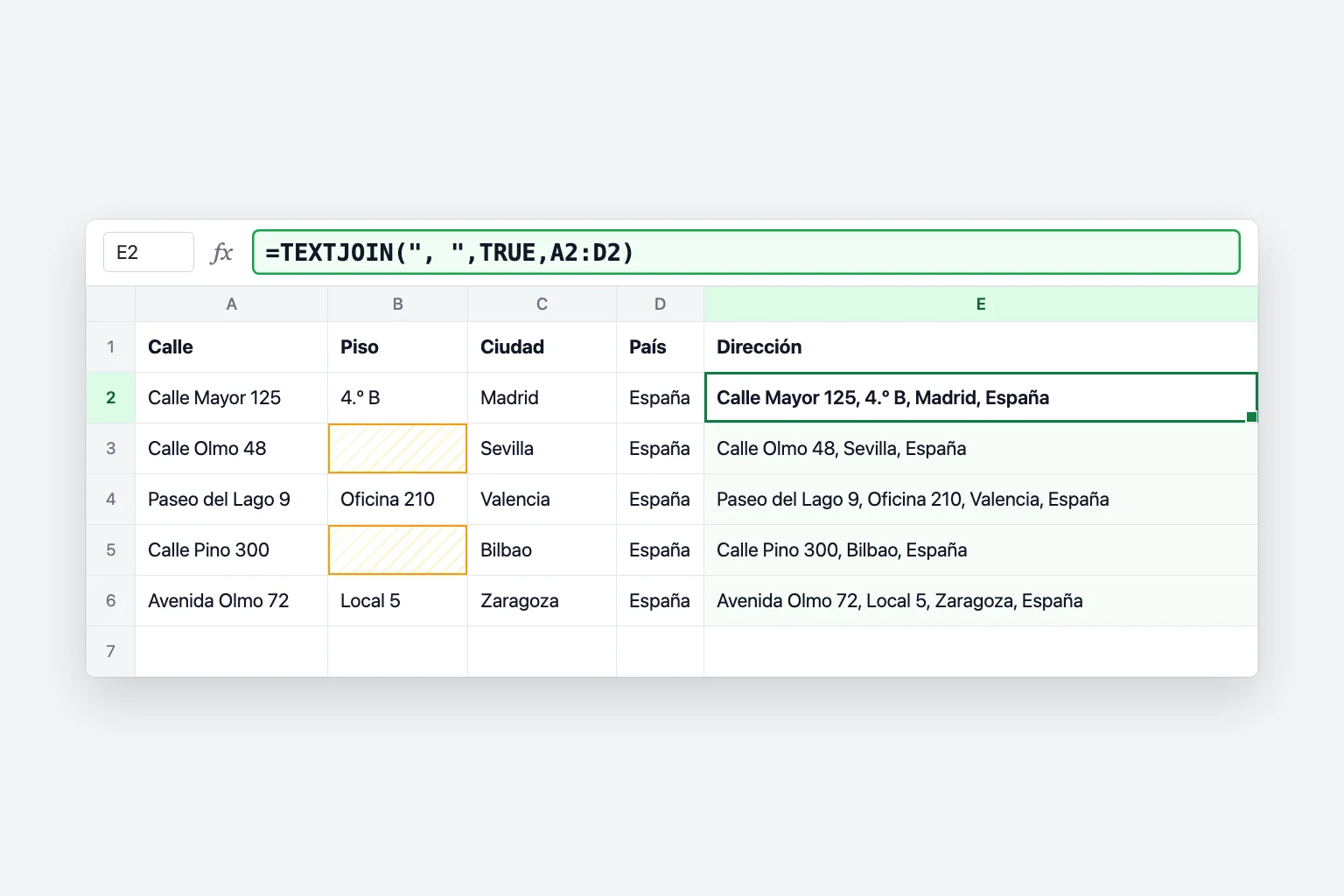
Brilla cuando algunas celdas están vacías. Con una calle en A, un número de piso en B (a menudo en blanco), una ciudad en C y un país en D:
- Haz clic en E2.
- Escribe
=TEXTJOIN(", ",TRUE,A2:D2)y pulsaEnter. - Copia la fórmula hacia abajo.
La fila 2 devuelve Calle Mayor 125, 4.º B, Madrid, España. La fila 3 no tiene piso y, en lugar de «Calle Olmo 48, , Sevilla, España», obtienes Calle Olmo 48, Sevilla, España, porque TRUE omite la celda en blanco. Con & necesitarías un IF (SI) para cada campo opcional.
Añadir espacios, comas y saltos de línea
Excel nunca añade un separador por ti, así que cada espacio o coma tiene que estar en la fórmula:
| Lo que quieres | Fórmula con & | Fórmula con TEXTJOIN |
|---|---|---|
| Emma Johnson | =A2&" "&B2 | =TEXTJOIN(" ",TRUE,A2:B2) |
| Johnson, Emma | =B2&", "&A2 | =TEXTJOIN(", ",TRUE,B2,A2) |
| Emma-Johnson | =A2&"-"&B2 | =TEXTJOIN("-",TRUE,A2:B2) |
| Cada valor en su propia línea | =A2&CHAR(10)&B2 | =TEXTJOIN(CHAR(10),TRUE,A2:C2) |
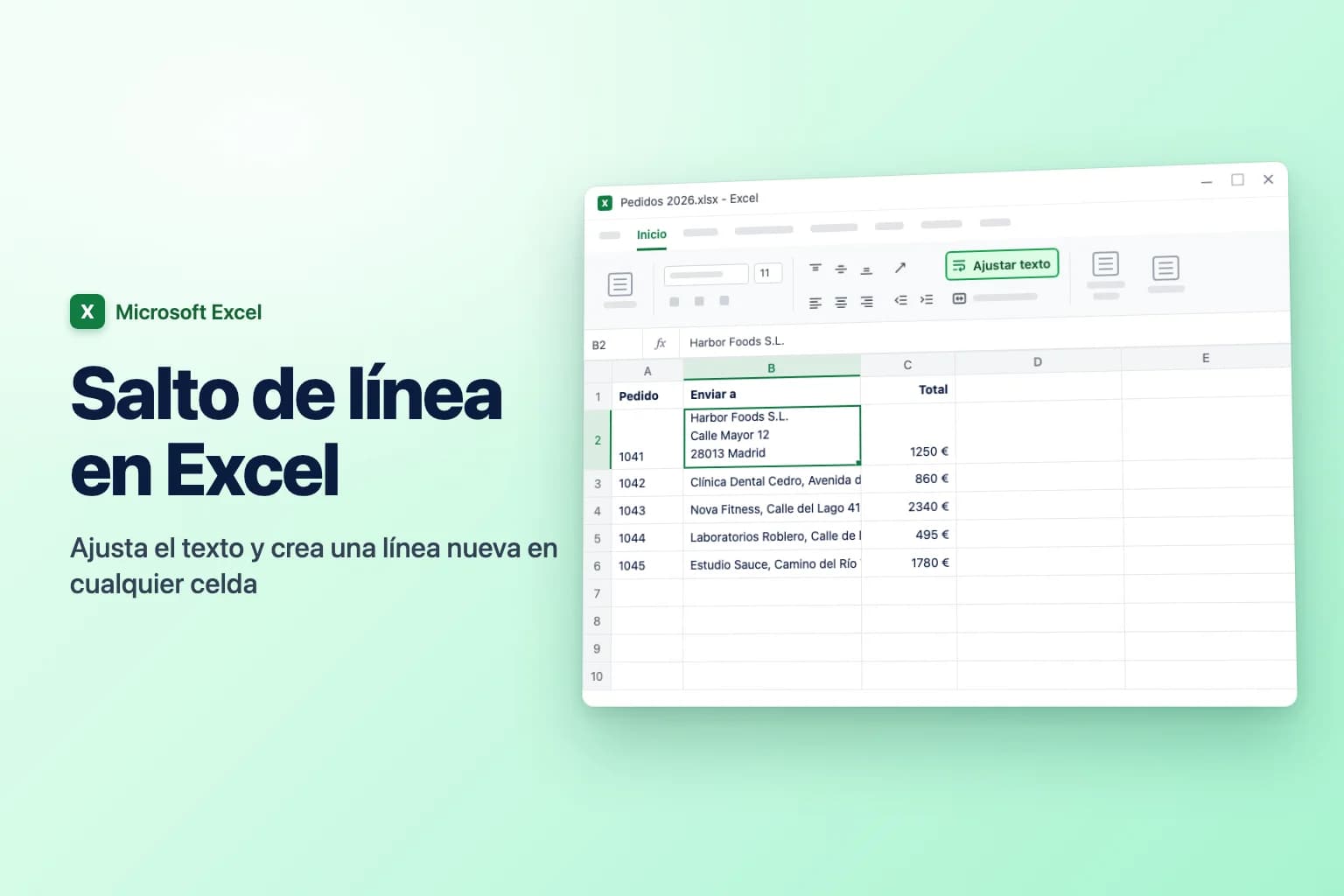
CHAR(10) es el carácter de salto de línea. La fórmula lo inserta, pero la celda solo muestra líneas separadas cuando el ajuste de texto está activado: selecciona la celda y haz clic en Inicio → Ajustar texto. Sin Ajustar texto, las líneas se muestran seguidas en una sola fila.
Conserva el formato de fechas y números con TEXT
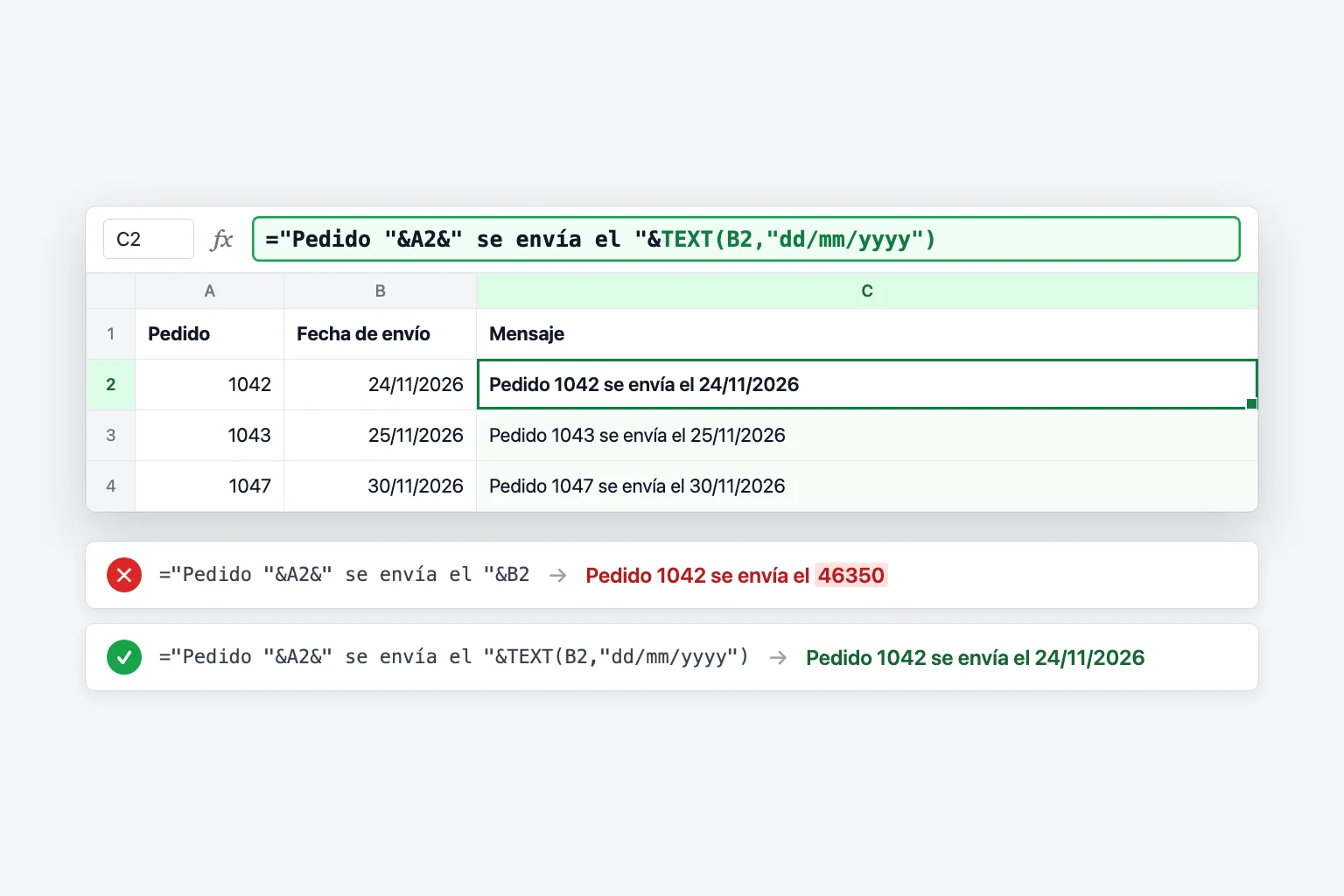
Cuando concatenas una fecha o un número con formato, Excel usa el valor bruto que hay debajo, no lo que ves en la celda. Una fecha de envío de 24/11/2026 en B2 se convierte en su número de serie:
="Pedido "&A2&" se envía el "&B2
devuelve Pedido 1042 se envía el 46350. Envuelve la fecha en la función TEXT (TEXTO) y dale un código de formato:
="Pedido "&A2&" se envía el "&TEXT(B2,"dd/mm/yyyy")
Ahora devuelve Pedido 1042 se envía el 24/11/2026. En Excel en español, el código del año es aaaa en lugar de yyyy ("dd/mm/aaaa"), y los códigos de formato dependen de tu configuración regional.
La misma solución sirve para moneda, porcentajes y decimales. Si C2 contiene 1250,5 con formato de moneda, =A2&" debe "&C2 muestra Emma debe 1250,5. Estos códigos de formato lo mantienen legible (con configuración regional de España):
TEXT(C2,"#.##0,00 €")da 1.250,50 €TEXT(B2,"mmmm yyyy")da noviembre 2026 (en Excel en español,"mmmm aaaa")TEXT(D2,"0%")convierte 0,15 en 15%TEXT(E2,"0,0")redondea a un decimal
Los códigos de formato siguen tu configuración regional: en España el punto separa los miles y la coma los decimales; en Excel con configuración regional de EE. UU. serían "#,##0.00" y "0.0". Usa el orden de fecha que se escriba donde tú estás (dd/mm/yyyy o mm/dd/yyyy).
Combina una columna entera en una sola celda
Para convertir una lista en una sola línea separada por comas, por ejemplo direcciones de correo en A2:A20, usa:
=TEXTJOIN(", ",TRUE,A2:A20)
TRUE omite las filas vacías, así que puedes apuntar a un rango más largo de lo necesario y no dejará comas al final. Usa "; " como separador si vas a pegar las direcciones en un cliente de correo que espera punto y coma. Si necesitas texto sin formato en lugar de una fórmula activa, copia la celda y usa Inicio → Pegar → Pegar valores.
CONCAT también puede hacerlo (=CONCAT(A2:A20)), pero sin separador los valores quedan pegados.
Relleno rápido: combina sin fórmula
El Relleno rápido copia un patrón que escribes a mano:
- En C2, escribe el resultado de la primera fila exactamente como lo quieres, por ejemplo
Emma Johnson. - Haz clic en C3 y pulsa
Ctrl+E, o ve a Datos → Relleno rápido. - Revisa algunas filas. Excel rellena el resto de la columna a partir de tu ejemplo.
Es rápido para limpiezas puntuales, pero el resultado es texto sin formato. Si un nombre cambia más adelante, el nombre completo no se actualiza. Usa una fórmula cuando los datos de origen vayan a seguir cambiando.
Cómo hacerlo al revés: dividir texto en columnas
Para ir en sentido contrario, de «Emma Johnson» de nuevo a dos celdas:
- TEXTSPLIT (Microsoft 365, Excel 2024 y Excel para la Web):
=TEXTSPLIT(C2," ")reparte «Emma» y «Johnson» en dos celdas contiguas. - Texto en columnas (todas las versiones): selecciona la columna, ve a Datos → Texto en columnas, elige Delimitados, marca el separador (por ejemplo Espacio o Coma) y haz clic en Finalizar. Los resultados van a las columnas de la derecha, así que asegúrate de que estén vacías antes.
- Relleno rápido también funciona a la inversa: escribe «Emma» junto a «Emma Johnson» y pulsa
Ctrl+E.
Concatenar en Google Sheets
Google Sheets admite los mismos métodos, con una diferencia:
&funciona exactamente igual que en Excel:=A2&" "&B2.=CONCATENATE(A2," ",B2)y=TEXTJOIN(", ",TRUE,A2:D2)también funcionan.- CONCAT en Google Sheets solo une dos valores, así que
=CONCAT(A2,B2)funciona, pero=CONCAT(A2," ",B2)devuelve un error. Usa&o TEXTJOIN. - Para dividir texto, usa
=SPLIT(A2," ")(DIVIDIRen español) o Datos → Dividir texto en columnas.
Por qué no funciona tu fórmula de concatenar
Aparece #NAME? (#¿NOMBRE? en Excel en español). CONCAT y TEXTJOIN no existen en Excel 2016 ni en versiones anteriores sin una suscripción a Microsoft 365. Si alguien abre tu archivo en una de ellas, la barra de fórmulas muestra _xlfn.TEXTJOIN y la celda muestra #NAME?. Reescribe la fórmula con & si el archivo debe funcionar allí. Un #NAME? también puede deberse a un error al escribir el nombre de la función o a texto sin comillas, como =Estimada&A2 en lugar de ="Estimada "&A2.
La fórmula se muestra como texto en lugar de un resultado. La celda tenía formato Texto antes de que escribieras la fórmula. Cámbialo a General en el cuadro Formato de número de la pestaña Inicio, haz clic en la celda, pulsa F2 y Enter. Si todas las fórmulas de la hoja se muestran como texto, está activado Mostrar fórmulas: pulsa Ctrl+` o haz clic en Fórmulas → Mostrar fórmulas para desactivarlo.
Una fecha se convirtió en un número de cinco cifras. Excel unió el número de serie de la fecha. Envuélvela en TEXT, como en TEXT(B2,"dd/mm/yyyy").
Las palabras salen pegadas. Te faltó el separador. Añade " " entre las celdas: =A2&" "&B2, no =A2&B2.
Los saltos de línea no aparecen. CHAR(10) está en el resultado, pero Ajustar texto está desactivado. Selecciona las celdas y haz clic en Inicio → Ajustar texto.
#VALUE! (#¡VALOR!) con TEXTJOIN o CONCAT. El resultado combinado supera los 32.767 caracteres, el máximo que cabe en una celda.
Preguntas frecuentes
¿Qué diferencia hay entre CONCAT y CONCATENATE? CONCAT acepta rangos como A2:D2, mientras que CONCATENATE solo acepta celdas individuales y texto. CONCAT es la sustituta más reciente; CONCATENATE se mantiene por compatibilidad con versiones antiguas de Excel.
¿Cómo concateno con un espacio en Excel? Pon " " entre las celdas: =A2&" "&B2 o =CONCAT(A2," ",B2). Con TEXTJOIN, usa el espacio como delimitador: =TEXTJOIN(" ",TRUE,A2:C2).
¿Cuál es lo contrario de concatenar en Excel? Dividir. Usa =TEXTSPLIT(A2," ") en Microsoft 365, o Datos → Texto en columnas en cualquier versión.
¿Puedo concatenar un rango de celdas en Excel? Sí, con =CONCAT(A2:A20) (sin separador) o =TEXTJOIN(", ",TRUE,A2:A20) (con uno). El operador & y CONCATENATE necesitan que enumeres cada celda por separado.
¿Cómo conservo los ceros iniciales o los formatos de número al concatenar? Usa TEXT con un código de formato. Para un código postal guardado como número, TEXT(A2,"00000") lo mantiene en cinco cifras; para dinero, TEXT(A2,"#.##0,00 €").
¿Hay una alternativa a TEXTJOIN para versiones antiguas de Excel? No una sola función. Usa & con cada separador escrito, como =A2&", "&B2&", "&C2.
Deja que la IA escriba la fórmula
Las fórmulas para concatenar son sencillas cuando conoces las piezas, pero es fácil equivocarse un poco con las comillas, los separadores y los códigos de formato de TEXT. CoreGPT para Excel te permite describir el resultado, como «combina el nombre y el apellido con un espacio» o «marca a cada comercial como por encima o por debajo del objetivo», y escribe la fórmula en tu hoja para que la compruebes. Es gratis para empezar y funciona en Excel para Windows, Mac y la Web.
 CoreGPT
Usa esta fórmula y rellénala hacia abajo:
=IF(C2>=D2,"Por encima","Por debajo")Pruébalo: CoreGPT para Excel
Lecturas relacionadas: