
Si dudas entre XLOOKUP (BUSCARX en Excel en español) y VLOOKUP (BUSCARV), usa XLOOKUP si todas las personas que abran el archivo tienen Excel para Microsoft 365, Excel 2021 o posterior, o Excel para la web. Hace todo lo que hace VLOOKUP con menos errores: coincidencia exacta por defecto, puede buscar hacia la izquierda y no se rompe al insertar una columna. Usa VLOOKUP solo cuando el libro tenga que funcionar en Excel 2019 o anterior.
Esa compatibilidad es la principal salvedad. XLOOKUP no existe en Excel 2016 ni 2019, así que un archivo lleno de fórmulas XLOOKUP muestra errores #¿NOMBRE? (#NAME? en inglés) a quien siga usando esas versiones.
Una nota sobre los nombres: Excel en español traduce las funciones y usa ; como separador de argumentos (en algunas configuraciones regionales de Latinoamérica, la coma). En esta guía las fórmulas aparecen en español: BUSCARV (VLOOKUP), BUSCARX (XLOOKUP), BUSCARH (HLOOKUP), INDICE (INDEX), COINCIDIR (MATCH), SI.ND (IFNA), SI.ERROR (IFERROR), FILTRAR (FILTER), UNICOS (UNIQUE), COINCIDIRX (XMATCH), ESPACIOS (TRIM), FALSO (FALSE) y VERDADERO (TRUE). Si usas Excel en inglés, cambia los nombres y sustituye ; por ,. Los datos de ejemplo se mantienen en inglés para que coincidan con las capturas de pantalla.
| VLOOKUP (BUSCARV) | XLOOKUP (BUSCARX) | |
|---|---|---|
| Buscar a la izquierda (devolver una columna situada a la izquierda de la columna de búsqueda) | No | Sí |
| Tipo de coincidencia por defecto | Aproximada (salvo que añadas FALSO) | Exacta |
| Resiste la inserción o eliminación de columnas | No, el número de columna queda fijo | Sí, los rangos se ajustan |
| Mensaje personalizado de "no encontrado" | Necesita SI.ND o SI.ERROR | Integrado (si_no_se_encuentra, if_not_found en inglés) |
| Devolver varias columnas a la vez | No fácilmente | Sí, los resultados se derraman |
| Buscar desde la última coincidencia hacia arriba | No | Sí (modo_de_búsqueda -1, search_mode en inglés) |
| Coincidencia aproximada | Los datos deben estar ordenados de forma ascendente | El siguiente menor o mayor, sin necesidad de ordenar |
Comodines (*, ?) | Sí, con coincidencia exacta | Sí, con modo_de_coincidencia 2 (match_mode en inglés) |
| Búsquedas horizontales | No, para eso está BUSCARH | Sí, la misma función |
| Velocidad | Sin diferencia práctica en libros habituales | Igual, más búsqueda binaria opcional en datos ordenados |
| Disponible en | Todas las versiones de Excel | Microsoft 365, Excel 2021, Excel 2024, Excel para la web, aplicaciones móviles |
La sintaxis lado a lado
=BUSCARV(valor_buscado; matriz_buscar_en; indicador_columnas; [ordenado])
=BUSCARX(valor_buscado; matriz_buscada; matriz_devuelta; [si_no_se_encuentra]; [modo_de_coincidencia]; [modo_de_búsqueda])
En inglés:
=VLOOKUP(lookup_value, table_array, col_index_num, [range_lookup])
=XLOOKUP(lookup_value, lookup_array, return_array, [if_not_found], [match_mode], [search_mode])
La gran diferencia está en cómo le indicas a Excel dónde está la respuesta. VLOOKUP toma una tabla entera y un número de columna contado desde el borde izquierdo de esa tabla. XLOOKUP toma dos rangos separados: la columna en la que buscar y la columna de la que devolver el resultado.
La misma búsqueda escrita de las dos formas
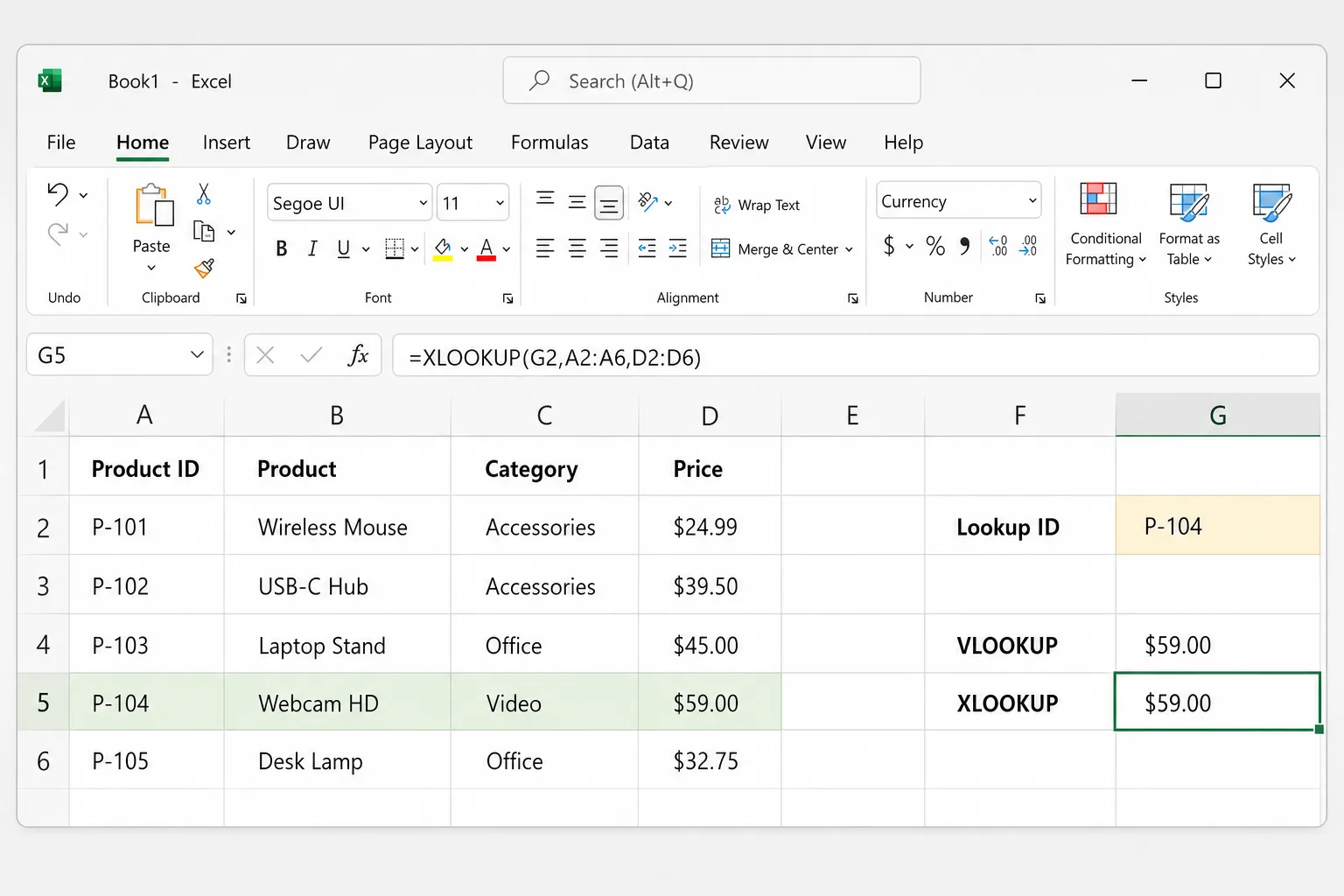
Aquí tienes una pequeña lista de productos en A1:D6, con un ID de producto escrito en G2:
| A | B | C | D | |
|---|---|---|---|---|
| 1 | Product ID | Product | Category | Price |
| 2 | P-101 | Wireless Mouse | Accessories | $24.99 |
| 3 | P-102 | USB-C Hub | Accessories | $39.50 |
| 4 | P-103 | Laptop Stand | Office | $45.00 |
| 5 | P-104 | Webcam HD | Video | $59.00 |
| 6 | P-105 | Desk Lamp | Office | $32.75 |
Para encontrar el precio de P-104:
=BUSCARV(G2; A2:D6; 4; FALSO)
=BUSCARX(G2; A2:A6; D2:D6)
Ambas devuelven $59.00. VLOOKUP busca en la primera columna de A2:D6 y devuelve la 4.ª columna; FALSO fuerza una coincidencia exacta. XLOOKUP busca en A2:A6 y devuelve la celda correspondiente de D2:D6, con la coincidencia exacta como valor por defecto.
Si vas a copiar la fórmula hacia abajo en una columna, bloquea la tabla con referencias absolutas, por ejemplo =BUSCARX(G2; $A$2:$A$6; $D$2:$D$6). Pulsa F4 en Windows o Cmd+T en Mac mientras el cursor está en una referencia para añadir los signos $.
Las dos trampas clásicas de VLOOKUP
1. Olvidar FALSO (o 0)
El último argumento de VLOOKUP es opcional y, cuando lo omites, Excel usa coincidencia aproximada. Con la coincidencia aproximada, VLOOKUP asume que la primera columna está ordenada y devuelve el valor más cercano que sea menor o igual que el buscado, sin ningún aviso.
Prueba =BUSCARV("P-110"; A2:D6; 4) con la tabla anterior. P-110 no existe, pero en lugar de #N/D (#N/A) obtienes $32.75, el precio de P-105, porque "P-105" es el valor menor más cercano. Con datos sin ordenar, los resultados pueden ser aún más aleatorios.
Termina siempre una BUSCARV de coincidencia exacta con FALSO o 0. XLOOKUP evita el problema porque usa coincidencia exacta salvo que pidas otra cosa.
2. El número de columna fijo
El 4 de la fórmula BUSCARV es solo un número. Si alguien inserta una columna Supplier entre Product y Category, la tabla pasa a ser A:E, Price se mueve a la columna E y la fórmula sigue devolviendo la 4.ª columna, que ahora es Category. Verías "Video" en lugar de $59.00.
XLOOKUP apunta a la propia columna de precios (D2:D6), así que Excel la actualiza automáticamente a E2:E6 y la respuesta sigue siendo correcta.
Lo que XLOOKUP puede hacer y VLOOKUP no
Buscar hacia la izquierda
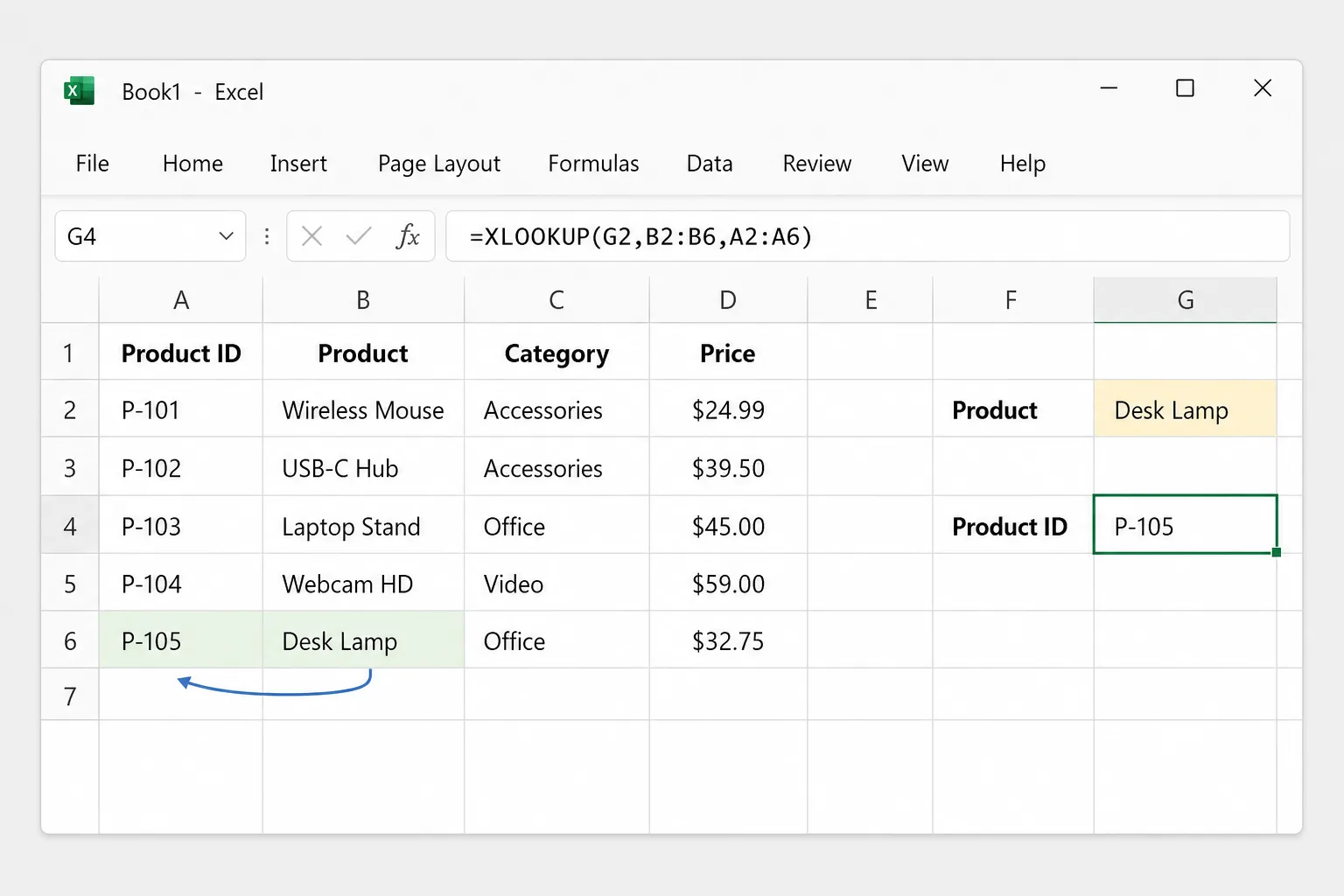
VLOOKUP solo puede devolver columnas situadas a la derecha de la columna de búsqueda. A XLOOKUP no le importa la dirección. Para encontrar el ID de producto de un nombre de producto que está en G2:
=BUSCARX(G2; B2:B6; A2:A6)
Con "Desk Lamp" en G2, devuelve P-105, aunque la columna A esté a la izquierda de la columna B.
Mostrar un mensaje claro cuando no se encuentra nada
=BUSCARX(G2; A2:A6; D2:D6; "No encontrado")
El equivalente con VLOOKUP necesita un envoltorio: =SI.ND(BUSCARV(G2; A2:D6; 4; FALSO); "No encontrado").
Devolver varias columnas en una sola fórmula
=BUSCARX(G2; A2:A6; B2:D6)
Para P-104, esto derrama Webcam HD, Video y $59.00 en tres celdas contiguas. Deja esas celdas vacías o aparecerá un error #¡DESBORDAMIENTO! (#SPILL!).
Encontrar la última coincidencia en lugar de la primera
En un registro donde el mismo cliente aparece muchas veces, establece modo_de_búsqueda en -1 para buscar de abajo arriba y obtener la entrada más reciente:
=BUSCARX(G2; A2:A500; C2:C500; "No encontrado"; 0; -1)
Coincidencia aproximada sin ordenar
Para precios escalonados o tasas de comisión, la coincidencia aproximada de VLOOKUP solo funciona si la primera columna está ordenada de forma ascendente. Los valores -1 (coincidencia exacta o el elemento menor siguiente) y 1 (coincidencia exacta o el elemento mayor siguiente) de modo_de_coincidencia en XLOOKUP no necesitan datos ordenados. Con los importes mínimos de pedido en J2:J5 y los descuentos en K2:K5:
=BUSCARV(B2; J2:K5; 2; VERDADERO)
=BUSCARX(B2; J2:J5; K2:K5; ; -1)
Comodines
Ambas admiten * y ?, pero XLOOKUP necesita modo_de_coincidencia 2 para tratarlos como comodines:
=BUSCARV("Desk*"; B2:D6; 3; FALSO)
=BUSCARX("Desk*"; B2:B6; D2:D6; ; 2)
Ambas devuelven $32.75 para Desk Lamp.
INDICE/COINCIDIR: la alternativa clásica
Antes de XLOOKUP, la solución habitual a los límites de VLOOKUP era INDICE (INDEX) con COINCIDIR (MATCH). Busca hacia la izquierda, resiste las columnas insertadas y funciona en todas las versiones de Excel, lo que la convierte en la mejor opción para archivos que deben abrirse en Excel 2019 o anterior:
=INDICE(D2:D6; COINCIDIR(G2; A2:A6; 0))
=INDICE(A2:A6; COINCIDIR(G2; B2:B6; 0))
La primera devuelve el precio del ID de G2; la segunda es el ejemplo de búsqueda a la izquierda. El 0 de COINCIDIR significa coincidencia exacta y, como el FALSO de VLOOKUP, es fácil olvidarlo. XLOOKUP es sencillamente la versión más corta y segura de la misma idea.
Cómo convertir fórmulas BUSCARV a BUSCARX
No hay un conversor integrado, pero la traducción es mecánica:
- Encuentra tus BUSCARV: pulsa
Ctrl+F(Cmd+Fen Mac), escribe BUSCARV, haz clic en Opciones si los ajustes adicionales están ocultos, establece Buscar en en Fórmulas y haz clic en Buscar todo. - Deja el primer argumento (el valor buscado) tal como está.
- Sustituye la tabla por su primera columna como
matriz_buscada. - Sustituye el número de columna por la columna correspondiente como
matriz_devuelta. La columna 5 de una tabla que empieza en la columna A es la columna E. - Quita
FALSO. Si el original terminaba enVERDADEROo no tenía último argumento, añademodo_de_coincidencia-1 para conservar el comportamiento de "el siguiente menor".
Por ejemplo:
=BUSCARV(A2; Products!$A$2:$F$500; 5; FALSO)
=BUSCARX(A2; Products!$A$2:$A$500; Products!$E$2:$E$500)
Prueba algunos resultados con la fórmula antigua antes de convertir una hoja entera. Las BUSCARV de coincidencia aproximada sobre datos sin ordenar pueden haber estado devolviendo valores erróneos desde siempre, así que las respuestas de BUSCARX pueden diferir legítimamente.
Qué pasa cuando un archivo con XLOOKUP se abre en Excel 2016 o 2019
El libro se abre, pero esas versiones no conocen la función. En la barra de fórmulas aparece como =_xlfn.XLOOKUP(...). Al principio las celdas pueden seguir mostrando los últimos resultados guardados, pero en cuanto la fórmula se recalcula devuelve #¿NOMBRE?.
Si compartes archivos con personas que usan versiones anteriores:
- Usa INDICE/COINCIDIR o BUSCARV en su lugar, o
- Envía una copia con los resultados pegados como valores (Copiar → Pegado especial → Valores).
Lo mismo vale para otras funciones más recientes como FILTRAR, UNICOS y COINCIDIRX.
XLOOKUP en Google Sheets
Google Sheets también tiene XLOOKUP, con el mismo orden de argumentos: =XLOOKUP(search_key, lookup_range, result_range, [missing_value], [match_mode], [search_mode]) (en la interfaz en español, BUSCARX). Las fórmulas de esta guía funcionan allí tal cual, así que XLOOKUP es una opción segura para archivos que pasan de Excel a Sheets.
Por qué tu búsqueda devuelve #N/D o un valor incorrecto
- Espacios adicionales. "P-104 " con un espacio al final no coincide con "P-104". Limpia los datos con
ESPACIOS(TRIM). - Números almacenados como texto. Un ID escrito como texto no coincidirá con el mismo ID almacenado como número. Busca el triángulo verde en la esquina de la celda y convierte la columna a un solo tipo.
- Falta FALSO en BUSCARV. Obtienes una respuesta verosímil pero incorrecta en lugar de
#N/D. - Rangos que se desplazaron al copiar la fórmula. Usa referencias absolutas con
$para la tabla de búsqueda. #REF!en BUSCARV. El número de columna es mayor que el número de columnas de la tabla.#¡VALOR!en BUSCARX. Los rangos de búsqueda y de resultado tienen tamaños distintos, por ejemplo A2:A6 y D2:D60.#¿NOMBRE?El nombre de la función está mal escrito, o el archivo está abierto en una versión sin XLOOKUP.
Preguntas frecuentes
¿Es XLOOKUP mejor que VLOOKUP? Sí, para casi todos los usos. Tiene coincidencia exacta por defecto, busca en cualquier dirección, no se rompe cuando las columnas se mueven y gestiona los valores que faltan sin envoltorio. La única ventaja real de VLOOKUP es que funciona en todas las versiones de Excel.
¿Es XLOOKUP más rápida que VLOOKUP? En los libros de uso cotidiano no notarás diferencia. En listas ordenadas muy grandes, los modos de búsqueda binaria de XLOOKUP (modo_de_búsqueda 2 o -2) pueden acelerar el proceso, pero devuelven resultados erróneos si los datos no están ordenados.
¿Por qué XLOOKUP muestra #¿NOMBRE? en mi equipo? Tu versión de Excel no incluye XLOOKUP. Está en Microsoft 365, Excel 2021 y posteriores, y Excel para la web, pero no en Excel 2019 ni 2016. Usa INDICE/COINCIDIR en su lugar.
¿XLOOKUP sustituye también a BUSCARH? Sí. Si los rangos de búsqueda y de resultado son filas en lugar de columnas, XLOOKUP busca en horizontal con la misma sintaxis.
¿Puede XLOOKUP devolver todas las coincidencias, no solo la primera? No, devuelve una coincidencia (o una fila de columnas). Para obtener todas las filas que coinciden, usa FILTRAR, por ejemplo =FILTRAR(A2:D6; C2:C6="Office").
¿Debería seguir aprendiendo VLOOKUP? Conviene reconocerla, porque la encontrarás en libros y plantillas antiguos. Para fórmulas nuevas, aprende XLOOKUP y ten presente INDICE/COINCIDIR para archivos que deban abrirse en versiones antiguas de Excel.
Deja que la IA escriba la búsqueda por ti
Las fórmulas de búsqueda son donde los pequeños detalles, como un FALSO olvidado o un rango desplazado, provocan más errores silenciosos. CoreGPT para Excel te permite describir lo que necesitas, como "encuentra el precio del ID de producto de G2" o "marca cada fila como por encima o por debajo del objetivo", y escribe la fórmula en tu hoja con una breve explicación. Es gratis para empezar y funciona en Excel para Windows, Mac y la web.
 CoreGPT
Usa esta fórmula y rellénala hacia abajo:
=IF(C2>=D2,"Por encima","Por debajo")Pruébalo: CoreGPT para Excel
Lecturas relacionadas:


