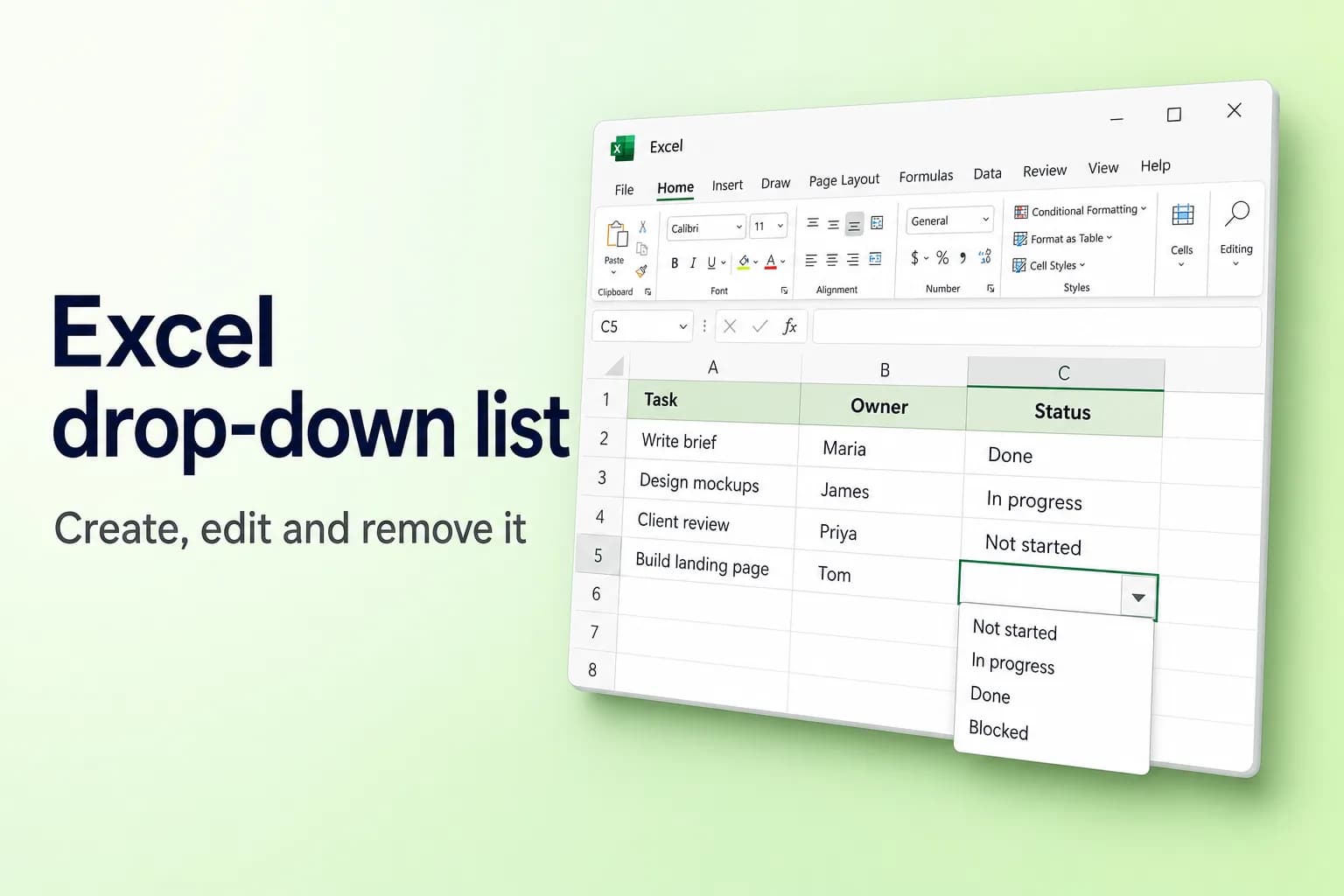
Para crear una lista desplegable en Excel, selecciona las celdas, ve a Datos → Validación de datos, establece Permitir en Lista y, en Origen, escribe tus elementos separados por comas o selecciona las celdas que los contienen. Haz clic en Aceptar y cada celda tendrá una flecha que abre tu lista.
Lo que de verdad importa es de dónde salen los elementos. Una lista escrita a mano es rápida, pero incómoda de cambiar. Si la lista va a crecer, guarda los elementos en una tabla de Excel para que todas las listas desplegables incorporen las entradas nuevas automáticamente.
Nota sobre las fórmulas: aquí se muestran con los nombres de función y el separador (;) de la versión en español de Excel; la primera vez que aparece cada función se indica también su nombre en inglés. En algunas configuraciones regionales de Latinoamérica el separador es la coma.
| Origen de los elementos | Ejemplo en el cuadro Origen | ¿Se actualiza sola? | Ideal para |
|---|---|---|---|
| Lista escrita | Sí,No,Quizás | No, se edita a mano | Listas cortas que nunca cambian |
| Rango de celdas | =$F$2:$F$5 | Solo si editas dentro del rango | Listas fijas guardadas en la hoja |
| Tabla de Excel | Selecciona las celdas de la columna de la tabla | Sí, al añadir filas | Listas que crecen con el tiempo |
| Rango de derrame | =$H$2# | Sí, a partir de una fórmula como UNICOS | Listas obtenidas de datos existentes |
| Lista dependiente | =INDIRECTO($A2) | Depende de la primera elección | Categoría y, después, elemento |
Crear una lista desplegable paso a paso
Estos pasos funcionan en Excel para Microsoft 365, Excel 2021 y 2019 en Windows, y son casi idénticos en Mac y en Excel para la web (las diferencias, más abajo).
- Escribe los elementos de tu lista en una sola columna, sin celdas en blanco, por ejemplo Sin empezar, En curso, Hecho y Bloqueado en F2:F5. Una hoja aparte llamada "Listas" es una buena idea.
- Selecciona la celda o celdas donde debe aparecer la lista desplegable, por ejemplo C2:C50.
- Ve a Datos → Validación de datos (en el grupo Herramientas de datos). En Windows, la secuencia de teclas es Alt, A, V, V (en la versión en inglés de Excel; en español, pulsa
Alty sigue las sugerencias de teclas de la cinta). - En la pestaña Configuración, establece Permitir en Lista.
- Haz clic en el cuadro Origen y selecciona tus elementos en la hoja (F2:F5, sin el encabezado). Excel escribe
=$F$2:$F$5. - Asegúrate de que Lista desplegable en la celda esté marcada. Deja marcada Omitir blancos si no importa que haya celdas vacías.
- Haz clic en Aceptar.

Selecciona una de esas celdas y aparecerá una flecha junto a ella. Haz clic en ella, o pulsa Alt+Flecha abajo (Opción+Flecha abajo en Mac), para abrir la lista.

Escribir los elementos en lugar de seleccionar celdas
Para una lista corta y fija, escribe directamente en Origen: Sí,No,Quizás. No añadas espacios después de las comas, porque pasarían a formar parte de cada elemento. Si tu configuración regional usa la coma como separador decimal (como ocurre en España y en gran parte de Latinoamérica), Excel puede esperar punto y coma en su lugar (Sí;No;Quizás). El cuadro Origen admite hasta 255 caracteres, así que las listas más largas deben ir en la hoja.
Excel para Mac y Excel para la web
- Mac: Datos → Validación de datos (en algunas versiones se llama Validar en el grupo Herramientas). El cuadro de diálogo tiene las mismas tres pestañas.
- Web: Datos → Validación de datos (dentro de Herramientas de datos si la ventana es estrecha) y después los mismos pasos de Permitir → Lista.
- Móvil: las aplicaciones para iPhone, iPad y Android permiten elegir en listas desplegables creadas en un ordenador.
Haz que la lista crezca sola con una tabla
Un rango simple como $F$2:$F$5 no incluirá un elemento que escribas en F6. Convierte la lista en una tabla y sí lo hará:
- Haz clic en una celda de tu lista y pulsa
Ctrl+T(Cmd+Ten Mac). Marca La tabla tiene encabezados y haz clic en Aceptar. - Crea la lista desplegable como se explicó antes, seleccionando en Origen las celdas de datos de la tabla (sin el encabezado).
- Escribe un elemento nuevo en la fila justo debajo de la tabla. La tabla se amplía y todas las listas desplegables basadas en ella muestran el elemento nuevo.
No puedes escribir una referencia de tabla como =Tabla1[Estado] directamente en Origen; Excel la rechaza. Selecciona las celdas en su lugar, o usa =INDIRECTO("Tabla1[Estado]") (INDIRECT en inglés).
Un rango con nombre también funciona: selecciona los elementos, escribe un nombre como Estados en el Cuadro de nombres (a la izquierda de la barra de fórmulas), pulsa Entrar y usa =Estados como origen.
Crea una lista dinámica a partir de datos existentes con UNICOS
Si las opciones deben salir de datos que ya tienes, por ejemplo todos los nombres de clientes de la columna A, deja que una fórmula construya la lista. En Excel para Microsoft 365, Excel 2021 o posterior, o Excel para la web:
- En una celda vacía, por ejemplo H2, escribe
=ORDENAR(UNICOS(FILTRAR(A2:A500;A2:A500<>"")))(en inglés:=SORT(UNIQUE(FILTER(A2:A500,A2:A500<>"")))). La lista ordenada y sin duplicados se derrama hacia abajo desde H2 (la parte deFILTRARomite las celdas vacías, que de otro modo aparecerían como un 0). - Crea la lista desplegable con Origen establecido en
=$H$2#.
El # le indica a Excel que use todo el rango de derrame, por largo que llegue a ser, de modo que los nombres nuevos aparecen en la lista desplegable automáticamente. No puedes poner UNICOS directamente en el cuadro Origen, y por eso hace falta la celda auxiliar. Para saber más sobre UNICOS (UNIQUE), consulta Cómo eliminar duplicados en Excel.
Usa una lista de otra hoja
Con el cuadro Origen activo, haz clic en la pestaña de la otra hoja y selecciona las celdas; Excel escribe algo como =Listas!$A$2:$A$10. Después puedes ocultar la hoja Listas (clic derecho en su pestaña → Ocultar) para que nadie la edite por accidente. Un origen en otro libro solo funciona mientras ese libro esté abierto, así que guarda la lista en el mismo archivo.
Crea una lista desplegable dependiente (en cascada) con INDIRECTO
Una lista desplegable dependiente cambia sus opciones según otra celda: eliges Fruta en la columna A y la columna B ofrece solo frutas.
- En tu hoja Listas, pon cada categoría en un encabezado con sus elementos debajo. Por ejemplo, Fruta en D1 con Manzana, Plátano y Cereza debajo, y Verduras en E1 con Zanahoria, Puerro y Guisante.
- Selecciona D1:E4 y ve a Fórmulas → Crear desde la selección. Marca solo Fila superior y haz clic en Aceptar. Excel crea un rango con nombre para cada columna, con el nombre de su encabezado.
- En A2 de tu hoja principal, crea una lista desplegable normal cuyo origen sean las dos celdas de encabezado,
=Listas!$D$1:$E$1(los nombres de las categorías). - Selecciona B2, abre Datos → Validación de datos, elige Lista y escribe
=INDIRECTO($A2)como origen. - Si Excel avisa de que el origen se evalúa actualmente como un error, haz clic en Sí. Es solo porque A2 todavía está vacía.
Los nombres no pueden contener espacios, así que Crear desde la selección convierte "Productos lácteos" en Productos_lácteos. Para categorías con espacios, usa en su lugar =INDIRECTO(SUSTITUIR($A2;" ";"_")) (SUBSTITUTE en inglés).
Añade un mensaje de entrada y un mensaje de error
- Mensaje de entrada: marca Mostrar mensaje de entrada al seleccionar la celda e introduce un título y un mensaje breve, como "Elige el estado de la tarea". Aparece cada vez que alguien selecciona la celda.
- Mensaje de error: marca Mostrar mensaje de error si se introducen datos no válidos y elige un Estilo. Detener bloquea todo lo que no esté en la lista, mientras que Advertencia e Información muestran tu mensaje pero dejan pasar la entrada.
Ten en cuenta que la validación solo comprueba lo que la gente escribe. Si se pega algo sobre una celda, se reemplaza su lista desplegable junto con el contenido.
Busca en una lista desplegable escribiendo
En las versiones actuales de Excel para Microsoft 365, escribir en una celda con lista desplegable filtra la lista y muestra los elementos que contienen esas letras, lo que agiliza mucho las listas largas. Excel 2021 y anteriores no tienen esta función.
Editar, copiar o quitar una lista desplegable
Añadir o cambiar elementos. En una tabla, escribe el elemento nuevo debajo. En un rango, edita las celdas y, si el rango se alargó, vuelve a abrir Datos → Validación de datos y ajusta Origen. En una lista escrita, edita el texto de Origen. Marca Aplicar estos cambios a otras celdas con la misma configuración para actualizar de una vez todas las listas desplegables que coincidan.
Copiar la lista desplegable a más celdas. Arrastra el controlador de relleno hacia abajo, o copia la celda, selecciona el destino y elige Inicio → Pegar → Pegado especial → Validación para copiar solo la lista desplegable sin el valor.
Quitar una lista desplegable. Selecciona las celdas, ve a Datos → Validación de datos, haz clic en Borrar todo y después en Aceptar. Los valores que ya hubiera en las celdas se mantienen. Para encontrar todas las celdas que tienen una lista desplegable, usa Inicio → Buscar y seleccionar → Validación de datos.
Por qué no funciona tu lista desplegable
- No aparece ninguna flecha. Abre Datos → Validación de datos y marca Lista desplegable en la celda. Además, la flecha solo se muestra cuando la celda está seleccionada. Si faltan flechas en todas partes, revisa Archivo → Opciones → Avanzadas → Opciones de presentación para este libro y establece Para objetos, mostrar en Todo.
- Los elementos nuevos no aparecen. El origen es un rango fijo. Amplíalo, o convierte la lista en una tabla o en un rango de derrame para que crezca sola.
- Validación de datos aparece en gris. La hoja está protegida (Revisar → Desproteger hoja), el libro usa la función heredada de libro compartido, hay varias hojas agrupadas (haz clic en la pestaña de una sola hoja) o todavía estás editando una celda (pulsa Entrar o Esc).
- La lista muestra espacios en blanco. El rango de origen incluye celdas vacías. Redúcelo o usa una tabla.
- Alguien escribió un valor que no está en la lista. El estilo del Mensaje de error es Advertencia o Información, o la alerta está desactivada. Cámbialo a Detener.
Preguntas frecuentes
¿Cómo añado una lista desplegable a toda una columna? Selecciona el rango de la columna que necesites, como C2:C1000, antes de abrir Validación de datos. Si tus datos están en una tabla, una lista desplegable aplicada a la columna se extiende automáticamente a las filas nuevas.
¿Puede una lista desplegable de Excel permitir selecciones múltiples? No con la Validación de datos integrada. Cada celda guarda una sola opción. Para elegir varios valores hace falta una macro de VBA o un diseño distinto, como una columna por opción.
¿Cuántos elementos puede tener una lista desplegable? Una lista basada en celdas puede contener miles de elementos, aunque las listas largas son difíciles de recorrer. Una lista escrita está limitada por los 255 caracteres del cuadro Origen.
¿Cómo hago una lista desplegable con Sí y No? Establece Permitir en Lista y escribe Sí,No en Origen.
¿Cómo quito una lista desplegable pero conservo los valores? Selecciona las celdas, ve a Datos → Validación de datos → Borrar todo y haz clic en Aceptar. Los valores actuales se mantienen como texto simple.
Mantén limpios los datos de tus listas
Una lista desplegable solo funciona bien cuando los datos que la respaldan son coherentes. CoreGPT para Excel te permite describir una limpieza con tus propias palabras, como "elimina los clientes duplicados y corrige las distintas grafías de cada país", y la hace dentro de tu libro, de modo que las listas a partir de las que creas tus listas desplegables se mantienen ordenadas. Es gratis para empezar y funciona en Excel para la web, Windows y Mac.
 CoreGPT
Listo. He hecho estos cambios:
- Eliminadas 12 filas duplicadas
- Cambiado «US», «DE»… por los nombres completos
- Formateados los números de teléfono
Pruébalo: CoreGPT para Excel
Lecturas relacionadas: