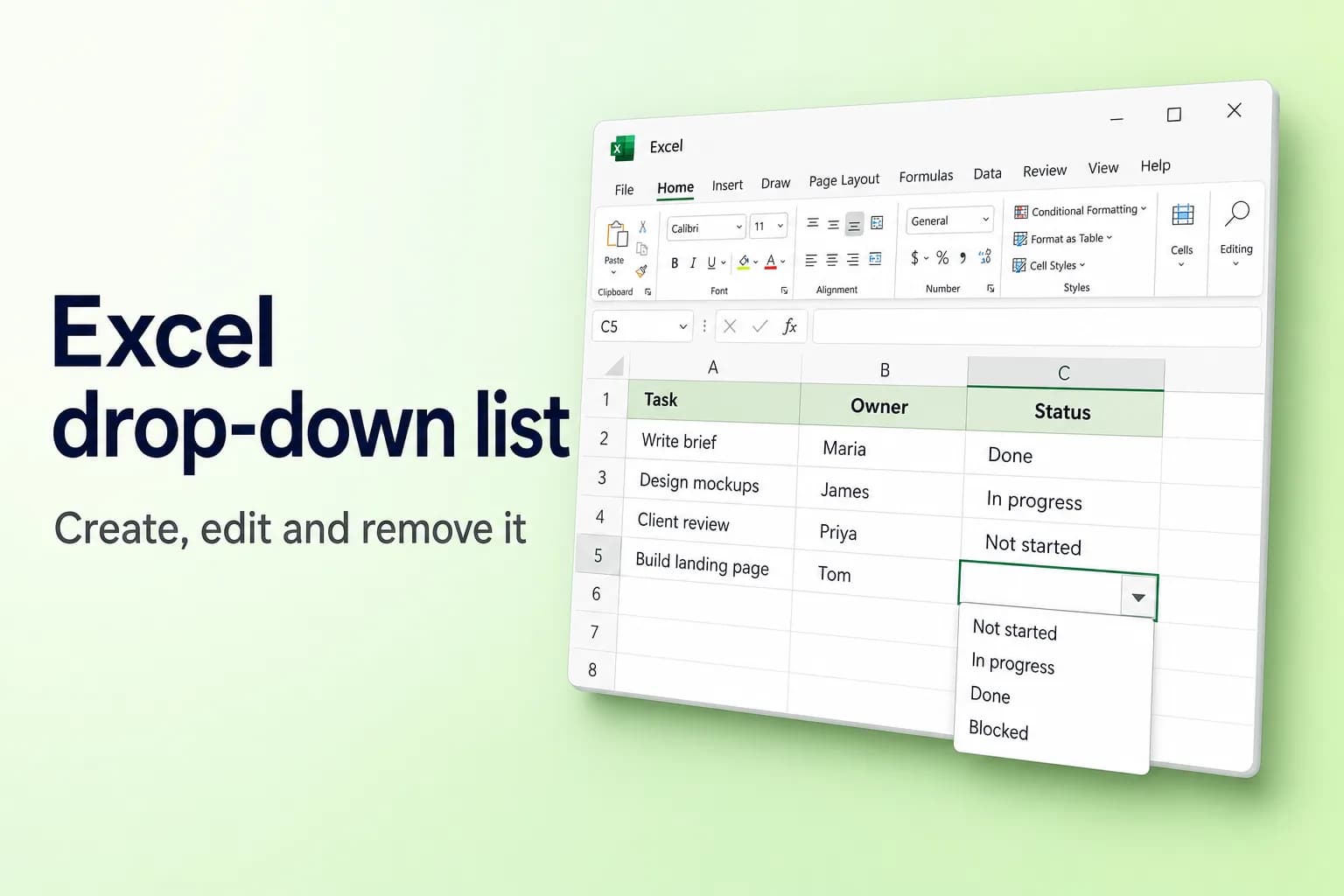
Excel'de açılır liste oluşturmak için hücreleri seçin, Veri → Veri Doğrulama'ya (Data → Data Validation) gidin, İzin Ver (Allow) ayarını Liste (List) yapın ve Kaynak (Source) kutusuna öğelerinizi virgülle (Türkçe Excel'de genellikle noktalı virgülle) ayırarak yazın ya da öğeleri içeren hücreleri seçin. Tamam'a tıklayın; her hücre, listenizi açan bir ok kazanır.
Önemli olan tek tercih, öğelerin nereden geldiğidir. Yazılmış bir liste hızlıdır ama değiştirmesi zahmetlidir. Liste büyüyecekse öğeleri bir Excel tablosunda tutun; böylece her açılır liste yeni girdileri otomatik olarak alır.
| Öğelerin kaynağı | Kaynak kutusundaki örnek | Otomatik güncellenir mi? | En uygun kullanım |
|---|---|---|---|
| Yazılmış liste | Evet;Hayır;Belki | Hayır, elle düzenlenir | Hiç değişmeyen kısa listeler |
| Hücre aralığı | =$F$2:$F$5 | Yalnızca aralığın içinde düzenleme yaparsanız | Sayfada tutulan sabit listeler |
| Excel tablosu | Tablo sütunundaki hücreleri seçin | Evet, satır ekledikçe | Zamanla büyüyen listeler |
| Taşan aralık (spill) | =$H$2# | Evet, UNIQUE gibi bir formülden | Mevcut verilerden çekilen listeler |
| Bağımlı liste | =INDIRECT($A2) | İlk seçime bağlı | Önce kategori, sonra öğe |
Formüller, Excel'in İngilizce sürümündeki biçimiyle gösterilmiştir. Türkçe Excel'de işlev adları yerelleştirilmiştir (örneğin
INDIRECTiçinDOLAYLI,SUBSTITUTEiçinYERİNEKOY) ve bağımsız değişkenler noktalı virgülle (;) ayrılır. Kaynak kutusuna girdiğiniz formülleri de buna göre uyarlayın.
Adım adım açılır liste oluşturma
Bu adımlar, Windows'ta Microsoft 365 için Excel'de, Excel 2021 ve 2019'da çalışır; Mac'te ve web için Excel'de neredeyse aynıdır (farklar aşağıda).
- Liste öğelerinizi boş hücre bırakmadan tek bir sütuna yazın; örneğin F2:F5'e Başlanmadı, Devam ediyor, Tamamlandı ve Engellendi. Bunun için "Listeler" adlı ayrı bir sayfa iyi sonuç verir.
- Açılır listenin görüneceği hücreyi veya hücreleri seçin, örneğin C2:C50.
- Veri → Veri Doğrulama'ya gidin (Veri Araçları grubunda). Windows'ta klavye kısayolu Alt, A, V, V'dir (İngilizce Office için geçerlidir; Türkçe Excel'de
Alttuşuna basıp şeritteki tuş ipuçlarını izleyin). - Ayarlar (Settings) sekmesinde İzin Ver'i Liste yapın.
- Kaynak kutusuna tıklayın ve öğelerinizi sayfada seçin (F2:F5, başlık olmadan). Excel
=$F$2:$F$5ifadesini yazar. - Hücre içi açılan liste (In-cell dropdown) kutusunun işaretli olduğundan emin olun. Boş hücreler sorun değilse Boş değerleri yoksay (Ignore blank) kutusunu işaretli bırakın.
- Tamam'a tıklayın.

Bu hücrelerden birini seçtiğinizde yanında bir ok görünür. Listeyi açmak için oka tıklayın ya da Alt+Aşağı Ok (Mac'te Option+Aşağı Ok) tuşlarına basın.

Hücre seçmek yerine öğeleri yazma
Kısa ve sabit bir liste için doğrudan Kaynak kutusuna yazın: İngilizce Excel'de Yes,No,Maybe, Türkçe Excel'de Evet;Hayır;Belki. Ayırıcılardan sonra boşluk bırakmayın, yoksa boşluklar her öğenin parçası olur. Bölgesel ayarlarınız ondalık ayırıcı olarak virgül kullanıyorsa (Türkiye'deki gibi) Excel genellikle virgül yerine noktalı virgül bekler. Kaynak kutusu en fazla 255 karakter alır; bu yüzden daha uzun listeler sayfada tutulmalıdır.
Mac için Excel ve web için Excel
- Mac: Veri → Veri Doğrulama (bazı sürümlerde Araçlar grubunda Doğrula olarak etiketlenir). İletişim kutusunda aynı üç sekme bulunur.
- Web: Veri → Veri Doğrulama (dar bir pencerede Veri Araçları altında), ardından aynı İzin Ver → Liste adımları.
- Mobil: iPhone, iPad ve Android uygulamaları, bilgisayarda oluşturulmuş açılır listelerden seçim yapmanıza izin verir.
Listenin bir tabloyla otomatik büyümesini sağlama
$F$2:$F$5 gibi düz bir aralık, F6'ya yazdığınız öğeyi kapsamaz. Listeyi tabloya dönüştürürseniz kapsar:
- Listenizdeki bir hücreye tıklayın ve
Ctrl+T(Mac'teCmd+T) tuşlarına basın. Tablomda üst bilgiler var (My table has headers) kutusunu işaretleyin ve Tamam'a tıklayın. - Açılır listeyi yukarıdaki gibi oluşturun; Kaynak için tablonun veri hücrelerini (başlık olmadan) seçin.
- Tablonun hemen altındaki satıra yeni bir öğe yazın. Tablo genişler ve ona dayanan her açılır liste yeni öğeyi gösterir.
=Table1[Status] gibi bir tablo başvurusunu doğrudan Kaynak'a yazamazsınız; Excel bunu reddeder. Bunun yerine hücreleri seçin ya da =INDIRECT("Table1[Status]") kullanın.
Adlandırılmış bir aralık da işe yarar: öğeleri seçin, Ad Kutusu'na (formül çubuğunun solunda) Durumlar gibi bir ad yazın, Enter'a basın ve kaynak olarak =Durumlar kullanın.
UNIQUE ile mevcut verilerden dinamik liste oluşturma
Seçeneklerin, örneğin A sütunundaki her müşteri adı gibi, zaten elinizde olan verilerden gelmesini istiyorsanız listeyi bir formülün oluşturmasını sağlayın. Microsoft 365 için Excel'de, Excel 2021 veya sonrasında ya da web için Excel'de:
- Boş bir hücreye, örneğin H2'ye
=SORT(UNIQUE(FILTER(A2:A500,A2:A500<>"")))yazın. Sıralı ve yinelenensiz liste H2'den aşağı doğru taşar (FILTERkısmı, aksi hâlde 0 olarak görünecek boş hücreleri dışarıda bırakır). - Açılır listeyi, Kaynak
=$H$2#olacak şekilde oluşturun.
#, Excel'e ne kadar uzarsa uzasın taşan aralığın tamamını kullanmasını söyler; böylece yeni adlar açılır listede otomatik olarak görünür. UNIQUE'i doğrudan Kaynak kutusuna koyamazsınız; yardımcı hücre bu yüzden gereklidir. UNIQUE hakkında daha fazlası için Excel'de Yinelenenleri Kaldırma yazısına bakın.
Başka bir sayfadaki listeyi kullanma
Kaynak kutusu etkinken diğer sayfanın sekmesine tıklayıp hücreleri seçin; Excel =Listeler!$A$2:$A$10 gibi bir ifade yazar. Ardından Listeler sayfasını gizleyerek (sekmeye sağ tıklayın → Gizle) kimsenin yanlışlıkla düzenlemesini önleyebilirsiniz. Farklı bir çalışma kitabındaki kaynak yalnızca o çalışma kitabı açıkken çalışır; bu yüzden listeyi aynı dosyada tutun.
INDIRECT ile bağımlı (basamaklı) açılır liste oluşturma
Bağımlı açılır liste, başka bir hücreye göre seçeneklerini değiştirir: A sütununda Meyve'yi seçerseniz B sütunu yalnızca meyveleri sunar.
- Listeler sayfanızda her kategoriyi bir başlık olarak, öğelerini de altına yazın. Örneğin D1'de Meyve ve altında Elma, Muz, Kiraz; E1'de Sebze ve altında Havuç, Pırasa, Bezelye.
- D1:E4'ü seçin ve Formüller → Seçimden Oluştur'a (Formulas → Create from Selection) gidin. Yalnızca Üst satır'ı (Top row) işaretleyin ve Tamam'a tıklayın. Excel her sütun için, başlığının adını taşıyan adlandırılmış bir aralık oluşturur.
- Ana sayfanızdaki A2'de, kaynağı iki başlık hücresi olan (kategori adları)
=Listeler!$D$1:$E$1ile normal bir açılır liste oluşturun. - B2'yi seçin, Veri → Veri Doğrulama'yı açın, Liste'yi seçin ve kaynak olarak
=INDIRECT($A2)girin. - Excel, kaynağın şu anda hata olarak hesaplandığı uyarısını verirse Evet'e tıklayın. Bunun nedeni yalnızca A2'nin hâlâ boş olmasıdır.
Adlar boşluk içeremez; bu yüzden Seçimden Oluştur, "Süt ürünleri" ifadesini Süt_ürünleri yapar. Boşluklu kategoriler için bunun yerine =INDIRECT(SUBSTITUTE($A2," ","_")) kullanın.
Giriş iletisi ve hata uyarısı ekleme
- Giriş İletisi (Input Message): Hücre seçildiğinde giriş iletisini göster kutusunu işaretleyin ve "Görev durumunu seçin" gibi bir başlık ile kısa bir ileti girin. Biri hücreyi seçtiğinde bu ileti görünür.
- Hata Uyarısı (Error Alert): Geçersiz veri girildikten sonra hata uyarısını göster kutusunu işaretleyin ve bir Stil (Style) seçin. Durdur (Stop) listede olmayan her şeyi engeller; Uyarı (Warning) ve Bilgi (Information) ise iletinizi gösterir ama girişe izin verir.
Doğrulamanın yalnızca kişilerin yazdığını denetlediğini unutmayın. Bir hücrenin üzerine yapıştırma yapmak, içeriğiyle birlikte açılır listesini de değiştirir.
Yazarak açılır listede arama yapma
Excel'in güncel Microsoft 365 sürümlerinde, açılır liste hücresine yazmak listeyi bu harfleri içeren öğelere göre süzer; bu da uzun listeleri çok daha hızlı hâle getirir. Excel 2021 ve öncesinde bu özellik yoktur.
Açılır listeyi düzenleme, kopyalama veya kaldırma
Öğe ekleme veya değiştirme. Bir tablo için yeni öğeyi altına yazın. Bir aralık için hücreleri düzenleyin, ardından aralık uzadıysa Veri → Veri Doğrulama'yı yeniden açıp Kaynak'ı ayarlayın. Yazılmış bir liste için Kaynak içindeki metni düzenleyin. Eşleşen her açılır listeyi aynı anda güncellemek için Bu değişiklikleri aynı ayarları taşıyan diğer tüm hücrelere uygula kutusunu işaretleyin.
Açılır listeyi daha fazla hücreye kopyalama. Doldurma tutamacını aşağı sürükleyin ya da hücreyi kopyalayın, hedefi seçin ve değeri değil yalnızca açılır listeyi kopyalamak için Giriş → Yapıştır → Özel Yapıştır → Doğrulama (Paste Special → Validation) yolunu izleyin.
Açılır listeyi kaldırma. Hücreleri seçin, Veri → Veri Doğrulama'ya gidin, Tümünü Temizle'ye (Clear All), ardından Tamam'a tıklayın. Hücrelerdeki mevcut değerler kalır. Açılır listesi olan her hücreyi bulmak için Giriş → Bul ve Seç → Veri Doğrulama yolunu kullanın.
Açılır listeniz neden çalışmıyor?
- Ok görünmüyor. Veri → Veri Doğrulama'yı açın ve Hücre içi açılan liste kutusunu işaretleyin. Ok, yalnızca hücre seçiliyken de görünür. Oklar her yerde eksikse Dosya → Seçenekler → Gelişmiş → Bu çalışma kitabının görüntüleme seçenekleri bölümünü kontrol edin ve Nesneler için göster (For objects, show) ayarını Tümü yapın.
- Yeni öğeler görünmüyor. Kaynak sabit bir aralıktır. Aralığı genişletin ya da liste kendiliğinden büyüsün diye listeyi tabloya veya taşan aralığa dönüştürün.
- Veri Doğrulama soluk. Sayfa korumalıdır (Gözden Geçir → Sayfa Korumasını Kaldır), çalışma kitabı eski paylaşılan çalışma kitabı özelliğini kullanıyordur, birkaç sayfa gruplanmıştır (tek bir sayfa sekmesine tıklayın) ya da hâlâ bir hücreyi düzenliyorsunuzdur (Enter veya Esc tuşuna basın).
- Liste boşluklar gösteriyor. Kaynak aralığı boş hücreler içeriyordur. Aralığı daraltın veya tablo kullanın.
- Biri listede olmayan bir değer yazdı. Hata Uyarısı stili Uyarı veya Bilgi'dir ya da uyarı kapalıdır. Bunu Durdur olarak değiştirin.
Sıkça Sorulan Sorular
Tüm bir sütuna açılır liste nasıl eklenir? Veri Doğrulama'yı açmadan önce ihtiyacınız olan sütun aralığını, örneğin C2:C1000'i seçin. Verileriniz bir tablodaysa sütuna uygulanan açılır liste yeni satırlara otomatik olarak aktarılır.
Excel açılır listesinde birden fazla seçime izin verilebilir mi? Yerleşik Veri Doğrulama ile olmaz. Her hücre tek bir seçim tutar. Birkaç değer seçmek için bir VBA makrosu ya da seçenek başına bir sütun gibi farklı bir düzen gerekir.
Açılır listede kaç öğe olabilir? Hücrelerden oluşturulan liste binlerce öğe tutabilir, ancak uzun listelerde gezinmek zordur. Yazılmış bir liste ise 255 karakterlik Kaynak kutusuyla sınırlıdır.
Evet ve Hayır içeren açılır liste nasıl yapılır? İzin Ver'i Liste yapın ve Kaynak'a Evet;Hayır yazın (İngilizce Excel'de Yes,No).
Açılır listeyi kaldırıp değerleri nasıl korurum? Hücreleri seçin, Veri → Veri Doğrulama → Tümünü Temizle'ye gidin ve Tamam'a tıklayın. Mevcut değerler düz metin olarak kalır.
Liste verilerinizi temiz tutun
Açılır liste, ancak arkasındaki veri tutarlıysa iyi çalışır. Excel için CoreGPT, temizliği "yinelenen müşterileri kaldır ve her ülkenin farklı yazımlarını düzelt" gibi sade bir dille tarif etmenizi sağlar ve bunu çalışma kitabınızın içinde yapar; böylece açılır listelerini oluşturduğunuz listeler düzenli kalır. Başlamak ücretsizdir ve web, Windows ve Mac için Excel'de çalışır.
 CoreGPT
Tamam. Şu değişiklikleri yaptım:
- 12 yinelenen satır kaldırıldı
- “US”, “DE”… tam adlara çevrildi
- Telefon numaraları biçimlendirildi
Deneyin: Excel için CoreGPT
İlgili yazılar: