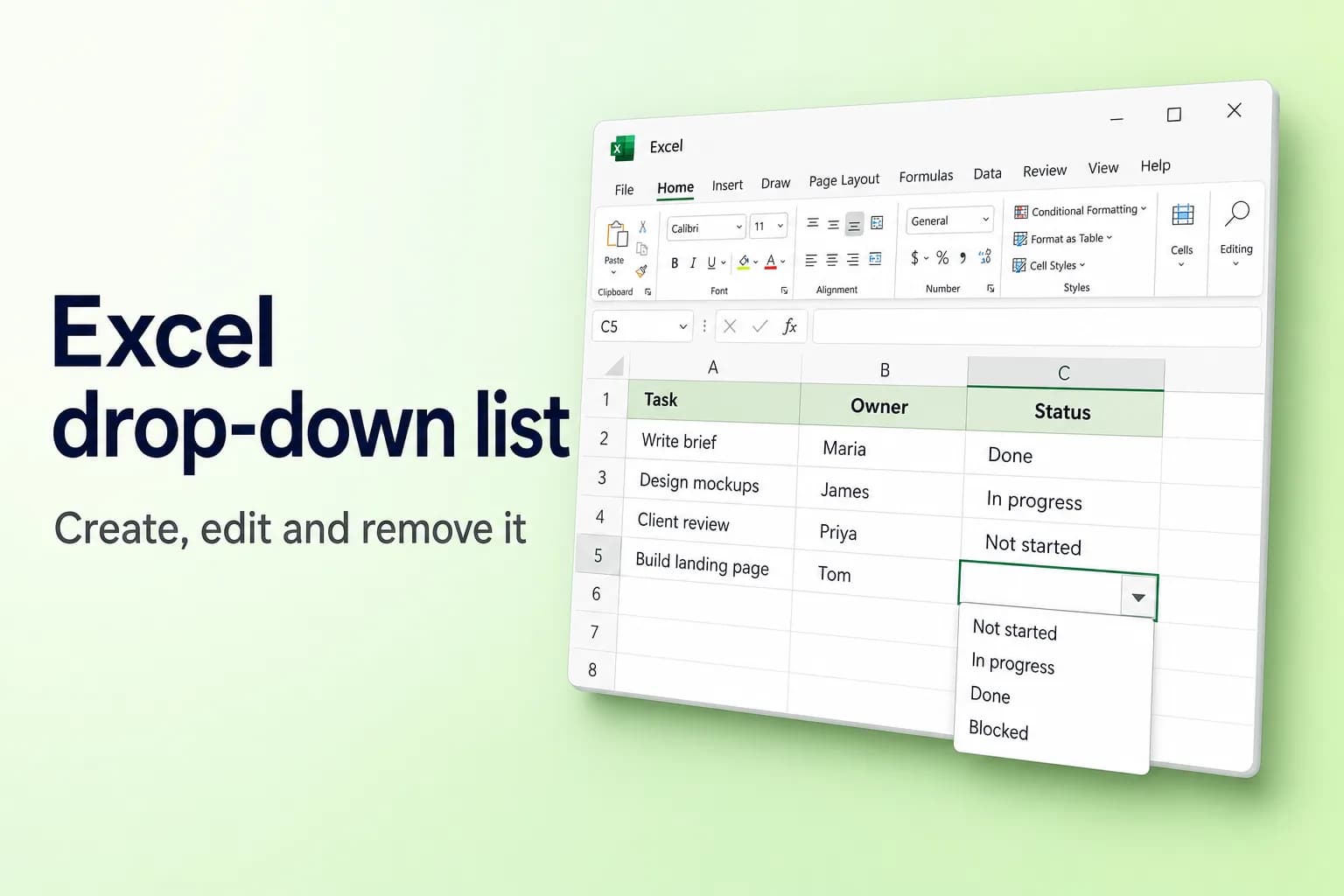
لـإنشاء قائمة منسدلة في Excel، حدّد الخلايا، وانتقل إلى بيانات ← التحقق من صحة البيانات (Data ← Data Validation)، واضبط السماح (Allow) على قائمة (List)، وفي المصدر (Source) اكتب عناصرك مفصولة بفواصل أو حدّد الخلايا التي تحتوي عليها. انقر على موافق، فتحصل كل خلية على سهم يفتح قائمتك.
الخيار الوحيد المهم هو من أين تأتي العناصر. القائمة المكتوبة سريعة لكن تعديلها غير مريح. وإذا كانت القائمة ستنمو، فاحتفظ بالعناصر في جدول Excel لتلتقط كل قائمة منسدلة الإدخالات الجديدة تلقائيًا.
لاحظ أن الصيغ والدوال في هذه المقالة معروضة كما تظهر في النسخة الإنجليزية من Excel، وهي نفسها التي تعمل في Excel العربي.
| مصدر العناصر | مثال في مربع المصدر | هل يتحدث تلقائيًا؟ | الأنسب لـ |
|---|---|---|---|
| قائمة مكتوبة | Yes,No,Maybe | لا، تعدّلها يدويًا | قوائم قصيرة لا تتغير |
| نطاق خلايا | =$F$2:$F$5 | فقط إذا عدّلت داخل النطاق | قوائم ثابتة محفوظة في الورقة |
| جدول Excel | حدّد خلايا عمود الجدول | نعم، كلما أضفت صفوفًا | قوائم تنمو مع الوقت |
| نطاق منسكب (Spill) | =$H$2# | نعم، من صيغة مثل UNIQUE | قوائم مسحوبة من بيانات موجودة |
| قائمة تابعة | =INDIRECT($A2) | تعتمد على الاختيار الأول | الفئة ثم العنصر |
إنشاء قائمة منسدلة خطوة بخطوة
تعمل هذه الخطوات في Excel لـ Microsoft 365 وExcel 2021 و2019 على Windows، وهي شبه متطابقة على Mac وفي Excel للويب (الاختلافات أدناه).
- اكتب عناصر قائمتك في عمود واحد دون خلايا فارغة، مثل Not started وIn progress وDone وBlocked في F2:F5. وتناسب ورقة منفصلة باسم «Lists» هذا الغرض جيدًا.
- حدّد الخلية أو الخلايا التي تريد ظهور القائمة المنسدلة فيها، مثل C2:C50.
- انتقل إلى بيانات ← التحقق من صحة البيانات (في مجموعة «أدوات البيانات»). اختصار لوحة المفاتيح على Windows (في النسخة الإنجليزية من Excel) هو Alt, A, V, V.
- في علامة التبويب إعدادات (Settings)، اضبط السماح على قائمة.
- انقر داخل مربع المصدر وحدّد عناصرك في الورقة (F2:F5، دون صف العنوان). يكتب Excel
=$F$2:$F$5. - تأكد من تحديد قائمة منسدلة داخل الخلية (In-cell dropdown). اترك تجاهل الفراغ (Ignore blank) محددًا إذا كانت الخلايا الفارغة مقبولة.
- انقر على موافق.

حدّد إحدى هذه الخلايا فيظهر سهم بجانبها. انقر عليه، أو اضغط Alt+Down Arrow (أو Option+Down Arrow على Mac)، لفتح القائمة.

كتابة العناصر بدلاً من تحديد الخلايا
للقائمة القصيرة الثابتة، اكتب مباشرة في المصدر: Yes,No,Maybe. لا تضف مسافات بعد الفواصل، وإلا أصبحت جزءًا من كل عنصر. وإذا كانت إعداداتك الإقليمية تستخدم الفاصلة كفاصل عشري، فقد يتوقع Excel فواصل منقوطة بدلاً منها (Yes;No;Maybe). يتسع مربع المصدر لـ 255 حرفًا كحد أقصى، لذا فالقوائم الأطول مكانها الورقة.
Excel لـ Mac وExcel للويب
- Mac: بيانات ← التحقق من صحة البيانات (ويسمى Validate في مجموعة «أدوات» في بعض الإصدارات). يحتوي مربع الحوار على علامات التبويب الثلاث نفسها.
- الويب: بيانات ← التحقق من صحة البيانات (ضمن أدوات البيانات في النافذة الضيقة)، ثم خطوات السماح ← قائمة نفسها.
- الجوال: تتيح تطبيقات iPhone وiPad وAndroid الاختيار من القوائم المنسدلة المنشأة على الكمبيوتر.
اجعل القائمة تنمو تلقائيًا باستخدام جدول
النطاق العادي مثل $F$2:$F$5 لن يتضمن عنصرًا تكتبه في F6. حوّل القائمة إلى جدول وسيتضمنه:
- انقر على خلية في قائمتك واضغط
Ctrl+T(أوCmd+Tعلى Mac). حدّد يحتوي الجدول على رؤوس (My table has headers) وانقر على موافق. - أنشئ القائمة المنسدلة كما سبق، محددًا خلايا بيانات الجدول (دون صف العنوان) في المصدر.
- اكتب عنصرًا جديدًا في الصف الذي يلي الجدول مباشرة. يتوسع الجدول، وتعرض كل قائمة منسدلة مبنية عليه العنصر الجديد.
لا يمكنك كتابة مرجع جدول مثل =Table1[Status] مباشرة في المصدر؛ فيرفضه Excel. حدّد الخلايا بدلاً من ذلك، أو استخدم =INDIRECT("Table1[Status]").
ويعمل النطاق المسمى أيضًا: حدّد العناصر، واكتب اسمًا مثل Statuses في مربع الاسم (Name Box) (على يسار شريط الصيغة)، واضغط Enter، واستخدم =Statuses كمصدر.
بناء قائمة ديناميكية من بيانات موجودة باستخدام UNIQUE
إذا كان ينبغي أن تأتي الخيارات من بيانات لديك بالفعل، مثل كل أسماء العملاء في العمود A، فدع صيغة تبني القائمة. في Excel لـ Microsoft 365 أو Excel 2021 أو أحدث أو Excel للويب:
- في خلية فارغة، لنقل H2، أدخل
=SORT(UNIQUE(FILTER(A2:A500,A2:A500<>""))). تنسكب القائمة المرتبة الخالية من التكرار نزولاً من H2 (يستبعد جزءFILTERالخلايا الفارغة التي كانت ستظهر بخلاف ذلك على شكل 0). - أنشئ القائمة المنسدلة مع ضبط المصدر على
=$H$2#.
تخبر العلامة # برنامج Excel باستخدام نطاق الانسكاب بالكامل مهما طال، فتظهر الأسماء الجديدة في القائمة المنسدلة تلقائيًا. ولا يمكنك وضع UNIQUE نفسها في مربع المصدر، ولهذا نحتاج إلى الخلية المساعدة. وللمزيد عن UNIQUE، راجع إزالة التكرارات في Excel.
استخدام قائمة من ورقة أخرى
بينما يكون مربع المصدر نشطًا، انقر على علامة تبويب الورقة الأخرى وحدّد الخلايا؛ فيكتب Excel شيئًا مثل =Lists!$A$2:$A$10. يمكنك بعد ذلك إخفاء ورقة Lists (انقر بزر الماوس الأيمن على علامة تبويبها ← إخفاء) حتى لا يعدّلها أحد عن طريق الخطأ. والمصدر الموجود في مصنف آخر لا يعمل إلا أثناء فتح ذلك المصنف، لذا أبقِ القائمة في الملف نفسه.
إنشاء قائمة منسدلة تابعة (متسلسلة) باستخدام INDIRECT
القائمة المنسدلة التابعة تغيّر خياراتها بحسب خلية أخرى: اختر Fruit في العمود A فيعرض العمود B الفواكه فقط.
- في ورقة Lists، ضع كل فئة في عنوان وعناصرها تحته. مثلاً، Fruit في D1 وتحتها Apple وBanana وCherry، وVegetables في E1 وتحتها Carrot وLeek وPea.
- حدّد D1:E4 وانتقل إلى صيغ ← إنشاء من التحديد (Formulas ← Create from Selection). حدّد الصف العلوي (Top row) فقط وانقر على موافق. ينشئ Excel نطاقًا مسمى لكل عمود، باسم عنوانه.
- في A2 في ورقتك الرئيسية، أنشئ قائمة منسدلة عادية مصدرها خليتا العنوان
=Lists!$D$1:$E$1(أسماء الفئات). - حدّد B2، وافتح بيانات ← التحقق من صحة البيانات، واختر قائمة، وأدخل
=INDIRECT($A2)كمصدر. - إذا حذّرك Excel من أن المصدر يُقيَّم حاليًا إلى خطأ، فانقر على نعم. هذا فقط لأن A2 ما زالت فارغة.
لا يمكن أن تحتوي الأسماء على مسافات، لذا يحوّل إنشاء من التحديد «Dairy products» إلى Dairy_products. وللفئات التي تحتوي على مسافات، استخدم =INDIRECT(SUBSTITUTE($A2," ","_")) بدلاً من ذلك.
إضافة رسالة إدخال وتنبيه خطأ
- رسالة الإدخال (Input Message): حدّد إظهار رسالة الإدخال عند تحديد الخلية وأدخل عنوانًا ورسالة قصيرة، مثل «اختر حالة المهمة». تظهر كلما حدّد أحد الخلية.
- تنبيه الخطأ (Error Alert): حدّد إظهار تنبيه الخطأ بعد إدخال بيانات غير صالحة واختر النمط (Style). يمنع إيقاف (Stop) أي شيء ليس في القائمة، بينما يعرض تحذير (Warning) ومعلومات (Information) رسالتك لكنهما يسمحان بالإدخال.
لاحظ أن التحقق يفحص ما يكتبه الناس فقط. أما اللصق فوق خلية فيستبدل قائمتها المنسدلة مع محتواها.
البحث في القائمة المنسدلة بالكتابة
في الإصدارات الحالية من Excel لـ Microsoft 365، تؤدي الكتابة في خلية منسدلة إلى تصفية القائمة بحيث تعرض العناصر التي تحتوي على تلك الأحرف، مما يسرّع القوائم الطويلة كثيرًا. ولا تتوفر هذه الميزة في Excel 2021 وما قبله.
تعديل القائمة المنسدلة أو نسخها أو إزالتها
إضافة عناصر أو تغييرها. في حالة الجدول، اكتب العنصر الجديد تحته. وفي حالة النطاق، عدّل الخلايا، ثم أعد فتح بيانات ← التحقق من صحة البيانات وعدّل المصدر إذا أصبح النطاق أطول. وفي القائمة المكتوبة، عدّل النص في المصدر. حدّد تطبيق هذه التغييرات على كل الخلايا الأخرى التي لها نفس الإعدادات لتحديث كل قائمة منسدلة مطابقة دفعة واحدة.
نسخ القائمة المنسدلة إلى خلايا أخرى. اسحب مقبض التعبئة للأسفل، أو انسخ الخلية وحدّد الوجهة واختر الصفحة الرئيسية ← لصق ← لصق خاص ← التحقق من الصحة (Validation) لنسخ القائمة المنسدلة وحدها دون القيمة.
إزالة قائمة منسدلة. حدّد الخلايا، وانتقل إلى بيانات ← التحقق من صحة البيانات، وانقر على مسح الكل (Clear All)، ثم موافق. تبقى أي قيم موجودة بالفعل في الخلايا. وللعثور على كل خلية فيها قائمة منسدلة، استخدم الصفحة الرئيسية ← بحث وتحديد ← التحقق من صحة البيانات.
لماذا لا تعمل القائمة المنسدلة
- لا يظهر سهم. افتح بيانات ← التحقق من صحة البيانات وحدّد قائمة منسدلة داخل الخلية. كما أن السهم لا يظهر إلا عند تحديد الخلية. وإذا كانت الأسهم مفقودة في كل مكان، فتحقق من ملف ← خيارات ← خيارات متقدمة ← خيارات العرض لهذا المصنف واضبط بالنسبة للكائنات، إظهار على الكل.
- لا تظهر العناصر الجديدة. المصدر نطاق ثابت. وسّعه، أو حوّل القائمة إلى جدول أو نطاق منسكب لتنمو بنفسها.
- التحقق من صحة البيانات معتم. الورقة محمية (مراجعة ← إلغاء حماية الورقة)، أو المصنف يستخدم ميزة المصنف المشترك القديمة، أو عدة أوراق مجمعة معًا (انقر على علامة تبويب ورقة واحدة)، أو ما زلت تحرر خلية (اضغط Enter أو Esc).
- تعرض القائمة فراغات. يتضمن نطاق المصدر خلايا فارغة. قلّصه أو استخدم جدولاً.
- كتب أحدهم قيمة ليست في القائمة. نمط تنبيه الخطأ هو تحذير أو معلومات، أو أن التنبيه معطّل. غيّره إلى إيقاف.
الأسئلة الشائعة
كيف أضيف قائمة منسدلة إلى عمود كامل؟ حدّد نطاق العمود الذي تحتاجه، مثل C2:C1000، قبل فتح التحقق من صحة البيانات. وإذا كانت بياناتك في جدول، فإن القائمة المنسدلة المطبقة على العمود تنتقل إلى الصفوف الجديدة تلقائيًا.
هل تسمح القائمة المنسدلة في Excel بتحديدات متعددة؟ ليس بالتحقق من صحة البيانات المدمج. فكل خلية تحمل خيارًا واحدًا. واختيار عدة قيم يتطلب ماكرو VBA أو تخطيطًا مختلفًا، مثل عمود لكل خيار.
كم عدد العناصر التي يمكن أن تحتويها القائمة المنسدلة؟ يمكن لقائمة من خلايا أن تحتوي على آلاف العناصر، رغم صعوبة التمرير في القوائم الطويلة. أما القائمة المكتوبة فيحدّها مربع المصدر ذو الـ 255 حرفًا.
كيف أنشئ قائمة منسدلة بـ Yes وNo؟ اضبط السماح على قائمة واكتب Yes,No في المصدر.
كيف أزيل قائمة منسدلة مع الاحتفاظ بالقيم؟ حدّد الخلايا، وانتقل إلى بيانات ← التحقق من صحة البيانات ← مسح الكل، وانقر على موافق. تبقى القيم الحالية كنص عادي.
حافظ على نظافة بيانات قوائمك
لا تعمل القائمة المنسدلة جيدًا إلا عندما تكون البيانات التي تقف خلفها متسقة. يتيح لك CoreGPT for Excel وصف التنظيف بلغة بسيطة، مثل «احذف العملاء المكررين وصحّح الاختلافات في كتابة كل دولة»، وينفذه داخل مصنفك، فتبقى القوائم التي تبني منها القوائم المنسدلة مرتبة. ويمكنك البدء مجانًا، ويعمل في Excel للويب وWindows وMac.
 CoreGPT
تم. أجريت هذه التغييرات:
- حذف 12 صفًا مكررًا
- تحويل «US» و«DE»… إلى أسماء كاملة
- تنسيق أرقام الهواتف
جرّبه: CoreGPT for Excel
قراءات ذات صلة: