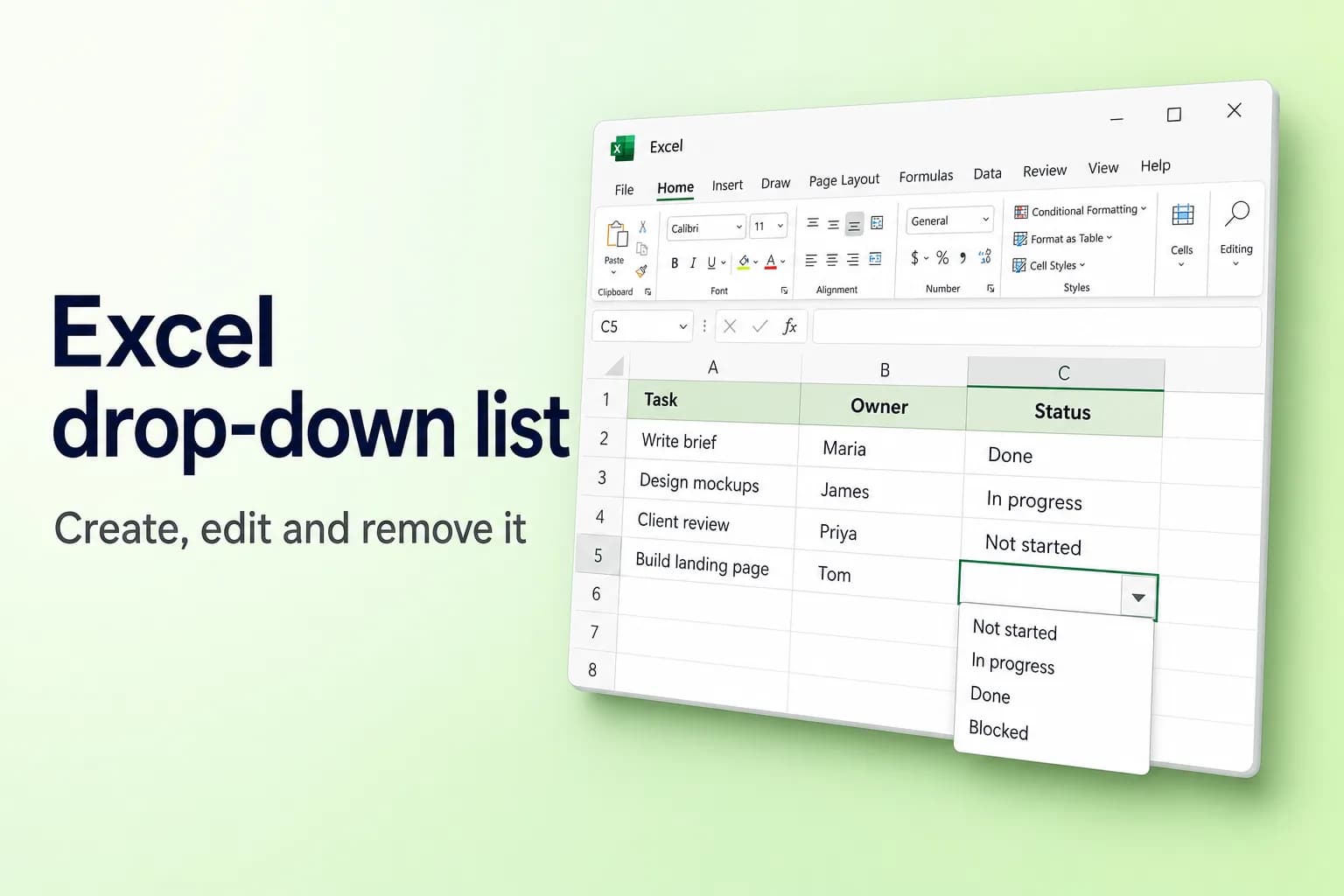
Per creare un menu a discesa in Excel, seleziona le celle, vai su Dati → Convalida dati (Data Validation), imposta Consenti su Elenco e, in Origine, digita le voci separate da punto e virgola oppure seleziona le celle che le contengono. Fai clic su OK e ogni cella avrà una freccia che apre il tuo elenco.
La scelta che conta davvero è da dove arrivano le voci. Un elenco digitato è veloce ma scomodo da modificare. Se l'elenco crescerà, tieni le voci in una tabella di Excel, così ogni menu a discesa riceve automaticamente le nuove voci.
| Origine delle voci | Esempio nella casella Origine | Si aggiorna da solo? | Ideale per |
|---|---|---|---|
| Elenco digitato | Sì;No;Forse | No, lo modifichi a mano | Elenchi brevi che non cambiano mai |
| Intervallo di celle | =$F$2:$F$5 | Solo se modifichi dentro l'intervallo | Elenchi fissi tenuti nel foglio |
| Tabella di Excel | Seleziona le celle della colonna della tabella | Sì, man mano che aggiungi righe | Elenchi che crescono nel tempo |
| Intervallo con riversamento | =$H$2# | Sì, da una formula come UNICI | Elenchi ricavati da dati esistenti |
| Elenco dipendente | =INDIRETTO($A2) | Dipende dalla prima scelta | Prima la categoria, poi la voce |
Nota sulle formule: gli esempi sono scritti come in Excel in italiano, con il punto e virgola (;) come separatore e i nomi di funzione localizzati. Se usi Excel in inglese, usa la virgola come separatore e i nomi inglesi (INDIRECT, UNIQUE, SORT, FILTER, SUBSTITUTE), indicati tra parentesi dove serve.
Creare un menu a discesa passo dopo passo
Questi passaggi valgono per Excel per Microsoft 365, Excel 2021 e 2019 su Windows e sono quasi identici su Mac e in Excel per il web (le differenze sono più avanti).
- Digita le voci dell'elenco in un'unica colonna senza celle vuote, per esempio Da iniziare, In corso, Completato e Bloccato in F2:F5. Un foglio separato chiamato "Elenchi" è un'ottima soluzione.
- Seleziona la cella o le celle in cui deve comparire il menu a discesa, per esempio C2:C50.
- Vai su Dati → Convalida dati (nel gruppo Strumenti dati). Su Windows la scorciatoia da tastiera è Alt, A, V, V (vale per le versioni inglesi di Excel; in italiano premi
Alte segui i suggerimenti dei tasti mostrati sulla barra multifunzione). - Nella scheda Impostazioni, imposta Consenti su Elenco.
- Fai clic nella casella Origine e seleziona le voci nel foglio (F2:F5, senza l'intestazione). Excel inserisce
=$F$2:$F$5. - Assicurati che Elenco nella cella sia selezionato. Lascia selezionato Ignora celle vuote se le celle vuote vanno bene.
- Fai clic su OK.

Seleziona una di quelle celle e accanto compare una freccia. Fai clic su di essa, oppure premi Alt+Freccia giù (Option+Freccia giù su Mac), per aprire l'elenco.

Digitare le voci invece di selezionare le celle
Per un elenco breve e fisso, digita direttamente in Origine: Sì;No;Forse. In Excel in italiano il separatore delle voci è il punto e virgola; con le impostazioni regionali inglesi si usa invece la virgola (Yes,No,Maybe). Non aggiungere spazi dopo i separatori, altrimenti diventano parte di ogni voce. La casella Origine accetta fino a 255 caratteri, quindi gli elenchi più lunghi vanno tenuti nel foglio.
Excel per Mac e Excel per il web
- Mac: Dati → Convalida dati (in alcune versioni indicato come Convalida nel gruppo Strumenti). La finestra ha le stesse tre schede.
- Web: Dati → Convalida dati (sotto Strumenti dati quando la finestra è stretta), poi gli stessi passaggi Consenti → Elenco.
- Dispositivi mobili: le app per iPhone, iPad e Android permettono di scegliere dai menu a discesa creati su un computer.
Far crescere l'elenco automaticamente con una tabella
Un intervallo semplice come $F$2:$F$5 non include una voce digitata in F6. Trasforma l'elenco in una tabella e lo farà:
- Fai clic su una cella dell'elenco e premi
Ctrl+T(Cmd+Tsu Mac). Seleziona Tabella con intestazioni e fai clic su OK. - Crea il menu a discesa come sopra, selezionando in Origine le celle di dati della tabella (senza l'intestazione).
- Digita una nuova voce nella riga subito sotto la tabella. La tabella si espande e ogni menu a discesa basato su di essa mostra la nuova voce.
Non puoi digitare direttamente in Origine un riferimento di tabella come =Tabella1[Stato]: Excel lo rifiuta. Seleziona invece le celle, oppure usa =INDIRETTO("Tabella1[Stato]") (=INDIRECT("Table1[Status]") in Excel in inglese).
Funziona anche un intervallo denominato: seleziona le voci, digita un nome come Stati nella Casella Nome (a sinistra della barra della formula), premi Invio e usa =Stati come origine.
Creare un elenco dinamico da dati esistenti con UNICI
Se le opzioni devono provenire da dati che hai già, per esempio tutti i nomi dei clienti nella colonna A, lascia che sia una formula a costruire l'elenco. In Excel per Microsoft 365, Excel 2021 o successivi, oppure in Excel per il web:
- In una cella vuota, per esempio H2, inserisci
=DATI.ORDINA(UNICI(FILTRO(A2:A500;A2:A500<>"")))(in Excel in inglese:=SORT(UNIQUE(FILTER(A2:A500,A2:A500<>"")))). L'elenco ordinato e senza duplicati si riversa verso il basso a partire da H2 (la parteFILTROesclude le celle vuote, che altrimenti comparirebbero come 0). - Crea il menu a discesa con Origine impostata su
=$H$2#.
Il # dice a Excel di usare l'intero intervallo di riversamento, per quanto diventi lungo, quindi i nuovi nomi compaiono automaticamente nel menu a discesa. Non puoi inserire UNICI direttamente nella casella Origine, ed è per questo che serve la cella di supporto. Per saperne di più su UNICI, leggi Rimuovere duplicati in Excel.
Usare un elenco presente in un altro foglio
Mentre la casella Origine è attiva, fai clic sulla scheda dell'altro foglio e seleziona le celle; Excel scrive qualcosa come =Elenchi!$A$2:$A$10. Puoi poi nascondere il foglio Elenchi (clic con il pulsante destro sulla scheda → Nascondi) in modo che nessuno lo modifichi per sbaglio. Un'origine in una cartella di lavoro diversa funziona solo finché quella cartella è aperta, quindi tieni l'elenco nello stesso file.
Creare un menu a discesa dipendente (a cascata) con INDIRETTO
Un menu a discesa dipendente cambia le proprie opzioni in base a un'altra cella: scegli Frutta nella colonna A e la colonna B offre solo frutti.
- Nel foglio Elenchi, metti ogni categoria in un'intestazione con le voci sotto. Per esempio, Frutta in D1 con Mela, Banana, Ciliegia sotto, e Verdura in E1 con Carota, Porro, Pisello.
- Seleziona D1:E4 e vai su Formule → Crea da selezione. Seleziona solo Riga superiore e fai clic su OK. Excel crea un intervallo denominato per ogni colonna, con il nome della sua intestazione.
- In A2 del foglio principale, crea un normale menu a discesa la cui origine sono le due celle di intestazione,
=Elenchi!$D$1:$E$1(i nomi delle categorie). - Seleziona B2, apri Dati → Convalida dati, scegli Elenco e inserisci
=INDIRETTO($A2)come origine. - Se Excel avvisa che l'origine attualmente restituisce un errore, fai clic su Sì. Succede solo perché A2 è ancora vuota.
I nomi non possono contenere spazi, quindi Crea da selezione trasforma "Prodotti caseari" in Prodotti_caseari. Per le categorie con spazi, usa invece =INDIRETTO(SOSTITUISCI($A2;" ";"_")) (in Excel in inglese: =INDIRECT(SUBSTITUTE($A2," ","_"))).
Aggiungere un messaggio di input e un messaggio di errore
- Messaggio di input: seleziona Mostra messaggio di input quando la cella è selezionata e inserisci un titolo e un breve messaggio, come "Scegli lo stato dell'attività". Compare ogni volta che qualcuno seleziona la cella.
- Messaggio di errore: seleziona Mostra avviso di errore dopo l'immissione di dati non validi e scegli uno Stile. Interrompi blocca tutto ciò che non è nell'elenco, mentre Avviso e Informazioni mostrano il tuo messaggio ma lasciano passare la voce.
Tieni presente che la convalida controlla solo ciò che le persone digitano. Incollare su una cella sostituisce il menu a discesa insieme al contenuto.
Cercare in un menu a discesa digitando
Nelle versioni attuali di Excel per Microsoft 365, digitare in una cella con menu a discesa filtra l'elenco mostrando le voci che contengono quelle lettere, il che rende molto più rapidi gli elenchi lunghi. Excel 2021 e le versioni precedenti non hanno questa funzione.
Modificare, copiare o rimuovere un menu a discesa
Aggiungere o cambiare voci. Per una tabella, digita la nuova voce sotto di essa. Per un intervallo, modifica le celle, poi riapri Dati → Convalida dati e regola Origine se l'intervallo si è allungato. Per un elenco digitato, modifica il testo in Origine. Seleziona Applica queste modifiche a tutte le altre celle con le stesse impostazioni per aggiornare in una volta tutti i menu a discesa corrispondenti.
Copiare il menu a discesa in altre celle. Trascina il quadratino di riempimento verso il basso, oppure copia la cella, seleziona la destinazione e scegli Home → Incolla → Incolla speciale → Convalida per copiare solo il menu a discesa senza il valore.
Rimuovere un menu a discesa. Seleziona le celle, vai su Dati → Convalida dati, fai clic su Cancella tutto, poi su OK. I valori già presenti nelle celle restano. Per trovare tutte le celle che hanno un menu a discesa, usa Home → Trova e seleziona → Convalida dati.
Perché il menu a discesa non funziona
- Non compare nessuna freccia. Apri Dati → Convalida dati e seleziona Elenco nella cella. La freccia compare inoltre solo quando la cella è selezionata. Se mancano ovunque, controlla File → Opzioni → Avanzate → Opzioni di visualizzazione per questa cartella di lavoro e imposta Per gli oggetti, mostra su Tutto.
- Le nuove voci non compaiono. L'origine è un intervallo fisso. Estendilo, oppure converti l'elenco in una tabella o in un intervallo con riversamento in modo che cresca da solo.
- Convalida dati è disattivato. Il foglio è protetto (Revisione → Rimuovi protezione foglio), la cartella di lavoro usa la vecchia funzione di cartella condivisa, più fogli sono raggruppati (fai clic sulla scheda di un solo foglio) oppure stai ancora modificando una cella (premi Invio o Esc).
- L'elenco mostra voci vuote. L'intervallo di origine include celle vuote. Riducilo oppure usa una tabella.
- Qualcuno ha digitato un valore che non è nell'elenco. Lo stile del Messaggio di errore è Avviso o Informazioni, oppure l'avviso è disattivato. Passa a Interrompi.
Domande frequenti
Come si aggiunge un menu a discesa a un'intera colonna? Seleziona l'intervallo di colonna che ti serve, come C2:C1000, prima di aprire Convalida dati. Se i dati sono in una tabella, un menu a discesa applicato alla colonna si estende automaticamente alle nuove righe.
Un menu a discesa di Excel può consentire selezioni multiple? Non con la Convalida dati integrata. Ogni cella contiene una sola scelta. Per selezionare più valori serve una macro VBA oppure una struttura diversa, come una colonna per ogni opzione.
Quante voci può avere un menu a discesa? Un elenco ricavato da celle può contenere migliaia di voci, anche se gli elenchi lunghi sono scomodi da scorrere. Un elenco digitato è limitato dalla casella Origine di 255 caratteri.
Come si crea un menu a discesa con Sì e No? Imposta Consenti su Elenco e digita Sì;No in Origine.
Come si rimuove un menu a discesa mantenendo i valori? Seleziona le celle, vai su Dati → Convalida dati → Cancella tutto e fai clic su OK. I valori attuali restano come testo normale.
Tieni puliti i dati dei tuoi elenchi
Un menu a discesa funziona bene solo se i dati su cui si basa sono coerenti. CoreGPT for Excel ti permette di descrivere una pulizia in linguaggio naturale, per esempio "rimuovi i clienti duplicati e correggi le diverse grafie di ogni paese", e la esegue direttamente nella tua cartella di lavoro, così gli elenchi da cui crei i menu a discesa restano in ordine. Si può iniziare gratis e funziona in Excel per il web, Windows e Mac.
 CoreGPT
Fatto. Ho apportato queste modifiche:
- Rimosse 12 righe duplicate
- Sostituito “US”, “DE”… con i nomi completi
- Formattati i numeri di telefono
Provalo: CoreGPT for Excel
Da leggere anche: