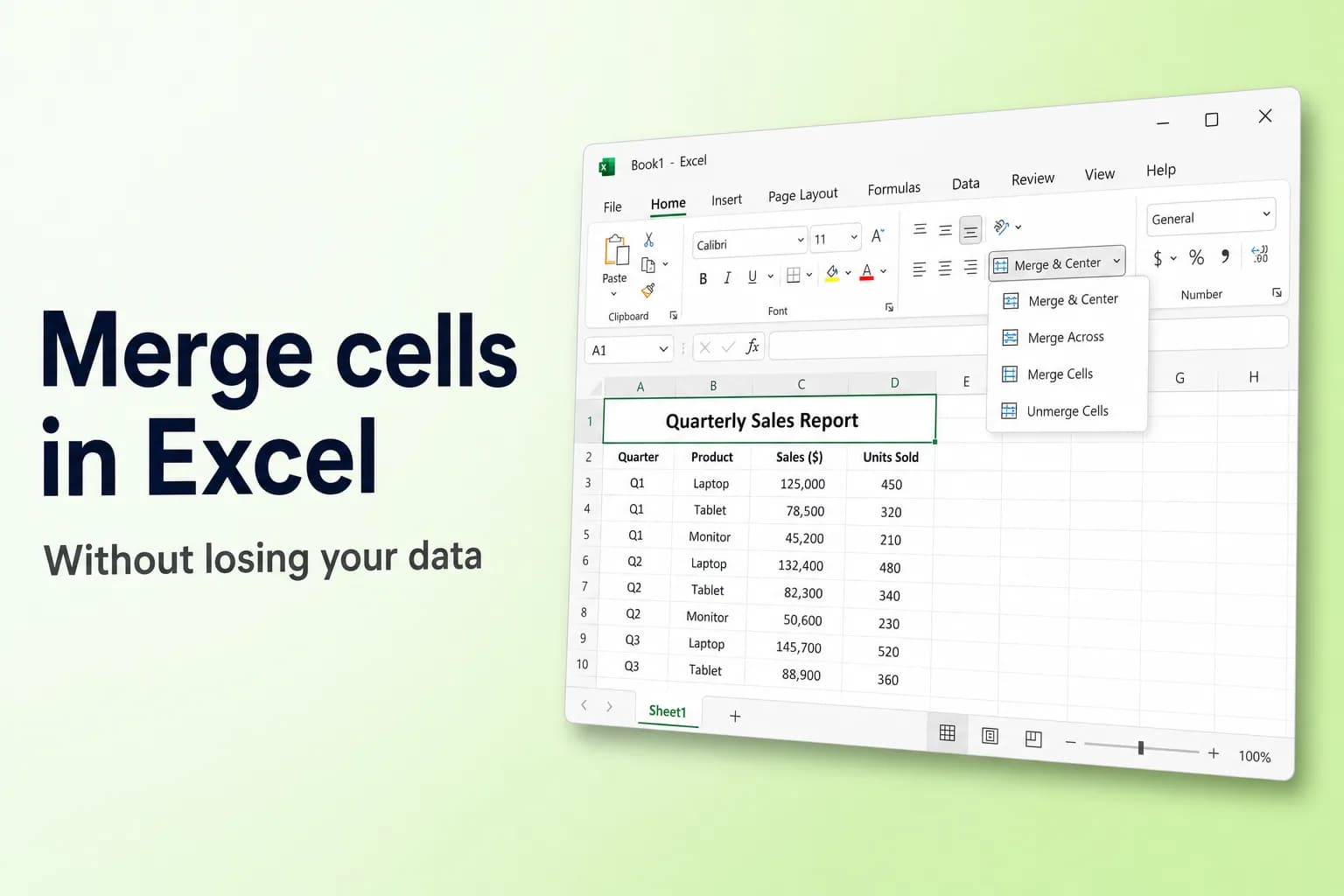
Per unire celle in Excel, seleziona le celle e fai clic su Home → Unisci e centra (Merge & Center). Excel le trasforma in un'unica cella più grande e centra il contenuto. Fai clic sulla piccola freccia accanto al pulsante per le altre opzioni: Unisci per riga (Merge Across), Unisci celle (Merge Cells) e Dividi celle (Unmerge Cells).
Il problema: l'unione conserva soltanto il valore della cella in alto a sinistra. Se le altre celle contengono dati, Excel ti avvisa e poi li cancella. Se vuoi combinare il testo di due celle (per esempio nome e cognome), ti serve invece una formula o il Riempimento suggerito, spiegati più avanti.
| Cosa vuoi fare | Metodo migliore |
|---|---|
| Centrare un titolo su più colonne | Unisci e centra, oppure Centra across selezione |
| Unire separatamente ogni riga di un blocco | Unisci per riga |
| Unire senza centrare il testo | Unisci celle |
| Unire il testo di più celle in una sola | &, CONCAT, TEXTJOIN o Riempimento suggerito |
| Mantenere l'aspetto unito ma poter ancora ordinare e filtrare | Centra across selezione |
| Dividere di nuovo una cella unita | Dividi celle |
Come unire celle con Unisci e centra
Funziona allo stesso modo in Excel per Microsoft 365, Excel 2021, 2019 e 2016 su Windows.
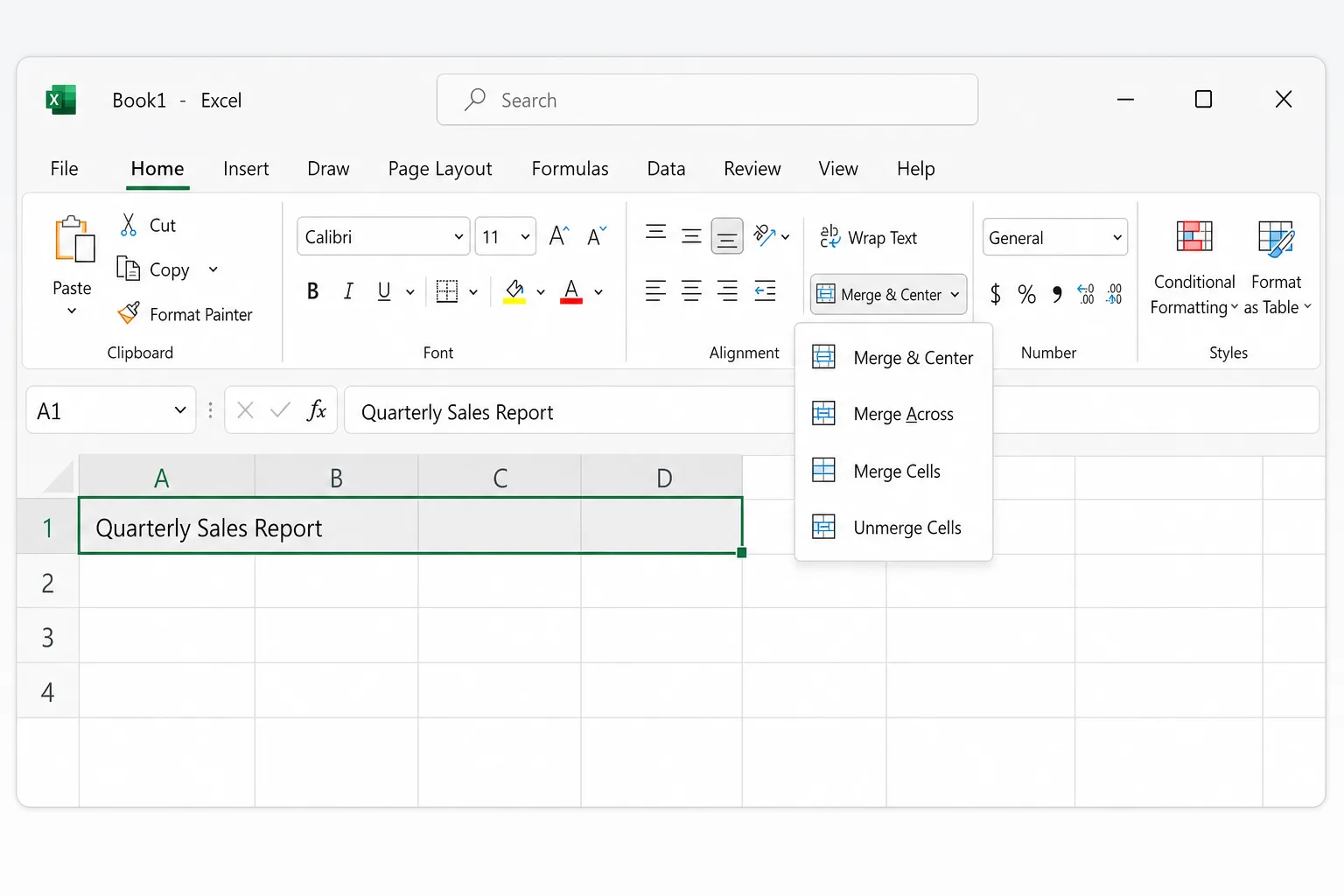
- Seleziona le celle da unire, per esempio A1:D1. Devono essere adiacenti e formare un rettangolo.
- Vai alla scheda Home e trova il gruppo Allineamento.
- Fai clic su Unisci e centra per unire e centrare in un solo passaggio, oppure fai clic sulla freccia accanto e scegli un'opzione:
- Unisci e centra: unisce la selezione in una cella e centra il contenuto in orizzontale.
- Unisci per riga: unisce ogni riga selezionata in una cella separata. Se selezioni A1:D3 ottieni tre celle unite, una per riga.
- Unisci celle: unisce la selezione in una cella senza cambiare l'allineamento.
- Dividi celle: divide di nuovo una cella unita in celle separate.
- Se più di una cella contiene dati, Excel avvisa che verrà mantenuto solo il valore in alto a sinistra. Fai clic su OK per continuare oppure su Annulla per fermarti e combinare prima i dati.
Se unisci qualcosa per errore, premi subito Ctrl+Z (Cmd+Z su Mac). Dividere le celle in un secondo momento non ripristina i valori che Excel ha cancellato.
Scorciatoia da tastiera per unire le celle
Excel per Windows non ha una singola scorciatoia per l'unione, ma puoi usare la sequenza di tasti della barra multifunzione. Premi e rilascia un tasto alla volta (non tenerli premuti insieme):
Alt, H, M, C: Unisci e centraAlt, H, M, A: Unisci per rigaAlt, H, M, M: Unisci celleAlt, H, M, U: Dividi celle
Queste lettere valgono per le versioni inglesi di Excel. In italiano premi Alt e segui i suggerimenti dei tasti mostrati sulla barra multifunzione.
Excel per Mac, per il web e per dispositivi mobili
- Excel per Mac: seleziona le celle e fai clic su Home → Unisci e centra, oppure usa la freccia accanto per Unisci per riga, Unisci celle e Dividi celle. Su Mac non esiste una scorciatoia da tastiera integrata per l'unione.
- Excel per il web: seleziona le celle e usa Home → Unisci e centra e la sua freccia. Se il pulsante è disattivato, probabilmente stai ancora scrivendo in una cella oppure le celle si trovano all'interno di una tabella.
- Excel su iPhone, iPad e Android: seleziona le celle, apri la scheda Home e tocca Unisci e centra.
Come combinare il testo di più celle senza perdere dati
L'unione è uno strumento di layout, non un modo per combinare i dati. Per unire "Maria" in A2 e "Lopez" in B2 in "Maria Lopez", inserisci una formula in una nuova colonna.
L'operatore & funziona in ogni versione di Excel:
=A2&" "&B2
Il " " aggiunge uno spazio tra i due valori. Usa ", " per una virgola seguita da uno spazio.
CONCAT fa la stessa cosa come funzione e accetta intervalli (Excel 2019 e successivi, Microsoft 365 e web):
=CONCAT(A2;" ";B2)
TEXTJOIN è la scelta migliore quando unisci più di due celle, perché imposti il separatore una sola volta e può saltare le celle vuote:
=TEXTJOIN(" ";VERO;A2:B2)
Il primo argomento è il delimitatore, VERO dice a Excel di ignorare le celle vuote e l'ultimo argomento è l'intervallo da unire. Per un indirizzo distribuito su quattro colonne, =TEXTJOIN(", ";VERO;A2:D2) evita le virgole di troppo quando una cella è vuota.
Le formule sono scritte come in Excel in italiano, con il punto e virgola (;) come separatore degli argomenti e VERO al posto di TRUE. Se usi Excel in inglese, scrivi =TEXTJOIN(" ",TRUE,A2:B2), con la virgola e TRUE.
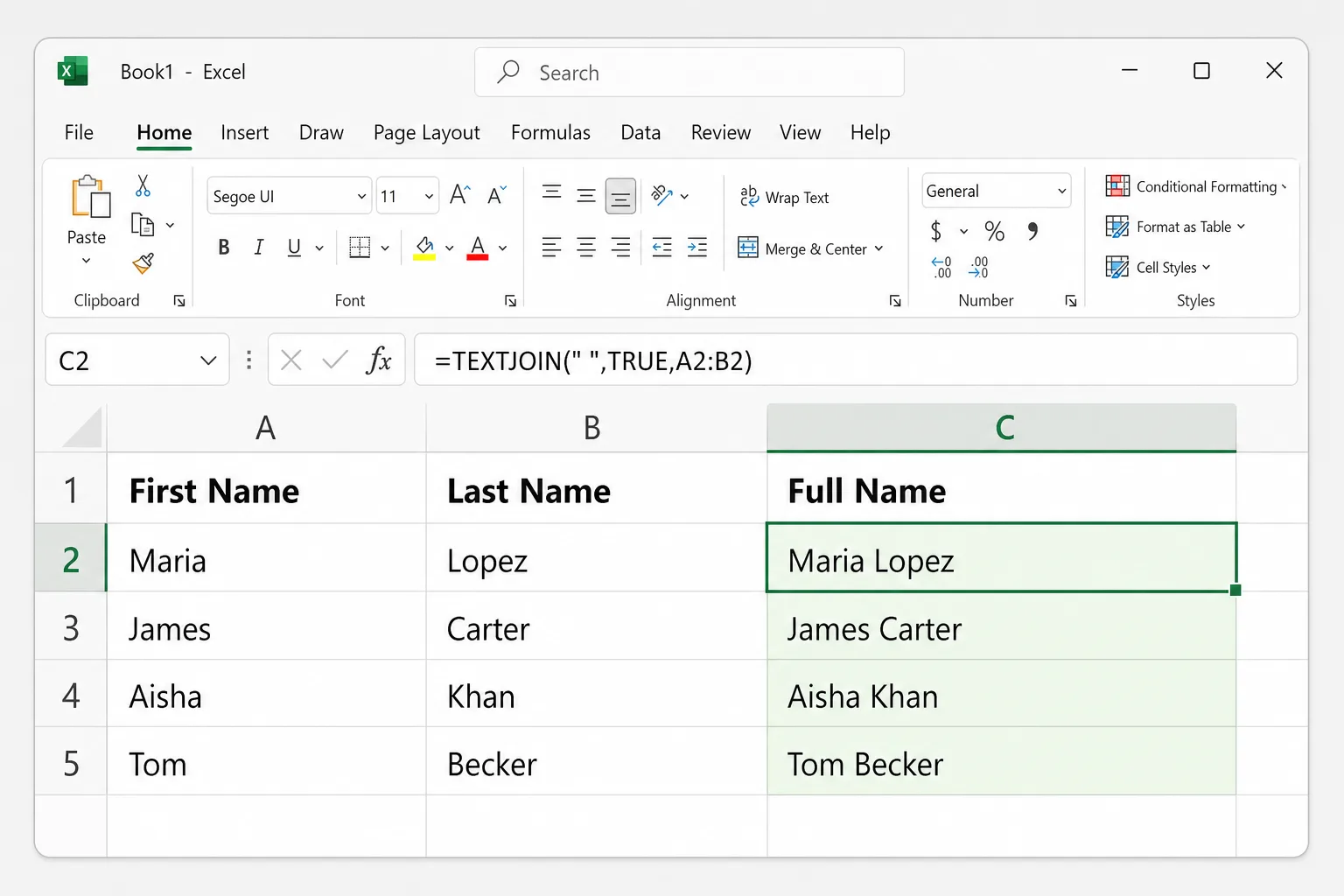
Trascina la formula verso il basso facendo doppio clic sul piccolo quadrato nell'angolo in basso a destra della cella. Se poi vuoi eliminare le colonne originali, copia prima i risultati e usa Home → Incolla → Incolla valori, altrimenti le formule si rompono.
Il Riempimento suggerito (Flash Fill) non richiede alcuna formula:
- In C2, digita il risultato combinato della prima riga esattamente come lo vuoi, per esempio
Maria Lopez. - Fai clic su C3 e premi
Ctrl+E, oppure vai su Dati → Riempimento suggerito. - Excel riconosce lo schema e riempie il resto della colonna.
Il Riempimento suggerito produce valori semplici che non si aggiornano se i nomi cambiano, quindi controlla alcune righe prima di fidartene.
L'alternativa migliore: Centra across selezione
Se vuoi solo che un titolo sembri centrato su più colonne, Centra across selezione (Center Across Selection) dà lo stesso risultato senza unire nulla. Ogni cella resta separata, quindi ordinamento, filtri, copia e selezione delle colonne continuano a funzionare.
- Digita il titolo nella prima cella, per esempio A1, e lascia vuote B1:D1.
- Seleziona A1:D1.
- Premi
Ctrl+1(Cmd+1su Mac) per aprire Formato celle. - Nella scheda Allineamento, apri l'elenco Orizzontale e scegli Centra across selezione.
- Fai clic su OK.
Il titolo ora è centrato su A1:D1, ma facendo clic su B1 si seleziona solo B1. Funziona solo in orizzontale, quindi un'etichetta che copre più righe richiede comunque l'unione. Se la tua versione di Excel per il web non la offre, impostala nell'app desktop.
Perché le celle unite causano problemi
- L'ordinamento fallisce con il messaggio "Per eseguire questa operazione, tutte le celle unite devono avere le stesse dimensioni".
- I filtri nascondono righe. Quando un'etichetta è unita su più righe, solo la prima riga contiene davvero il valore, quindi il filtro mostra soltanto quella riga.
- Copiare e incollare in un intervallo che si sovrappone in parte a una cella unita viene bloccato, di solito con un messaggio che dice che l'operazione non è possibile su una cella unita.
- Selezionare una colonna accanto a una cella unita seleziona tutte le colonne che la cella copre.
- Le formule vedono il valore solo nella cella in alto a sinistra; il resto dell'area unita conta come vuoto.
Una buona regola: unisci le celle solo nei titoli e nei report da stampare, mai all'interno di dati che ordinerai, filtrerai o analizzerai.
Come dividere le celle e riempire i vuoti
- Seleziona la cella unita, oppure premi
Ctrl+Aper selezionare l'intero foglio e dividere tutto in una volta. - Fai clic su Home → Unisci e centra. Su una cella unita il pulsante funziona come un interruttore, oppure puoi scegliere Dividi celle dalla sua freccia.
Il valore torna nella cella in alto a sinistra e le altre restano vuote. Se un'etichetta come "Nord" era unita su più righe, riempi i vuoti in modo che ogni riga abbia il proprio valore:
- Seleziona l'intervallo della colonna che contiene etichette e celle vuote, per esempio A2:A40.
- Vai su Home → Trova e seleziona → Vai a speciale, scegli Celle vuote e fai clic su OK. Su Mac, premi
Ctrl+Ge fai clic su Speciale. - Digita
=e premi il tasto Freccia su, in modo che la cella attiva punti alla cella sopra. - Premi
Ctrl+Invio(Cmd+Inviosu Mac) per inserire quella formula in ogni cella vuota selezionata. - Copia la colonna e usa Incolla valori per sostituire le formule con il testo vero e proprio.
Come trovare le celle unite in un foglio
Quando un ordinamento fallisce e non vedi dove sono le celle unite, lascia che sia Excel a trovarle (Excel per Windows):
- Premi
Ctrl+Fper aprire Trova e sostituisci. - Fai clic su Opzioni, poi su Formato.
- Nella scheda Allineamento, seleziona Unione celle e fai clic su OK.
- Lascia vuoto Trova e fai clic su Trova tutti.
Excel elenca tutte le celle unite. Premi Ctrl+A mentre l'elenco dei risultati è attivo per selezionarle tutte nel foglio, poi dividile in un colpo solo.
Perché non riesco a unire le celle in Excel?
Se Unisci e centra è disattivato, controlla queste cause:
- Stai ancora modificando una cella. Premi
InviooEscper uscire dalla modalità di modifica, poi riprova. - Le celle si trovano in una tabella di Excel. Le tabelle non consentono l'unione. Usa Centra across selezione, oppure riconverti la tabella in un intervallo con Struttura tabella → Converti in intervallo.
- Il foglio è protetto. Rimuovi la protezione da Revisione → Rimuovi protezione foglio (potrebbe servire la password).
- La cartella di lavoro è in una vecchia modalità di condivisione. La funzione precedente Cartella di lavoro condivisa blocca l'unione. La moderna co-creazione in Microsoft 365 non ha questo limite.
Domande frequenti
Come si uniscono le celle in Excel senza perdere dati? L'unione conserva sempre solo il valore in alto a sinistra. Combina prima il testo con =TEXTJOIN(" ";VERO;A2:C2), =A2&" "&B2 oppure il Riempimento suggerito (Ctrl+E), incolla il risultato come valori e poi unisci, se ti serve ancora.
Qual è la scorciatoia per unire le celle in Excel? Su Windows, premi Alt, H, M, C un tasto dopo l'altro per Unisci e centra. Usa Alt, H, M, U per dividere. Excel per Mac non ha una scorciatoia integrata.
Posso unire le celle in verticale? Sì. Seleziona le celle di una colonna, come A2:A5, e usa Unisci e centra o Unisci celle. Per centrare il testo anche in verticale, usa Allinea al centro nel gruppo Allineamento.
Come si dividono tutte le celle contemporaneamente? Premi Ctrl+A per selezionare il foglio, poi scegli Home → Unisci e centra → Dividi celle.
Qual è la differenza tra Unisci e centra e Centra across selezione? Unisci e centra trasforma più celle in una sola. Centra across selezione cambia soltanto l'allineamento, quindi le celle restano separate e ordinamento, filtri e copia continuano a funzionare.
Ripulisci i layout disordinati con l'IA
Le celle unite compaiono di solito nei report esportati da altri sistemi, insieme a righe vuote, nomi incoerenti e voci duplicate. CoreGPT for Excel ti permette di descrivere la pulizia in linguaggio naturale, per esempio "rimuovi le righe duplicate e uniforma i nomi dei paesi", e applica le modifiche nella tua cartella di lavoro. Si può iniziare gratis e funziona in Excel per Windows, Mac e web.
 CoreGPT
Fatto. Ho apportato queste modifiche:
- Rimosse 12 righe duplicate
- Sostituito “US”, “DE”… con i nomi completi
- Formattati i numeri di telefono
Provalo: CoreGPT for Excel
Da leggere anche:


