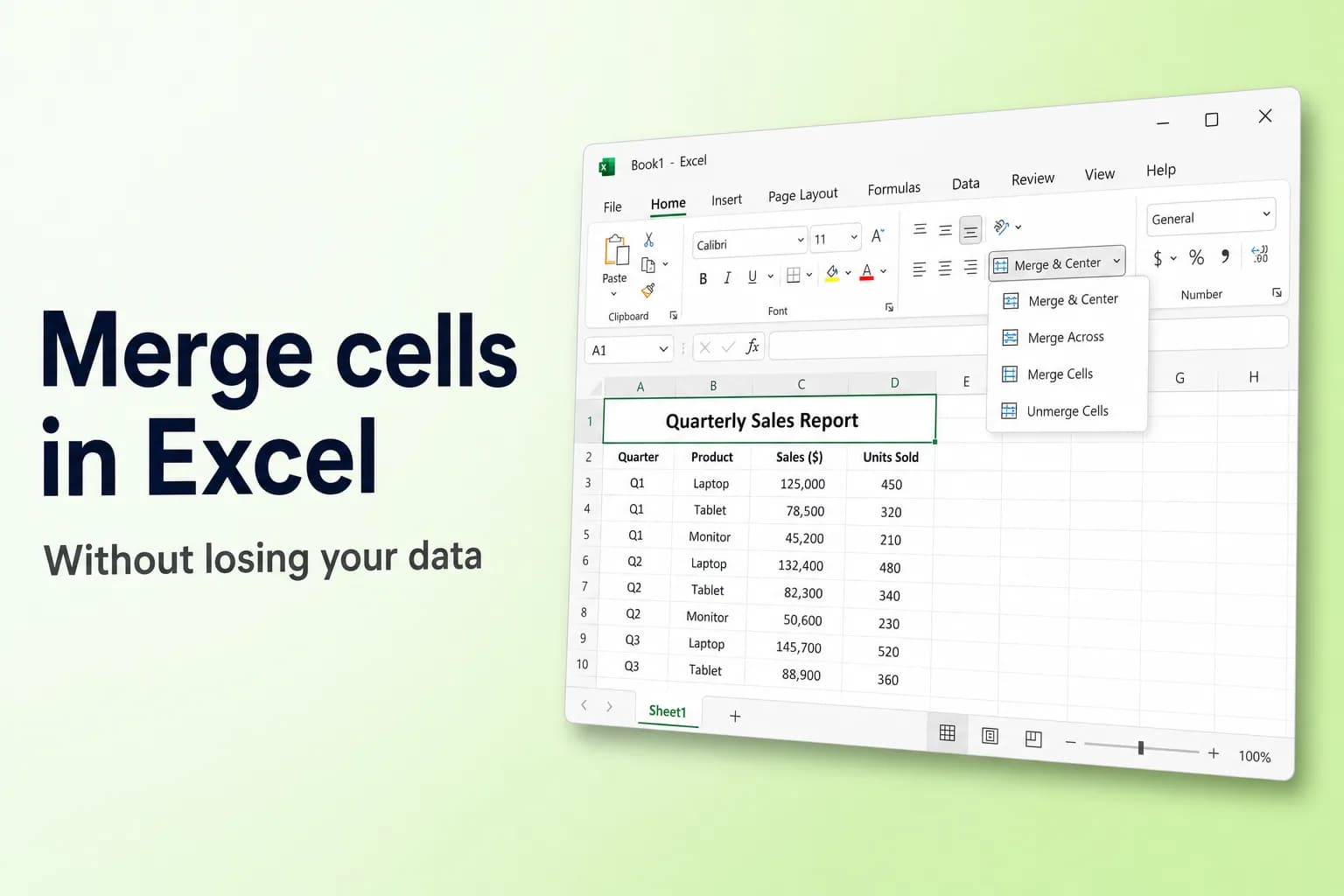
엑셀 셀 병합은 셀을 선택하고 홈 → 병합하고 가운데 맞춤(Merge & Center)을 클릭하면 됩니다. Excel이 선택한 셀을 하나의 큰 셀로 만들고 내용을 가운데 맞춤합니다. 단추 옆의 작은 화살표를 클릭하면 전체 병합(Merge Across), 셀 병합(Merge Cells), 셀 병합 해제(Unmerge Cells) 같은 다른 옵션도 사용할 수 있습니다.
주의할 점이 있습니다. 병합하면 왼쪽 위 셀의 값만 남습니다. 다른 셀에 데이터가 있으면 Excel이 경고를 표시한 뒤 그 데이터를 삭제합니다. 두 셀의 텍스트(예: 이름과 성)를 합치고 싶다면 아래에서 설명하는 수식이나 빠른 채우기를 사용해야 합니다.
| 하려는 작업 | 가장 좋은 방법 |
|---|---|
| 여러 열에 걸쳐 제목을 가운데 맞추기 | 병합하고 가운데 맞춤 또는 선택 영역의 가운데로 |
| 블록의 각 행을 따로 병합하기 | 전체 병합 |
| 가운데 맞춤 없이 병합하기 | 셀 병합 |
| 여러 셀의 텍스트를 하나로 합치기 | &, CONCAT, TEXTJOIN 또는 빠른 채우기 |
| 병합한 것처럼 보이면서 정렬과 필터도 사용하기 | 선택 영역의 가운데로 |
| 병합한 셀을 다시 나누기 | 셀 병합 해제 |
이 글에서 Excel 함수와 수식은 영어 버전 Excel과 같은 형태로 표기합니다. 한국어 Excel에서도 함수 이름은 영어 그대로 사용합니다. 메뉴 이름은 한국어 Excel 기준이며, 처음 나올 때 영어 이름을 함께 적었습니다.
병합하고 가운데 맞춤으로 셀 병합하기
Windows용 Microsoft 365 Excel, Excel 2021, 2019, 2016에서 모두 같은 방법으로 사용할 수 있습니다.
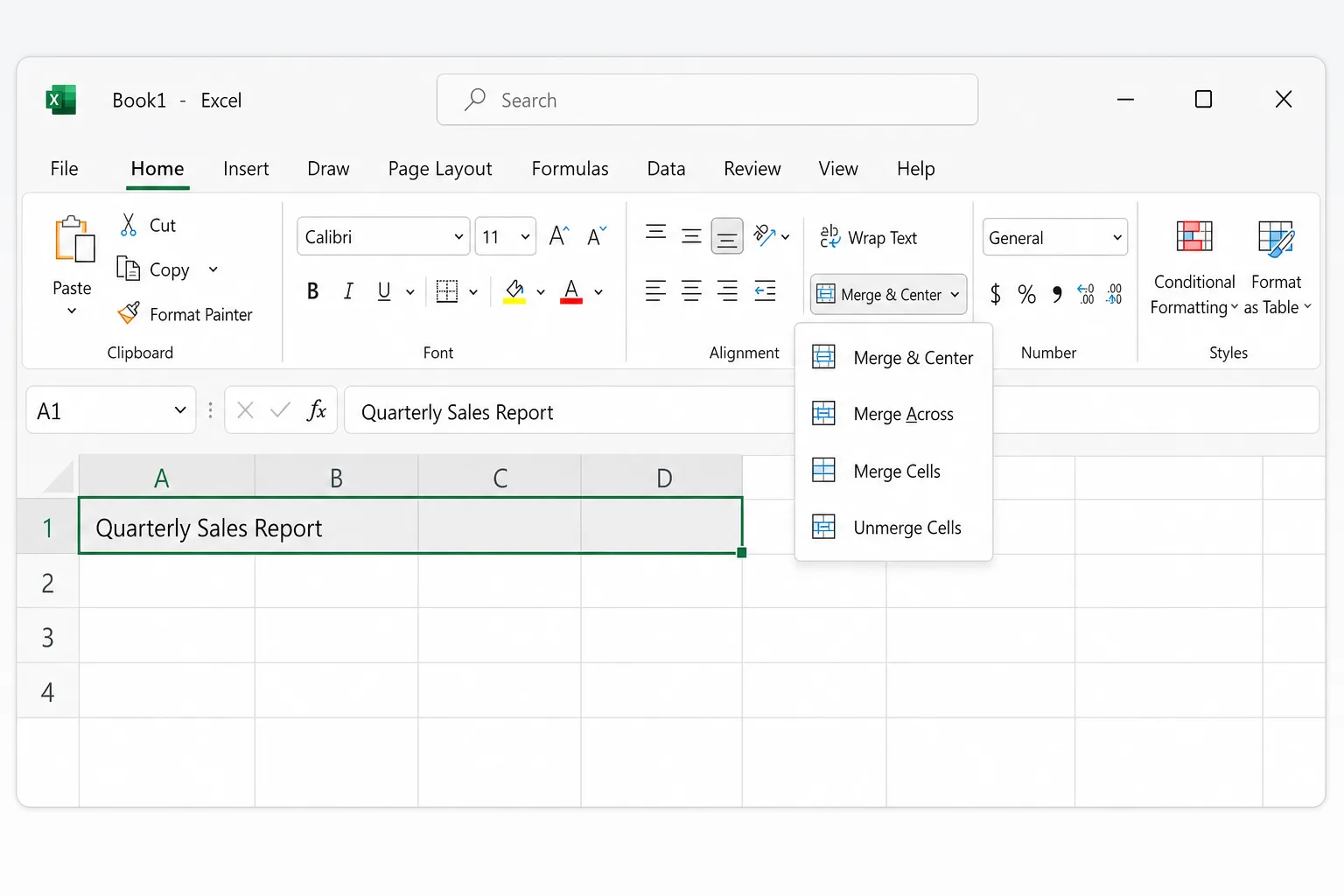
- 병합할 셀을 선택합니다(예: A1:D1). 셀은 서로 붙어 있고 직사각형을 이루어야 합니다.
- 홈 탭에서 맞춤(Alignment) 그룹을 찾습니다.
- 병합하고 가운데 맞춤을 클릭하면 병합과 가운데 맞춤이 한 번에 적용됩니다. 또는 옆의 화살표를 클릭해 옵션을 선택하세요.
- 병합하고 가운데 맞춤(Merge & Center): 선택 영역을 하나의 셀로 병합하고 내용을 가로로 가운데 맞춤합니다.
- 전체 병합(Merge Across): 선택한 각 행을 행별로 병합합니다. A1:D3을 선택하면 행마다 하나씩, 병합된 셀 세 개가 만들어집니다.
- 셀 병합(Merge Cells): 맞춤은 바꾸지 않고 선택 영역을 하나의 셀로 병합합니다.
- 셀 병합 해제(Unmerge Cells): 병합된 셀을 다시 개별 셀로 나눕니다.
- 데이터가 있는 셀이 둘 이상이면 Excel이 왼쪽 위 값만 유지된다는 경고를 표시합니다. 계속하려면 확인을, 중단하고 먼저 데이터를 합치려면 취소를 클릭하세요.
실수로 병합했다면 바로 Ctrl+Z(Mac은 Cmd+Z)를 누르세요. 나중에 병합을 해제해도 Excel이 삭제한 값은 돌아오지 않습니다.
셀 병합 단축키
Windows용 Excel에는 병합 전용 단축키가 없지만 리본 키 시퀀스를 사용할 수 있습니다. 각 키를 동시에 누르지 말고 하나씩 차례로 눌렀다 놓으세요.
Alt, H, M, C: 병합하고 가운데 맞춤Alt, H, M, A: 전체 병합Alt, H, M, M: 셀 병합Alt, H, M, U: 셀 병합 해제
이 키 시퀀스는 영어 버전 Excel에서만 유효합니다. 한국어 버전에서는 Alt를 누르면 리본에 표시되는 키 팁을 따라 누르세요.
Mac용 Excel, 웹, 모바일
- Mac용 Excel: 셀을 선택하고 홈 → 병합하고 가운데 맞춤을 클릭하거나, 옆의 화살표에서 전체 병합, 셀 병합, 셀 병합 해제를 선택합니다. Mac에는 병합용 기본 키보드 단축키가 없습니다.
- 웹용 Excel: 셀을 선택하고 홈 → 병합하고 가운데 맞춤과 그 화살표를 사용합니다. 단추가 흐리게 표시된다면 셀에 아직 입력 중이거나 셀이 표 안에 있을 가능성이 높습니다.
- iPhone, iPad, Android용 Excel: 셀을 선택하고 홈 탭을 연 다음 병합하고 가운데 맞춤을 탭합니다.
데이터 손실 없이 여러 셀의 텍스트 합치기
병합은 레이아웃을 위한 도구이지 데이터를 합치는 방법이 아닙니다. A2의 "Maria"와 B2의 "Lopez"를 "Maria Lopez"로 합치려면 새 열에 수식을 입력하세요.
& 연산자는 모든 버전의 Excel에서 작동합니다.
=A2&" "&B2
" "는 두 값 사이에 공백을 넣습니다. 쉼표와 공백을 넣으려면 ", "를 사용하세요.
CONCAT은 같은 작업을 함수로 처리하며 범위도 사용할 수 있습니다(Excel 2019 이상, Microsoft 365, 웹).
=CONCAT(A2," ",B2)
TEXTJOIN은 셀을 둘 이상 합칠 때 가장 좋은 선택입니다. 구분 기호를 한 번만 지정하면 되고 빈 셀을 건너뛸 수도 있기 때문입니다.
=TEXTJOIN(" ",TRUE,A2:B2)
첫 번째 인수는 구분 기호이고, TRUE는 빈 셀을 무시하라는 뜻이며, 마지막 인수는 합칠 범위입니다. 주소가 네 개의 열에 나뉘어 있다면 =TEXTJOIN(", ",TRUE,A2:D2)를 사용해 빈 셀이 있어도 불필요한 쉼표가 생기지 않게 할 수 있습니다.
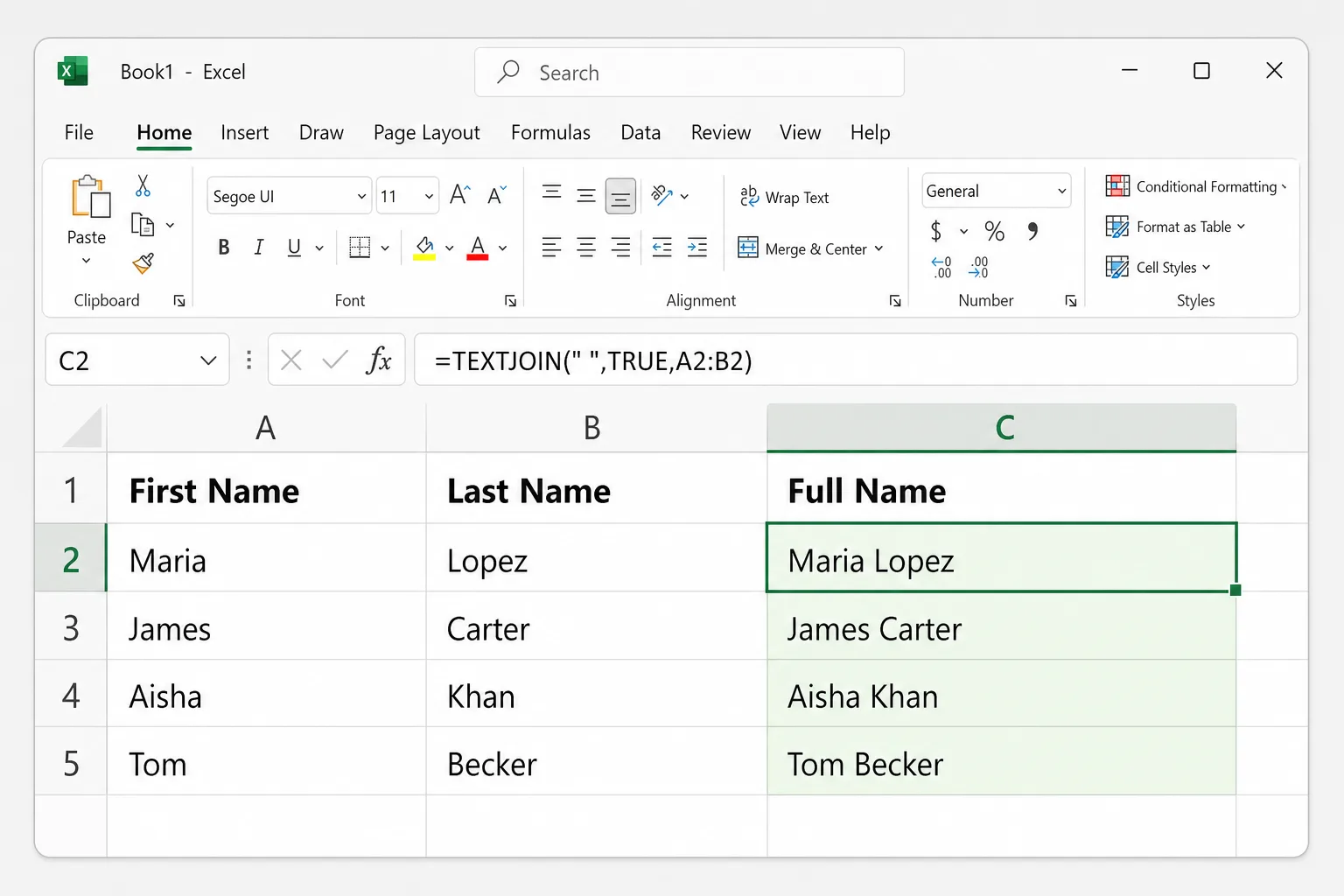
셀 오른쪽 아래 모서리의 작은 사각형을 더블클릭하면 수식이 아래로 채워집니다. 이후 원본 열을 삭제하려면 먼저 결과를 복사한 다음 홈 → 붙여넣기 → 값 붙여넣기를 사용하세요. 그렇지 않으면 수식이 깨집니다.
빠른 채우기(Flash Fill)는 수식이 전혀 필요 없습니다.
- C2에 첫 행의 합친 결과를 원하는 형태 그대로 입력합니다(예:
Maria Lopez). - C3을 클릭하고
Ctrl+E를 누르거나 데이터 → 빠른 채우기로 이동합니다. - Excel이 패턴을 인식해 나머지 열을 채웁니다.
빠른 채우기 결과는 일반 값이라 이름이 바뀌어도 업데이트되지 않으므로, 사용하기 전에 몇 개 행을 확인해 보세요.
더 나은 대안: 선택 영역의 가운데로
제목이 여러 열의 가운데에 있는 것처럼 보이기만 하면 된다면, 아무것도 병합하지 않고 선택 영역의 가운데로(Center Across Selection)로 같은 모양을 만들 수 있습니다. 각 셀이 그대로 분리되어 있으므로 정렬, 필터, 복사, 열 선택이 모두 정상적으로 작동합니다.
- 첫 번째 셀(예: A1)에 제목을 입력하고 B1:D1은 비워 둡니다.
- A1:D1을 선택합니다.
Ctrl+1(Mac은Cmd+1)을 눌러 셀 서식(Format Cells)을 엽니다.- 맞춤 탭에서 가로(Horizontal) 목록을 열고 선택 영역의 가운데로를 선택합니다.
- 확인을 클릭합니다.
이제 제목이 A1:D1의 가운데에 표시되지만, B1을 클릭하면 B1만 선택됩니다. 이 방법은 가로 방향으로만 작동하므로 여러 행에 걸친 레이블은 여전히 병합해야 합니다. 사용 중인 웹용 Excel에서 이 옵션이 없다면 데스크톱 앱에서 설정하세요.
병합한 셀이 문제를 일으키는 이유
- 정렬이 실패합니다. "이 작업을 수행하려면 병합된 셀의 크기가 모두 같아야 합니다."와 같은 메시지가 표시됩니다(영어 버전: "To do this, all the merged cells need to be the same size.").
- 필터링하면 행이 숨겨집니다. 레이블이 여러 행에 걸쳐 병합되어 있으면 첫 번째 행에만 실제 값이 있으므로 필터를 적용하면 그 행만 표시됩니다.
- 복사하여 붙여넣기를 할 때 병합된 셀과 일부 겹치는 범위에는 붙여넣을 수 없으며, 흔히 "병합된 셀에는 이 작업을 할 수 없습니다."와 같은 메시지가 나옵니다(영어 버전: "We can't do that to a merged cell.").
- 열 선택을 하면 병합된 셀 옆의 열을 선택해도 병합된 셀이 걸친 모든 열이 선택됩니다.
- 수식은 왼쪽 위 셀에만 값이 있다고 인식하며, 병합된 영역의 나머지는 빈 셀로 취급됩니다.
좋은 원칙은 제목과 인쇄용 보고서에서만 병합하고, 정렬·필터·분석할 데이터 안에서는 절대 병합하지 않는 것입니다.
셀 병합 해제하고 빈칸 채우기
- 병합된 셀을 선택하거나,
Ctrl+A로 시트 전체를 선택해 한 번에 모두 병합 해제합니다. - 홈 → 병합하고 가운데 맞춤을 클릭합니다. 병합된 셀에서는 이 단추가 토글로 작동하며, 화살표에서 셀 병합 해제를 선택해도 됩니다.
값은 왼쪽 위 셀로 돌아가고 나머지 셀은 비게 됩니다. "North"와 같은 레이블이 여러 행에 걸쳐 병합되어 있었다면 빈칸을 채워 모든 행에 값이 들어가게 하세요.
- 레이블과 빈 셀이 있는 열 범위를 선택합니다(예: A2:A40).
- 홈 → 찾기 및 선택 → 이동 옵션(Go To Special)으로 이동해 빈 셀(Blanks)을 선택하고 확인을 클릭합니다. Mac에서는
Ctrl+G를 누르고 옵션(Special)을 클릭합니다. =를 입력하고 위쪽 화살표 키를 눌러 현재 셀이 바로 위 셀을 가리키게 합니다.Ctrl+Enter(Mac은Cmd+Return)를 눌러 선택한 모든 빈 셀에 그 수식을 입력합니다.- 열을 복사하고 값 붙여넣기로 수식을 실제 텍스트로 바꿉니다.
시트에서 병합된 셀 찾기
정렬이 실패하는데 병합된 셀이 어디 있는지 보이지 않는다면 Excel이 찾도록 하세요(Windows용 Excel).
Ctrl+F를 눌러 찾기 및 바꾸기를 엽니다.- 옵션을 클릭한 다음 서식을 클릭합니다.
- 맞춤 탭에서 셀 병합(Merge cells)을 선택하고 확인을 클릭합니다.
- 찾을 내용은 비워 둔 채 모두 찾기를 클릭합니다.
Excel이 병합된 셀을 모두 나열합니다. 결과 목록이 활성화된 상태에서 Ctrl+A를 누르면 시트에서 모두 선택되며, 한 번에 병합을 해제할 수 있습니다.
엑셀에서 셀 병합이 안 되는 이유
병합하고 가운데 맞춤이 회색으로 비활성화되어 있다면 다음 원인을 확인하세요.
- 아직 셀을 편집 중입니다.
Enter나Esc를 눌러 편집 모드에서 나온 뒤 다시 시도하세요. - 셀이 Excel 표 안에 있습니다. 표에서는 병합할 수 없습니다. 선택 영역의 가운데로를 사용하거나, 테이블 디자인 → 범위로 변환(Convert to Range)으로 표를 다시 범위로 바꾸세요.
- 시트가 보호되어 있습니다. 검토 → 시트 보호 해제에서 보호를 해제하세요(암호가 필요할 수 있습니다).
- 통합 문서가 예전 공유 통합 문서 모드입니다. 레거시 공유 통합 문서 기능은 병합을 막습니다. Microsoft 365의 최신 공동 작업에는 이런 제한이 없습니다.
자주 묻는 질문
데이터 손실 없이 엑셀 셀을 병합하려면 어떻게 하나요? 병합 자체는 항상 왼쪽 위 값만 남깁니다. 먼저 =TEXTJOIN(" ",TRUE,A2:C2), =A2&" "&B2 또는 빠른 채우기(Ctrl+E)로 텍스트를 합치고, 결과를 값으로 붙여넣은 다음, 그래도 필요하면 병합하세요.
엑셀 셀 병합 단축키는 무엇인가요? Windows에서는 병합하고 가운데 맞춤에 Alt, H, M, C를 한 키씩 차례로 누르세요. 병합 해제는 Alt, H, M, U입니다. 이 키 시퀀스는 영어 버전 기준입니다. Mac용 Excel에는 기본 단축키가 없습니다.
셀을 세로로 병합할 수 있나요? 네. A2:A5처럼 한 열의 셀을 선택하고 병합하고 가운데 맞춤 또는 셀 병합을 사용하세요. 텍스트를 세로로도 가운데 맞추려면 맞춤 그룹의 가운데 맞춤(Middle Align)을 사용하세요.
모든 셀의 병합을 한 번에 해제하려면 어떻게 하나요? Ctrl+A로 시트를 선택한 다음 홈 → 병합하고 가운데 맞춤 → 셀 병합 해제를 선택하세요.
병합하고 가운데 맞춤과 선택 영역의 가운데로는 어떻게 다른가요? 병합하고 가운데 맞춤은 여러 셀을 하나로 만듭니다. 선택 영역의 가운데로는 맞춤만 바꾸므로 셀이 분리된 상태로 유지되어 정렬, 필터, 복사가 계속 작동합니다.
AI로 엉망인 레이아웃 정리하기
병합된 셀은 다른 시스템에서 내보낸 보고서에 자주 나타나며, 빈 행, 일관성 없는 이름, 중복 항목도 함께 있는 경우가 많습니다. CoreGPT for Excel을 사용하면 "중복된 행을 제거하고 국가 이름을 통일해 줘"처럼 원하는 정리 작업을 일상적인 말로 설명하기만 하면 통합 문서에 변경 사항이 적용됩니다. 무료로 시작할 수 있으며 Windows, Mac, 웹용 Excel에서 사용할 수 있습니다.
 CoreGPT
완료했습니다. 다음과 같이 변경했어요.
- 중복 행 12개 제거
- "US", "DE" 등을 전체 이름으로 변경
- 전화번호 형식 통일
직접 사용해 보세요: CoreGPT for Excel
함께 읽으면 좋은 글:


