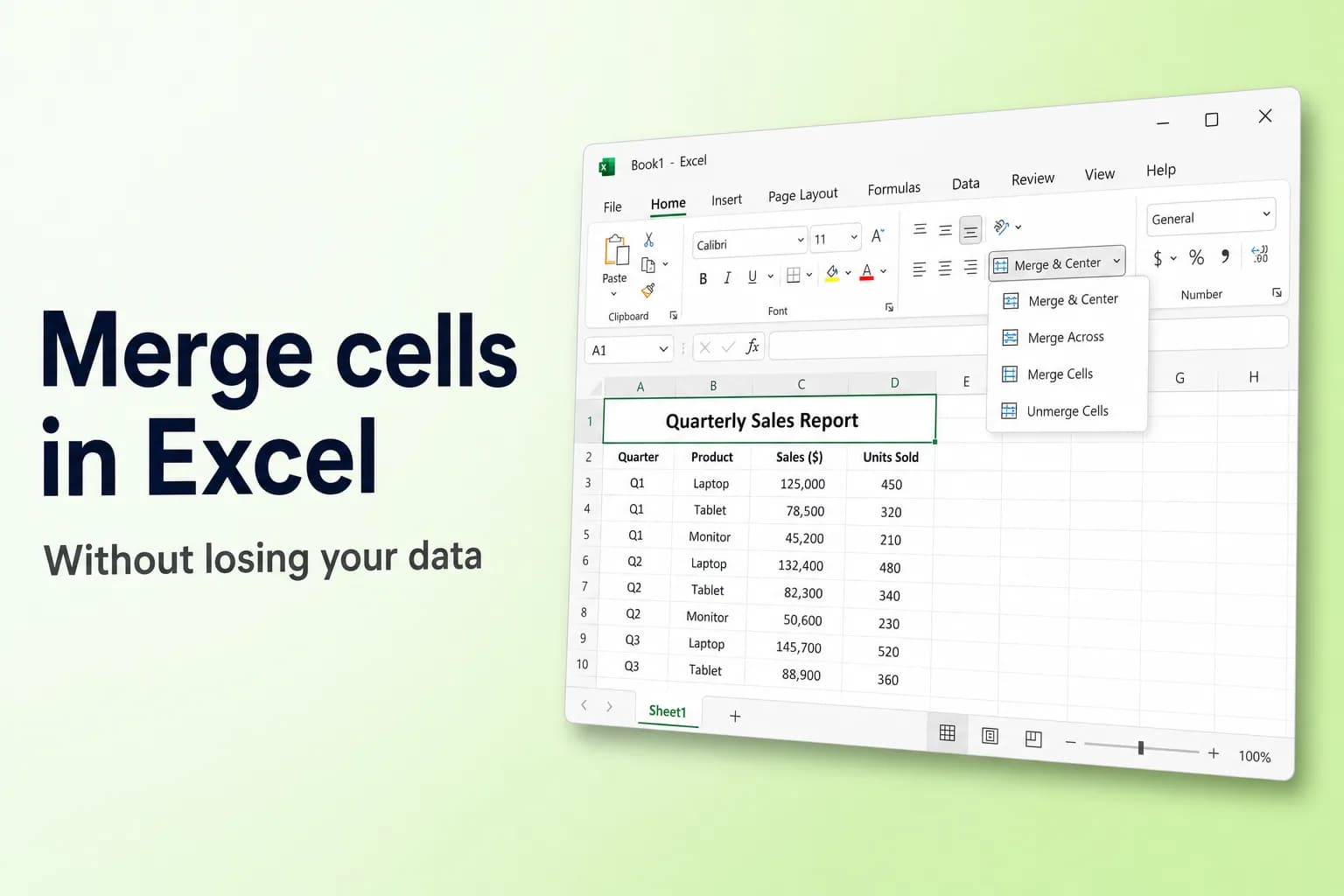
Excel में cells merge करने के लिए cells select करें और Home → Merge & Center पर click करें। Excel उन्हें एक बड़े cell में बदल देता है और content को बीच में कर देता है। दूसरे options के लिए button के बगल वाले छोटे arrow पर click करें: Merge Across, Merge Cells और Unmerge Cells।
पेच यह है: merge करने पर सिर्फ़ ऊपर-बाएँ वाले cell की value बचती है। अगर बाकी cells में कोई data है, तो Excel पहले चेतावनी देता है और फिर उसे delete कर देता है। अगर आप दो cells का text जोड़ना चाहते हैं (जैसे पहला और आखिरी नाम), तो आपको formula या Flash Fill इस्तेमाल करना होगा, जिसके बारे में नीचे बताया गया है।
इस article में Excel के menu और button के नाम, साथ ही formulas, English version के हिसाब से दिए गए हैं।
| आप क्या करना चाहते हैं | सबसे अच्छा तरीका |
|---|---|
| कई columns के ऊपर एक title को बीच में रखना | Merge & Center, या Center Across Selection |
| किसी block की हर row को अलग-अलग merge करना | Merge Across |
| Text को बीच में किए बिना merge करना | Merge Cells |
| कई cells का text जोड़कर एक बनाना | &, CONCAT, TEXTJOIN या Flash Fill |
| Merged जैसा look रखना, पर sort और filter भी चलाना | Center Across Selection |
| Merged cell को वापस अलग करना | Unmerge Cells |
Merge & Center से cells merge कैसे करें
यह Windows पर Excel for Microsoft 365, Excel 2021, 2019 और 2016 में एक ही तरह से काम करता है।
- जिन cells को merge करना है उन्हें select करें, जैसे A1:D1। वे एक-दूसरे के बगल में होने चाहिए और एक आयत बनाने चाहिए।
- Home tab पर जाएँ और Alignment group ढूँढें।
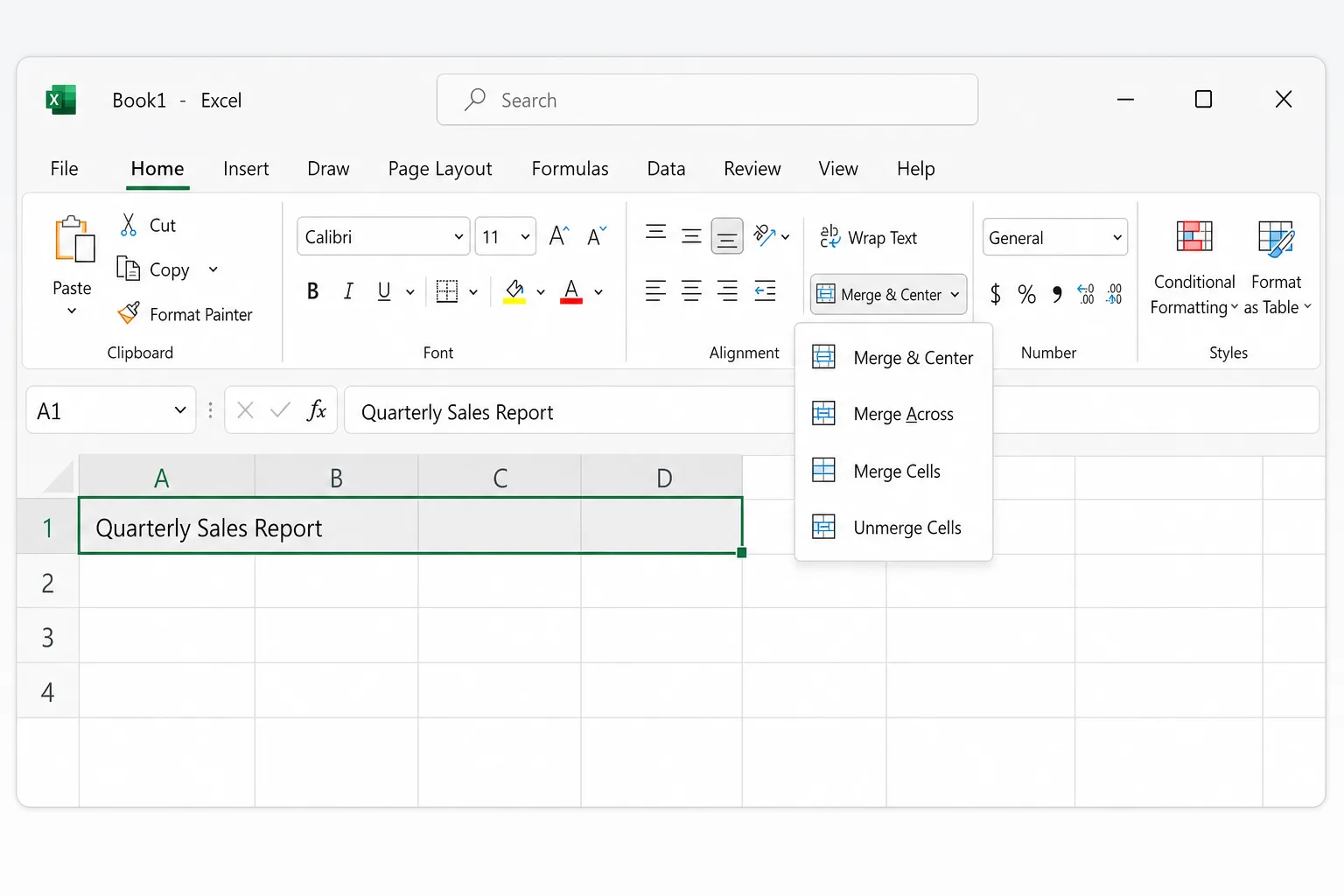
- एक ही step में merge और center करने के लिए Merge & Center पर click करें, या उसके बगल वाले arrow पर click करके कोई option चुनें:
- Merge & Center: selection को एक cell में merge करता है और content को क्षैतिज रूप से बीच में रखता है।
- Merge Across: चुनी हुई हर row को अपने अलग cell में merge करता है। A1:D3 select करें तो आपको तीन merged cells मिलेंगे, हर row का एक।
- Merge Cells: alignment बदले बिना selection को एक cell में merge करता है।
- Unmerge Cells: merged cell को वापस अलग-अलग cells में बाँट देता है।
- अगर एक से ज़्यादा cell में data है, तो Excel चेतावनी देता है कि सिर्फ़ ऊपर-बाएँ की value रखी जाएगी। आगे बढ़ने के लिए OK पर click करें, या रुककर पहले data को जोड़ने के लिए Cancel पर click करें।
अगर आपने गलती से कुछ merge कर दिया, तो तुरंत Ctrl+Z (Mac पर Cmd+Z) दबाएँ। बाद में unmerge करने से वे values वापस नहीं आतीं जिन्हें Excel ने delete कर दिया था।
Cells merge करने का keyboard shortcut
Windows के Excel में merge के लिए कोई एक shortcut नहीं है, लेकिन आप ribbon की key sequence इस्तेमाल कर सकते हैं। हर key को बारी-बारी से दबाएँ और छोड़ें (उन्हें एक साथ दबाए न रखें):
Alt, H, M, C: Merge & CenterAlt, H, M, A: Merge AcrossAlt, H, M, M: Merge CellsAlt, H, M, U: Unmerge Cells
ये अक्षर Excel के English versions पर लागू होते हैं। दूसरी भाषाओं में Alt दबाएँ और ribbon पर दिखने वाले key tips का पालन करें।
Excel for Mac, web और mobile
- Excel for Mac: cells select करें और Home → Merge & Center पर click करें, या Merge Across, Merge Cells और Unmerge Cells के लिए उसके बगल वाला arrow इस्तेमाल करें। Mac पर merge के लिए कोई built-in keyboard shortcut नहीं है।
- Excel for the web: cells select करें और Home → Merge & Center तथा उसका arrow इस्तेमाल करें। अगर button धुँधला है, तो संभवतः आप अभी किसी cell में type कर रहे हैं या cells किसी table के अंदर हैं।
- iPhone, iPad और Android पर Excel: cells select करें, Home tab खोलें और Merge & Center पर tap करें।
कई cells का text data खोए बिना कैसे जोड़ें
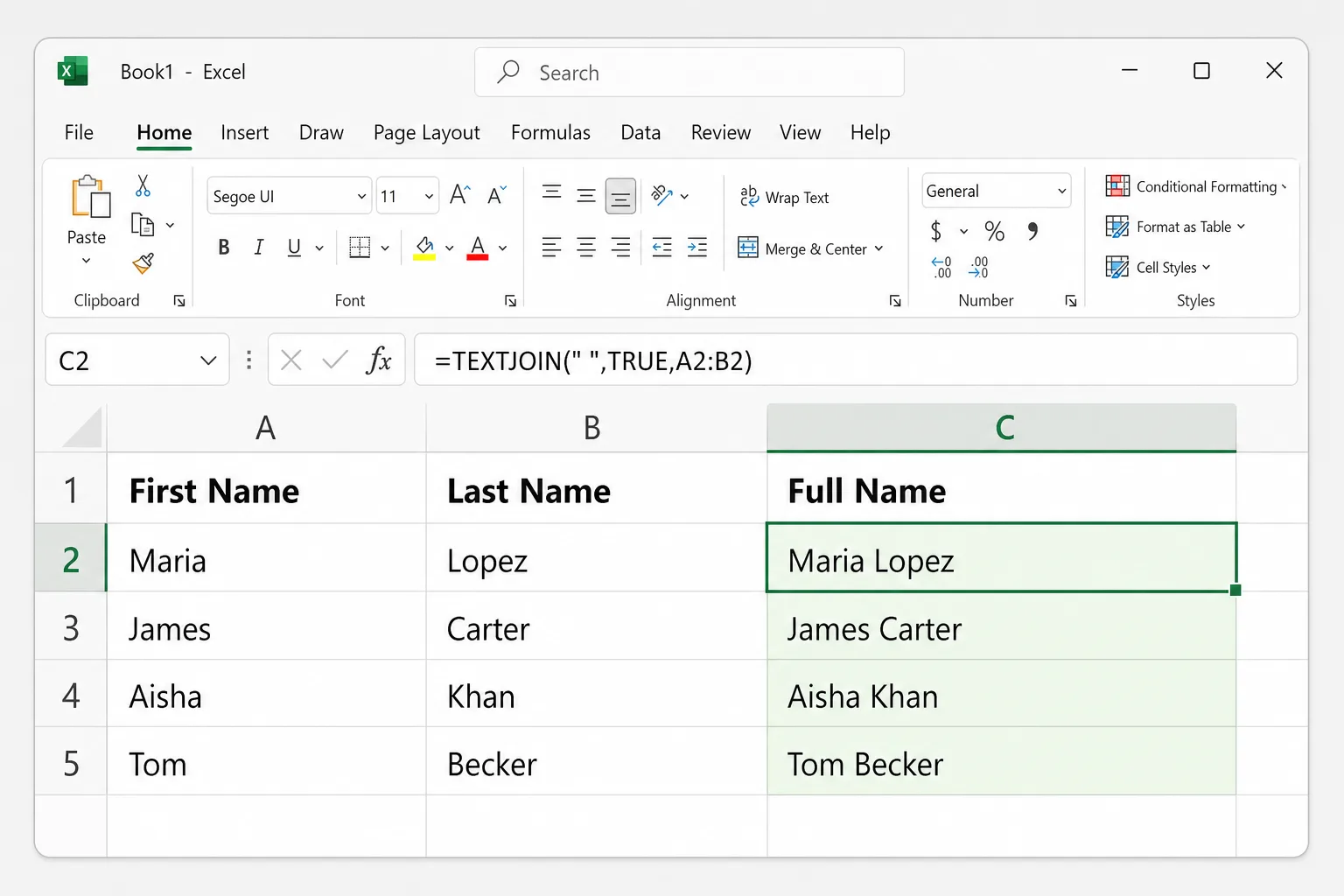
Merge करना layout का tool है, data जोड़ने का तरीका नहीं। A2 में "Maria" और B2 में "Lopez" को जोड़कर "Maria Lopez" बनाने के लिए नए column में formula डालें।
& operator Excel के हर version में काम करता है:
=A2&" "&B2
" " दोनों values के बीच एक space जोड़ता है। Comma और space के लिए ", " इस्तेमाल करें।
CONCAT यही काम function के रूप में करता है और ranges भी लेता है (Excel 2019 और बाद के versions, Microsoft 365, और web):
=CONCAT(A2," ",B2)
जब आप दो से ज़्यादा cells जोड़ रहे हों, तब TEXTJOIN सबसे अच्छा विकल्प है, क्योंकि separator एक ही बार तय करना होता है और यह खाली cells को छोड़ सकता है:
=TEXTJOIN(" ",TRUE,A2:B2)
पहला argument delimiter है, TRUE Excel को खाली cells अनदेखा करने को कहता है, और आखिरी argument वह range है जिसे जोड़ना है। चार columns में बँटे पते के लिए =TEXTJOIN(", ",TRUE,A2:D2) इस्तेमाल करने से किसी cell के खाली होने पर फ़ालतू commas नहीं आते।
Cell के निचले दाएँ कोने के छोटे वर्ग पर double-click करके formula को नीचे तक भरें। अगर आप बाद में मूल columns delete करना चाहते हैं, तो पहले results को copy करें और Home → Paste → Paste Values इस्तेमाल करें, वरना formulas टूट जाएँगे।
Flash Fill में formula की ज़रूरत ही नहीं:
- C2 में पहली row का जुड़ा हुआ नतीजा ठीक वैसे ही लिखें जैसा आप चाहते हैं, जैसे
Maria Lopez। - C3 पर click करें और
Ctrl+Eदबाएँ, या Data → Flash Fill पर जाएँ। - Excel pattern पहचान लेता है और column का बाकी हिस्सा भर देता है।
Flash Fill सादी values देता है जो नाम बदलने पर अपडेट नहीं होतीं, इसलिए उस पर भरोसा करने से पहले कुछ rows जाँच लें।
बेहतर विकल्प: Center Across Selection
अगर आप सिर्फ़ चाहते हैं कि कोई title कई columns के ऊपर बीच में दिखे, तो Center Across Selection वही look देता है, बिना कुछ merge किए। हर cell अलग रहता है, इसलिए sorting, filtering, copying और columns select करना सब चलता रहता है।
- Title को पहले cell में लिखें, जैसे A1, और B1:D1 खाली रखें।
- A1:D1 select करें।
- Format Cells खोलने के लिए
Ctrl+1(Mac परCmd+1) दबाएँ। - Alignment tab पर Horizontal list खोलें और Center Across Selection चुनें।
- OK पर click करें।
अब title A1:D1 के बीच में दिखता है, लेकिन B1 पर click करने से सिर्फ़ B1 select होता है। यह सिर्फ़ क्षैतिज दिशा में काम करता है, इसलिए कई rows में फैले label को अब भी merge करना पड़ेगा। अगर आपके Excel for the web में यह option नहीं मिलता, तो इसे desktop app में सेट करें।
Merged cells परेशानी क्यों खड़ी करते हैं
- Sorting fail हो जाती है, और संदेश आता है "To do this, all the merged cells need to be the same size."
- Filtering से rows छिप जाती हैं। जब कोई label कई rows में नीचे तक merge हो, तो value असल में सिर्फ़ पहली row में होती है, इसलिए filter सिर्फ़ वही row दिखाता है।
- Copy और paste ऐसी range में रोक दिया जाता है जो किसी merged cell से आंशिक रूप से टकराती हो, अक्सर "We can't do that to a merged cell." संदेश के साथ।
- Column select करने पर merged cell के बगल में वह हर column select हो जाता है जिस तक वह फैला है।
- Formulas value सिर्फ़ ऊपर-बाएँ cell में देखते हैं; merged क्षेत्र का बाकी हिस्सा खाली माना जाता है।
एक अच्छा नियम: सिर्फ़ titles और printed reports में merge करें, उस data के अंदर कभी नहीं जिसे आप sort, filter या analyze करेंगे।
Cells unmerge कैसे करें और खाली जगहें कैसे भरें
- Merged cell select करें, या पूरी sheet select करने के लिए
Ctrl+Aदबाएँ और सब कुछ एक साथ unmerge करें। - Home → Merge & Center पर click करें। Merged cell पर यह button toggle की तरह काम करता है, या आप उसके arrow से Unmerge Cells चुन सकते हैं।
Value वापस ऊपर-बाएँ cell में चली जाती है और बाकी खाली हो जाते हैं। अगर "North" जैसा कोई label कई rows में नीचे तक merge था, तो खाली जगहें भरें ताकि हर row में उसकी value हो:
- Labels और खाली cells वाली column range select करें, जैसे A2:A40।
- Home → Find & Select → Go To Special पर जाएँ, Blanks चुनें और OK पर click करें। Mac पर
Ctrl+Gदबाएँ और Special पर click करें। =लिखें और Up Arrow key दबाएँ, ताकि active cell अपने ऊपर वाले cell की ओर इशारा करे।- चुने हुए हर खाली cell में वह formula डालने के लिए
Ctrl+Enter(Mac परCmd+Return) दबाएँ। - Column को copy करें और formulas की जगह असली text रखने के लिए Paste Values इस्तेमाल करें।
Sheet में merged cells कैसे ढूँढें
जब sort fail हो जाए और आपको दिख न रहा हो कि merged cells कहाँ हैं, तो Excel से उन्हें ढूँढने दें (Windows के Excel में):
- Find and Replace खोलने के लिए
Ctrl+Fदबाएँ। - Options पर click करें, फिर Format पर।
- Alignment tab पर Merge cells पर tick लगाएँ और OK पर click करें।
- Find what खाली रखें और Find All पर click करें।
Excel हर merged cell की list दिखाता है। Results list के active रहते Ctrl+A दबाएँ ताकि वे सब sheet पर select हो जाएँ, फिर उन्हें एक बार में unmerge कर दें।
Excel में cells merge क्यों नहीं हो रहे?
अगर Merge & Center धुँधला (greyed out) है, तो ये कारण जाँचें:
- आप अभी भी किसी cell को edit कर रहे हैं। Edit mode से निकलने के लिए
EnterयाEscदबाएँ, फिर दोबारा कोशिश करें। - Cells किसी Excel table में हैं। Tables में merge की अनुमति नहीं होती। Center Across Selection इस्तेमाल करें, या Table Design → Convert to Range से table को वापस range में बदल दें।
- Sheet protected है। उसे Review → Unprotect Sheet से unprotect करें (हो सकता है password चाहिए हो)।
- Workbook पुराने shared-workbook mode में है। पुराना Shared Workbook feature merge करने से रोकता है। Microsoft 365 की आधुनिक co-authoring में यह सीमा नहीं है।
अक्सर पूछे जाने वाले सवाल
Excel में data खोए बिना cells merge कैसे करें? Merge करने पर हमेशा सिर्फ़ ऊपर-बाएँ की value रहती है। पहले text को =TEXTJOIN(" ",TRUE,A2:C2), =A2&" "&B2 या Flash Fill (Ctrl+E) से जोड़ें, नतीजे को values के रूप में paste करें, और फिर ज़रूरत हो तो merge करें।
Excel में cells merge करने का shortcut क्या है? Windows पर Merge & Center के लिए Alt, H, M, C एक के बाद एक key दबाएँ। Unmerge के लिए Alt, H, M, U इस्तेमाल करें। Excel for Mac में कोई built-in shortcut नहीं है।
क्या cells को vertically merge किया जा सकता है? हाँ। एक ही column के cells select करें, जैसे A2:A5, और Merge & Center या Merge Cells इस्तेमाल करें। Text को vertically भी बीच में रखने के लिए Alignment group में Middle Align इस्तेमाल करें।
सभी cells को एक साथ unmerge कैसे करें? Sheet select करने के लिए Ctrl+A दबाएँ, फिर Home → Merge & Center → Unmerge Cells चुनें।
Merge & Center और Center Across Selection में क्या फ़र्क है? Merge & Center कई cells को एक cell बना देता है। Center Across Selection सिर्फ़ alignment बदलता है, इसलिए cells अलग रहते हैं और sorting, filtering व copying चलते रहते हैं।
AI से बिखरे हुए layouts साफ़ करें
Merged cells अक्सर दूसरे systems से export की गई reports में मिलते हैं, जिनमें खाली rows, बेमेल नाम और duplicate entries भी होती हैं। CoreGPT for Excel में आप सफ़ाई का काम सादी भाषा में बता सकते हैं, जैसे "duplicate rows हटाओ और देशों के नाम एक जैसे करो", और वह आपके workbook में बदलाव कर देता है। शुरू करना free है और यह Windows, Mac और web पर Excel में चलता है।
 CoreGPT
हो गया। मैंने ये बदलाव किए:
- 12 डुप्लिकेट पंक्तियाँ हटाईं
- “US”, “DE”… को पूरे नामों में बदला
- फ़ोन नंबर फ़ॉर्मेट किए
आज़माएँ: CoreGPT for Excel
ये भी पढ़ें:


