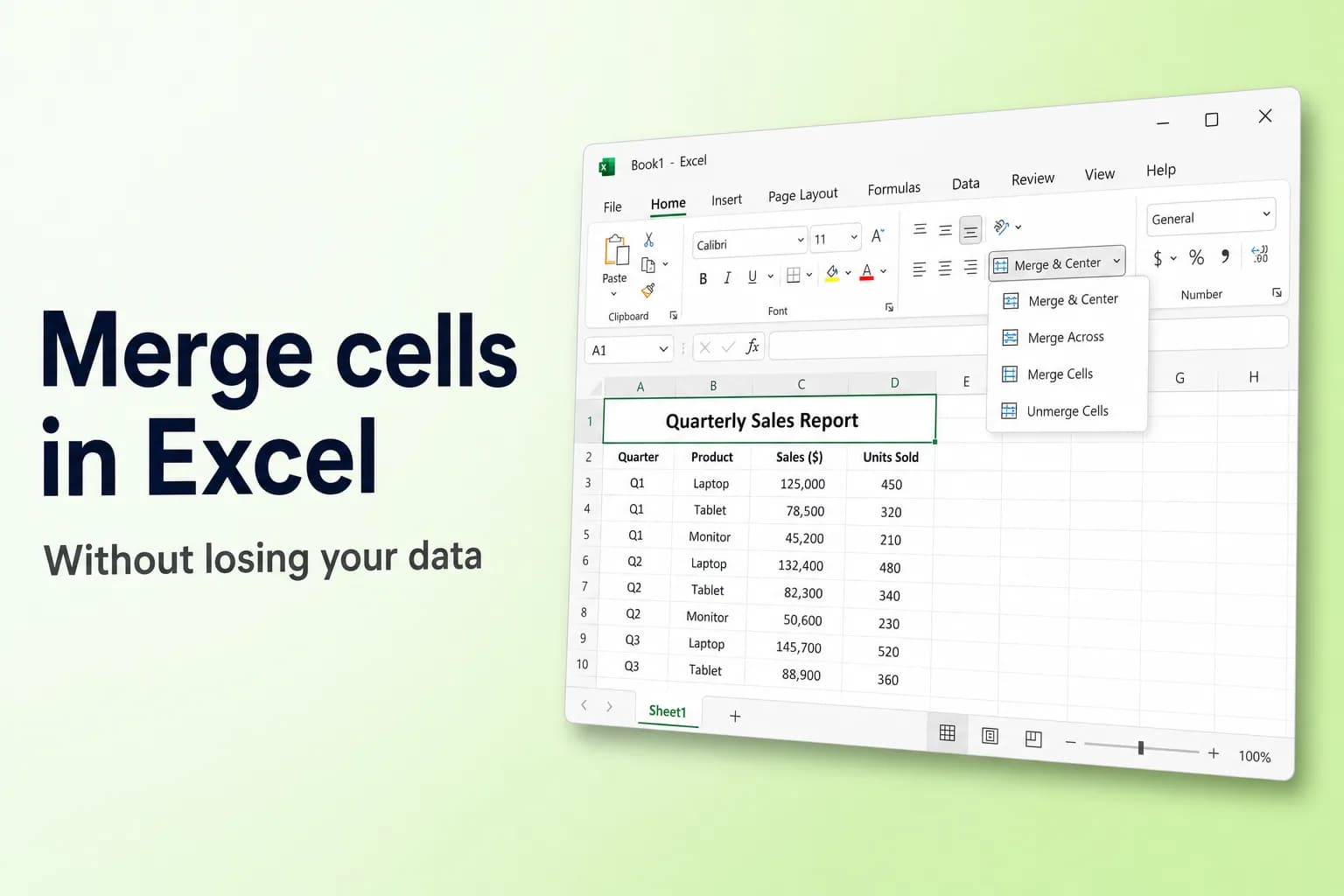
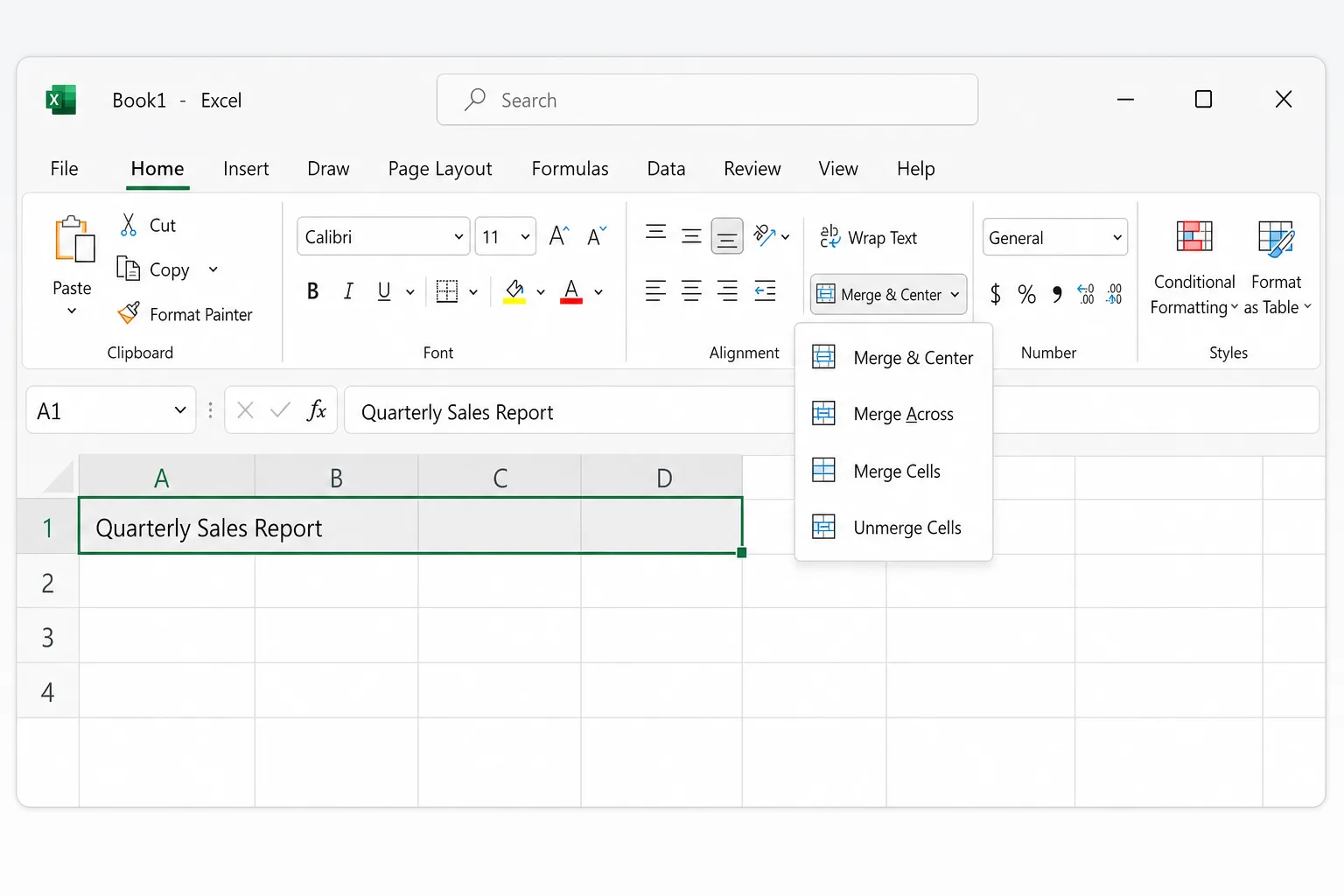
Du slår sammen celler i Excel ved å markere cellene og klikke Hjem → Slå sammen og midtstill (Merge & Center). Excel gjør dem om til én større celle og midtstiller innholdet. Klikk på den lille pilen ved siden av knappen for å se de andre alternativene: Slå sammen på tvers (Merge Across), Slå sammen celler (Merge Cells) og Fjern sammenslåing av celler (Unmerge Cells).
Haken er at sammenslåing bare beholder verdien i cellen øverst til venstre. Hvis noen av de andre cellene inneholder data, advarer Excel deg og sletter dem deretter. Hvis du vil kombinere teksten fra to celler (for eksempel fornavn og etternavn), trenger du i stedet en formel eller Lynutfylling, som beskrives nedenfor.
Formlene i denne artikkelen er vist slik de skrives i engelsk Excel. I norsk Excel har mange funksjoner norske navn, og argumentene skilles med semikolon (;) i stedet for komma.
| Hva du vil gjøre | Beste metode |
|---|---|
| Midtstille en tittel over flere kolonner | Slå sammen og midtstill, eller Midtstill på tvers av markering |
| Slå sammen hver rad i en blokk for seg | Slå sammen på tvers |
| Slå sammen uten å midtstille teksten | Slå sammen celler |
| Slå sammen teksten fra flere celler til én | &, CONCAT, TEXTJOIN eller Lynutfylling |
| Beholde sammenslått utseende, men fortsatt kunne sortere og filtrere | Midtstill på tvers av markering |
| Dele opp en sammenslått celle igjen | Fjern sammenslåing av celler |
Slik slår du sammen celler med Slå sammen og midtstill
Dette fungerer likt i Excel for Microsoft 365, Excel 2021, 2019 og 2016 på Windows.
- Marker cellene du vil slå sammen, for eksempel A1:D1. De må ligge ved siden av hverandre og danne et rektangel.
- Gå til fanen Hjem og finn gruppen Justering.
- Klikk Slå sammen og midtstill for å slå sammen og midtstille i ett trinn, eller klikk på pilen ved siden av og velg et alternativ:
- Slå sammen og midtstill: slår markeringen sammen til én celle og midtstiller innholdet vannrett.
- Slå sammen på tvers: slår hver markerte rad sammen til sin egen celle. Marker A1:D3, så får du tre sammenslåtte celler, én per rad.
- Slå sammen celler: slår markeringen sammen til én celle uten å endre justeringen.
- Fjern sammenslåing av celler: deler en sammenslått celle opp i separate celler igjen.
- Hvis mer enn én celle inneholder data, advarer Excel om at bare verdien øverst til venstre beholdes. Klikk OK for å fortsette, eller Avbryt for å stoppe og kombinere dataene først.
Hvis du slår sammen noe ved en feil, trykker du Ctrl+Z (Cmd+Z på Mac) med en gang. Å fjerne sammenslåingen senere henter ikke tilbake verdiene Excel slettet.
Hurtigtast for å slå sammen celler
Excel for Windows har ingen enkeltstående hurtigtast for sammenslåing, men du kan bruke tastesekvensen for båndet. Trykk og slipp hver tast etter tur (ikke hold dem inne samtidig):
Alt, H, M, C: Slå sammen og midtstillAlt, H, M, A: Slå sammen på tversAlt, H, M, M: Slå sammen cellerAlt, H, M, U: Fjern sammenslåing av celler
Disse bokstavene gjelder for engelske versjoner av Excel. I norsk Excel trykker du Alt og følger tastetipsene som vises på båndet.
Excel for Mac, nett og mobil
- Excel for Mac: marker cellene og klikk Hjem → Slå sammen og midtstill, eller bruk pilen ved siden av for Slå sammen på tvers, Slå sammen celler og Fjern sammenslåing av celler. Det finnes ingen innebygd hurtigtast for sammenslåing på Mac.
- Excel på nett: marker cellene og bruk Hjem → Slå sammen og midtstill og pilen ved siden av. Hvis knappen er nedtonet, skriver du sannsynligvis fortsatt i en celle, eller cellene ligger inne i en tabell.
- Excel på iPhone, iPad og Android: marker cellene, åpne fanen Hjem og trykk Slå sammen og midtstill.
Slik kombinerer du tekst fra flere celler uten å miste data
Sammenslåing er et verktøy for layout, ikke en måte å kombinere data på. For å slå sammen «Maria» i A2 og «Lopez» i B2 til «Maria Lopez» setter du en formel i en ny kolonne.
&-operatoren fungerer i alle versjoner av Excel:
=A2&" "&B2
" " legger inn et mellomrom mellom de to verdiene. Bruk ", " for komma og mellomrom.
CONCAT gjør det samme som en funksjon og godtar områder (Excel 2019 og nyere, Microsoft 365 og nettversjonen):
=CONCAT(A2," ",B2)
TEXTJOIN er det beste valget når du slår sammen mer enn to celler, fordi du angir skilletegnet én gang og den kan hoppe over tomme celler:
=TEXTJOIN(" ",TRUE,A2:B2)
Det første argumentet er skilletegnet, TRUE forteller Excel at tomme celler skal ignoreres, og det siste argumentet er området som skal slås sammen. For en adresse fordelt på fire kolonner unngår =TEXTJOIN(", ",TRUE,A2:D2) overflødige kommaer når en celle er tom.
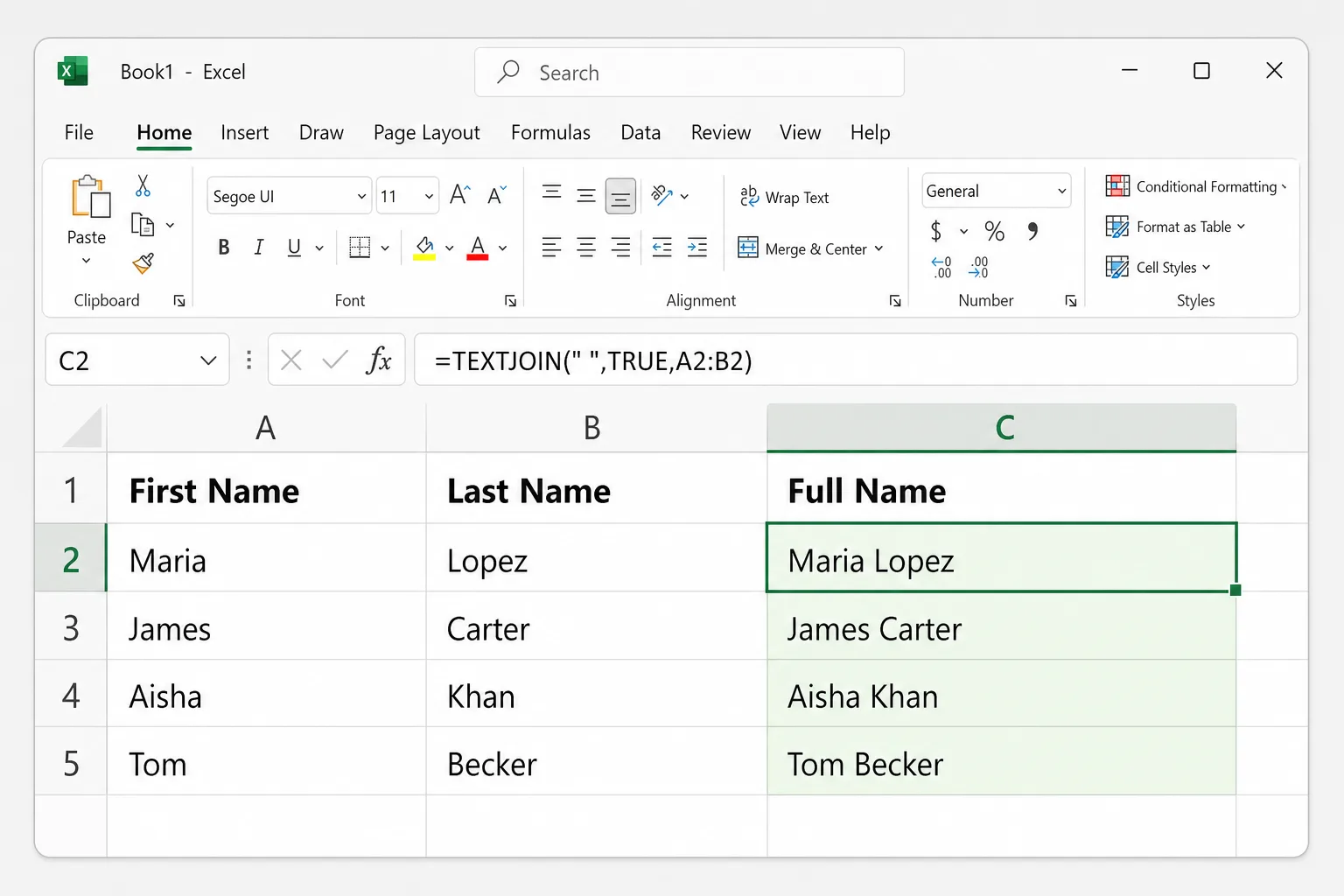
Fyll formelen nedover ved å dobbeltklikke på den lille firkanten nederst til høyre i cellen. Hvis du deretter vil slette de opprinnelige kolonnene, må du først kopiere resultatene og bruke Hjem → Lim inn → Lim inn verdier, ellers slutter formlene å fungere.
Lynutfylling (Flash Fill) trenger ingen formel i det hele tatt:
- Skriv det kombinerte resultatet for den første raden i C2 nøyaktig slik du vil ha det, for eksempel
Maria Lopez. - Klikk C3 og trykk
Ctrl+E, eller gå til Data → Lynutfylling. - Excel gjenkjenner mønsteret og fyller ut resten av kolonnen.
Lynutfylling gir deg vanlige verdier som ikke oppdateres hvis navnene endres, så kontroller noen rader før du stoler på resultatet.
Det bedre alternativet: Midtstill på tvers av markering
Hvis du bare vil at en tittel skal se midtstilt ut over flere kolonner, gir Midtstill på tvers av markering (Center Across Selection) samme utseende uten å slå sammen noe. Hver celle forblir separat, så sortering, filtrering, kopiering og kolonnemarkering fortsetter å fungere.
- Skriv tittelen i den første cellen, for eksempel A1, og la B1:D1 stå tomme.
- Marker A1:D1.
- Trykk
Ctrl+1(Cmd+1på Mac) for å åpne Formater celler. - På fanen Justering åpner du listen Vannrett og velger Midtstill på tvers av markering.
- Klikk OK.
Tittelen står nå midtstilt over A1:D1, men når du klikker på B1, markeres bare B1. Det fungerer bare vannrett, så en etikett som går over flere rader må fortsatt slås sammen. Hvis din versjon av Excel på nett ikke tilbyr det, setter du det opp i skrivebordsappen.
Hvorfor sammenslåtte celler skaper problemer
- Sortering mislykkes med meldingen «To do this, all the merged cells need to be the same size» (alle sammenslåtte celler må ha samme størrelse).
- Filtrering skjuler rader. Når en etikett er slått sammen nedover flere rader, er det bare den første raden som faktisk har verdien, så et filter viser bare den raden.
- Kopiering og liming inn i et område som delvis overlapper en sammenslått celle blir blokkert, ofte med meldingen «We can't do that to a merged cell» (vi kan ikke gjøre det med en sammenslått celle).
- Markering av en kolonne ved siden av en sammenslått celle markerer alle kolonnene den strekker seg over.
- Formler ser bare verdien i cellen øverst til venstre. Resten av det sammenslåtte området regnes som tomt.
En god regel: slå bare sammen i titler og utskrevne rapporter, aldri inne i data du skal sortere, filtrere eller analysere.
Slik fjerner du sammenslåing og fyller ut de tomme cellene
- Marker den sammenslåtte cellen, eller trykk
Ctrl+Afor å markere hele arket og fjerne all sammenslåing på én gang. - Klikk Hjem → Slå sammen og midtstill. På en sammenslått celle fungerer knappen som en av/på-bryter, eller du kan velge Fjern sammenslåing av celler fra pilen.
Verdien havner tilbake i cellen øverst til venstre, og resten er tomme. Hvis en etikett som «Nord» var slått sammen nedover flere rader, fyller du ut de tomme cellene slik at hver rad får sin verdi:
- Marker kolonneområdet som inneholder etikettene og de tomme cellene, for eksempel A2:A40.
- Gå til Hjem → Søk etter og merk → Gå til utvalg (Go To Special), velg Tomme celler (Blanks) og klikk OK. På Mac trykker du
Ctrl+Gog klikker Spesial (Special). - Skriv
=og trykk Pil opp, slik at den aktive cellen peker på cellen over. - Trykk
Ctrl+Enter(Cmd+Returnpå Mac) for å legge inn formelen i alle de markerte tomme cellene. - Kopier kolonnen og bruk Lim inn verdier for å erstatte formlene med selve teksten.
Slik finner du sammenslåtte celler i et ark
Når en sortering mislykkes og du ikke ser hvor de sammenslåtte cellene er, kan du la Excel finne dem (Excel for Windows):
- Trykk
Ctrl+Ffor å åpne Søk og erstatt. - Klikk Alternativer, deretter Format.
- På fanen Justering huker du av for Slå sammen celler og klikker OK.
- La feltet Søk etter stå tomt og klikk Finn alle.
Excel viser alle sammenslåtte celler i en liste. Trykk Ctrl+A mens resultatlisten er aktiv for å markere dem alle i arket, og fjern deretter sammenslåingen på én gang.
Hvorfor kan jeg ikke slå sammen celler i Excel?
Hvis Slå sammen og midtstill er nedtonet, sjekker du disse årsakene:
- Du redigerer fortsatt en celle. Trykk
EnterellerEscfor å gå ut av redigeringsmodus, og prøv på nytt. - Cellene ligger i en Excel-tabell. Tabeller tillater ikke sammenslåing. Bruk Midtstill på tvers av markering, eller gjør tabellen om til et område igjen med Tabellutforming → Konverter til område.
- Arket er beskyttet. Opphev beskyttelsen under Se gjennom → Opphev arkbeskyttelse (du kan trenge passordet).
- Arbeidsboken er i gammel delt arbeidsbok-modus. Den eldre funksjonen Delt arbeidsbok blokkerer sammenslåing. Moderne samredigering i Microsoft 365 har ikke denne begrensningen.
Vanlige spørsmål
Hvordan slår jeg sammen celler i Excel uten å miste data? Selve sammenslåingen beholder alltid bare verdien øverst til venstre. Kombiner teksten først med =TEXTJOIN(" ",TRUE,A2:C2), =A2&" "&B2 eller Lynutfylling (Ctrl+E), lim inn resultatet som verdier, og slå deretter sammen hvis du fortsatt trenger det.
Hva er hurtigtasten for å slå sammen celler i Excel? På Windows trykker du Alt, H, M, C én tast om gangen for Slå sammen og midtstill. Bruk Alt, H, M, U for å fjerne sammenslåingen. Excel for Mac har ingen innebygd hurtigtast.
Kan jeg slå sammen celler loddrett? Ja. Marker celler i én kolonne, for eksempel A2:A5, og bruk Slå sammen og midtstill eller Slå sammen celler. For å midtstille teksten loddrett også bruker du Midtstill (Middle Align) i gruppen Justering.
Hvordan fjerner jeg sammenslåingen av alle celler på én gang? Trykk Ctrl+A for å markere arket, og velg deretter Hjem → Slå sammen og midtstill → Fjern sammenslåing av celler.
Hva er forskjellen på Slå sammen og midtstill og Midtstill på tvers av markering? Slå sammen og midtstill gjør flere celler om til én. Midtstill på tvers av markering endrer bare justeringen, så cellene forblir separate og sortering, filtrering og kopiering fortsetter å fungere.
Rydd opp i rotete oppsett med AI
Sammenslåtte celler dukker ofte opp i rapporter eksportert fra andre systemer, sammen med tomme rader, inkonsekvente navn og duplikater. Med CoreGPT for Excel beskriver du oppryddingen med vanlige ord, for eksempel «fjern dupliserte rader og standardiser landnavnene», og endringene gjøres i arbeidsboken din. Det er gratis å komme i gang, og det fungerer i Excel for Windows, Mac og på nett.
 CoreGPT
Ferdig. Dette er endringene jeg gjorde:
- Fjernet 12 dupliserte rader
- Endret «US», «DE» … til fulle navn
- Formaterte telefonnumre
Prøv selv: CoreGPT for Excel
Les også:


