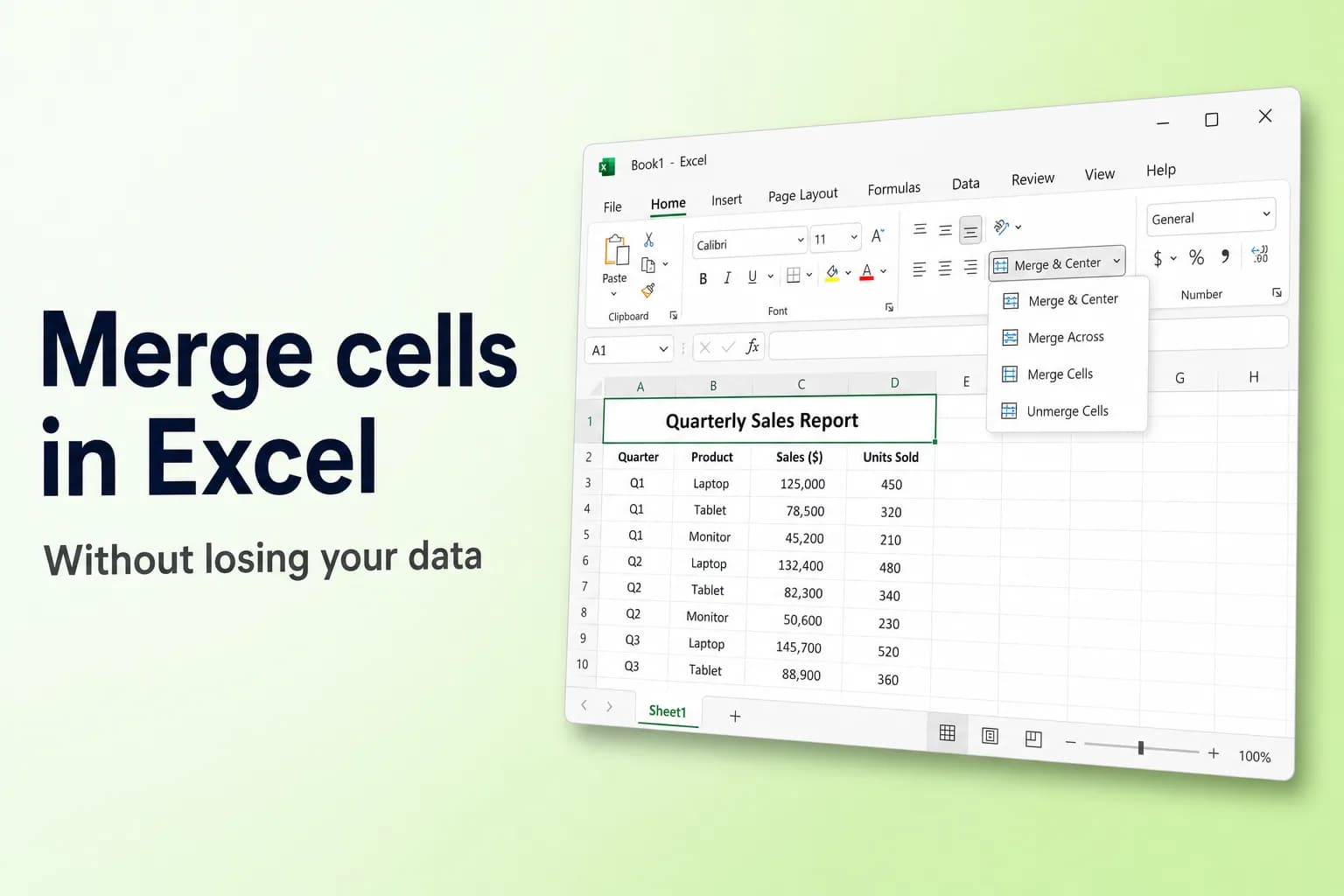
لـدمج الخلايا في Excel، حدّد الخلايا وانقر على الصفحة الرئيسية ← دمج وتوسيط (Home ← Merge & Center). يحوّلها Excel إلى خلية واحدة أكبر ويوسّط المحتوى. انقر على السهم الصغير بجانب الزر لعرض الخيارات الأخرى: دمج عبر (Merge Across) ودمج الخلايا (Merge Cells) وإلغاء دمج الخلايا (Unmerge Cells).
لكن هناك محظورًا: الدمج يُبقي القيمة الموجودة في الخلية العلوية اليسرى فقط. وإذا كانت أي خلية أخرى تحتوي على بيانات، يحذّرك Excel ثم يحذفها. فإذا أردت جمع نص خليتين (مثل الاسم الأول واسم العائلة)، فعليك استخدام صيغة أو «التعبئة السريعة» (Flash Fill) بدلاً من ذلك، وهو ما نشرحه أدناه.
لاحظ أن أسماء الدوال والصيغ في هذه المقالة معروضة كما تظهر في النسخة الإنجليزية من Excel، وهي نفسها التي تعمل في Excel العربي.
| ما الذي تريد فعله | أفضل طريقة |
|---|---|
| توسيط عنوان فوق عدة أعمدة | دمج وتوسيط، أو توسيط عبر التحديد |
| دمج كل صف من كتلة خلايا على حدة | دمج عبر |
| الدمج دون توسيط النص | دمج الخلايا |
| ضم نص عدة خلايا في خلية واحدة | & أو CONCAT أو TEXTJOIN أو التعبئة السريعة |
| الاحتفاظ بمظهر الدمج مع بقاء الفرز والتصفية | توسيط عبر التحديد |
| تقسيم خلية مدموجة إلى خلاياها الأصلية | إلغاء دمج الخلايا |
كيفية دمج الخلايا باستخدام دمج وتوسيط
تعمل هذه الطريقة بالأسلوب نفسه في Excel لـ Microsoft 365 وExcel 2021 و2019 و2016 على Windows.
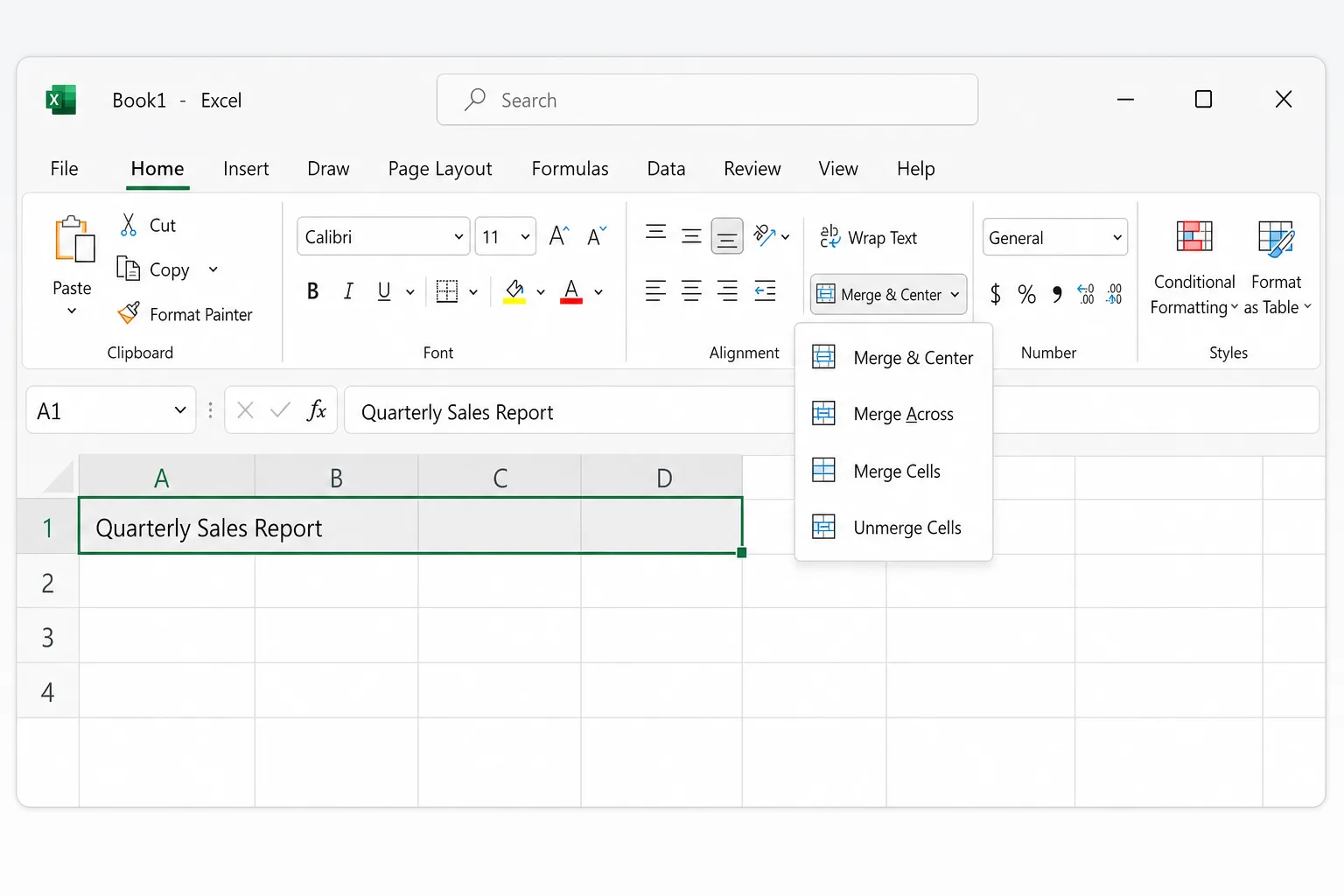
- حدّد الخلايا التي تريد دمجها، مثل A1:D1. يجب أن تكون متجاورة وتشكّل مستطيلاً.
- انتقل إلى علامة التبويب الصفحة الرئيسية وابحث عن المجموعة محاذاة (Alignment).
- انقر على دمج وتوسيط للدمج والتوسيط في خطوة واحدة، أو انقر على السهم بجانبه واختر أحد الخيارات:
- دمج وتوسيط: يدمج التحديد في خلية واحدة ويوسّط المحتوى أفقيًا.
- دمج عبر: يدمج كل صف محدد في خلية خاصة به. حدّد A1:D3 فتحصل على ثلاث خلايا مدموجة، واحدة لكل صف.
- دمج الخلايا: يدمج التحديد في خلية واحدة دون تغيير المحاذاة.
- إلغاء دمج الخلايا: يقسّم الخلية المدموجة إلى خلايا منفصلة من جديد.
- إذا كانت أكثر من خلية تحتوي على بيانات، يحذّرك Excel من أن القيمة العلوية اليسرى فقط ستُحفظ. انقر على موافق للمتابعة، أو إلغاء الأمر للتوقف وجمع البيانات أولاً.
وإذا دمجت شيئًا عن طريق الخطأ، فاضغط Ctrl+Z (أو Cmd+Z على Mac) فورًا. فإلغاء الدمج لاحقًا لن يعيد القيم التي حذفها Excel.
اختصار لوحة المفاتيح لدمج الخلايا
لا يوفر Excel لنظام Windows اختصارًا واحدًا للدمج، لكن يمكنك استخدام تسلسل مفاتيح الشريط. اضغط كل مفتاح ثم اتركه بالتتابع (لا تضغطها معًا):
Alt, H, M, C: دمج وتوسيطAlt, H, M, A: دمج عبرAlt, H, M, M: دمج الخلاياAlt, H, M, U: إلغاء دمج الخلايا
تنطبق هذه الحروف على النسخة الإنجليزية من Excel. أما في اللغات الأخرى، ومنها العربية، فاضغط Alt واتبع تلميحات المفاتيح الظاهرة على الشريط.
Excel لـ Mac والويب والجوال
- Excel لـ Mac: حدّد الخلايا وانقر على الصفحة الرئيسية ← دمج وتوسيط، أو استخدم السهم بجانبه للوصول إلى دمج عبر ودمج الخلايا وإلغاء دمج الخلايا. لا يوجد اختصار لوحة مفاتيح مدمج للدمج على Mac.
- Excel للويب: حدّد الخلايا واستخدم الصفحة الرئيسية ← دمج وتوسيط وسهمه. إذا كان الزر معتمًا، فمن المرجح أنك ما زلت تكتب في خلية أو أن الخلايا داخل جدول.
- Excel على iPhone وiPad وAndroid: حدّد الخلايا، وافتح علامة التبويب الصفحة الرئيسية واضغط على دمج وتوسيط.
كيفية جمع النص من عدة خلايا دون فقدان البيانات
الدمج أداة للتخطيط، لا وسيلة لجمع البيانات. لضم «Maria» في A2 و«Lopez» في B2 لتصبح «Maria Lopez»، ضع صيغة في عمود جديد.
العامل & يعمل في كل إصدارات Excel:
=A2&" "&B2
تضيف " " مسافة بين القيمتين. استخدم ", " للفاصلة والمسافة.
CONCAT تفعل الشيء نفسه كدالة وتقبل النطاقات (Excel 2019 والإصدارات الأحدث، وMicrosoft 365، والويب):
=CONCAT(A2," ",B2)
TEXTJOIN هي الخيار الأفضل عندما تضم أكثر من خليتين، لأنك تحدد الفاصل مرة واحدة ويمكنها تخطي الخلايا الفارغة:
=TEXTJOIN(" ",TRUE,A2:B2)
الوسيط الأول هو الفاصل، وتخبر TRUE برنامج Excel بتجاهل الخلايا الفارغة، والوسيط الأخير هو النطاق المراد ضمه. ولعنوان موزع على أربعة أعمدة، تتجنب =TEXTJOIN(", ",TRUE,A2:D2) الفواصل الزائدة عندما تكون إحدى الخلايا فارغة.
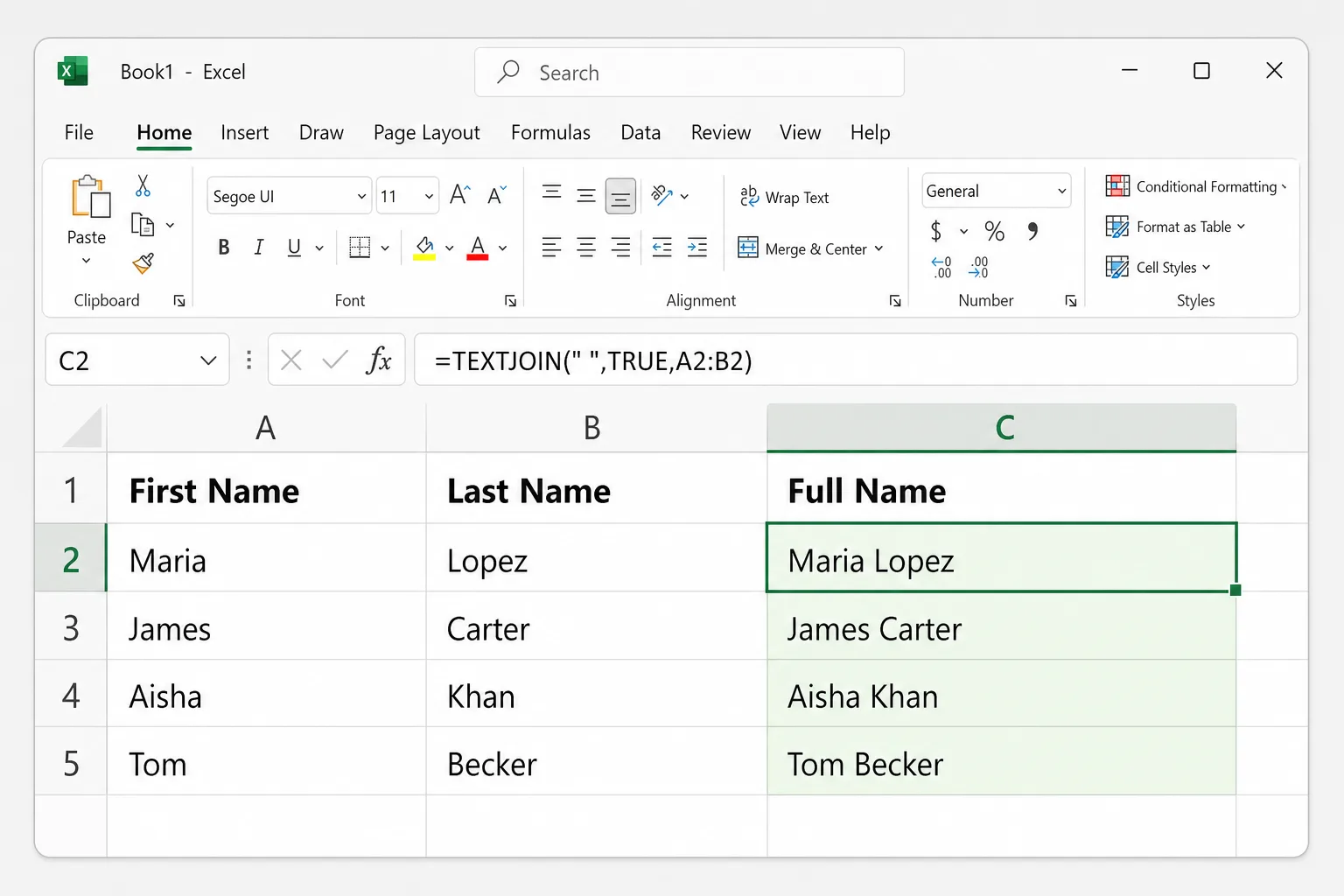
املأ الصيغة للأسفل بالنقر المزدوج على المربع الصغير في الزاوية السفلية للخلية. وإذا أردت بعد ذلك حذف الأعمدة الأصلية، فانسخ النتائج أولاً واستخدم الصفحة الرئيسية ← لصق ← لصق القيم (Paste Values)، وإلا فستتعطل الصيغ.
التعبئة السريعة (Flash Fill) لا تحتاج إلى صيغة إطلاقًا:
- في C2، اكتب النتيجة المدمجة للصف الأول بالضبط كما تريدها، مثل
Maria Lopez. - انقر على C3 واضغط
Ctrl+E، أو انتقل إلى بيانات ← التعبئة السريعة (Data ← Flash Fill). - يلتقط Excel النمط ويملأ بقية العمود.
تعطيك التعبئة السريعة قيمًا عادية لا تتحدث إذا تغيّرت الأسماء، لذا افحص بضعة صفوف قبل الاعتماد عليها.
البديل الأفضل: توسيط عبر التحديد
إذا كنت تريد فقط أن يبدو العنوان متوسطًا فوق عدة أعمدة، فإن «توسيط عبر التحديد» (Center Across Selection) يمنحك المظهر نفسه دون دمج أي شيء. تبقى كل خلية منفصلة، فيستمر عمل الفرز والتصفية والنسخ وتحديد الأعمدة.
- اكتب العنوان في الخلية الأولى، مثل A1، واترك B1:D1 فارغة.
- حدّد A1:D1.
- اضغط
Ctrl+1(أوCmd+1على Mac) لفتح تنسيق الخلايا (Format Cells). - في علامة التبويب محاذاة، افتح القائمة أفقي (Horizontal) واختر توسيط عبر التحديد.
- انقر على موافق.
يصبح العنوان الآن متوسطًا عبر A1:D1، لكن النقر على B1 يحدد B1 وحدها. وهو يعمل أفقيًا فقط، لذا فالعنوان الممتد على عدة صفوف يحتاج إلى الدمج. وإذا كان إصدار Excel للويب لديك لا يوفره، فأعدّه في تطبيق سطح المكتب.
لماذا تسبب الخلايا المدموجة مشكلات
- يفشل الفرز مع الرسالة «لإجراء ذلك، يجب أن تكون كل الخلايا المدموجة بنفس الحجم» (To do this, all the merged cells need to be the same size).
- تخفي التصفية صفوفًا. عندما تُدمج تسمية عبر عدة صفوف، يحمل الصف الأول وحده القيمة فعليًا، فتعرض التصفية ذلك الصف فقط.
- النسخ واللصق في نطاق يتداخل جزئيًا مع خلية مدموجة يُمنع، وغالبًا مع الرسالة «لا يمكننا تنفيذ ذلك على خلية مدموجة» (We can't do that to a merged cell).
- تحديد عمود مجاور لخلية مدموجة يحدد كل عمود تمتد عليه.
- الصيغ ترى القيمة في الخلية العلوية اليسرى فقط، أما بقية المنطقة المدموجة فتُعدّ فارغة.
قاعدة جيدة: ادمج في العناوين والتقارير المطبوعة فقط، ولا تدمج أبدًا داخل بيانات ستفرزها أو تصفّيها أو تحللها.
كيفية إلغاء دمج الخلايا وملء الفراغات
- حدّد الخلية المدموجة، أو اضغط
Ctrl+Aلتحديد الورقة كلها وإلغاء كل عمليات الدمج دفعة واحدة. - انقر على الصفحة الرئيسية ← دمج وتوسيط. يعمل الزر على الخلية المدموجة كمفتاح تبديل، أو يمكنك اختيار إلغاء دمج الخلايا من سهمه.
تعود القيمة إلى الخلية العلوية اليسرى وتصبح البقية فارغة. وإذا كانت تسمية مثل «الشمال» مدموجة عبر عدة صفوف، فاملأ الفراغات ليحمل كل صف قيمته:
- حدّد نطاق العمود الذي يحتوي على التسميات والفراغات، مثل A2:A40.
- انتقل إلى الصفحة الرئيسية ← بحث وتحديد ← الانتقال إلى خاص (Find & Select ← Go To Special)، واختر فراغات (Blanks) وانقر على موافق. على Mac، اضغط
Ctrl+Gوانقر على خاص (Special). - اكتب
=واضغط مفتاح السهم لأعلى، بحيث تشير الخلية النشطة إلى الخلية التي فوقها. - اضغط
Ctrl+Enter(أوCmd+Returnعلى Mac) لإدخال تلك الصيغة في كل خلية فارغة محددة. - انسخ العمود واستخدم لصق القيم لاستبدال الصيغ بالنص الفعلي.
كيفية العثور على الخلايا المدموجة في ورقة
عندما يفشل الفرز ولا تعرف أين الخلايا المدموجة، دع Excel يجدها (Excel لنظام Windows):
- اضغط
Ctrl+Fلفتح بحث واستبدال (Find and Replace). - انقر على خيارات (Options)، ثم تنسيق (Format).
- في علامة التبويب محاذاة، حدّد دمج الخلايا وانقر على موافق.
- اترك البحث عن فارغًا وانقر على بحث عن الكل (Find All).
يعرض Excel قائمة بكل خلية مدموجة. اضغط Ctrl+A أثناء تنشيط قائمة النتائج لتحديدها كلها في الورقة، ثم ألغِ دمجها دفعة واحدة.
لماذا لا أستطيع دمج الخلايا في Excel؟
إذا كان دمج وتوسيط معتمًا، فتحقق من هذه الأسباب:
- ما زلت تحرر خلية. اضغط
EnterأوEscللخروج من وضع التحرير، ثم أعد المحاولة. - الخلايا داخل جدول Excel. لا تسمح الجداول بالدمج. استخدم توسيط عبر التحديد، أو حوّل الجدول إلى نطاق عادي بالأمر تصميم الجدول ← تحويل إلى نطاق (Table Design ← Convert to Range).
- الورقة محمية. ألغِ حمايتها من مراجعة ← إلغاء حماية الورقة (قد تحتاج إلى كلمة المرور).
- المصنف في وضع المصنف المشترك القديم. تمنع ميزة «المصنف المشترك» القديمة الدمج. أما التحرير المشترك الحديث في Microsoft 365 فليس له هذا القيد.
الأسئلة الشائعة
كيف أدمج الخلايا في Excel دون فقدان البيانات؟ الدمج نفسه يُبقي دائمًا القيمة العلوية اليسرى فقط. اجمع النص أولاً باستخدام =TEXTJOIN(" ",TRUE,A2:C2) أو =A2&" "&B2 أو التعبئة السريعة (Ctrl+E)، والصق النتيجة كقيم، ثم ادمج إذا كنت لا تزال بحاجة إلى ذلك.
ما اختصار دمج الخلايا في Excel؟ على Windows، اضغط Alt, H, M, C مفتاحًا بعد الآخر للأمر دمج وتوسيط. واستخدم Alt, H, M, U لإلغاء الدمج. ولا يوفر Excel لـ Mac اختصارًا مدمجًا.
هل يمكنني دمج الخلايا عموديًا؟ نعم. حدّد خلايا في عمود واحد، مثل A2:A5، واستخدم دمج وتوسيط أو دمج الخلايا. ولتوسيط النص عموديًا أيضًا، استخدم محاذاة إلى الوسط (Middle Align) في مجموعة المحاذاة.
كيف ألغي دمج كل الخلايا دفعة واحدة؟ اضغط Ctrl+A لتحديد الورقة، ثم اختر الصفحة الرئيسية ← دمج وتوسيط ← إلغاء دمج الخلايا.
ما الفرق بين دمج وتوسيط وتوسيط عبر التحديد؟ يحوّل «دمج وتوسيط» عدة خلايا إلى خلية واحدة. أما «توسيط عبر التحديد» فيغيّر المحاذاة فقط، فتبقى الخلايا منفصلة ويستمر عمل الفرز والتصفية والنسخ.
نظّف التخطيطات الفوضوية بالذكاء الاصطناعي
تظهر الخلايا المدموجة عادةً في التقارير المُصدَّرة من أنظمة أخرى، إلى جانب صفوف فارغة وأسماء غير متسقة وإدخالات مكررة. يتيح لك CoreGPT for Excel وصف التنظيف بلغة بسيطة، مثل «احذف الصفوف المكررة ووحّد أسماء الدول»، ثم ينفذ التغييرات في مصنفك. ويمكنك البدء مجانًا، ويعمل في Excel لأنظمة Windows وMac وعلى الويب.
 CoreGPT
تم. أجريت هذه التغييرات:
- حذف 12 صفًا مكررًا
- تحويل «US» و«DE»… إلى أسماء كاملة
- تنسيق أرقام الهواتف
جرّبه: CoreGPT for Excel
قراءات ذات صلة:


