
لـحذف صفحة في Word، انقر في أي مكان داخل تلك الصفحة، ثم اضغط Ctrl+G (أو انتقل إلى الصفحة الرئيسية ← بحث ← الانتقال إلى)، واكتب \page في المربع أدخل رقم الصفحة (Enter page number)، ثم اضغط Enter، وانقر على إغلاق واضغط Delete. يحدد Word الصفحة كاملة نيابةً عنك، فتحذف هذه الصفحة بالضبط ولا شيء غيرها. على Mac، افتح «الانتقال إلى» بالاختصار Option+Cmd+G.
الصفحات الفارغة قصة مختلفة. فالصفحة الفارغة لا تحتوي على شيء يمكن تحديده، لأنها مكوّنة من فقرات فارغة أو فاصل صفحة أو فاصل مقطع أو علامة الفقرة التي يُبقيها Word دائمًا بعد الجدول. لإزالتها، فعّل علامات التنسيق بالاختصار Ctrl+Shift+8 (أو Cmd+8 على Mac) لترى ما الموجود فعليًا في الصفحة، ثم احذفه.
| الحالة | أسرع حل |
|---|---|
| صفحة فيها نص أو صور أو جداول لا تحتاجها | الانتقال إلى \page ثم Delete |
| صفحة فارغة في منتصف المستند | أظهر علامات التنسيق واحذف علامات ¶ الزائدة أو فاصل الصفحة (Page Break) |
| صفحة فارغة في نهاية المستند بعد جدول | صغّر علامة ¶ الأخيرة إلى خط بحجم 1 نقطة أو أخفِها |
| صفحة فارغة سببها فاصل مقطع | احذف الفاصل أو غيّره إلى متواصل (Continuous) |
| النص ينتقل دائمًا إلى صفحة جديدة | أوقف فاصل صفحة قبل (Page break before) في إعدادات الفقرة |
| Word للويب | حدّد المحتوى أو الأسطر الفارغة واضغط Delete |
حذف صفحة تحتوي على محتوى
حدّدها واضغط Delete
إذا كانت الصفحة واحدة أو اثنتين، فالتحديد اليدوي يؤدي الغرض:
- انقر في بداية السطر الأول من الصفحة تمامًا.
- مرّر إلى نهاية الصفحة، واضغط مع الاستمرار على Shift وانقر بعد آخر حرف.
- اضغط Delete (أو Backspace).
على Windows، يحدد الاختصار Ctrl+Shift+End كل شيء من موضع المؤشر إلى نهاية المستند.
استخدم اختصار الانتقال إلى \page (الأكثر دقة)
يصبح التحديد اليدوي مزعجًا عندما تنتهي الصفحة في منتصف جدول أو فقرة طويلة. أما إشارة \page المرجعية المدمجة في Word فتحدد دائمًا صفحة واحدة بالضبط:
- انقر أو المس أي مكان في الصفحة التي تريد حذفها.
- اضغط
Ctrl+Gعلى Windows أوOption+Cmd+Gعلى Mac. يفتح مربع الحوار بحث واستبدال (Find and Replace) على علامة التبويب الانتقال إلى (Go To)، مع تحديد صفحة ضمن الانتقال إلى ماذا. - اكتب
\pageفي المربع أدخل رقم الصفحة. - اضغط Enter، ثم انقر على إغلاق.
- تأكد من تظليل الصفحة بالكامل، ثم اضغط Delete.
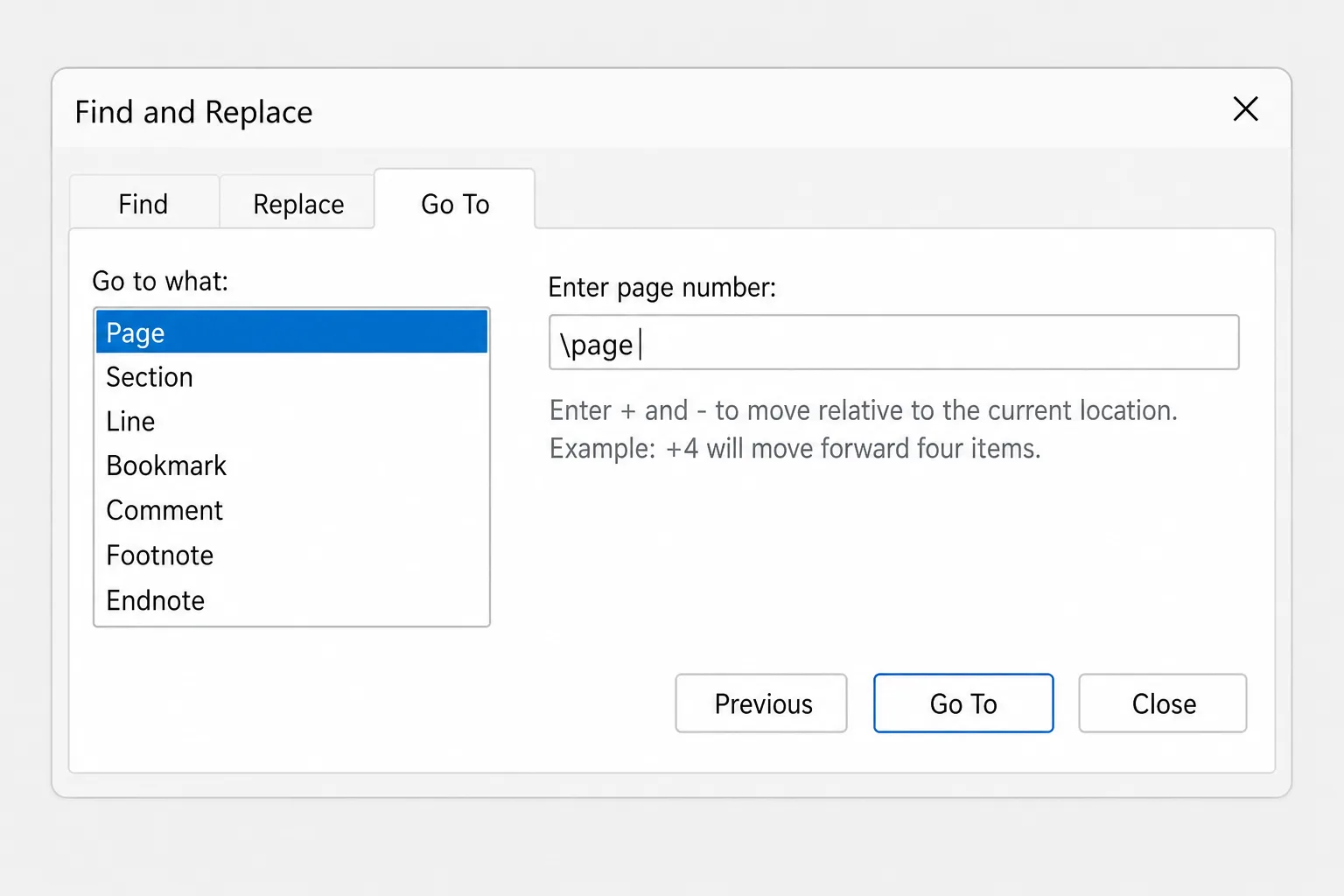
لحذف عدة صفحات متتالية، انقر في الصفحة الأولى ونفّذ \page لتحديدها، ثم اضغط مع الاستمرار على Shift وانقر في نهاية آخر صفحة تريد التخلص منها.
وإذا غيّرت رأيك، فاضغط Ctrl+Z (أو Cmd+Z على Mac) فورًا.
حذف صفحة فارغة
الخطوة 1: فعّل علامات التنسيق
تُظهر علامات التنسيق الأحرف المخفية التي تشغل مساحة: علامات الفقرات (¶) وفواصل الصفحات وفواصل المقاطع.
- Windows: الصفحة الرئيسية ← إظهار/إخفاء ¶ (Show/Hide ¶)، أو
Ctrl+Shift+8. - Mac: الصفحة الرئيسية ← إظهار/إخفاء ¶، أو
Cmd+8.
لا تُطبع هذه العلامات أبدًا. اضغط الاختصار مرة أخرى لإخفائها.
الخطوة 2: احذف ما في الصفحة الفارغة
انظر إلى الصفحة الفارغة وإلى أسفل الصفحة التي تسبقها:
- عمود من علامات ¶ الفارغة. كل ضغطة على Enter تنشئ علامة، وإذا كثرت فإنها تنتقل إلى صفحة جديدة. حدّدها كلها واضغط Delete.
- خط منقّط مكتوب عليه «فاصل صفحة» (Page Break). هذا فاصل صفحة يدوي، يُدرج عادةً بالاختصار
Ctrl+Enter. انقر قبله مباشرة (أو انقر عليه نقرًا مزدوجًا) واضغط Delete.
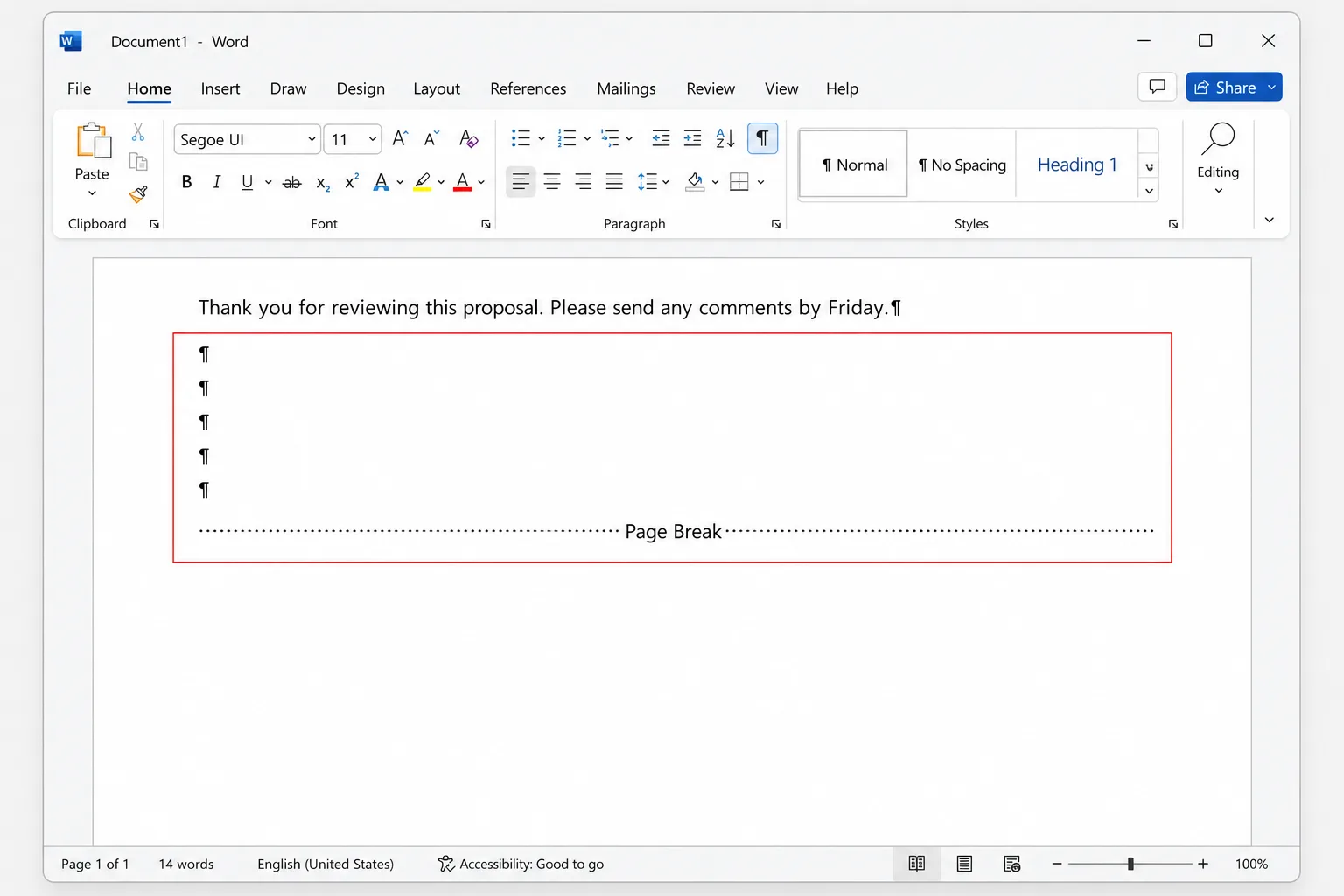
وإذا لم تجد أيًّا منهما، فالصفحة الفارغة ناتجة عن أحد الأسباب الثلاثة التالية.
إصلاح الصفحة الفارغة بعد جدول في نهاية المستند
هذه أكثر الصفحات الفارغة عنادًا. يضع Word دائمًا علامة فقرة بعد الجدول، ولا يمكنك حذفها. وعندما يملأ الجدول الصفحة الأخيرة، تُدفع علامة الفقرة هذه إلى صفحة جديدة فارغة.
يمكنك تصغير علامة الفقرة بحيث تتسع لها الصفحة السابقة:
- فعّل علامات التنسيق (
Ctrl+Shift+8/Cmd+8). - حدّد علامة ¶ في الصفحة الفارغة.
- انقر في مربع حجم الخط (Font Size) في علامة التبويب الصفحة الرئيسية، واكتب
1، ثم اضغط Enter. - أوقف علامات التنسيق مرة أخرى.
إذا بقيت الصفحة الفارغة، فجرّب أحد الحلول التالية:
- أخفِ علامة الفقرة. حدّدها واضغط
Ctrl+D(أوCmd+Dعلى Mac) لفتح مربع الحوار خط (Font)، ثم فعّل الخيار مخفي (Hidden) وانقر على موافق. بعد ذلك أوقف علامات التنسيق، لأن Word يعرض النص المخفي أثناء تفعيلها. - أزل التباعد. مع بقاء ¶ محددة، انتقل إلى التخطيط (Layout) واضبط التباعد قبل وبعد (Spacing Before وAfter) على 0.
- قلّل الهامش السفلي قليلاً. انتقل إلى التخطيط ← الهوامش ← هوامش مخصصة (Custom Margins) وقلّل قيمة الهامش السفلي (Bottom)، مثلاً بمقدار عُشر بوصة.
إصلاح صفحة فارغة سببها فاصل مقطع
تتيح فواصل المقاطع أن تكون لأجزاء المستند هوامش أو اتجاه صفحة أو رؤوس مختلفة. وبعضها يبدأ صفحة جديدة، كما أن فاصل مقطع من نوع صفحة فردية (Odd Page) أو صفحة زوجية (Even Page) قد يُدرج صفحة فارغة تمامًا ليبدأ المقطع التالي في الجهة الصحيحة.
لرؤية فواصل المقاطع بوضوح، انتقل إلى عرض ← المسودة (Draft)، أو فعّل علامات التنسيق في طريقة عرض تخطيط الطباعة. أمامك خياران:
- احذف الفاصل. انقر قبل سطر فاصل المقطع (Section Break) مباشرة واضغط Delete. لاحظ أن النص الذي يسبق الفاصل سيتخذ حينها تنسيق المقطع الذي يليه، مثل الهوامش أو اتجاه الصفحة أو الرؤوس.
- غيّر نوع الفاصل بدلاً من ذلك (أكثر أمانًا). انقر في المقطع الذي يلي الفاصل، وافتح التخطيط ← إعداد الصفحة (Page Setup) بالنقر على السهم الصغير في زاوية المجموعة، وانتقل إلى علامة التبويب التخطيط، واضبط بداية المقطع (Section start) على متواصل أو صفحة جديدة (New page). ثم انقر على موافق.
إصلاح النص الذي ينتقل دائمًا إلى صفحة جديدة
إذا كان عنوان أو فقرة يبدأ دائمًا في صفحة جديدة ويترك فراغًا خلفه، فمن المحتمل أن الخيار فاصل صفحة قبل مفعّل فيه. مع تفعيل علامات التنسيق، ستلاحظ مربعًا أسود صغيرًا بجانبه.
- انقر بزر الماوس الأيمن على الفقرة واختر فقرة (Paragraph). يمكنك أيضًا النقر على السهم الصغير في أسفل مجموعة فقرة في علامة التبويب الصفحة الرئيسية.
- انتقل إلى علامة التبويب فواصل الأسطر والصفحات (Line and Page Breaks).
- ألغِ تحديد فاصل صفحة قبل. وبينما أنت هناك، تأكد من أن الخيار الاحتفاظ بالفقرة التالية معًا (Keep with next) لا يدفع عدة فقرات إلى الصفحة التالية.
- انقر على موافق.
وإذا كان الأمر يخص نمط عنوان، فأجرِ التغيير نفسه في النمط ذاته (انقر بزر الماوس الأيمن عليه في معرض الأنماط، ثم تعديل ← تنسيق ← فقرة) ليسري في كل مكان.
العثور على الصفحات الفارغة بسرعة باستخدام جزء التنقل
في المستندات الطويلة، يعرض جزء التنقل صورًا مصغرة لكل صفحة، مما يسهّل اكتشاف الصفحات الفارغة.
- انتقل إلى عرض وحدّد جزء التنقل (Navigation Pane)، أو اضغط
Ctrl+Fعلى Windows. - اختر صفحات (Pages) في أعلى الجزء.
- انقر على صورة مصغرة للانتقال إلى تلك الصفحة.
لا يمكنك حذف صفحة من الصورة المصغرة نفسها. انقر عليها للانتقال إليها، ثم استخدم إحدى الطرق المذكورة أعلاه. وعلى Mac، يُفتح الجزء من علامة التبويب عرض أيضًا ويعرض الصور المصغرة في الشريط الجانبي.
Word لـ Mac وWord للويب
يعمل Word لـ Mac بالطريقة نفسها مع اختصارات Mac: Cmd+8 لعلامات التنسيق، وOption+Cmd+G للانتقال إلى (أو تحرير ← بحث ← الانتقال إلى)، وCmd+D لمربع حوار الخط. كما يوجد مربع حوار الفقرة ضمن تنسيق ← فقرة في شريط القوائم.
أما Word للويب فأدواته أقل:
- حدّد المحتوى أو الأسطر الفارغة في الصفحة واضغط Delete. انقر على فاصل الصفحة لتحديده، ثم اضغط Delete.
- ابحث عن إظهار/إخفاء ¶ في علامة التبويب الصفحة الرئيسية لرؤية علامات الفقرات. وبحسب عرض شاشتك، قد يكون ضمن خيارات الفقرة أو القائمة ….
- لا يستطيع Word للويب حذف فواصل المقاطع أو تغييرها. استخدم التحرير ← فتح في تطبيق سطح المكتب (Editing ← Open in Desktop App) لإصلاحها في تطبيق Word لسطح المكتب.
على الهاتف، حدّد النص في الصفحة واحذفه. أما الصفحات الفارغة الناتجة عن الفواصل والجداول فإصلاحها على الكمبيوتر أسهل بكثير.
لماذا لا تُحذف الصفحة
- تتبع التغييرات مفعّل. النص المحذوف يتحول إلى نص مشطوب فقط ويظل يشغل مساحة. أوقفه من مراجعة ← تعقب التغييرات (Track Changes)، أو اقبل عمليات الحذف عبر مراجعة ← قبول (Accept).
- المستند محمي. إذا كان التحرير مقيّدًا، فستحتاج إلى كلمة المرور أو نسخة يمكنك تحريرها (مراجعة ← تقييد التحرير).
- إنها الفقرة التي بعد الجدول. لا يمكن حذفها، بل تصغيرها أو إخفاؤها فقط.
- الصفحة الفارغة تظهر عند الطباعة فقط. غالبًا يكون السبب فاصل مقطع من نوع صفحة فردية، أو إعدادات الطباعة على الوجهين في الطابعة التي تضيف صفحة خلفية فارغة.
الأسئلة الشائعة
كيف أحذف صفحة فارغة في نهاية مستند Word؟ فعّل علامات التنسيق بالاختصار Ctrl+Shift+8 (أو Cmd+8 على Mac)، وانتقل إلى الصفحة الأخيرة واحذف أي علامات ¶ فارغة أو فواصل صفحات. وإذا كانت الصفحة تلي جدولاً، فحدّد علامة ¶ الأخيرة واضبط حجم خطها على 1.
كيف أحذف صفحة في Word على Mac؟ انقر في الصفحة، واضغط Option+Cmd+G، واكتب \page، واضغط Enter، ثم أغلق مربع الحوار واضغط Delete. وللصفحات الفارغة، استخدم Cmd+8 لإظهار علامات التنسيق.
هل يمكنني حذف عدة صفحات دفعة واحدة في Word؟ نعم. انقر في بداية الصفحة الأولى، ومرّر إلى آخر صفحة تريد إزالتها، واضغط مع الاستمرار على Shift وانقر في نهايتها، ثم اضغط Delete.
كيف أحذف فاصل صفحة في Word؟ أظهر علامات التنسيق، وانقر قبل الخط المنقّط فاصل صفحة مباشرة، ثم اضغط Delete.
لماذا يواصل Word إضافة صفحة فارغة؟ عادةً بسبب فقرات فارغة زائدة، أو فاصل صفحة يدوي، أو فاصل مقطع من نوع صفحة فردية أو صفحة زوجية، أو الخيار فاصل صفحة قبل في إعدادات الفقرة، أو جدول ينتهي في أسفل الصفحة.
هل يمكنني التراجع عن حذف صفحة في Word؟ نعم، اضغط Ctrl+Z (أو Cmd+Z على Mac) مباشرة بعد الحذف. وإذا كنت قد حفظت الملف وأغلقته، فتحقق من ملف ← معلومات ← محفوظات الإصدارات (File ← Info ← Version History) للملفات المخزنة على OneDrive أو SharePoint.
قصّر المستند دون أن تفقد الفكرة
كثيرًا ما يحذف الناس صفحة لأن المستند طويل، لا لأن الصفحة فارغة. يعمل CoreGPT for Word داخل مستندك: حدّد فقرة واطلب منه جعل النص أكثر احترافية أو إحكامًا أو اختصارًا، فتحصل على نسخة أنظف تشغل مساحة أقل دون أن تفقد ما يهم. ويمكنك البدء مجانًا، ويعمل في Word لأنظمة Windows وMac وعلى الويب.
 CoreGPT
تحديث لحساب Acme
شكرًا لصبرك أثناء حلّنا لمشكلة التسليم.
لقد حددنا سبب التأخير ووضعنا إجراءات تضمن عدم تكراره. سيصل طلبك يوم الجمعة.
يُرجى إخبارنا إن كان هناك أي شيء آخر يمكننا المساعدة فيه.
حددنا سبب التأخير ووضعنا ضمانات تكفل عدم تكراره. سيصل طلبك هذا الجمعة.
جرّبه: CoreGPT for Word
قراءات ذات صلة:


