
Para excluir uma página no Word, clique em qualquer ponto dela, pressione F5 (ou Ctrl+G no Word em inglês; também dá para ir em Página Inicial → Localizar → Ir para), digite \page na caixa Digite o número da página, pressione Enter, selecione Fechar e pressione Delete. O Word seleciona a página inteira para você, então você remove exatamente aquela página e mais nada. No Mac, abra o Ir para com Option+Cmd+G.
Páginas em branco são outra história. Não há nada para selecionar, porque elas são feitas de parágrafos vazios, uma quebra de página, uma quebra de seção ou a marca de parágrafo que o Word sempre mantém depois de uma tabela. Para removê-la, ative as marcas de formatação com Ctrl+Shift+8 (Cmd+8 no Mac) para ver o que realmente está na página e exclua isso.
Observação: os atalhos com letras citados neste artigo (Ctrl+G, Ctrl+D, Ctrl+F) são os do Word em inglês. No Word em português, alguns são diferentes, então use os botões da faixa de opções indicados nos passos.
| Situação | Solução mais rápida |
|---|---|
| Página com texto, imagens ou tabelas que você não quer mais | Ir para \page e depois Delete |
| Página em branco no meio do documento | Mostrar as marcas de formatação e excluir as marcas ¶ extras ou a Quebra de Página |
| Página em branco no final, depois de uma tabela | Reduzir o último ¶ para fonte de 1 pt ou ocultá-lo |
| Página em branco causada por uma quebra de seção | Excluir a quebra ou mudá-la para Contínua |
| O texto sempre pula para uma nova página | Desativar Quebra de página antes nas configurações de parágrafo |
| Word na web | Selecionar o conteúdo ou as linhas em branco e pressionar Delete |
Excluir uma página com conteúdo
Selecione e pressione Delete
Para uma ou duas páginas, selecionar manualmente funciona bem:
- Clique bem no início da primeira linha da página.
- Role até o fim da página e, segurando Shift, clique depois do último caractere.
- Pressione Delete (ou Backspace).
No Windows, Ctrl+Shift+End seleciona tudo, do cursor até o final do documento.
Use o atalho Ir para \page (o mais preciso)
Selecionar manualmente fica complicado quando a página termina no meio de uma tabela ou de um parágrafo longo. O indicador interno \page do Word sempre seleciona exatamente uma página:
- Clique ou toque em qualquer ponto da página que você quer excluir.
- Pressione
F5(ouCtrl+Gno Word em inglês) no Windows, ouOption+Cmd+Gno Mac. A caixa de diálogo Localizar e Substituir abre na guia Ir para, com Página selecionada em Ir para o quê. - Na caixa Digite o número da página, digite
\page. - Pressione Enter e depois selecione Fechar.
- Confira se a página inteira está destacada e pressione Delete.
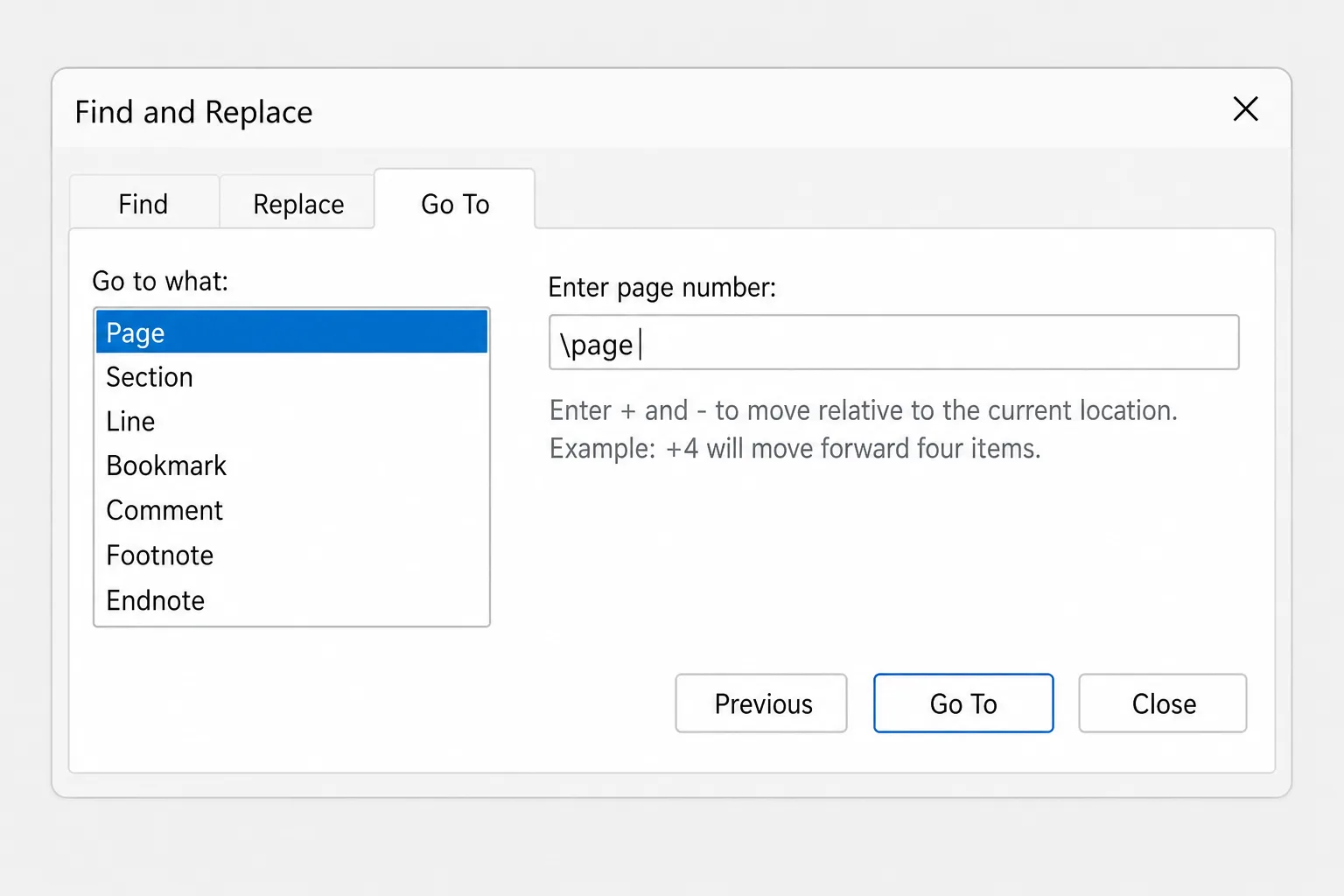
Para excluir várias páginas seguidas, clique na primeira página, execute \page para selecioná-la, segure Shift e clique no final da última página que você quer apagar.
Se mudar de ideia, pressione Ctrl+Z (Cmd+Z no Mac) imediatamente.
Excluir uma página em branco
Passo 1: ative as marcas de formatação
As marcas de formatação mostram os caracteres ocultos que ocupam espaço: marcas de parágrafo (¶), quebras de página e quebras de seção.
- Windows: Página Inicial → Mostrar Tudo (o botão com o símbolo ¶), ou
Ctrl+Shift+8. - Mac: Página Inicial → Mostrar Tudo (o botão com o símbolo ¶), ou
Cmd+8.
Elas nunca são impressas. Pressione o atalho de novo para ocultá-las.
Passo 2: exclua o que está na página em branco
Observe a página em branco e o final da página anterior:
- Uma coluna de marcas ¶ vazias. Cada vez que você pressiona Enter, cria-se uma, e, se houver muitas, elas vão parar em uma nova página. Selecione todas e pressione Delete.
- Uma linha pontilhada com o nome Quebra de Página. É uma quebra de página manual, geralmente inserida com
Ctrl+Enter. Clique logo antes dela (ou dê um clique duplo nela) e pressione Delete.
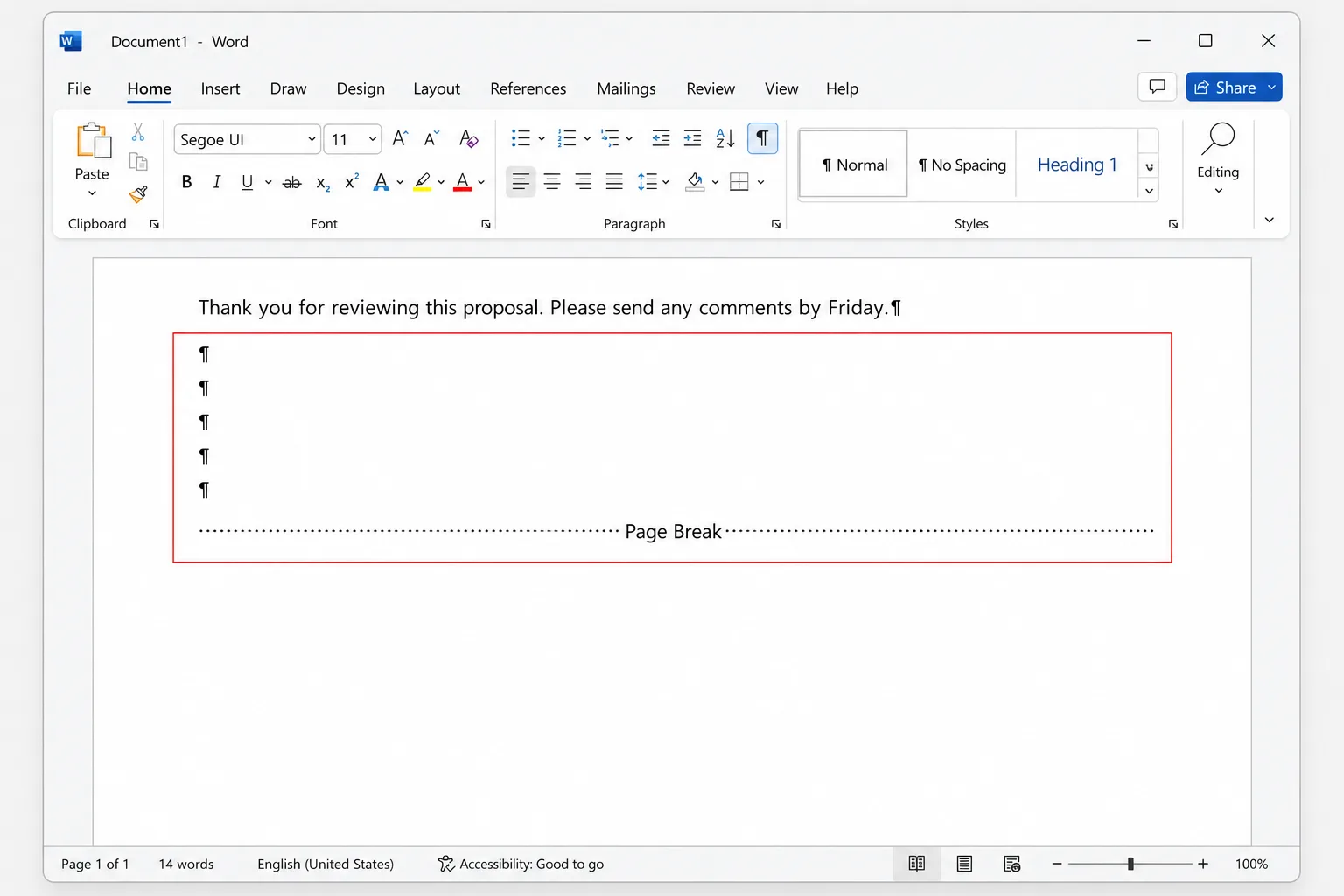
Se nenhuma das duas estiver lá, a página em branco vem de uma das três causas abaixo.
Corrigir a página em branco depois de uma tabela no final
Esta é a página em branco teimosa mais comum. O Word sempre coloca uma marca de parágrafo depois de uma tabela, e você não consegue excluí-la. Quando a tabela ocupa toda a última página, essa marca de parágrafo é empurrada para uma nova página vazia.
Você pode deixar a marca de parágrafo pequena o bastante para caber na página anterior:
- Ative as marcas de formatação (
Ctrl+Shift+8/Cmd+8). - Selecione a marca ¶ da página em branco.
- Clique na caixa Tamanho da Fonte na guia Página Inicial, digite
1e pressione Enter. - Desative as marcas de formatação de novo.
Se a página em branco continuar lá, tente uma destas opções:
- Ocultar a marca de parágrafo. Selecione-a, pressione
Ctrl+D(Cmd+Dno Mac) para abrir a caixa de diálogo Fonte (ou clique na setinha no canto do grupo Fonte na guia Página Inicial), marque Oculto e clique em OK. Depois desative as marcas de formatação, porque o Word mostra o texto oculto enquanto elas estão ativas. - Remover o espaçamento. Com o ¶ ainda selecionado, vá até Layout e defina Antes e Depois do espaçamento como 0.
- Diminuir um pouco a margem inferior. Vá em Layout → Margens → Margens Personalizadas e reduza a margem Inferior, por exemplo em 0,25 cm.
Corrigir uma página em branco causada por uma quebra de seção
As quebras de seção permitem que partes de um documento tenham margens, orientação ou cabeçalhos diferentes. Algumas começam uma nova página, e uma quebra de seção Página ímpar ou Página par pode inserir uma página totalmente em branco para que a próxima seção comece do lado certo.
Para ver as quebras de seção com clareza, mude para Exibir → Rascunho ou ative as marcas de formatação no Layout de Impressão. Você tem duas opções:
- Excluir a quebra. Clique logo antes da linha Quebra de Seção e pressione Delete. Lembre-se de que o texto anterior à quebra passa a ter a formatação da seção seguinte, como margens, orientação ou cabeçalhos.
- Mudar o tipo de quebra (mais seguro). Clique na seção depois da quebra, abra Layout → Configurar Página (clique na setinha no canto do grupo), vá à guia Layout e defina Início da seção como Contínua ou Nova página. Clique em OK.
Corrigir o texto que sempre pula para uma nova página
Se um título ou parágrafo sempre começa em uma nova página e deixa um vazio atrás dele, provavelmente a opção Quebra de página antes está ativada. Com as marcas de formatação ligadas, você verá um pequeno quadrado preto ao lado dele.
- Clique com o botão direito no parágrafo e escolha Parágrafo. Você também pode clicar na setinha no canto inferior direito do grupo Parágrafo na guia Página Inicial.
- Vá até a guia Quebras de Linha e de Página.
- Desmarque Quebra de página antes. Aproveite para verificar se Manter com o próximo não está empurrando vários parágrafos para a página seguinte.
- Clique em OK.
Se for um estilo de título, faça a mesma alteração no próprio estilo (clique com o botão direito nele na galeria Estilos, Modificar → Formatar → Parágrafo) para que valha em todo o documento.
Encontrar páginas em branco rapidamente com o Painel de Navegação
Em um documento longo, o Painel de Navegação mostra miniaturas de todas as páginas, o que facilita encontrar as páginas em branco.
- Vá até Exibir e marque Painel de Navegação (ou pressione
Ctrl+Fno Windows, no Word em inglês). - Selecione Páginas na parte superior do painel.
- Clique em uma miniatura para ir até aquela página.
Não dá para excluir uma página pela própria miniatura. Clique nela para ir até lá e depois use um dos métodos acima. No Mac, o painel também abre pela guia Exibir e mostra as miniaturas na barra lateral.
Word para Mac e Word na web
O Word para Mac funciona do mesmo jeito, com atalhos do Mac: Cmd+8 para as marcas de formatação, Option+Cmd+G para Ir para (ou Editar → Localizar → Ir para) e Cmd+D para a caixa de diálogo Fonte. A caixa de diálogo Parágrafo também está em Formatar → Parágrafo na barra de menus.
O Word na web tem menos ferramentas:
- Selecione o conteúdo ou as linhas vazias da página e pressione Delete. Clique em uma quebra de página para selecioná-la e pressione Delete.
- Procure Mostrar Tudo (¶) na guia Página Inicial para ver as marcas de parágrafo. Dependendo da largura da tela, ele pode ficar nas opções de parágrafo ou no menu ….
- O Word na web não consegue excluir nem alterar quebras de seção. Use Edição → Abrir no Aplicativo da Área de Trabalho para corrigi-las no aplicativo Word para computador.
No celular, selecione o texto da página e exclua. Páginas em branco causadas por quebras e tabelas são muito mais fáceis de corrigir em um computador.
Por que uma página não é excluída
- O Controle de Alterações está ativado. O texto excluído só fica riscado e continua ocupando espaço. Desative em Revisão → Controlar Alterações ou aceite as exclusões com Revisão → Aceitar.
- O documento está protegido. Se a edição estiver restrita, você vai precisar da senha ou de uma cópia que possa editar (Revisão → Restringir Edição).
- É o parágrafo depois de uma tabela. Ele não pode ser excluído, apenas reduzido ou oculto.
- A página em branco só aparece na impressão. Em geral é uma quebra de seção Página ímpar ou a configuração de frente e verso da impressora adicionando uma página em branco.
Perguntas frequentes
Como excluir uma página em branco no final de um documento do Word? Ative as marcas de formatação com Ctrl+Shift+8 (Cmd+8 no Mac), vá até a última página e exclua as marcas ¶ vazias ou quebras de página. Se a página vier depois de uma tabela, selecione a última marca ¶ e defina o tamanho da fonte como 1.
Como excluir uma página no Word no Mac? Clique na página, pressione Option+Cmd+G, digite \page, pressione Enter, feche a caixa de diálogo e pressione Delete. Para páginas em branco, use Cmd+8 para mostrar as marcas de formatação.
Dá para excluir várias páginas de uma vez no Word? Sim. Clique no início da primeira página, role até a última página que você quer remover, segure Shift, clique no final dela e pressione Delete.
Como excluir uma quebra de página no Word? Mostre as marcas de formatação, clique logo antes da linha pontilhada Quebra de Página e pressione Delete.
Por que o Word fica adicionando uma página em branco? Em geral por causa de parágrafos vazios extras, uma quebra de página manual, uma quebra de seção Página ímpar ou Página par, a opção Quebra de página antes nas configurações de parágrafo ou uma tabela que termina no fim da página.
Dá para desfazer a exclusão de uma página no Word? Sim, pressione Ctrl+Z (Cmd+Z no Mac) logo em seguida. Se você já salvou e fechou o arquivo, confira Arquivo → Informações → Histórico de Versões para arquivos do OneDrive ou do SharePoint.
Enxugue páginas sem perder o essencial
Muitas vezes a pessoa exclui uma página porque o documento ficou longo demais, e não porque a página está vazia. O CoreGPT for Word funciona dentro do seu documento: selecione um parágrafo e peça para deixar o texto mais profissional, mais enxuto ou mais curto, e você recebe uma versão mais limpa que ocupa menos espaço sem cortar o que importa. É grátis para começar e funciona no Word para Windows, Mac e na web.
 CoreGPT
Atualização para a conta Acme
Obrigado pela paciência enquanto resolvíamos o problema na entrega.
Identificamos a causa do atraso e adotamos medidas para garantir que isso não aconteça novamente. Seu pedido chegará na sexta-feira.
Avise-nos se houver mais alguma coisa em que possamos ajudar.
Identificamos a causa do atraso e implementamos salvaguardas para que isso não se repita. Seu pedido chegará nesta sexta-feira.
Experimente: CoreGPT for Word
Leia também:


