
Per eliminare una pagina in Word, fai clic in un punto qualsiasi della pagina, premi Ctrl+G (oppure vai su Home → Trova → Vai a), digita \page nella casella Immettere numero di pagina, premi Invio, seleziona Chiudi e premi Canc. Word seleziona l'intera pagina al posto tuo, così rimuovi esattamente quella pagina e nient'altro. Su Mac, apri Vai a con Option+Cmd+G.
Le pagine vuote sono un altro discorso. Una pagina vuota non ha niente da selezionare, perché è fatta di paragrafi vuoti, di un'interruzione di pagina, di un'interruzione di sezione o del segno di paragrafo che Word mantiene sempre dopo una tabella. Per rimuoverla, attiva i segni di formattazione con Ctrl+Shift+8 (Cmd+8 su Mac) in modo da vedere che cosa c'è davvero nella pagina, poi elimina quell'elemento.
| Situazione | Soluzione più rapida |
|---|---|
| Pagina con testo, immagini o tabelle che non ti servono | Vai a \page, poi Canc |
| Pagina vuota in mezzo al documento | Mostra i segni di formattazione, elimina i segni ¶ in più o l'Interruzione di pagina |
| Pagina vuota proprio alla fine, dopo una tabella | Riduci l'ultimo ¶ a 1 pt oppure nascondilo |
| Pagina vuota causata da un'interruzione di sezione | Elimina l'interruzione oppure trasformala in Continua |
| Il testo salta sempre a una nuova pagina | Disattiva Salto pagina prima nelle impostazioni del paragrafo |
| Word per il web | Seleziona il contenuto o le righe vuote e premi Canc |
Eliminare una pagina con contenuto
Selezionala e premi Canc
Per una o due pagine, la selezione manuale funziona benissimo:
- Fai clic all'inizio della prima riga della pagina.
- Scorri fino alla fine della pagina e, tenendo premuto Maiusc, fai clic dopo l'ultimo carattere.
- Premi Canc (oppure Backspace).
In Windows, Ctrl+Shift+Fine seleziona tutto dal cursore fino alla fine del documento.
Usa la scorciatoia Vai a \page (la più precisa)
La selezione manuale diventa scomoda quando una pagina termina a metà di una tabella o di un paragrafo lungo. Il segnalibro predefinito \page di Word seleziona sempre una sola pagina esatta:
- Fai clic (o tocca) in un punto qualsiasi della pagina che vuoi eliminare.
- Premi
Ctrl+Gsu Windows oppureOption+Cmd+Gsu Mac. Si apre la finestra Trova e sostituisci sulla scheda Vai a, con Pagina selezionato in Vai a elemento. - Nella casella Immettere numero di pagina, digita
\page. - Premi Invio, poi seleziona Chiudi.
- Controlla che l'intera pagina sia evidenziata, poi premi Canc.
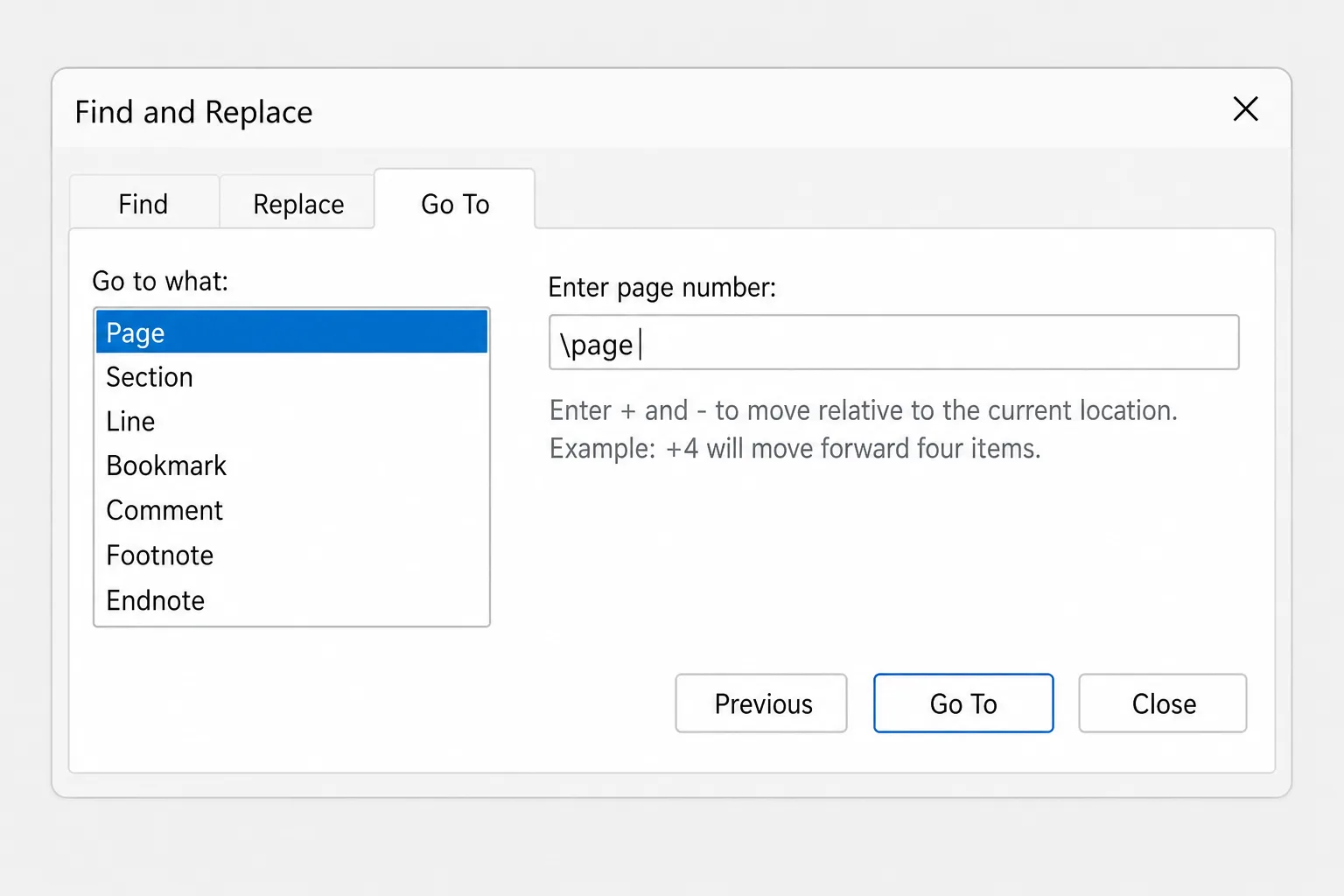
Per eliminare più pagine consecutive, fai clic sulla prima pagina, esegui \page per selezionarla, poi tieni premuto Maiusc e fai clic alla fine dell'ultima pagina da eliminare.
Se cambi idea, premi subito Ctrl+Z (Cmd+Z su Mac).
Eliminare una pagina vuota
Passaggio 1: attiva i segni di formattazione
I segni di formattazione mostrano i caratteri nascosti che occupano spazio: segni di paragrafo (¶), interruzioni di pagina e interruzioni di sezione.
- Windows: Home → Mostra/Nascondi ¶, oppure
Ctrl+Shift+8. - Mac: Home → Mostra/Nascondi ¶, oppure
Cmd+8.
Non vengono mai stampati. Premi di nuovo la scorciatoia per nasconderli.
Passaggio 2: elimina ciò che si trova nella pagina vuota
Guarda la pagina vuota e la parte finale della pagina precedente:
- Una serie di segni ¶ vuoti. Ogni pressione di Invio ne crea uno e, se sono abbastanza, finiscono su una nuova pagina. Selezionali tutti e premi Canc.
- Una linea tratteggiata con la dicitura Interruzione di pagina. È un'interruzione di pagina manuale, di solito inserita con
Ctrl+Invio. Fai clic subito prima (oppure fai doppio clic su di essa) e premi Canc.
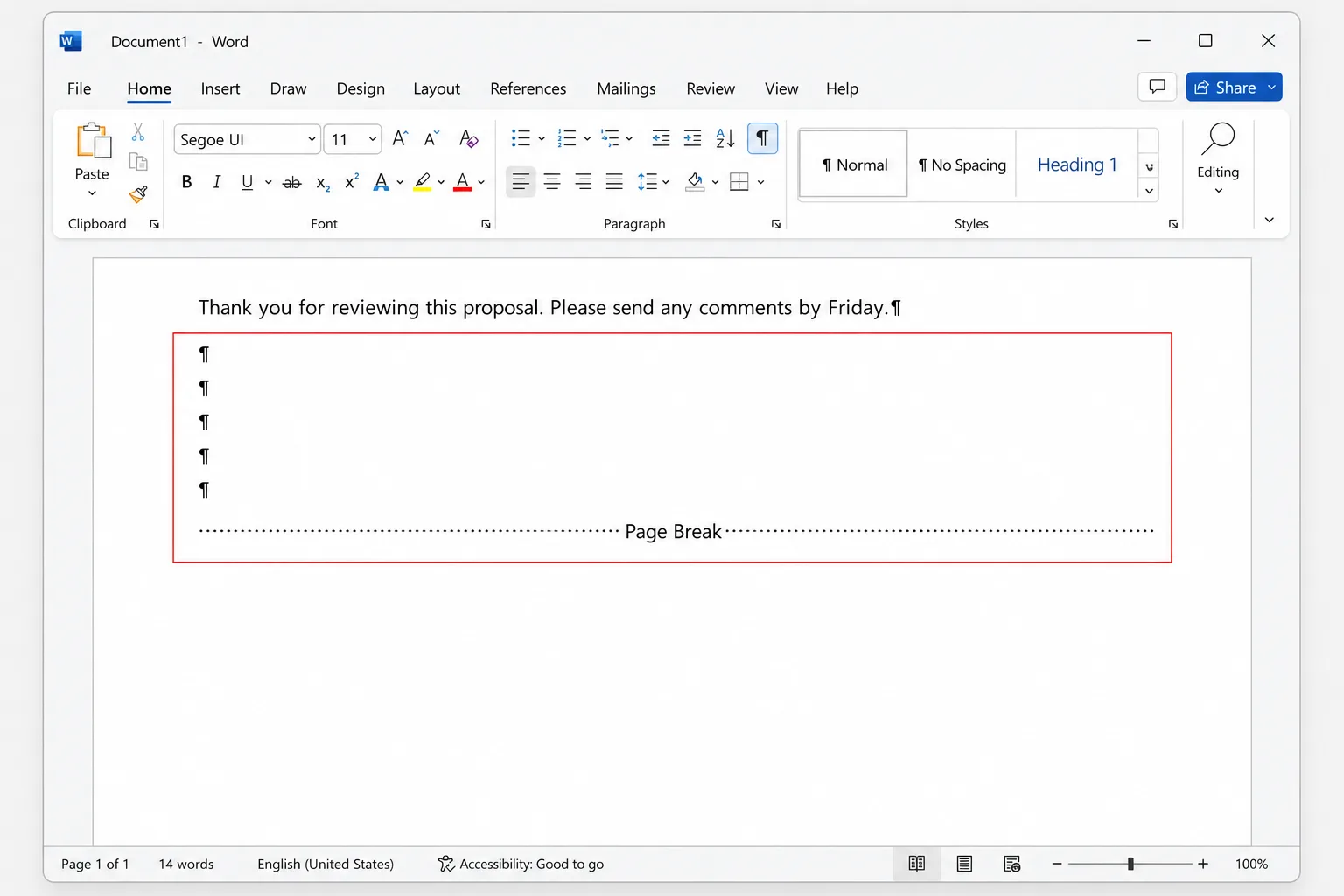
Se non trovi né l'uno né l'altro, la pagina vuota dipende da una delle tre cause descritte di seguito.
Risolvere la pagina vuota dopo una tabella alla fine
È la pagina vuota ostinata più comune. Word inserisce sempre un segno di paragrafo dopo una tabella e non puoi eliminarlo. Quando la tabella riempie l'ultima pagina, quel segno di paragrafo viene spinto su una nuova pagina vuota.
Puoi rimpicciolire il segno di paragrafo fino a farlo entrare nella pagina precedente:
- Attiva i segni di formattazione (
Ctrl+Shift+8/Cmd+8). - Seleziona il segno ¶ nella pagina vuota.
- Fai clic nella casella Dimensioni carattere della scheda Home, digita
1e premi Invio. - Disattiva di nuovo i segni di formattazione.
Se la pagina vuota è ancora lì, prova una di queste soluzioni:
- Nascondi il segno di paragrafo. Selezionalo, premi
Ctrl+D(Cmd+Dsu Mac) per aprire la finestra Carattere, seleziona Nascosto e fai clic su OK. Poi disattiva i segni di formattazione, perché Word mostra il testo nascosto mentre sono attivi. - Rimuovi la spaziatura. Con il ¶ ancora selezionato, vai su Layout e imposta Prima e Dopo su 0 nel gruppo Spaziatura.
- Riduci leggermente il margine inferiore. Vai su Layout → Margini → Margini personalizzati e riduci il margine Inferiore, per esempio di due o tre millimetri.
Risolvere una pagina vuota causata da un'interruzione di sezione
Le interruzioni di sezione permettono a parti diverse di un documento di avere margini, orientamento o intestazioni differenti. Alcune iniziano una nuova pagina e un'interruzione di sezione Pagina dispari o Pagina pari può inserire una pagina del tutto vuota, in modo che la sezione successiva inizi dal lato giusto.
Per vedere bene le interruzioni di sezione, passa a Visualizza → Bozza oppure attiva i segni di formattazione nel layout di stampa. Hai due possibilità:
- Elimina l'interruzione. Fai clic subito prima della riga Interruzione di sezione e premi Canc. Tieni presente che il testo prima dell'interruzione assume la formattazione della sezione successiva, come margini, orientamento o intestazioni.
- Cambia invece il tipo di interruzione (più sicuro). Fai clic nella sezione dopo l'interruzione, apri Layout → Imposta pagina (fai clic sulla piccola freccia nell'angolo del gruppo), vai alla scheda Layout e imposta Inizio sezione su Continua o Nuova pagina. Fai clic su OK.
Risolvere il testo che salta sempre a una nuova pagina
Se un titolo o un paragrafo inizia sempre in una nuova pagina e lascia un vuoto dietro di sé, probabilmente ha attivo Salto pagina prima. Con i segni di formattazione attivi vedrai un piccolo quadratino nero accanto.
- Fai clic con il pulsante destro sul paragrafo e scegli Paragrafo. In alternativa, fai clic sulla piccola freccia in basso a destra nel gruppo Paragrafo della scheda Home.
- Vai alla scheda Distribuzione testo.
- Deseleziona Salto pagina prima. Già che ci sei, controlla che Mantieni con il successivo non spinga più paragrafi sulla pagina seguente.
- Fai clic su OK.
Se si tratta di uno stile di titolo, applica la stessa modifica allo stile stesso (clic con il pulsante destro nella raccolta Stili, Modifica → Formato → Paragrafo) in modo che valga ovunque.
Trovare rapidamente le pagine vuote con il riquadro di spostamento
In un documento lungo, il riquadro di spostamento mostra piccole miniature di ogni pagina, così le pagine vuote si individuano facilmente.
- Vai su Visualizza e seleziona Riquadro di spostamento (oppure premi
Ctrl+Fsu Windows). - Seleziona Pagine nella parte alta del riquadro.
- Fai clic su una miniatura per passare a quella pagina.
Non puoi eliminare una pagina dalla miniatura stessa. Fai clic per raggiungerla, poi usa uno dei metodi descritti sopra. Su Mac il riquadro si apre anche dalla scheda Visualizza e mostra le miniature nella barra laterale.
Word per Mac e Word per il web
Word per Mac funziona allo stesso modo, con le scorciatoie per Mac: Cmd+8 per i segni di formattazione, Option+Cmd+G per Vai a (oppure Modifica → Trova → Vai a) e Cmd+D per la finestra Carattere. La finestra Paragrafo si trova anche in Formato → Paragrafo nella barra dei menu.
Word per il web ha meno strumenti:
- Seleziona il contenuto o le righe vuote della pagina e premi Canc. Fai clic su un'interruzione di pagina per selezionarla, poi premi Canc.
- Cerca Mostra/Nascondi ¶ nella scheda Home per vedere i segni di paragrafo. A seconda della larghezza dello schermo, può trovarsi tra le opzioni del paragrafo o nel menu ….
- Word per il web non può eliminare né modificare le interruzioni di sezione. Usa Modifica → Apri nell'app desktop per correggerle nell'app desktop di Word.
Su smartphone, seleziona il testo della pagina ed eliminalo. Le pagine vuote dovute a interruzioni e tabelle sono molto più semplici da sistemare su un computer.
Perché una pagina non si elimina
- Le revisioni sono attive. Il testo eliminato diventa solo barrato e continua a occupare spazio. Disattiva la funzione in Revisione → Revisioni, oppure accetta le eliminazioni con Revisione → Accetta.
- Il documento è protetto. Se la modifica è limitata, ti servono la password o una copia modificabile (Revisione → Limita modifica).
- È il paragrafo dopo una tabella. Non si può eliminare, solo rimpicciolire o nascondere.
- La pagina vuota compare solo in stampa. Di solito è un'interruzione di sezione Pagina dispari, oppure le impostazioni fronte/retro della stampante che aggiungono un retro vuoto.
Domande frequenti
Come si elimina una pagina vuota alla fine di un documento Word? Attiva i segni di formattazione con Ctrl+Shift+8 (Cmd+8 su Mac), vai all'ultima pagina ed elimina i segni ¶ vuoti o le interruzioni di pagina. Se la pagina segue una tabella, seleziona l'ultimo segno ¶ e imposta la dimensione del carattere su 1.
Come si elimina una pagina in Word su Mac? Fai clic sulla pagina, premi Option+Cmd+G, digita \page, premi Invio, chiudi la finestra e premi Canc. Per le pagine vuote, usa Cmd+8 per mostrare i segni di formattazione.
Posso eliminare più pagine contemporaneamente in Word? Sì. Fai clic all'inizio della prima pagina, scorri fino all'ultima pagina da rimuovere, tieni premuto Maiusc, fai clic alla sua fine e premi Canc.
Come si elimina un'interruzione di pagina in Word? Mostra i segni di formattazione, fai clic subito prima della linea tratteggiata Interruzione di pagina e premi Canc.
Perché Word continua ad aggiungere una pagina vuota? Di solito per paragrafi vuoti in eccesso, per un'interruzione di pagina manuale, per un'interruzione di sezione Pagina dispari o Pagina pari, per Salto pagina prima nelle impostazioni del paragrafo, oppure per una tabella che termina in fondo a una pagina.
Posso annullare l'eliminazione di una pagina in Word? Sì, premi Ctrl+Z (Cmd+Z su Mac) subito dopo. Se hai già salvato e chiuso il file, controlla File → Informazioni → Cronologia delle versioni per i file su OneDrive o SharePoint.
Accorcia le pagine senza perdere il senso
Spesso si elimina una pagina perché il documento è troppo lungo, non perché la pagina sia vuota. CoreGPT for Word lavora direttamente nel tuo documento: seleziona un paragrafo e chiedigli di rendere il testo più professionale, più incisivo o più breve, e otterrai una versione più pulita che occupa meno spazio senza tagliare ciò che conta. Si può iniziare gratis e funziona in Word per Windows, Mac e web.
 CoreGPT
Aggiornamento per il cliente Acme
Grazie per la pazienza mentre risolvevamo il problema con la consegna.
Abbiamo individuato la causa del ritardo e adottato misure per evitare che si ripeta. Il suo ordine arriverà venerdì.
Ci faccia sapere se possiamo esserle utili in qualcos'altro.
Abbiamo individuato la causa del ritardo e predisposto le misure necessarie perché non si ripeta. Il suo ordine arriverà questo venerdì.
Provalo: CoreGPT for Word
Da leggere anche:


