
Om een pagina te verwijderen in Word klik je ergens op die pagina, druk je op Ctrl+G (of ga je naar Start → Zoeken → Ga naar), typ je \page in het vak Paginanummer invoeren, druk je op Enter, kies je Sluiten en druk je op Delete. Word selecteert dan de hele pagina, zodat je precies die pagina verwijdert en niets anders. Op een Mac open je Ga naar met Option+Cmd+G.
Lege pagina's zijn een ander verhaal. Op een lege pagina valt niets te selecteren, want ze bestaat uit lege alinea's, een pagina-einde, een sectie-einde of de alinea-einde die Word altijd na een tabel houdt. Om zo'n pagina te verwijderen zet je de opmaaktekens aan met Ctrl+Shift+8 (Cmd+8 op een Mac), zodat je ziet wat er echt op de pagina staat, en verwijder je dat.
| Situatie | Snelste oplossing |
|---|---|
| Pagina met tekst, afbeeldingen of tabellen die je niet nodig hebt | Ga naar \page, daarna Delete |
| Lege pagina midden in het document | Toon opmaaktekens, verwijder de extra ¶-tekens of het Pagina-einde |
| Lege pagina helemaal aan het einde na een tabel | Verklein de laatste ¶ naar lettergrootte 1 pt, of verberg hem |
| Lege pagina door een sectie-einde | Verwijder het einde of wijzig het in Doorlopend |
| Tekst springt steeds naar een nieuwe pagina | Schakel Pagina-einde vóór uit in de alinea-instellingen |
| Word voor het web | Selecteer de inhoud of lege regels en druk op Delete |
Een pagina met inhoud verwijderen
Selecteer de pagina en druk op Delete
Voor een pagina of twee werkt handmatig selecteren prima:
- Klik helemaal aan het begin van de eerste regel op de pagina.
- Scrol naar het einde van de pagina en houd Shift ingedrukt terwijl je achter het laatste teken klikt.
- Druk op Delete (of Backspace).
In Windows selecteert Ctrl+Shift+End alles vanaf de cursor tot het einde van het document.
Gebruik de snelkoppeling Ga naar \page (het nauwkeurigst)
Handmatig selecteren wordt lastig als een pagina midden in een tabel of een lange alinea eindigt. De ingebouwde bladwijzer \page van Word selecteert altijd precies één pagina:
- Klik of tik ergens op de pagina die je wilt verwijderen.
- Druk op
Ctrl+Gin Windows ofOption+Cmd+Gop een Mac. Het dialoogvenster Zoeken en vervangen opent op het tabblad Ga naar, met Pagina geselecteerd onder Ga naar wat. - Typ in het vak Paginanummer invoeren de tekst
\page. - Druk op Enter en kies daarna Sluiten.
- Controleer of de hele pagina is gemarkeerd en druk dan op Delete.
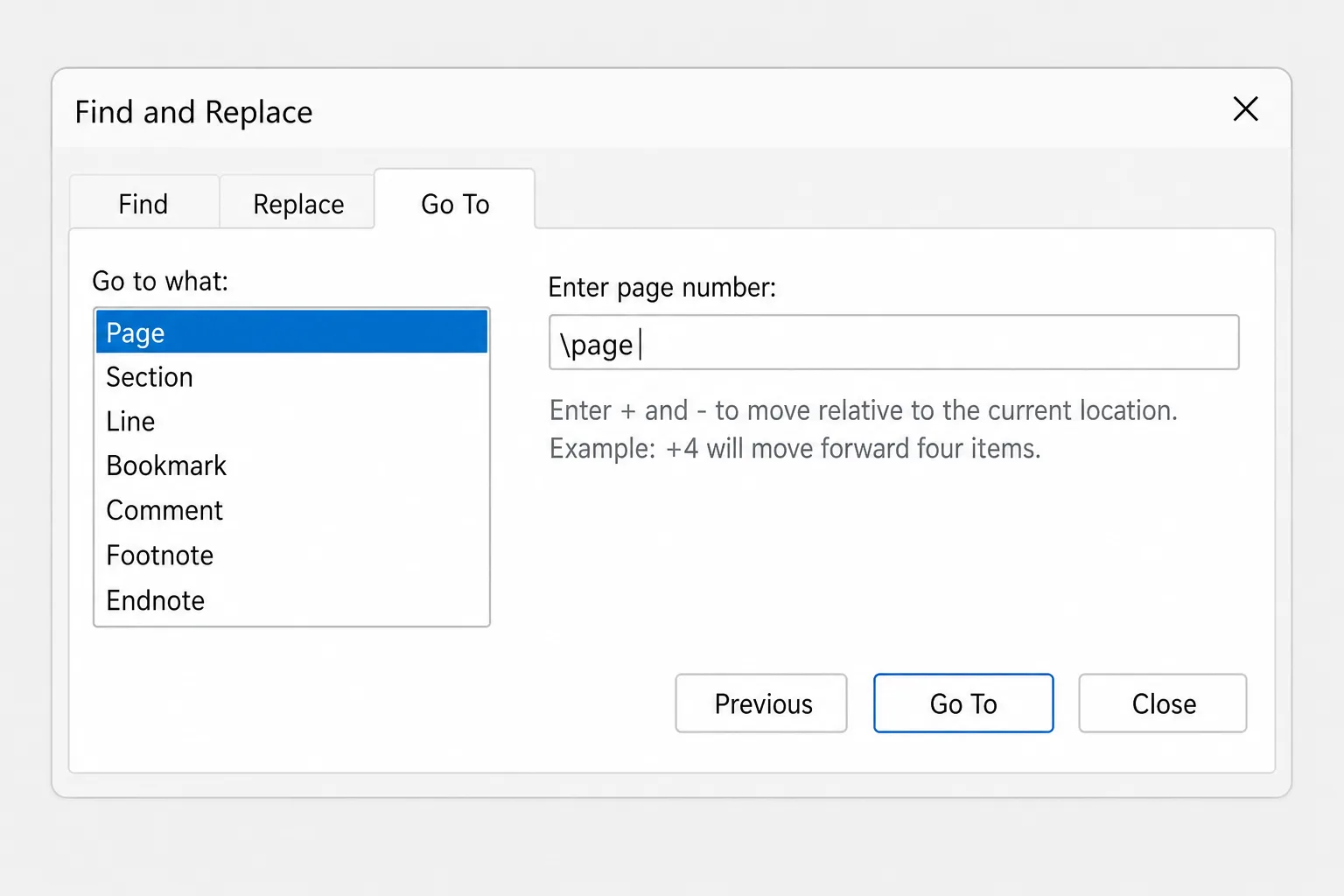
Wil je meerdere pagina's achter elkaar verwijderen, klik dan op de eerste pagina, voer \page uit om die te selecteren, houd daarna Shift ingedrukt en klik aan het einde van de laatste pagina die weg moet.
Bedenk je je, druk dan meteen op Ctrl+Z (Cmd+Z op een Mac).
Een lege pagina verwijderen
Stap 1: zet de opmaaktekens aan
Opmaaktekens laten de verborgen tekens zien die ruimte innemen: alinea-einden (¶), pagina-einden en sectie-einden.
- Windows: Start → Alles weergeven (Show/Hide ¶), of
Ctrl+Shift+8. - Mac: Start → Alles weergeven (Show/Hide ¶), of
Cmd+8.
Ze worden nooit afgedrukt. Druk nogmaals op de sneltoets om ze weer te verbergen.
Stap 2: verwijder wat er op de lege pagina staat
Kijk naar de lege pagina en naar de onderkant van de pagina ervoor:
- Een rij lege ¶-tekens. Elke druk op Enter maakt er één, en genoeg ervan lopen over naar een nieuwe pagina. Selecteer ze allemaal en druk op Delete.
- Een stippellijn met het label Pagina-einde. Dit is een handmatig pagina-einde, meestal ingevoegd met
Ctrl+Enter. Klik er vlak voor (of dubbelklik erop) en druk op Delete.
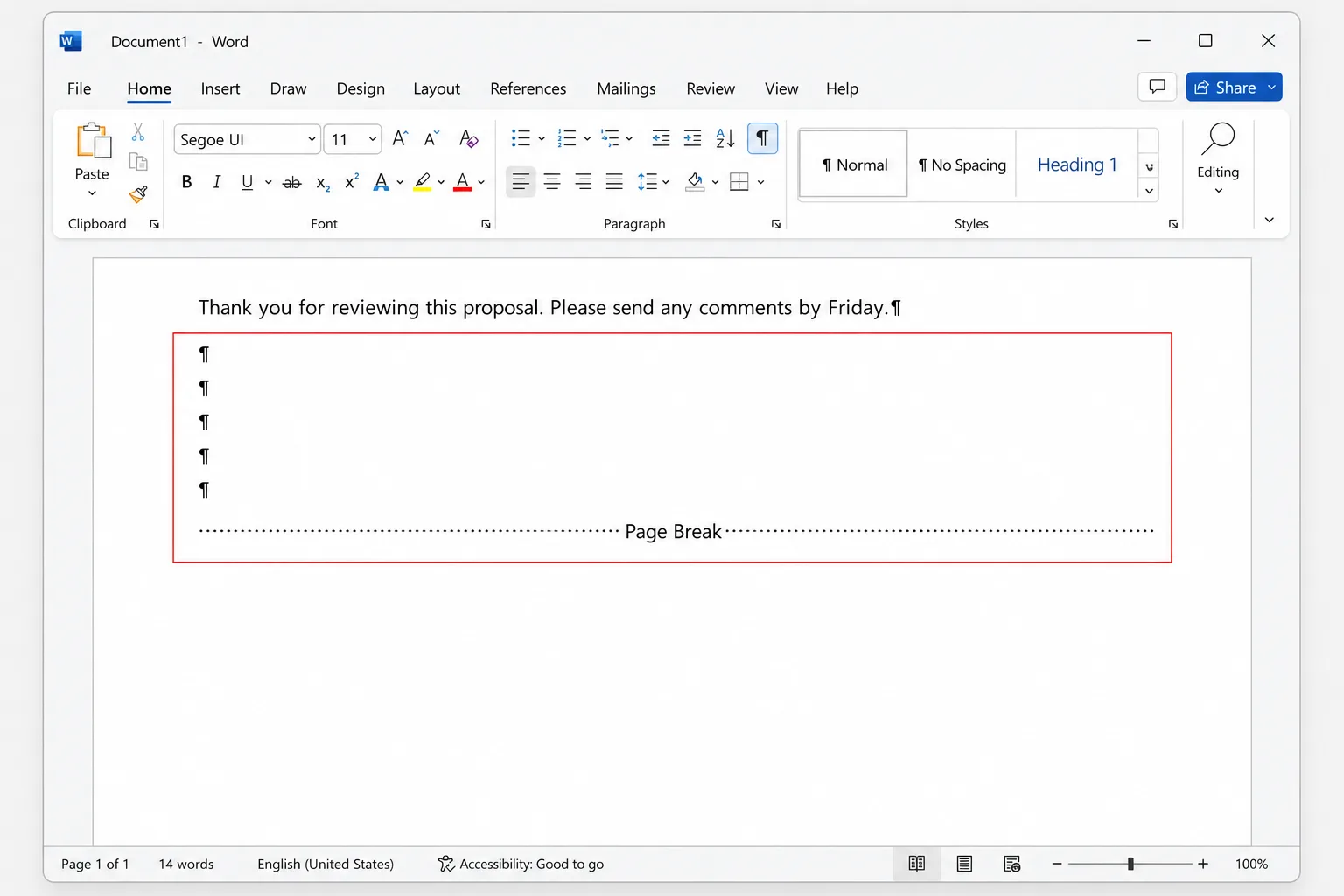
Is geen van beide aanwezig, dan komt de lege pagina door een van de drie onderstaande oorzaken.
De lege pagina na een tabel aan het einde oplossen
Dit is de meest voorkomende hardnekkige lege pagina. Word plaatst na een tabel altijd een alinea-einde, en dat kun je niet verwijderen. Als de tabel de laatste pagina vult, wordt dat alinea-einde naar een nieuwe, lege pagina geduwd.
Je kunt het alinea-einde zo klein maken dat het op de vorige pagina past:
- Zet de opmaaktekens aan (
Ctrl+Shift+8/Cmd+8). - Selecteer het ¶-teken op de lege pagina.
- Klik op het vak Lettergrootte op het tabblad Start, typ
1en druk op Enter. - Zet de opmaaktekens weer uit.
Is de lege pagina er nog steeds, probeer dan een van deze opties:
- Verberg het alinea-einde. Selecteer het, druk op
Ctrl+D(Cmd+Dop een Mac) om het dialoogvenster Lettertype te openen, vink Verborgen aan en klik op OK. Zet daarna de opmaaktekens uit, want Word toont verborgen tekst zolang ze aan staan. - Haal de afstand weg. Ga met het ¶-teken nog geselecteerd naar Indeling en stel Afstand vóór en Afstand na in op 0.
- Verklein de ondermarge iets. Ga naar Indeling → Marges → Aangepaste marges en verklein de marge Onder, bijvoorbeeld met een paar millimeter.
Een lege pagina door een sectie-einde oplossen
Met sectie-einden kunnen delen van een document verschillende marges, een andere afdrukstand of andere kop- en voetteksten hebben. Sommige ervan beginnen een nieuwe pagina, en een sectie-einde Oneven pagina of Even pagina kan een volledig lege pagina invoegen, zodat de volgende sectie aan de juiste kant begint.
Om sectie-einden goed te zien, schakel je over naar Beeld → Concept (Draft), of zet je de opmaaktekens aan in de afdrukweergave. Je hebt twee opties:
- Verwijder het einde. Klik vlak voor de regel Sectie-einde en druk op Delete. Houd er rekening mee dat de tekst vóór het einde dan de opmaak overneemt van de sectie erna, zoals marges, afdrukstand of kop- en voetteksten.
- Wijzig in plaats daarvan het type einde (veiliger). Klik in de sectie na het einde, open Indeling → Pagina-instelling (klik op het kleine pijltje in de hoek van de groep), ga naar het tabblad Indeling en stel Sectie begint (Section start) in op Doorlopend of Nieuwe pagina. Klik op OK.
Tekst die steeds naar een nieuwe pagina springt oplossen
Als een kop of alinea altijd op een nieuwe pagina begint en daarvoor een gat achterlaat, staat waarschijnlijk Pagina-einde vóór aan. Met de opmaaktekens aan zie je er een klein zwart vierkantje naast.
- Klik met de rechtermuisknop op de alinea en kies Alinea. Je kunt ook klikken op het kleine pijltje rechtsonder in de groep Alinea op het tabblad Start.
- Ga naar het tabblad Regel- en paginaafbreking.
- Schakel Pagina-einde vóór uit. Controleer meteen ook of Bij volgende alinea houden niet meerdere alinea's naar de volgende pagina duwt.
- Klik op OK.
Gaat het om een kopstijl, breng dan dezelfde wijziging aan in de stijl zelf (klik met de rechtermuisknop op de stijl in de galerie Stijlen, Wijzigen → Opmaak → Alinea), zodat die overal geldt.
Lege pagina's snel vinden met het navigatiedeelvenster
In een lang document toont het navigatiedeelvenster kleine miniaturen van alle pagina's, waardoor lege pagina's makkelijk te herkennen zijn.
- Ga naar Beeld en vink Navigatiedeelvenster aan (of druk in Windows op
Ctrl+F). - Kies bovenaan het deelvenster Pagina's.
- Klik op een miniatuur om naar die pagina te gaan.
Je kunt een pagina niet vanuit de miniatuur zelf verwijderen. Klik erop om erheen te gaan en gebruik dan een van de bovenstaande methoden. Op een Mac opent het deelvenster ook via het tabblad Beeld en zie je de miniaturen in de zijbalk.
Word voor Mac en Word voor het web
Word voor Mac werkt op dezelfde manier, met Mac-sneltoetsen: Cmd+8 voor opmaaktekens, Option+Cmd+G voor Ga naar (of Bewerken → Zoeken → Ga naar) en Cmd+D voor het dialoogvenster Lettertype. Het dialoogvenster Alinea vind je ook onder Opmaak → Alinea in de menubalk.
Word voor het web heeft minder hulpmiddelen:
- Selecteer de inhoud of de lege regels op de pagina en druk op Delete. Klik op een pagina-einde om het te selecteren en druk dan op Delete.
- Zoek Alles weergeven (Show/Hide ¶) op het tabblad Start om alinea-einden te zien. Afhankelijk van de breedte van je scherm staat het onder de alinea-opties of in het menu ….
- Word voor het web kan sectie-einden niet verwijderen of wijzigen. Gebruik Bewerken → Openen in bureaubladapp om ze in de desktopversie van Word op te lossen.
Op een telefoon selecteer je de tekst op de pagina en verwijder je die. Lege pagina's door einden en tabellen zijn op een computer veel makkelijker op te lossen.
Waarom een pagina niet te verwijderen is
- Wijzigingen bijhouden staat aan. Verwijderde tekst wordt dan alleen doorgehaald en blijft ruimte innemen. Zet het uit via Controleren → Wijzigingen bijhouden, of accepteer de verwijderingen met Controleren → Accepteren.
- Het document is beveiligd. Als bewerken is beperkt, heb je het wachtwoord nodig of een kopie die je wel kunt bewerken (Controleren → Bewerking beperken).
- Het is de alinea na een tabel. Die kan niet worden verwijderd, alleen verkleind of verborgen.
- De lege pagina verschijnt alleen bij het afdrukken. Dat is meestal een sectie-einde Oneven pagina, of de duplexinstellingen van je printer die een lege achterkant toevoegen.
Veelgestelde vragen
Hoe verwijder ik een lege pagina aan het einde van een Word-document? Zet de opmaaktekens aan met Ctrl+Shift+8 (Cmd+8 op een Mac), ga naar de laatste pagina en verwijder alle lege ¶-tekens of pagina-einden. Volgt de pagina op een tabel, selecteer dan het laatste ¶-teken en stel de lettergrootte in op 1.
Hoe verwijder ik een pagina in Word op een Mac? Klik op de pagina, druk op Option+Cmd+G, typ \page, druk op Enter, sluit het dialoogvenster en druk op Delete. Gebruik voor lege pagina's Cmd+8 om opmaaktekens te tonen.
Kan ik meerdere pagina's tegelijk verwijderen in Word? Ja. Klik aan het begin van de eerste pagina, scrol naar de laatste pagina die weg moet, houd Shift ingedrukt, klik aan het einde ervan en druk op Delete.
Hoe verwijder ik een pagina-einde in Word? Toon de opmaaktekens, klik vlak voor de stippellijn Pagina-einde en druk op Delete.
Waarom blijft Word een lege pagina toevoegen? Meestal door extra lege alinea's, een handmatig pagina-einde, een sectie-einde Oneven pagina of Even pagina, Pagina-einde vóór in de alinea-instellingen, of een tabel die onderaan een pagina eindigt.
Kan ik het verwijderen van een pagina in Word ongedaan maken? Ja, druk er direct na op Ctrl+Z (Cmd+Z op een Mac). Heb je het bestand al opgeslagen en gesloten, kijk dan bij bestanden op OneDrive of SharePoint onder Bestand → Info → Versiegeschiedenis.
Pagina's inkorten zonder de kern te verliezen
Mensen verwijderen vaak een pagina omdat een document te lang is, niet omdat een pagina leeg is. CoreGPT voor Word werkt in je document: selecteer een alinea en vraag om de tekst professioneler, bondiger of korter te maken. Je krijgt een nettere versie die minder ruimte inneemt zonder weg te laten wat ertoe doet. Het is gratis om mee te beginnen en werkt in Word voor Windows, Mac en het web.
 CoreGPT
Update voor het account van Acme
Bedankt voor je geduld terwijl we het leveringsprobleem hebben opgelost.
We hebben de oorzaak van de vertraging gevonden en maatregelen genomen om te zorgen dat het niet opnieuw gebeurt. Je bestelling komt vrijdag aan.
Laat het ons weten als we je met iets anders kunnen helpen.
We hebben de oorzaak van de vertraging gevonden en waarborgen ingesteld zodat het niet opnieuw gebeurt. Je bestelling komt deze vrijdag aan.
Probeer het: CoreGPT voor Word
Lees ook:


