
Aby usunąć stronę w Wordzie, kliknij w dowolnym miejscu tej strony, naciśnij Ctrl+G (albo wybierz Narzędzia główne → Znajdź → Przejdź do), wpisz \page w polu Wprowadź numer strony, naciśnij Enter, wybierz Zamknij i naciśnij Delete. Word zaznaczy całą stronę, więc usuniesz dokładnie tę stronę i nic więcej. Na Macu okno Przejdź do otwiera skrót Option+Cmd+G.
Z pustymi stronami jest inaczej. Pusta strona nie ma czego zaznaczyć, bo składa się z pustych akapitów, podziału strony, podziału sekcji albo znaku akapitu, który Word zawsze zostawia po tabeli. Aby ją usunąć, włącz znaczniki formatowania skrótem Ctrl+Shift+8 (Cmd+8 na Macu), żeby zobaczyć, co faktycznie znajduje się na stronie, i usuń właśnie to.
| Sytuacja | Najszybsze rozwiązanie |
|---|---|
| Strona z tekstem, obrazami lub tabelami, których nie potrzebujesz | Przejdź do \page, a potem Delete |
| Pusta strona w środku dokumentu | Pokaż znaczniki formatowania, usuń zbędne znaki ¶ lub Podział strony |
| Pusta strona na samym końcu, po tabeli | Zmniejsz ostatni znak ¶ do czcionki 1 pkt albo go ukryj |
| Pusta strona spowodowana podziałem sekcji | Usuń podział albo zmień go na Ciągły |
| Tekst zawsze przeskakuje na nową stronę | Wyłącz Podział strony przed w ustawieniach akapitu |
| Word dla internetu | Zaznacz zawartość lub puste wiersze i naciśnij Delete |
Usuwanie strony z zawartością
Zaznacz ją i naciśnij Delete
Przy jednej–dwóch stronach w zupełności wystarczy zaznaczenie ręczne:
- Kliknij na samym początku pierwszego wiersza na stronie.
- Przewiń do końca strony, przytrzymaj Shift i kliknij za ostatnim znakiem.
- Naciśnij Delete (lub Backspace).
W Windows skrót Ctrl+Shift+End zaznacza wszystko od kursora do końca dokumentu.
Użyj skrótu Przejdź do \page (najdokładniejszy)
Ręczne zaznaczanie robi się uciążliwe, gdy strona kończy się w połowie tabeli lub długiego akapitu. Wbudowana zakładka \page w Wordzie zawsze zaznacza dokładnie jedną stronę:
- Kliknij lub dotknij dowolnego miejsca na stronie, którą chcesz usunąć.
- Naciśnij
Ctrl+Gw Windows lubOption+Cmd+Gna Macu. Otworzy się okno Znajdowanie i zamienianie na karcie Przejdź do, z wybraną opcją Strona w polu Przejdź do elementu. - W polu Wprowadź numer strony wpisz
\page. - Naciśnij Enter, a następnie wybierz Zamknij.
- Sprawdź, czy cała strona jest zaznaczona, i naciśnij Delete.
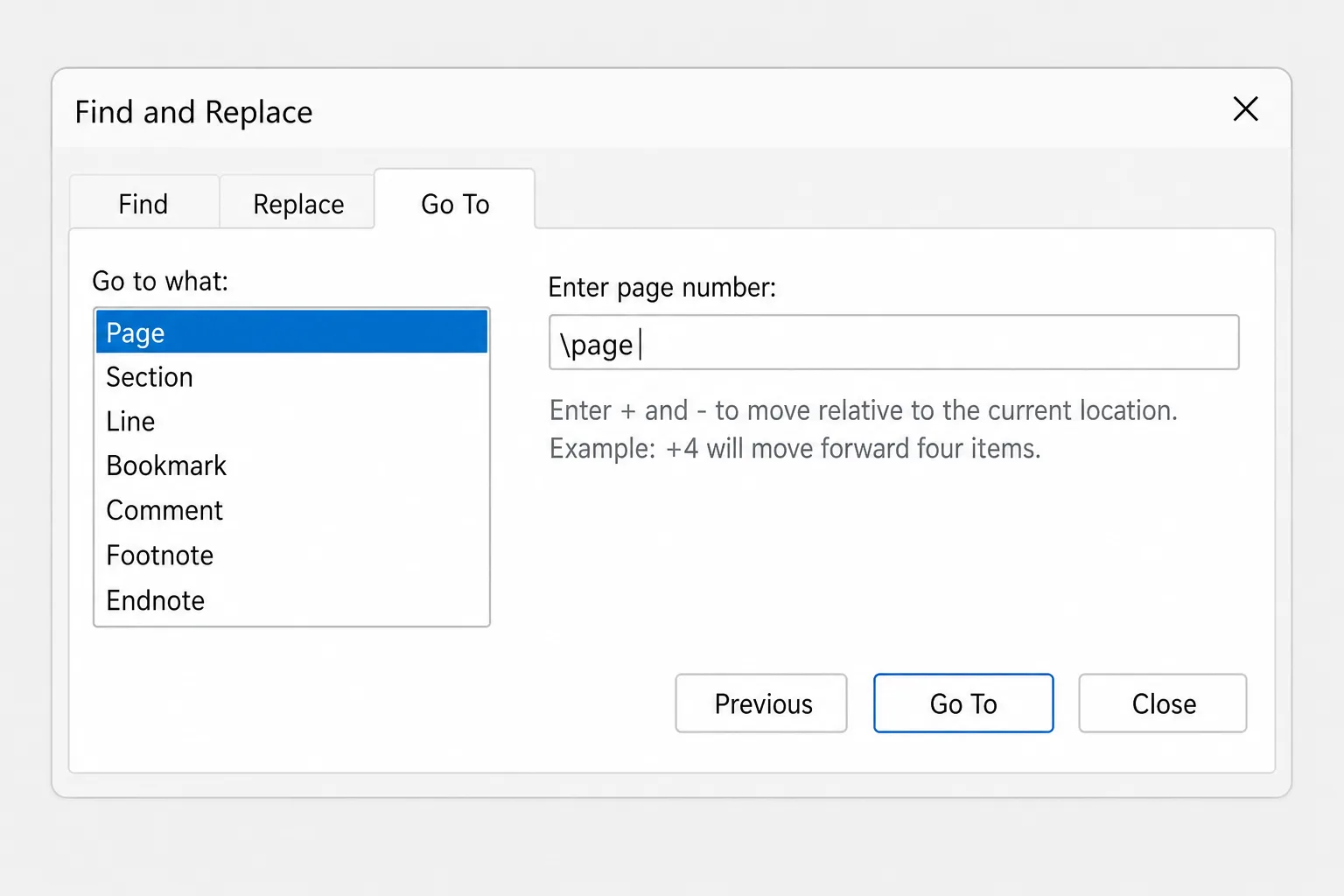
Aby usunąć kilka stron z rzędu, kliknij na pierwszej z nich, uruchom \page, żeby ją zaznaczyć, a następnie przytrzymaj Shift i kliknij na końcu ostatniej strony, którą chcesz usunąć.
Jeśli zmienisz zdanie, od razu naciśnij Ctrl+Z (Cmd+Z na Macu).
Usuwanie pustej strony
Krok 1: włącz znaczniki formatowania
Znaczniki formatowania pokazują ukryte znaki, które zajmują miejsce: znaki akapitu (¶), podziały stron i podziały sekcji.
- Windows: Narzędzia główne → Pokaż/ukryj ¶ (Show/Hide ¶) lub
Ctrl+Shift+8. - Mac: Narzędzia główne → Pokaż/ukryj ¶ lub
Cmd+8.
Nigdy się nie drukują. Naciśnij skrót ponownie, aby je ukryć.
Krok 2: usuń to, co jest na pustej stronie
Spójrz na pustą stronę i na dół strony poprzedzającej:
- Kolumna pustych znaków ¶. Każde naciśnięcie Enter tworzy jeden, a odpowiednio dużo z nich przelewa się na nową stronę. Zaznacz je wszystkie i naciśnij Delete.
- Kropkowana linia z napisem Podział strony. To ręczny podział strony, zwykle wstawiony skrótem
Ctrl+Enter. Kliknij tuż przed nim (albo kliknij go dwukrotnie) i naciśnij Delete.
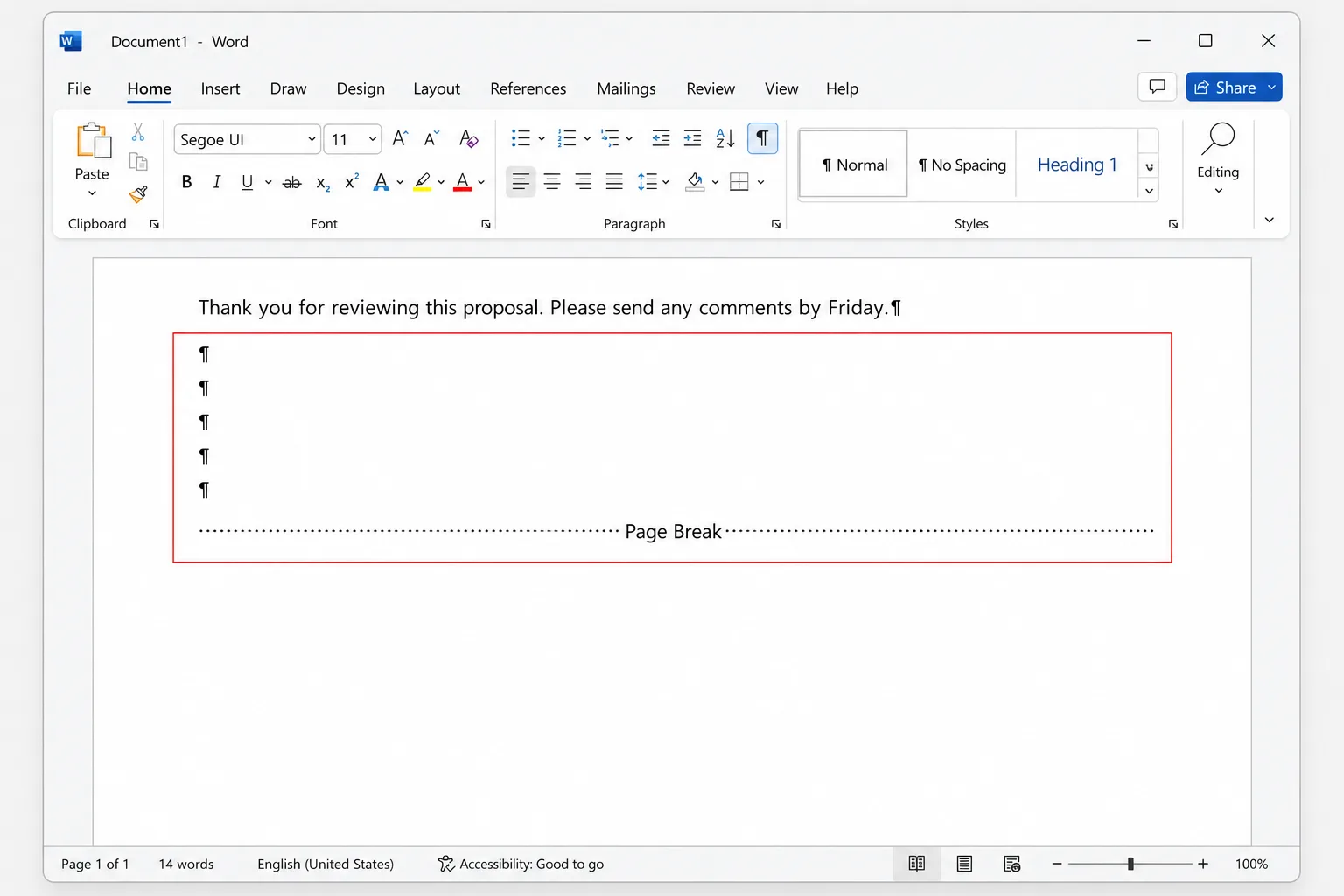
Jeśli nie ma ani jednego, ani drugiego, pusta strona wynika z jednej z trzech przyczyn opisanych poniżej.
Pusta strona po tabeli na końcu dokumentu
To najczęstsza uparta pusta strona. Word zawsze umieszcza znak akapitu po tabeli i nie da się go usunąć. Gdy tabela wypełnia ostatnią stronę, ten znak akapitu zostaje wypchnięty na nową, pustą stronę.
Możesz zmniejszyć znak akapitu tak, aby zmieścił się na poprzedniej stronie:
- Włącz znaczniki formatowania (
Ctrl+Shift+8/Cmd+8). - Zaznacz znak ¶ na pustej stronie.
- Kliknij pole Rozmiar czcionki na karcie Narzędzia główne, wpisz
1i naciśnij Enter. - Wyłącz ponownie znaczniki formatowania.
Jeśli pusta strona nadal jest, spróbuj jednego z tych sposobów:
- Ukryj znak akapitu. Zaznacz go, naciśnij
Ctrl+D(Cmd+Dna Macu), aby otworzyć okno Czcionka, zaznacz opcję Ukryty i kliknij OK. Potem wyłącz znaczniki formatowania, bo gdy są włączone, Word pokazuje ukryty tekst. - Usuń odstępy. Przy nadal zaznaczonym znaku ¶ przejdź do karty Układ i ustaw Odstęp przed i Odstęp po na 0.
- Lekko zmniejsz dolny margines. Wybierz Układ → Marginesy → Marginesy niestandardowe i zmniejsz margines Dolny, na przykład o kilka milimetrów.
Pusta strona spowodowana podziałem sekcji
Podziały sekcji pozwalają różnym częściom dokumentu mieć inne marginesy, orientację lub nagłówki. Niektóre z nich zaczynają nową stronę, a podział sekcji Strona nieparzysta lub Strona parzysta może wstawić zupełnie pustą stronę, żeby kolejna sekcja zaczynała się po właściwej stronie rozkładówki.
Aby wyraźnie zobaczyć podziały sekcji, przełącz się na Widok → Wersja robocza albo włącz znaczniki formatowania w widoku Układ wydruku. Masz dwie możliwości:
- Usuń podział. Kliknij tuż przed linią Podział sekcji i naciśnij Delete. Pamiętaj, że tekst przed podziałem przejmie wtedy formatowanie sekcji, która następuje po nim, na przykład jej marginesy, orientację lub nagłówki.
- Zamiast tego zmień typ podziału (bezpieczniej). Kliknij w sekcji po podziale, otwórz Układ → Ustawienia strony (kliknij małą strzałkę w rogu grupy), przejdź na kartę Układ i ustaw Początek sekcji na Ciągły lub Nowa strona. Kliknij OK.
Tekst, który zawsze przeskakuje na nową stronę
Jeśli nagłówek lub akapit zawsze zaczyna się od nowej strony i zostawia za sobą lukę, prawdopodobnie ma włączoną opcję Podział strony przed. Przy włączonych znacznikach formatowania zobaczysz obok niego mały czarny kwadrat.
- Kliknij akapit prawym przyciskiem myszy i wybierz Akapit. Możesz też kliknąć małą strzałkę w prawym dolnym rogu grupy Akapit na karcie Narzędzia główne.
- Przejdź na kartę Podziały wiersza i strony.
- Odznacz Podział strony przed. Przy okazji sprawdź, czy opcja Zachowaj z następnym nie przesuwa kilku akapitów na następną stronę.
- Kliknij OK.
Jeśli to styl nagłówka, wprowadź tę samą zmianę w samym stylu (kliknij go prawym przyciskiem w Galerii stylów, wybierz Modyfikuj → Format → Akapit), aby obowiązywała wszędzie.
Szybkie znajdowanie pustych stron w okienku nawigacji
W długim dokumencie okienko nawigacji pokazuje miniatury wszystkich stron, dzięki czemu łatwo wypatrzeć puste.
- Przejdź do Widok i zaznacz Okienko nawigacji (lub w Windows naciśnij
Ctrl+F). - Wybierz Strony u góry okienka.
- Kliknij miniaturę, aby przejść do tej strony.
Nie można usunąć strony z poziomu samej miniatury. Kliknij ją, aby tam przejść, a potem użyj jednego z opisanych wyżej sposobów. Na Macu okienko również otwiera się z karty Widok i pokazuje miniatury na pasku bocznym.
Word dla Maca i Word dla internetu
Word dla Maca działa tak samo, ze skrótami macOS: Cmd+8 dla znaczników formatowania, Option+Cmd+G dla okna Przejdź do (lub Edycja → Znajdź → Przejdź do) i Cmd+D dla okna Czcionka. Okno Akapit znajdziesz też w menu Format → Akapit na pasku menu.
Word dla internetu ma mniej narzędzi:
- Zaznacz zawartość lub puste wiersze na stronie i naciśnij Delete. Kliknij podział strony, aby go zaznaczyć, a potem naciśnij Delete.
- Szukaj przycisku Pokaż/ukryj ¶ na karcie Narzędzia główne, aby zobaczyć znaki akapitu. W zależności od szerokości ekranu może znajdować się w opcjach akapitu lub w menu ….
- Word dla internetu nie potrafi usuwać ani zmieniać podziałów sekcji. Użyj Edytowanie → Otwórz w aplikacji klasycznej, aby poprawić je w aplikacji Word na komputerze.
Na telefonie zaznacz tekst na stronie i usuń go. Puste strony powstałe z podziałów i tabel o wiele łatwiej naprawić na komputerze.
Dlaczego strona się nie usuwa
- Włączone jest śledzenie zmian. Usunięty tekst zamienia się tylko w przekreślenie i nadal zajmuje miejsce. Wyłącz je w Recenzja → Śledź zmiany albo zaakceptuj usunięcia przyciskiem Recenzja → Akceptuj.
- Dokument jest chroniony. Jeśli edytowanie jest ograniczone, potrzebujesz hasła albo kopii, którą można edytować (Recenzja → Ogranicz edytowanie).
- To akapit po tabeli. Nie można go usunąć, tylko zmniejszyć lub ukryć.
- Pusta strona pojawia się tylko podczas drukowania. Zwykle to podział sekcji Strona nieparzysta albo ustawienia druku dwustronnego w drukarce, które dodają pustą stronę z tyłu.
Najczęściej zadawane pytania
Jak usunąć pustą stronę na końcu dokumentu Word? Włącz znaczniki formatowania skrótem Ctrl+Shift+8 (Cmd+8 na Macu), przejdź na ostatnią stronę i usuń wszystkie puste znaki ¶ lub podziały stron. Jeśli strona następuje po tabeli, zaznacz ostatni znak ¶ i ustaw rozmiar czcionki na 1.
Jak usunąć stronę w Wordzie na Macu? Kliknij stronę, naciśnij Option+Cmd+G, wpisz \page, naciśnij Enter, zamknij okno i naciśnij Delete. W przypadku pustych stron użyj Cmd+8, aby pokazać znaczniki formatowania.
Czy można usunąć kilka stron naraz w Wordzie? Tak. Kliknij na początku pierwszej strony, przewiń do ostatniej strony, którą chcesz usunąć, przytrzymaj Shift, kliknij na jej końcu i naciśnij Delete.
Jak usunąć podział strony w Wordzie? Pokaż znaczniki formatowania, kliknij tuż przed kropkowaną linią Podział strony i naciśnij Delete.
Dlaczego Word ciągle dodaje pustą stronę? Zwykle przez dodatkowe puste akapity, ręczny podział strony, podział sekcji Strona nieparzysta lub Strona parzysta, opcję Podział strony przed w ustawieniach akapitu albo tabelę kończącą się na dole strony.
Czy można cofnąć usunięcie strony w Wordzie? Tak, naciśnij Ctrl+Z (Cmd+Z na Macu) zaraz po usunięciu. Jeśli plik został już zapisany i zamknięty, sprawdź Plik → Informacje → Historia wersji w przypadku plików z OneDrive lub SharePoint.
Skróć dokument, nie tracąc sedna
Ludzie często usuwają stronę, bo dokument jest za długi, a nie dlatego, że strona jest pusta. CoreGPT for Word działa wewnątrz dokumentu: zaznacz akapit i poproś o bardziej profesjonalną, zwięzłą lub krótszą wersję tekstu, a otrzymasz czystszy wariant, który zajmuje mniej miejsca bez wycinania tego, co ważne. Można zacząć za darmo, a narzędzie działa w Wordzie dla Windows, Maca i internetu.
 CoreGPT
Aktualizacja dla konta Acme
Dziękujemy za cierpliwość, gdy rozwiązywaliśmy problem z dostawą.
Ustaliliśmy przyczynę opóźnienia i wdrożyliśmy środki, aby się nie powtórzyło. Twoje zamówienie dotrze w piątek.
Daj nam znać, jeśli możemy pomóc w czymkolwiek jeszcze.
Ustaliliśmy przyczynę opóźnienia i wprowadziliśmy zabezpieczenia, aby się nie powtórzyło. Twoje zamówienie dotrze w ten piątek.
Wypróbuj: CoreGPT for Word
Powiązane artykuły:


