
Untuk menghapus halaman di Word, klik di mana saja pada halaman tersebut, tekan Ctrl+G (atau buka Beranda → Temukan → Go To), ketik \page di kotak Enter page number (masukkan nomor halaman), tekan Enter, pilih Tutup, lalu tekan Delete. Word memilih seluruh halaman itu untuk Anda, sehingga yang terhapus hanya halaman tersebut dan tidak ada yang lain. Di Mac, buka Go To dengan Option+Cmd+G.
Halaman kosong adalah cerita yang berbeda. Halaman kosong tidak punya isi yang bisa dipilih, karena terdiri dari paragraf kosong, page break (pemisah halaman), section break (pemisah bagian), atau tanda paragraf yang selalu dipertahankan Word setelah tabel. Untuk menghapusnya, aktifkan tanda format dengan Ctrl+Shift+8 (Cmd+8 di Mac) agar Anda bisa melihat apa yang sebenarnya ada di halaman itu, lalu hapus.
| Situasi | Solusi tercepat |
|---|---|
| Halaman berisi teks, gambar, atau tabel yang tidak Anda perlukan | Go To \page, lalu Delete |
| Halaman kosong di tengah dokumen | Tampilkan tanda format, hapus tanda ¶ ekstra atau Page Break |
| Halaman kosong di paling akhir setelah tabel | Perkecil ¶ terakhir menjadi font 1 pt, atau sembunyikan |
| Halaman kosong akibat section break | Hapus pemisahnya, atau ubah menjadi Continuous (Berkelanjutan) |
| Teks selalu loncat ke halaman baru | Matikan Page break before di pengaturan paragraf |
| Word untuk web | Pilih konten atau baris kosong, lalu tekan Delete |
Menghapus halaman yang berisi konten
Pilih lalu tekan Delete
Untuk satu atau dua halaman, memilih secara manual sudah cukup:
- Klik tepat di awal baris pertama pada halaman tersebut.
- Gulir ke akhir halaman, tahan Shift, lalu klik tepat setelah karakter terakhir.
- Tekan Delete (atau Backspace).
Di Windows, Ctrl+Shift+End memilih semua yang ada dari kursor sampai akhir dokumen.
Gunakan pintasan Go To \page (paling presisi)
Memilih secara manual jadi merepotkan ketika sebuah halaman berakhir di tengah tabel atau paragraf panjang. Bookmark bawaan Word, \page, selalu memilih tepat satu halaman:
- Klik atau ketuk di mana saja pada halaman yang ingin Anda hapus.
- Tekan
Ctrl+Gdi Windows atauOption+Cmd+Gdi Mac. Kotak dialog Temukan dan Ganti terbuka di tab Go To, dengan Page (Halaman) terpilih di bawah Go to what (Buka ke apa). - Di kotak Enter page number, ketik
\page. - Tekan Enter, lalu pilih Tutup.
- Pastikan seluruh halaman tersorot, lalu tekan Delete.
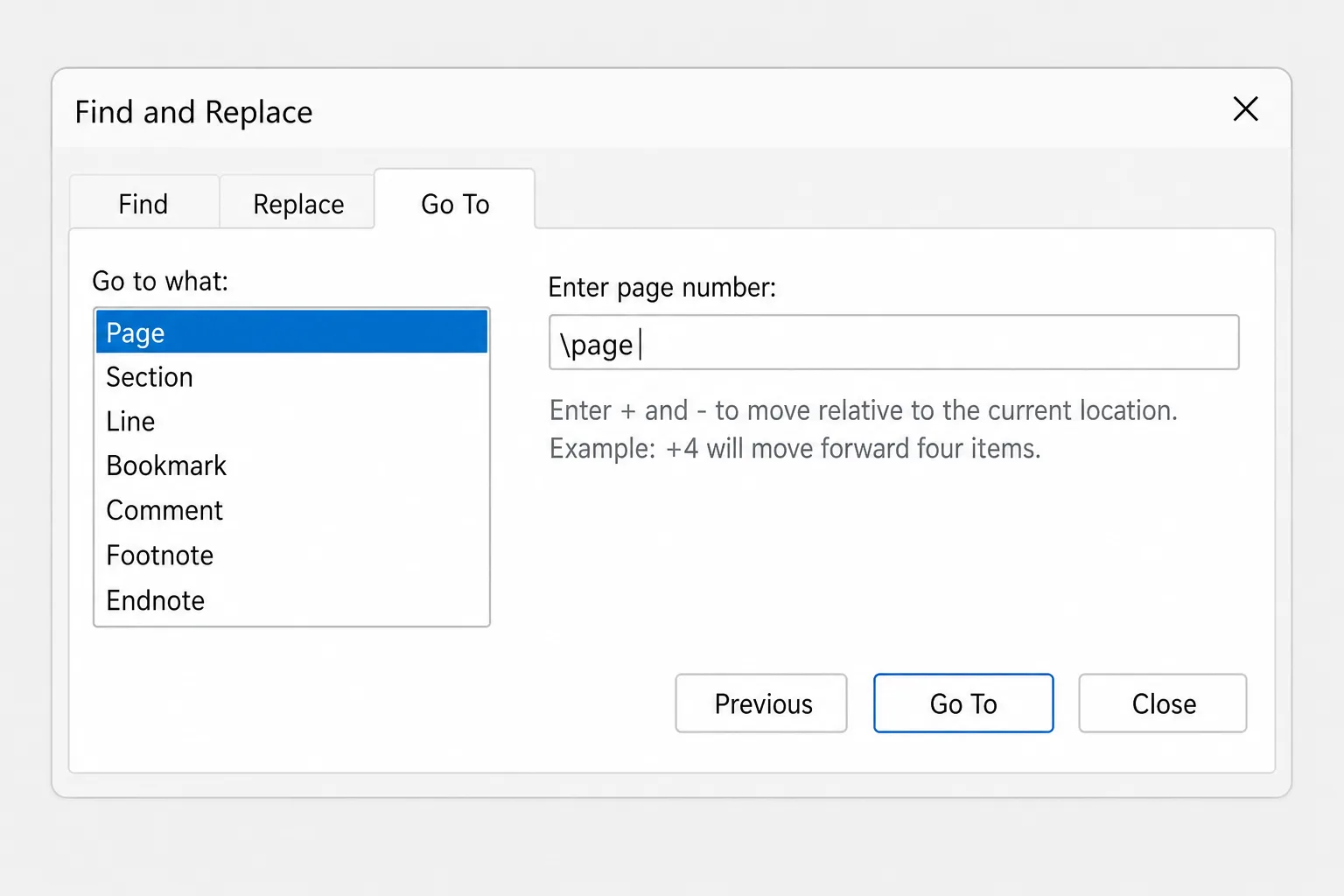
Untuk menghapus beberapa halaman berurutan, klik di halaman pertama, jalankan \page untuk memilihnya, lalu tahan Shift dan klik di akhir halaman terakhir yang ingin Anda hapus.
Kalau berubah pikiran, langsung tekan Ctrl+Z (Cmd+Z di Mac).
Menghapus halaman kosong
Langkah 1: aktifkan tanda format
Tanda format menampilkan karakter tersembunyi yang memakan ruang: tanda paragraf (¶), page break, dan section break.
- Windows: Beranda → Tampilkan/Sembunyikan ¶, atau
Ctrl+Shift+8. - Mac: Beranda → Tampilkan/Sembunyikan ¶, atau
Cmd+8.
Tanda ini tidak pernah tercetak. Tekan pintasan yang sama sekali lagi untuk menyembunyikannya.
Langkah 2: hapus apa yang ada di halaman kosong
Perhatikan halaman kosong itu dan bagian bawah halaman sebelumnya:
- Deretan tanda ¶ kosong. Setiap kali Anda menekan Enter, satu tanda ¶ dibuat, dan jika cukup banyak, sisanya tumpah ke halaman baru. Pilih semuanya lalu tekan Delete.
- Garis putus-putus bertuliskan Page Break. Ini adalah pemisah halaman manual, biasanya dimasukkan dengan
Ctrl+Enter. Klik tepat sebelum garis itu (atau klik ganda pada garis tersebut) lalu tekan Delete.
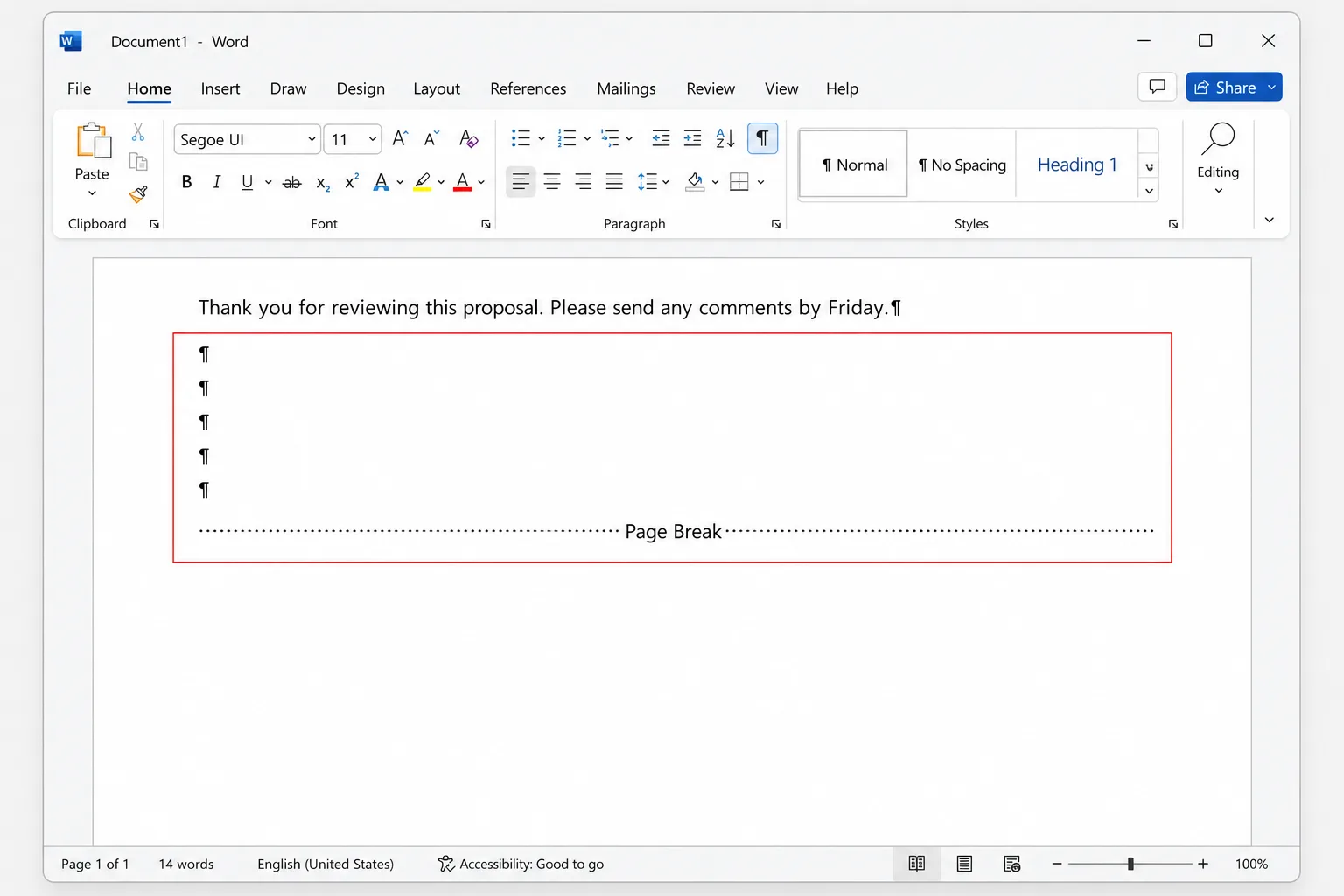
Jika keduanya tidak ada, halaman kosong itu berasal dari salah satu dari tiga penyebab di bawah ini.
Mengatasi halaman kosong setelah tabel di akhir dokumen
Ini adalah halaman kosong membandel yang paling sering terjadi. Word selalu menempatkan satu tanda paragraf setelah tabel, dan tanda itu tidak bisa dihapus. Ketika tabel memenuhi halaman terakhir, tanda paragraf tersebut terdorong ke halaman baru yang kosong.
Anda bisa mengecilkan tanda paragraf itu agar muat di halaman sebelumnya:
- Aktifkan tanda format (
Ctrl+Shift+8/Cmd+8). - Pilih tanda ¶ di halaman kosong tersebut.
- Klik kotak Ukuran Font di tab Beranda, ketik
1, lalu tekan Enter. - Matikan lagi tanda format.
Jika halaman kosongnya masih ada, coba salah satu cara berikut:
- Sembunyikan tanda paragraf. Pilih tanda tersebut, tekan
Ctrl+D(Cmd+Ddi Mac) untuk membuka kotak dialog Font, centang Hidden (Tersembunyi), lalu klik OK. Setelah itu matikan tanda format, karena Word menampilkan teks tersembunyi selama tanda format aktif. - Hilangkan spasi. Dengan ¶ tetap terpilih, buka Tata Letak lalu atur Spacing Before dan After (Spasi Sebelum dan Sesudah) menjadi 0.
- Perkecil margin bawah sedikit. Buka Tata Letak → Margin → Margin Kustom (Custom Margins) lalu kurangi margin Bottom (Bawah), misalnya sekitar 2,5 mm.
Mengatasi halaman kosong akibat section break
Section break memungkinkan bagian-bagian dokumen memiliki margin, orientasi, atau header yang berbeda. Sebagian di antaranya memulai halaman baru, dan section break Odd Page (halaman ganjil) atau Even Page (halaman genap) dapat menyisipkan halaman yang benar-benar kosong agar bagian berikutnya dimulai di sisi yang tepat.
Untuk melihat section break dengan jelas, beralihlah ke Tampilan → Draft, atau aktifkan tanda format di Print Layout (Tata Letak Cetak). Anda punya dua pilihan:
- Hapus pemisahnya. Klik tepat sebelum garis Section Break lalu tekan Delete. Perlu diingat bahwa teks sebelum pemisah itu kemudian mengikuti format bagian sesudahnya, seperti margin, orientasi, atau header.
- Ubah jenis pemisahnya (lebih aman). Klik di bagian setelah pemisah, buka Tata Letak → Page Setup (Pengaturan Halaman; klik panah kecil di sudut grup), masuk ke tab Layout, lalu atur Section start (Mulai bagian) ke Continuous atau New page (Halaman baru). Klik OK.
Mengatasi teks yang selalu loncat ke halaman baru
Jika sebuah judul atau paragraf selalu dimulai di halaman baru dan meninggalkan ruang kosong di belakangnya, kemungkinan Page break before (Sisipan halaman sebelum) aktif. Dengan tanda format menyala, Anda akan melihat kotak hitam kecil di sampingnya.
- Klik kanan paragraf tersebut lalu pilih Paragraf. Anda juga bisa mengklik panah kecil di kanan bawah grup Paragraf pada tab Beranda.
- Buka tab Line and Page Breaks (Baris dan Sisipan Halaman).
- Hilangkan centang Page break before. Sekalian periksa bahwa Keep with next (Pertahankan dengan berikutnya) tidak mendorong beberapa paragraf ke halaman berikutnya.
- Klik OK.
Jika itu adalah gaya judul (heading style), lakukan perubahan yang sama pada gayanya langsung (klik kanan gaya tersebut di galeri Gaya, lalu Modify → Format → Paragraph) agar berlaku di seluruh dokumen.
Temukan halaman kosong dengan cepat lewat panel Navigasi
Pada dokumen yang panjang, panel Navigasi menampilkan thumbnail kecil dari setiap halaman, sehingga halaman kosong mudah terlihat.
- Buka Tampilan lalu centang Panel Navigasi (atau tekan
Ctrl+Fdi Windows). - Pilih Halaman di bagian atas panel.
- Klik sebuah thumbnail untuk melompat ke halaman itu.
Anda tidak bisa menghapus halaman langsung dari thumbnail-nya. Klik thumbnail untuk menuju ke sana, lalu gunakan salah satu cara di atas. Di Mac, panel ini juga dibuka dari tab Tampilan dan menampilkan thumbnail di sidebar.
Word untuk Mac dan Word untuk web
Word untuk Mac bekerja dengan cara yang sama, memakai pintasan Mac: Cmd+8 untuk tanda format, Option+Cmd+G untuk Go To (atau Edit → Find → Go To), dan Cmd+D untuk kotak dialog Font. Kotak dialog Paragraf juga ada di Format → Paragraph pada bilah menu.
Word untuk web memiliki alat yang lebih sedikit:
- Pilih konten atau baris kosong di halaman itu lalu tekan Delete. Klik page break untuk memilihnya, lalu tekan Delete.
- Cari Tampilkan/Sembunyikan ¶ di tab Beranda untuk melihat tanda paragraf. Tergantung lebar layar Anda, tombolnya mungkin berada di bawah opsi paragraf atau di menu ….
- Word untuk web tidak bisa menghapus atau mengubah section break. Gunakan Pengeditan → Buka di Aplikasi Desktop untuk memperbaikinya di aplikasi desktop Word.
Di ponsel, pilih teks di halaman itu lalu hapus. Halaman kosong akibat pemisah dan tabel jauh lebih mudah diperbaiki di komputer.
Mengapa halaman tidak bisa dihapus
- Track Changes aktif. Teks yang dihapus hanya berubah menjadi coretan dan tetap memakan ruang. Matikan di Tinjau → Lacak Perubahan, atau terima penghapusannya dengan Tinjau → Terima.
- Dokumen diproteksi. Jika pengeditan dibatasi, Anda memerlukan kata sandinya atau salinan yang bisa diedit (Tinjau → Batasi Pengeditan).
- Itu adalah paragraf setelah tabel. Paragraf ini tidak bisa dihapus, hanya bisa dikecilkan atau disembunyikan.
- Halaman kosong hanya muncul saat mencetak. Biasanya itu section break Odd Page, atau pengaturan duplex printer Anda yang menambahkan halaman belakang yang kosong.
Pertanyaan yang Sering Diajukan
Bagaimana cara menghapus halaman kosong di akhir dokumen Word? Aktifkan tanda format dengan Ctrl+Shift+8 (Cmd+8 di Mac), pergi ke halaman terakhir, lalu hapus semua tanda ¶ kosong atau page break. Jika halaman itu muncul setelah tabel, pilih tanda ¶ terakhir dan atur ukuran fontnya menjadi 1.
Bagaimana cara menghapus halaman di Word pada Mac? Klik di halaman tersebut, tekan Option+Cmd+G, ketik \page, tekan Enter, tutup kotak dialog, lalu tekan Delete. Untuk halaman kosong, gunakan Cmd+8 untuk menampilkan tanda format.
Bisakah saya menghapus beberapa halaman sekaligus di Word? Bisa. Klik di awal halaman pertama, gulir ke halaman terakhir yang ingin dihapus, tahan Shift dan klik di akhirnya, lalu tekan Delete.
Bagaimana cara menghapus page break di Word? Tampilkan tanda format, klik tepat sebelum garis putus-putus Page Break, lalu tekan Delete.
Mengapa Word terus menambahkan halaman kosong? Biasanya karena paragraf kosong yang berlebih, page break manual, section break Odd Page atau Even Page, Page break before di pengaturan paragraf, atau tabel yang berakhir di bagian bawah halaman.
Bisakah saya membatalkan penghapusan halaman di Word? Bisa, tekan Ctrl+Z (Cmd+Z di Mac) segera setelahnya. Jika Anda sudah menyimpan dan menutup file, periksa File → Info → Riwayat Versi (Version History) untuk file di OneDrive atau SharePoint.
Pangkas halaman tanpa kehilangan inti dokumen
Orang sering menghapus halaman karena dokumennya terlalu panjang, bukan karena halamannya kosong. CoreGPT for Word bekerja langsung di dalam dokumen Anda: pilih sebuah paragraf lalu minta CoreGPT membuat teksnya lebih profesional, lebih ringkas, atau lebih pendek, dan Anda mendapatkan versi yang lebih rapi dan hemat ruang tanpa memotong hal yang penting. Gratis untuk dicoba dan berfungsi di Word untuk Windows, Mac, dan web.
 CoreGPT
Pembaruan untuk akun Acme
Terima kasih atas kesabaran Anda selama kami menyelesaikan masalah pengiriman.
Kami telah menemukan penyebab keterlambatan dan menyiapkan langkah agar hal ini tidak terulang. Pesanan Anda akan tiba pada hari Jumat.
Beri tahu kami jika ada hal lain yang bisa kami bantu.
Kami telah menemukan penyebab keterlambatan dan menerapkan pengamanan agar hal ini tidak terulang. Pesanan Anda akan tiba Jumat ini.
Coba sekarang: CoreGPT for Word
Bacaan terkait:


