
Du sletter en side i Word ved å klikke et sted på siden, trykke Ctrl+G (eller gå til Hjem → Søk → Gå til), skrive \page i feltet for sidetall (Enter page number i engelsk Word), trykke Enter, velge Lukk og trykke Delete. Word markerer hele siden for deg, slik at du fjerner nøyaktig den siden og ingenting annet. På Mac åpner du Gå til med Option+Cmd+G.
Tomme sider er en annen sak. En tom side har ingenting å markere, fordi den består av tomme avsnitt, et sideskift, et inndelingsskift eller avsnittsmerket som Word alltid beholder etter en tabell. For å fjerne den slår du på formateringstegn med Ctrl+Shift+8 (Cmd+8 på Mac), slik at du ser hva som faktisk ligger på siden, og sletter det.
| Situasjon | Raskeste løsning |
|---|---|
| Side med tekst, bilder eller tabeller du ikke trenger | Gå til \page, deretter Delete |
| Tom side midt i dokumentet | Vis formateringstegn, slett de ekstra ¶-merkene eller Sideskift |
| Tom side helt til slutt etter en tabell | Sett det siste ¶-merket til 1 pt skrift, eller skjul det |
| Tom side forårsaket av et inndelingsskift | Slett skiftet, eller endre det til Fortløpende |
| Teksten hopper alltid til en ny side | Slå av Sideskift før i avsnittsinnstillingene |
| Word på nettet | Marker innholdet eller de tomme linjene og trykk Delete |
Slett en side med innhold
Marker den og trykk Delete
For én eller to sider fungerer det fint å markere for hånd:
- Klikk helt i starten av den første linjen på siden.
- Rull til slutten av siden, hold nede Shift og klikk etter det siste tegnet.
- Trykk Delete (eller Backspace).
På Windows markerer Ctrl+Shift+End alt fra markøren og til slutten av dokumentet.
Bruk Gå til \page-snarveien (mest presist)
Det blir fiklete å markere for hånd når en side slutter midt i en tabell eller et langt avsnitt. Words innebygde \page-bokmerke markerer alltid nøyaktig én side:
- Klikk eller trykk et sted på siden du vil slette.
- Trykk
Ctrl+Gpå Windows ellerOption+Cmd+Gpå Mac. Dialogboksen Søk og erstatt åpnes på fanen Gå til, med Side valgt under «Gå til hva». - Skriv
\pagei feltet for sidetall (Enter page number i engelsk Word). - Trykk Enter, og velg deretter Lukk.
- Kontroller at hele siden er markert, og trykk Delete.
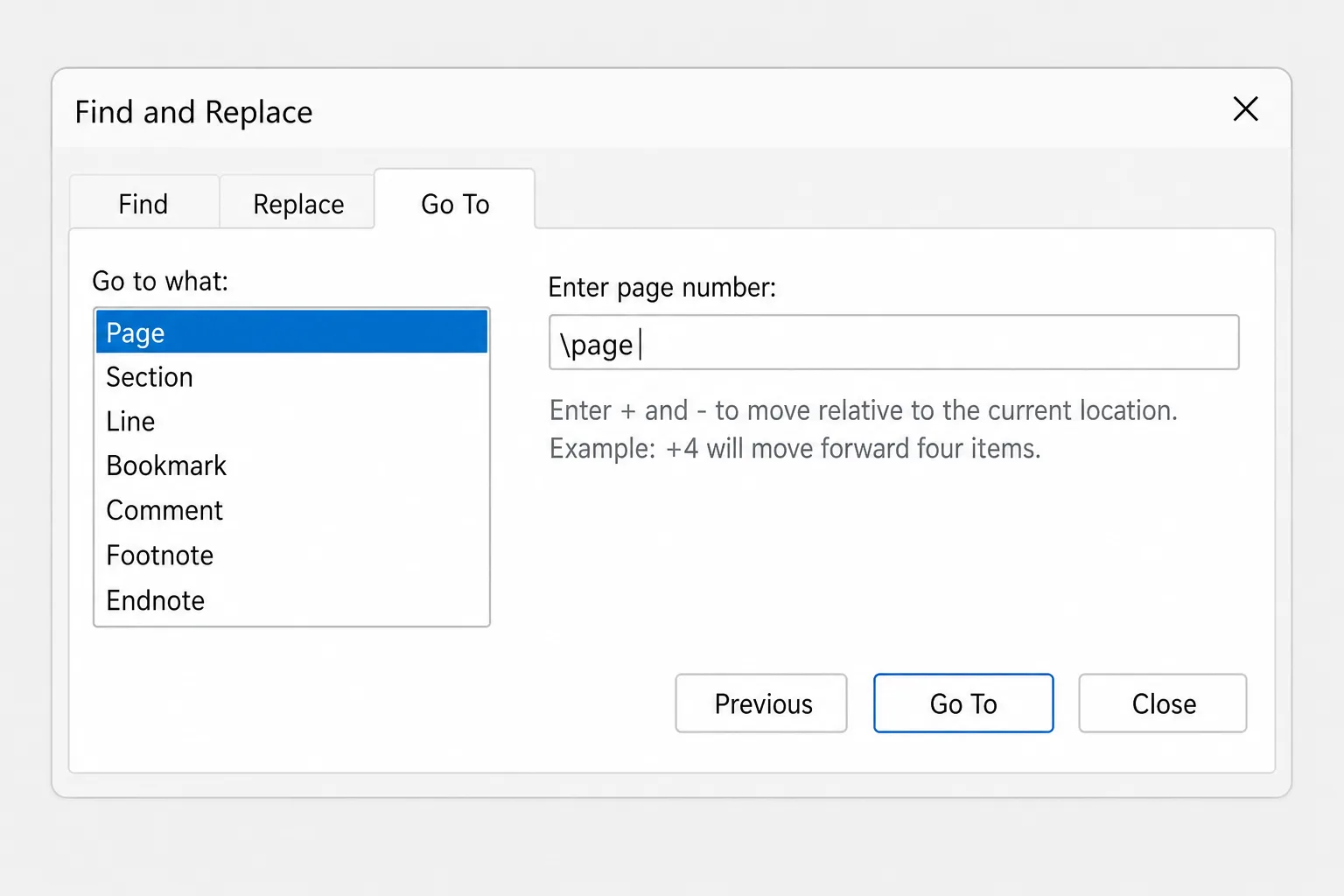
Hvis du vil slette flere sider på rad, klikker du på den første siden, kjører \page for å markere den, holder nede Shift og klikker på slutten av den siste siden du vil bli kvitt.
Skulle du ombestemme deg, trykker du Ctrl+Z (Cmd+Z på Mac) med en gang.
Slik sletter du en tom side
Trinn 1: slå på formateringstegn
Formateringstegn viser de skjulte tegnene som tar plass: avsnittsmerker (¶), sideskift og inndelingsskift.
- Windows: Hjem → Vis/skjul ¶, eller
Ctrl+Shift+8. - Mac: Hjem → Vis/skjul ¶, eller
Cmd+8.
De skrives aldri ut. Trykk snarveien én gang til for å skjule dem.
Trinn 2: slett det som ligger på den tomme siden
Se på den tomme siden og nederst på siden før:
- En rekke tomme ¶-merker. Hvert trykk på Enter lager ett, og nok av dem flyter over på en ny side. Marker dem alle og trykk Delete.
- En stiplet linje med teksten Sideskift (Page Break). Dette er et manuelt sideskift, som regel satt inn med
Ctrl+Enter. Klikk rett foran det (eller dobbeltklikk på det) og trykk Delete.
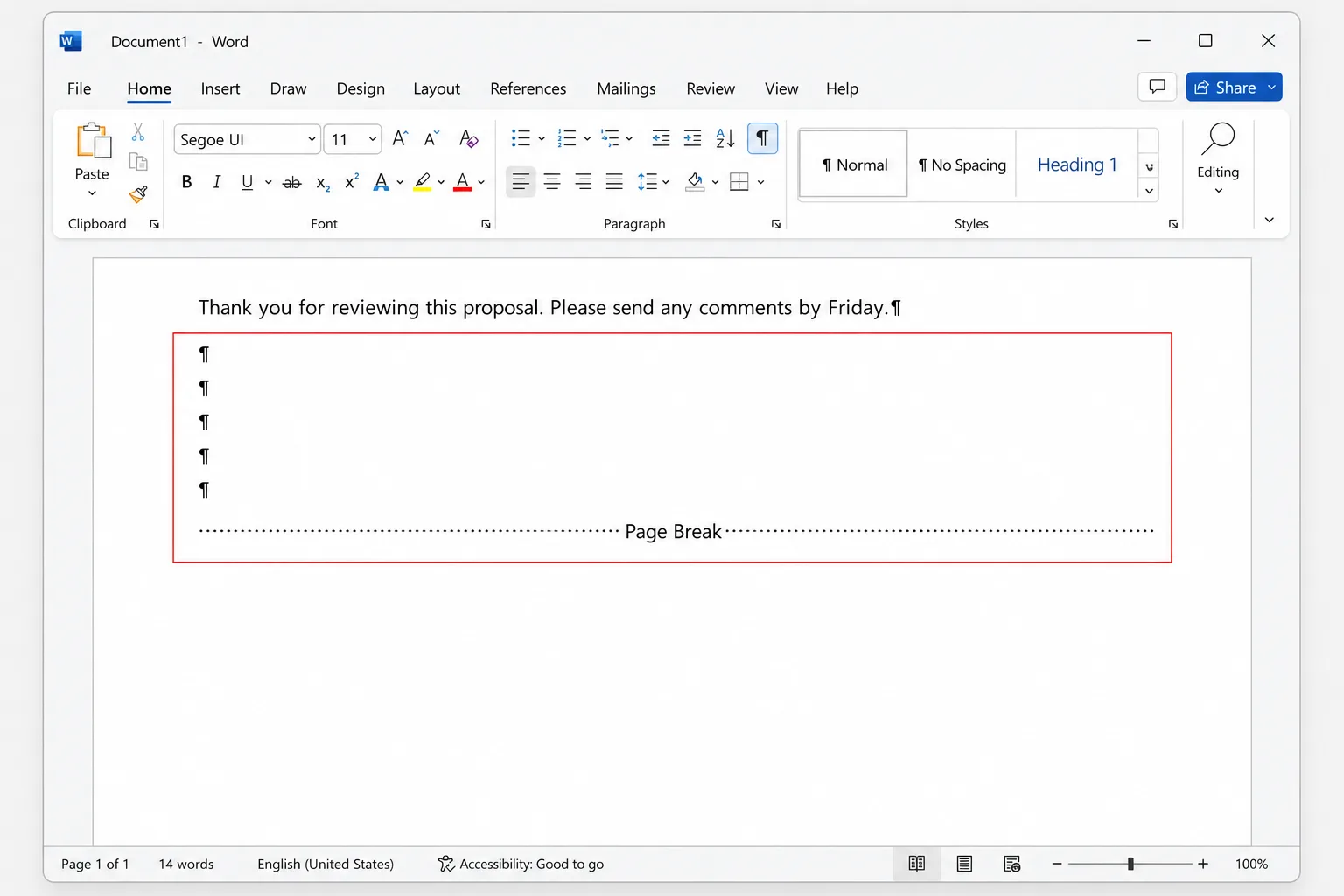
Hvis ingen av delene finnes, kommer den tomme siden fra en av de tre årsakene nedenfor.
Løs problemet med den tomme siden etter en tabell på slutten
Dette er den vanligste sta tomme siden. Word plasserer alltid et avsnittsmerke etter en tabell, og du kan ikke slette det. Når tabellen fyller den siste siden, blir avsnittsmerket skjøvet over på en ny, tom side.
Du kan gjøre avsnittsmerket så lite at det får plass på forrige side:
- Slå på formateringstegn (
Ctrl+Shift+8/Cmd+8). - Marker ¶-merket på den tomme siden.
- Klikk i boksen Skriftstørrelse på fanen Hjem, skriv
1og trykk Enter. - Slå av formateringstegn igjen.
Hvis den tomme siden fortsatt er der, kan du prøve ett av disse tiltakene:
- Skjul avsnittsmerket. Marker det, trykk
Ctrl+D(Cmd+Dpå Mac) for å åpne dialogboksen Skrift, huk av for Skjult og klikk OK. Slå deretter av formateringstegn, for Word viser skjult tekst så lenge de er på. - Fjern avstanden. Med ¶ fortsatt markert går du til Oppsett og setter Avstand før og Avstand etter til 0.
- Reduser bunnmargen litt. Gå til Oppsett → Marger → Egendefinerte marger og reduser Nederst-margen, for eksempel med 2,5 mm (en tiendedels tomme).
Løs en tom side forårsaket av et inndelingsskift
Inndelingsskift lar deler av et dokument ha ulike marger, retninger eller topp- og bunntekster. Noen av dem starter en ny side, og et inndelingsskift av typen Oddetallsside eller Partallsside kan sette inn en helt tom side slik at neste inndeling starter på riktig side.
For å se inndelingsskift tydelig bytter du til Visning → Kladd, eller slår på formateringstegn i utskriftsvisning. Du har to alternativer:
- Slett skiftet. Klikk rett foran Inndelingsskift-linjen og trykk Delete. Vær oppmerksom på at teksten før skiftet da overtar formateringen til inndelingen etter det, for eksempel marger, retning eller topp- og bunntekster.
- Endre skifttypen i stedet (tryggere). Klikk i inndelingen etter skiftet, åpne Oppsett → Sideoppsett (klikk den lille pilen i hjørnet av gruppen), gå til fanen Oppsett (Layout) og sett Starte inndeling (Section start) til Fortløpende eller Ny side. Klikk OK.
Løs problemet når teksten alltid hopper til en ny side
Hvis en overskrift eller et avsnitt alltid starter på en ny side og etterlater et hull bak seg, har det sannsynligvis Sideskift før slått på. Med formateringstegn på ser du en liten svart firkant ved siden av det.
- Høyreklikk avsnittet og velg Avsnitt. Du kan også klikke den lille pilen nederst til høyre i gruppen Avsnitt på fanen Hjem.
- Gå til fanen Linje- og sideskift.
- Fjern avkrysningen for Sideskift før. Sjekk samtidig at Behold med neste ikke skyver flere avsnitt over på neste side.
- Klikk OK.
Hvis det er en overskriftsstil, gjør du den samme endringen i selve stilen (høyreklikk den i galleriet Stiler, Endre → Format → Avsnitt), slik at den gjelder overalt.
Finn tomme sider raskt med navigasjonsruten
I et langt dokument viser navigasjonsruten små miniatyrbilder av alle sidene, så det blir lett å oppdage tomme sider.
- Gå til Visning og huk av for Navigasjonsrute (eller trykk
Ctrl+Fpå Windows). - Velg Sider øverst i ruten.
- Klikk et miniatyrbilde for å hoppe til den siden.
Du kan ikke slette en side fra selve miniatyrbildet. Klikk på det for å gå dit, og bruk deretter en av metodene ovenfor. På Mac åpnes ruten også fra fanen Visning, og miniatyrbildene vises i sidepanelet.
Word for Mac og Word på nettet
Word for Mac fungerer på samme måte, med Mac-snarveier: Cmd+8 for formateringstegn, Option+Cmd+G for Gå til (eller Rediger → Søk → Gå til), og Cmd+D for dialogboksen Skrift. Dialogboksen Avsnitt finner du også under Format → Avsnitt i menylinjen.
Word på nettet har færre verktøy:
- Marker innholdet eller de tomme linjene på siden og trykk Delete. Klikk på et sideskift for å markere det, og trykk deretter Delete.
- Se etter Vis/skjul ¶ på fanen Hjem for å se avsnittsmerker. Avhengig av skjermbredden kan den ligge under avsnittsalternativene eller i …-menyen.
- Word på nettet kan ikke slette eller endre inndelingsskift. Bruk Redigering → Åpne i skrivebordsappen for å rette dem i Word-appen på datamaskinen.
På mobil markerer du teksten på siden og sletter den. Tomme sider fra skift og tabeller er mye enklere å løse på en datamaskin.
Hvorfor en side ikke lar seg slette
- Registrer endringer er på. Slettet tekst blir bare til gjennomstreking og tar fortsatt plass. Slå det av under Se gjennom → Registrer endringer, eller godta slettingene med Se gjennom → Godta.
- Dokumentet er beskyttet. Hvis redigering er begrenset, trenger du passordet eller en kopi du kan redigere (Se gjennom → Begrens redigering).
- Det er avsnittet etter en tabell. Det kan ikke slettes, bare gjøres mindre eller skjules.
- Den tomme siden dukker bare opp ved utskrift. Det skyldes som regel et inndelingsskift av typen Oddetallsside, eller at skriverens tosidige utskrift legger til en tom bakside.
Vanlige spørsmål
Hvordan sletter jeg en tom side på slutten av et Word-dokument? Slå på formateringstegn med Ctrl+Shift+8 (Cmd+8 på Mac), gå til den siste siden og slett eventuelle tomme ¶-merker eller sideskift. Hvis siden kommer etter en tabell, markerer du det siste ¶-merket og setter skriftstørrelsen til 1.
Hvordan sletter jeg en side i Word på Mac? Klikk på siden, trykk Option+Cmd+G, skriv \page, trykk Enter, lukk dialogboksen og trykk Delete. For tomme sider bruker du Cmd+8 for å vise formateringstegn.
Kan jeg slette flere sider samtidig i Word? Ja. Klikk i starten av den første siden, rull til den siste siden du vil fjerne, hold nede Shift og klikk på slutten av den, og trykk deretter Delete.
Hvordan sletter jeg et sideskift i Word? Vis formateringstegn, klikk rett foran den stiplede Sideskift-linjen og trykk Delete.
Hvorfor legger Word stadig til en tom side? Som regel på grunn av ekstra tomme avsnitt, et manuelt sideskift, et inndelingsskift av typen Oddetallsside eller Partallsside, Sideskift før i avsnittsinnstillingene, eller en tabell som ender nederst på en side.
Kan jeg angre sletting av en side i Word? Ja, trykk Ctrl+Z (Cmd+Z på Mac) med en gang. Hvis du allerede har lagret og lukket filen, kan du sjekke Fil → Informasjon → Versjonslogg for filer på OneDrive eller SharePoint.
Få dokumentet kortere uten å miste poenget
Mange sletter en side fordi dokumentet er for langt, ikke fordi en side er tom. CoreGPT for Word jobber inne i dokumentet ditt: Marker et avsnitt og be om at teksten blir mer profesjonell, mer konsis eller kortere, så får du en ryddigere versjon som tar mindre plass uten at det viktige forsvinner. Det er gratis å komme i gang, og det fungerer i Word for Windows, Mac og på nettet.
 CoreGPT
Oppdatering til Acme-kontoen
Takk for tålmodigheten mens vi løste leveringsproblemet.
Vi har funnet årsaken til forsinkelsen og iverksatt tiltak for å sikre at det ikke skjer igjen. Bestillingen din kommer på fredag.
Si fra hvis det er noe annet vi kan hjelpe med.
Vi fant årsaken til forsinkelsen og har innført sikringstiltak, så det ikke skjer igjen. Bestillingen din kommer denne fredagen.
Prøv selv: CoreGPT for Word
Les også:


